PCでゲームを楽しむなら、やっぱり使い慣れたコントローラーで遊びたいですよね。Windows 11はマイクロソフトが手がけているだけあって、ゲームパッドとの親和性は抜群に高いんです。でも、いざ繋いでみると認識しなかったり、スティックの反応が微妙にズレていたりと、意外とスムーズにいかないこともありますよね。ここ、すごく気になりますよね。せっかくのゲームタイムを台無しにしないためにも、システムの深い部分からしっかりと調整しておくことが大切かなと思います。
この記事では、私自身の経験も踏まえながら、windows11でゲームパッドを設定する方法の基本から、Bluetoothの接続トラブル対策、さらには入力遅延を極限まで減らすためのテクニックまで、余すことなくお伝えします。ペアリングのやり方がわからない初心者のあなたも、より精度の高い操作を求めるベテランのあなたも、この記事を読めばきっと理想の環境が作れるはずですよ。一緒に快適なゲーミングライフを手に入れましょう。
ポイント
- Windows 11におけるコントローラーの基本的な接続と認識の手順
- 動作が不安定な時や認識されない場合の具体的なトラブルシューティング
- 標準機能や専用アプリを使ったスティックの校正とカスタマイズ術
- PS5やSwitch用コントローラーをWindowsで快適に使うための応用テクニック
本記事にはプロモーションが含まれています
windows11でゲームパッドを設定する方法の基本手順
まずは、Windows 11にゲームパッドを認識させるための土台作りから見ていきましょう。有線と無線、それぞれの接続方法にはコツがあります。特にデバイスがうまく動かない時のチェックポイントは必見ですよ。
有線USB接続で認識しないトラブルの解決策
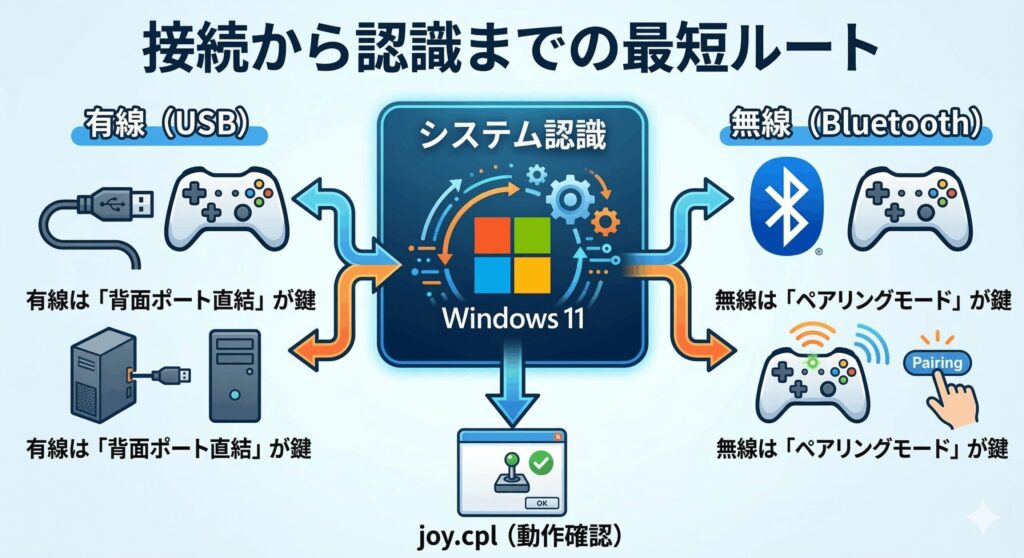
USBケーブルを差し込むだけで使えるのが有線接続の強みですが、実は「認識されない」という相談をよく受けます。まず疑うべきはUSBケーブルの種類です。世の中には「充電専用」のケーブルが溢れていますが、これではデータ通信ができないためPCはコントローラーを認識できません。必ずデータ通信対応のケーブルを使ってくださいね。
また、接続するポートの場所も重要です。PCケースの前面パネルにあるUSBポートは、内部の延長ケーブルを介しているため、電力供給が不安定になったりノイズを拾ったりすることがあります。デスクトップPCを使っているなら、マザーボードに直結されている背面のUSBポートに接続するのが最も確実な方法です。
USBハブ、特にACアダプタのないバスパワー式のハブを経由している場合、コントローラーの振動機能などが動作した瞬間に電力不足で切断されることがあります。安定性を求めるなら直結が一番ですよ。
Bluetoothペアリングと無線接続の安定化
ワイヤレスで自由にプレイしたいならBluetooth接続ですね。Windows 11の設定アプリから「Bluetoothとデバイス」を開き、デバイスの追加ウィザードを進めるだけで完了します。ただし、コントローラーを「ペアリングモード」にする手順はメーカーごとに異なります。Xboxコンなら上部のボタン長押し、PS5のDualSenseならクリエイトボタンとPSボタンの同時長押しといった操作が必要になります。
無線接続で最大の敵となるのが電波干渉と遅延です。Bluetoothは2.4GHz帯を利用するため、Wi-Fiルーターや電子レンジ、他の無線機器の影響を強く受けます。もし操作がカクついたり切断されたりする場合は、Bluetoothアダプタを延長ケーブルで手元に近づけるか、5GHz帯のWi-Fiを利用するように環境を整えると驚くほど安定しますよ。
また、Windows 11は最新のBluetooth Low Energy (BLE) をサポートしていますが、古いアダプタを使っていると本来の性能が出ないこともあります。最新の規格に対応したドングルを導入するのも一つの手かなと思います。
joy.cplを活用した軸の校正と動作テスト
「キャラが勝手に歩き出す」「トリガーを全開にしても加速しない」といった違和感があるなら、Windows標準の管理ツール「joy.cpl」を使いましょう。検索欄に直接入力して実行すると、接続中のデバイス一覧が表示されます。ここで「プロパティ」を開けば、スティックの動きやボタンの押し込み具合をリアルタイムで視覚的にチェックできるんです。
特におすすめなのが「設定」タブにあるキャリブレーション(調整)ウィザードです。画面の指示に従ってスティックを大きく動かすことで、OS側に入力の中心点や最大範囲を正しく覚え込ませることができます。物理的な個体差や経年劣化による「ズレ」をシステム側で補正できるため、エイムの精度にこだわるなら絶対にやっておくべき設定ですね。
このツールは非常にシンプルですが、ゲーム内の設定よりも優先される「大元」の設定です。ここで正常に反応していない場合、どれだけゲーム内をいじっても解決しないので、トラブルシューティングの第一歩として活用してください。
Xboxアクセサリーアプリでのボタン配置変更
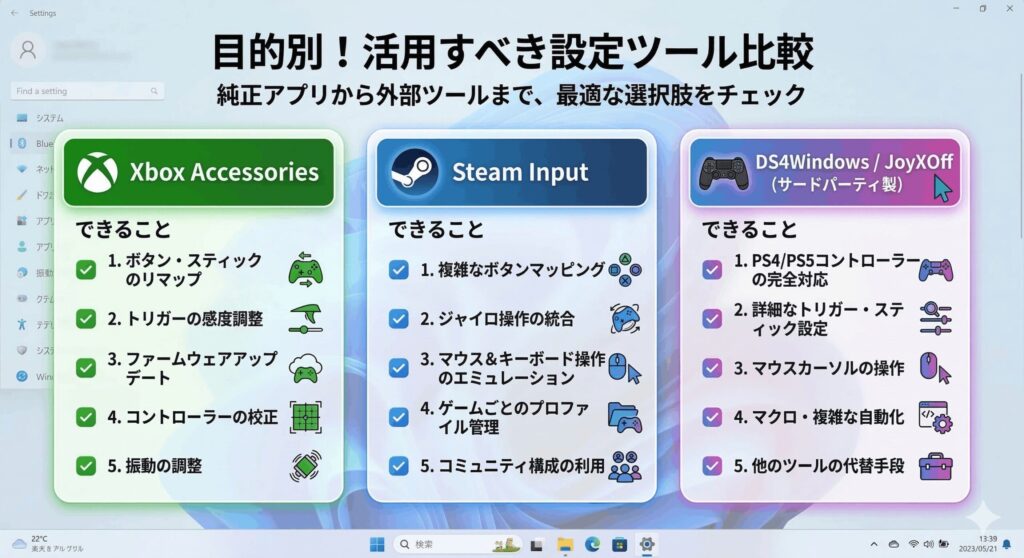
Xbox純正コントローラーのユーザーなら、Microsoft Storeで入手できる「Xboxアクセサリーアプリ」は必須です。このアプリの最大の特徴は、コントローラーのファームウェアアップデートができる点にあります。接続の安定性向上や新機能の追加が行われるため、定期的な更新が推奨されます。なお、アップデート時は有線接続が必要になるので注意してくださいね。
さらに、ボタンの割り当て(リマップ)も自由自在です。AとBを入れ替えたり、スティックの左右を反転させたりといったカスタマイズをコントローラー本体のメモリに保存できます。特にハイエンドモデルの「Elite シリーズ 2」を使っている場合は、背面のパドルへの機能割り当てや、トリガーの押し込み深さに対する反応感度まで細かく設定可能です。
自分だけのプロファイルを作成して切り替えられるので、プレイするタイトルのジャンルに合わせて最適な操作環境を瞬時に構築できるのが大きな魅力ですね。Xbox Game Barとも連携しているので、ゲーム中に設定を確認するのもスムーズですよ。

 ポチップ
ポチップ
PS5やSwitchのコントローラーを使うコツ
PlayStationのDualSenseやNintendo SwitchのProコントローラーをWindows 11で使う場合、少し特殊な挙動を理解しておく必要があります。これらは「DirectInput」という規格をベースにしているため、Xbox規格(XInput)のみを想定している古いPCゲームや一部のタイトルでは、ボタンが反応しなかったり配置がバラバラになったりすることがあります。
最も確実な使い方は、後述するSteamの設定機能を通すことですが、OSに直接認識させる際も、適切なドライバーが当たっているか確認しましょう。また、DualSenseの特徴であるアダプティブトリガーやハプティックフィードバックといった高度な機能は、基本的にUSB有線接続で、かつその機能をサポートしている特定のゲームタイトルでのみ動作する点には注意が必要です。
Switch Proコンについては、Windows 11では標準で認識されますが、ABXYのボタン配置がXbox(PCの標準)とは逆になっています。画面の指示と手元の感触がズレて混乱しがちなので、頭の中で変換するか、後述するツールでマッピングを入れ替えるのが快適に遊ぶためのコツかなと思います。
応用的なwindows11でゲームパッドを設定する方法
基本の設定ができたら、次は一歩踏み込んだ最適化について。PCゲームならではの柔軟なカスタマイズ機能を使いこなして、操作の快適性を極限まで高めていきましょう!
SteamやDS4Windowsでの互換性向上
多くのPCゲーマーが愛用しているのが、Steamのコントローラー設定機能です。Steamの設定画面から「コントローラー」を選択し、自分の使っているデバイス(PlayStation、Switch、Xboxなど)にチェックを入れるだけで、あらゆるコントローラーを「Steam Input」という共通規格に変換してくれます。これにより、本来非対応のゲームでも問題なく動作するようになります。
Steam以外のプラットフォーム(Epic GamesやGame Passなど)でPlayStationコンを使いたい場合には、「DS4Windows」という外部ツールが非常に強力です。これはコントローラーを仮想的なXbox 360コントローラーとしてシステムに認識させるため、ほぼ全てのWindowsゲームで完璧な互換性を確保できます。タッチパッドをマウス代わりに使う設定なども可能で、利便性が一気に向上しますよ。
これらのツールはバックグラウンドで動作し、入力の遅延を最小限に抑えつつ柔軟なマッピングを提供してくれます。私自身、複数のコントローラーを使い分ける際には、これらを通すことで設定を一元化しています。環境に合わせて最適なツールを選んでみてくださいね。
デバイスマネージャーでのドライバー更新手順
「急に認識しなくなった」「ボタンの反応が以前と違う」といったトラブルには、デバイスマネージャーからのアプローチが有効です。スタートボタンを右クリックして「デバイスマネージャー」を開き、「サウンド、ビデオ、およびゲームコントローラー」または「ヒューマン インターフェイス デバイス」の項目を確認してください。ここに該当するコントローラーの名前が表示されているはずです。
もし黄色い警告マークが付いている場合は、右クリックして「ドライバーの更新」を試しましょう。それでもダメなら、一度「デバイスのアンインストール」を実行して物理的に抜き差ししてみてください。Windows 11が改めてデバイスを検出し、最適な標準ドライバーを自動で再インストールしてくれます。これで内部的なデータの整合性が取れ、不具合が解消することが多々あります。
ドライバーの更新時は、インターネットに接続されていることを確認してください。Windows Updateを通じて最新の修正パッチが適用されることもあります。また、特定のプロコンなどの場合は、公式サイトから専用ドライバーを別途インストールする必要があるかどうかも確認しておくと安心ですね。
Bluetoothの省電力設定をオフにする対策
ワイヤレス接続で「数分おきに接続が切れる」という症状に悩まされているなら、Windows 11の省電力機能が原因かもしれません。OSには、バッテリーや電力を節約するためにアイドル状態の周辺機器の電源を切る仕組みがありますが、これがコントローラーに対しても誤作動することがあるんです。特にノートPCを使っている方はここ、要チェックですよ。
対策としては、デバイスマネージャーからBluetoothアダプタ(無線モジュール)のプロパティを開き、「電源の管理」タブを確認してください。「電力の節約のために、コンピューターでこのデバイスの電源をオフにできるようにする」という項目があれば、そのチェックを外します。これだけで、ゲーム中の意図しない切断を防ぎ、安定した通信を維持できるようになります。
もしこの項目が表示されない場合は、Windowsの「電源プランの編集」から「USBの選択的サスペンド」を無効にすることでも同様の効果が期待できます。対戦ゲームなど、一瞬の切断が命取りになるシーンでは、この設定が心強い味方になってくれますよ。
反応が悪い時のデッドゾーン調整と感度設定
「スティックを少し触っただけで視点が動く」あるいは「端まで倒さないと反応しない」といった現象は、デッドゾーン(遊び)の調整で解決できます。デッドゾーンとは、スティックの入力を無視する中央付近の範囲のことです。スティックが物理的に劣化して中心がズレてしまった場合、デッドゾーンを少し広げることで勝手に入力される「ドリフト現象」を抑え込むことができます。
Windows 11では、Steam Inputや各メーカーの専用ユーティリティソフトを使って、このデッドゾーンを1%単位で微調整することが可能です。また、感度曲線を変更すれば、スティックを倒し始めた時の加速具合を「マイルド」にしたり「クイック」にしたりと、自分の感覚に合わせることができます。これはマウスのDPI調整に似た感覚ですね。
FPSなら微細なエイムのためにデッドゾーンを狭め、アクションゲームなら誤操作を防ぐために広めに取るといった、ジャンルごとの使い分けがおすすめです。自分の指に馴染む設定を見つけると、ゲームとの一体感が格段に増しますよ。ぜひじっくり試してみてください。
JoyXOffでマウス操作や入力を快適にする
コントローラーの用途はゲームだけではありません。フリーソフトの「JoyXOff」を導入すれば、Windows 11のデスクトップ操作までコントローラーで完結させることができます。右スティックでマウスカーソルを動かし、トリガーでクリック。さらに、画面上に「オンスクリーンキーボード」を表示して、SNSの投稿や検索ワードの入力まで座ったまま行えるようになります。
このソフトの素晴らしいところは、特定のアプリを開いた時だけ設定を切り替えられる「プロファイル機能」がある点です。例えば、ブラウザを開いている時はスクロール機能を重視し、メディアプレーヤーでは再生・停止をボタンに割り当てるといった使い分けが可能です。PCをテレビに繋いで大画面で楽しんでいる方には、これ以上ないほど便利なツールになるはずです。
一度設定してしまえば、PCの起動と同時にコントローラーが万能リモコンに早変わりします。キーボードやマウスに持ち替える手間を省いて、よりリラックスした姿勢でPCライフを満喫しましょう。私自身、寝転がりながらの動画視聴には欠かせないツールになっていますよ。
windows11でゲームパッドを設定する方法のまとめ
| ステップ | 主な作業内容 | 期待できる効果 |
|---|---|---|
| 接続と認識 | 有線直結またはBluetoothペアリング | デバイスがPCに正しく認識される |
| 基本校正 | joy.cplによる軸調整とテスト | 入力のズレやドリフト現象の緩和 |
| 互換性強化 | Steam Inputや外部ツールの導入 | あらゆるゲームでの動作安定化 |
| システム最適化 | 省電力オフ・ドライバー更新 | 突発的な切断や遅延の防止 |
最後まで読んでいただきありがとうございます!windows11でゲームパッドを設定する方法は、接続から最適化まで多岐にわたりますが、一つずつ丁寧に進めていけば必ず最高の操作環境が手に入ります。まずは物理的な接続環境の確認から始め、必要に応じてツールの活用やOSの設定変更を行ってみてください。操作のストレスがなくなるだけで、ゲームへの没入感は驚くほど変わりますよ。
なお、サードパーティ製ツールの導入やレジストリ、システム設定の変更を行う際は、必ずご自身の判断と責任において実施していただくようお願いします。特に製品ごとの詳細な仕様や最新のファームウェア情報については、各メーカーの公式サイトを定期的に確認することをおすすめします。もし物理的な故障が疑われる場合は、無理に設定で直そうとせず、修理や買い替えを検討してくださいね。あなたのゲーミングライフが、より快適で素晴らしいものになることを願っています!
正確な情報は公式サイトをご確認ください。最終的な判断は専門家やメーカーサポートにご相談ください。