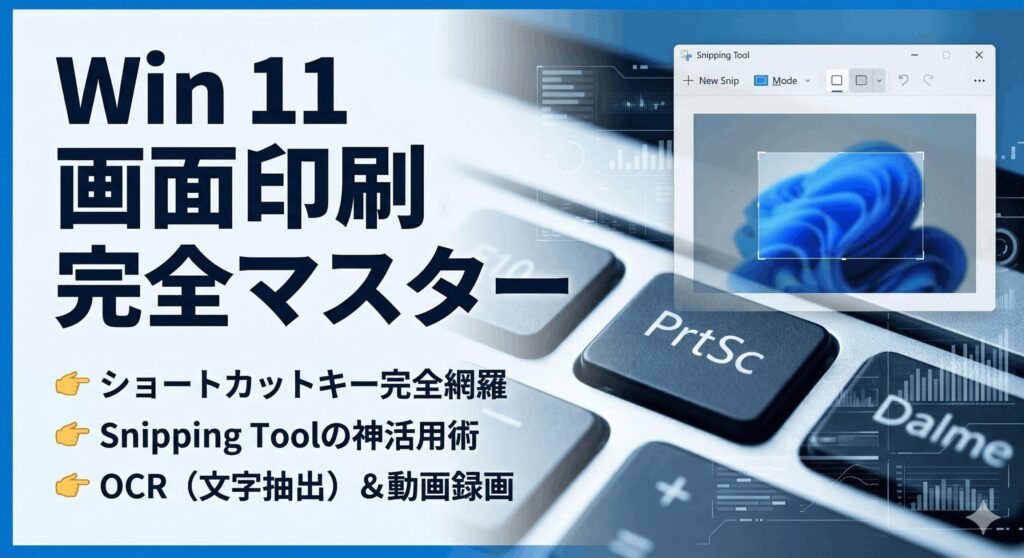
Windows11の画面印刷のやり方が分からなくて、困っていませんか。ここ、気になりますよね。以前のパソコンではボタン一つで簡単にできていたのに、最近のアップデートで急に動作が変わってしまい、Windows11の画面印刷ができないと悩む方が増えているかなと思います。
また、Windows11の画面印刷の保存先はどこに設定されているのか、どうすれば変更できるのかなど、疑問に感じることも多いですよね。さらに、紙への出力時に余白なしで綺麗に印刷したい場合や、プリンターがオフラインになってしまうトラブル、そして以前の操作感に戻す方法まで、この記事ではWindows11の画面印刷に関するあらゆる疑問を分かりやすく解説していきます。あなたの悩みがすっきりと解決するはずですので、ぜひ最後まで読んでみてくださいね。
ポイント
- Windows11で画面印刷が以前のようにできない原因と解決策
- 用途に合わせた便利な画面キャプチャのショートカット一覧
- 取得した画像データの正しい保存先と変更する手順
- 紙に余白なしで綺麗に印刷するためのプリンター設定
本記事にはプロモーションが含まれています
windows11の画面印刷に関する基礎知識
まずは、Windows11で画面をキャプチャして記録する際の基本的な知識をおさらいしていきましょう。ショートカットの使い分けや、画像がどこに保存されるのかを知ることで、毎日の作業がぐっとスムーズになりますよ。
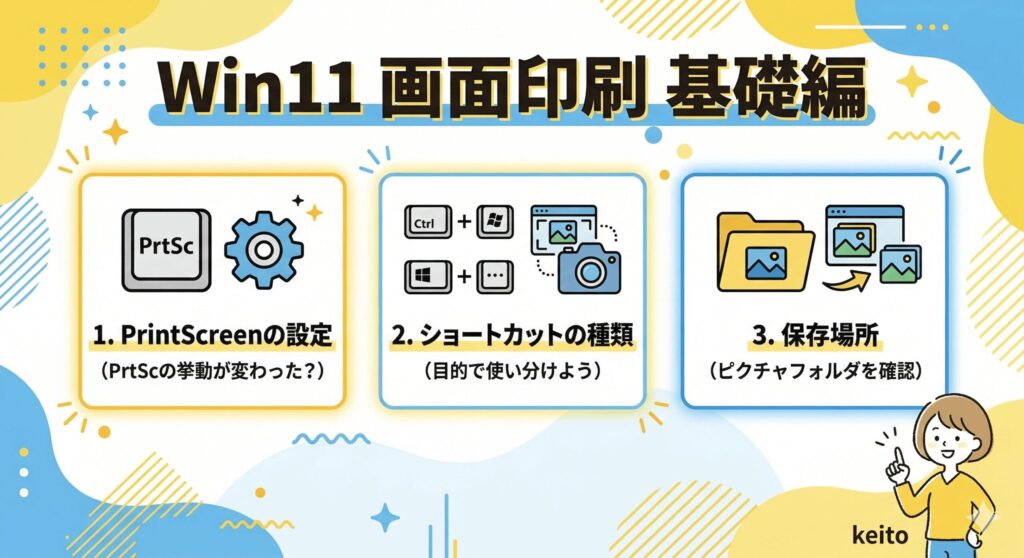
PrintScreenで画面印刷できない原因
PrintScreenキーを押しても、今までのようにサクッと画面が保存されない現象、経験ありませんか。実はこれ、Windows11のアップデートによって、PrintScreenキーの標準の動きがSnipping Toolの起動に変更されたことが一番の原因なんですね。以前はキーを押すだけで裏側で静かにコピーしてくれていたのに、急に画面が暗くなってメニューが出てくると戸惑ってしまいますよね。
この仕様変更は、より直感的に画面の一部を切り取れるようにするための新しいアプローチなのですが、昔からの操作に慣れていると作業が中断されたように感じてしまうかも。また、ノートパソコンをお使いの場合は、キーボードの物理的な制約も関係しています。最近の薄型パソコンでは、「Fn」キーを一緒に押さないとPrintScreenが反応しない設定になっている機種も多いんです。画面印刷ができない時は、まずはご自身のパソコンのキーボード配列を確認して、正しいキー操作ができているかチェックしてみてくださいね。物理的なキーの組み合わせを知るだけでも、意外とあっさり解決することが多いですよ。

画面の一部を印刷するショートカット
画面全体ではなく、必要な部分だけを切り取って資料に貼り付けたい時ってありますよね。Windows11では、目的や用途に合わせて複数のショートカットキーが用意されています。一番よく使うのは、特定のウィンドウだけを綺麗に切り取れる「Alt + PrintScreen」の組み合わせですね。背後の余計なデスクトップ背景を隠せるので、マニュアル作りなんかで大活躍しますよ。
さらに、「Windowsロゴキー + Shift + S」のショートカットも覚えておくと便利です。これを押すと画面が暗くなり、マウスで自由にドラッグした四角形の範囲だけをピンポイントでコピーできます。会議の資料作りなどで、見せたい部分だけをサクッと抜き出したい時に重宝しますね。
| ショートカット | 動作内容 |
|---|---|
| PrintScreen | Snipping Toolが起動し任意選択 |
| Alt + PrintScreen | 最前面のアクティブウィンドウをコピー |
| Win + Shift + S | 自由な範囲を選択してコピー |
これらを使い分けるだけで、後から画像をトリミングする手間が省けます。日々の業務効率が劇的に変わるので、ぜひ指に覚えさせてみてくださいね。
SnippingToolでの画面印刷手順
新しく標準設定になったSnipping Toolですが、実は使いこなすとめちゃくちゃ優秀なツールなんです。起動すると画面が暗くなり、上部にメニューが表示されますよね。ここで四角形や自由な形を選んでドラッグするだけで、簡単に画面を切り取れます。取得した画像は、ペイントなどの別のアプリをわざわざ立ち上げなくても、Snipping Toolの画面の右上にある「…(三点リーダー)」から直接プリンターへ送って印刷することが可能ですよ。
さらに最新のアップデートでは、画像の中に写っている文字を自動でテキストデータとしてコピーできる機能(OCR機能)や、個人情報を黒塗りできる自動マスキング機能まで追加されているんです。
例えば、コピー禁止のWebサイトの文字や、エラー画面のメッセージなども、画像からサクッとテキスト化できちゃいます。さらに動画キャプチャ機能で操作手順の録画までこなせるようになっています。単なる切り取りツールから、本格的な情報処理アプリへと進化しているので、食わず嫌いせずに色々と触ってみるのがおすすめですね。
画面印刷の保存先はどこか確認する方法
「Windowsロゴキー + PrintScreen」を押して画面全体を保存したはずなのに、その画像ファイルがどこに行ったか分からなくなった経験、誰にでもありますよね。私もブログ記事の執筆中に画像が迷子になって焦ることがよくありました。Windows11では、このショートカットを使った場合の保存先は、初期設定で決まった場所に指定されているんです。
具体的には、エクスプローラーを開いて「ピクチャ」フォルダの中にある「スクリーンショット」という名前のフォルダに自動的に保存されていく仕組みですね。もし見当たらない場合は、エクスプローラーの検索窓で「Screenshots」とアルファベットで入力してみると見つかるかもしれません。また、クラウドストレージのOneDriveとパソコンのフォルダを同期している場合は、OneDrive内のピクチャフォルダに保存されているケースもあるので注意が必要です。保存先のパスを見失ってしまったら、まずはこの基本のローカルフォルダとクラウド環境の両方をしっかりチェックしてみてくださいね。
画面印刷の保存先を変更する手順
画面キャプチャをたくさん撮っていると、いつの間にかCドライブの容量を圧迫してしまうことがありますよね。そんな時は、保存先を空き容量に余裕があるDドライブや、特定のプロジェクト用のフォルダに変更してしまうのが賢いやり方です。手順は少し専門的になりますが、元の「スクリーンショット」フォルダを右クリックして「プロパティ」を開き、「場所」というタブを選びます。そこにある「移動」ボタンをクリックして、新しく保存したいフォルダを指定するだけですね。
ただし、システムの重要な設定(レジストリ)を書き換える作業になるため、指定するフォルダを間違えないように注意してください。間違った場所を指定するとファイルが散乱してしまう可能性があります。
万が一間違えてもプロパティ画面から「標準に戻す」ボタンを押せば元に戻せますが、この時に表示されるフォルダ名が英語の「Screenshots」になるのは正常な仕様です。ファイルの管理は慎重に行うのが安心かなと思います。この設定を行えば、容量を気にせずガンガン画面キャプチャを保存できるようになりますよ。
windows11の画面印刷を使いこなす応用術
ここからは、さらに一歩進んだ高度な使い方や、実際のプリンターを使った紙への出力時のトラブルシューティングについて深掘りしていきますね。これらのテクニックをマスターすれば、パソコン作業の生産性が跳ね上がること間違いなしです。
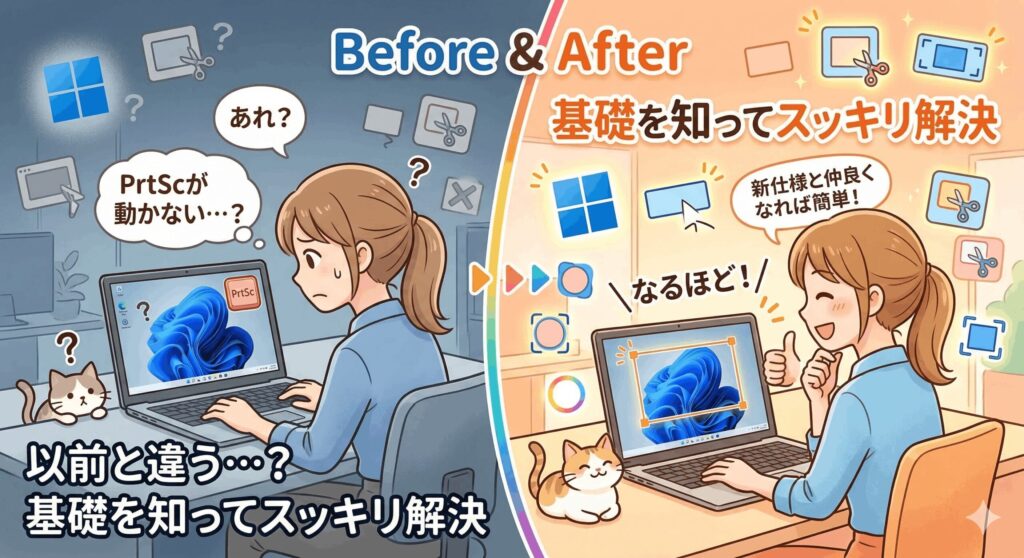
画面印刷の仕様を以前の動作に戻す設定
新しいSnipping Toolも便利ですが、「やっぱり昔みたいにPrintScreenキー一発で裏側でサイレントにコピーしてほしい!」という方も多いですよね。私もその気持ち、すごくよく分かります。Windows11では、設定を変更することで簡単に昔の動作にロールバック(復元)することができますよ。
まずは「設定」アプリを開き、左側のメニューから「アクセシビリティ」を選びます。次に右側の詳細パネルから「キーボード」へと深く進み、「PrintScreenキーを使用して画面キャプチャを開く」という項目のスイッチを見つけてください。このスイッチを「オフ」に切り替えるだけで、Snipping Toolが起動しなくなり、昔ながらの「押したら即クリップボードへコピー」という挙動に完全に戻ります。
ショートカットの組み合わせを覚えるのが面倒だと感じる場合や、単に画面の全体像だけを素早く別のドキュメントへ貼り付けたい場合には、この旧来の挙動の方が圧倒的にタイムロスが少ないですよね。作業効率を重視するなら、真っ先に見直しておきたいおすすめの設定項目かなと思います。
プリンターで余白なしの画面印刷を行う
取得したスクリーンショットの画像を、プリンターを使って用紙いっぱいにフチなしで印刷したい場合、Windowsの標準印刷ダイアログ画面だけではうまく設定できないことが多いです。端に白い余白が残ってしまうと、せっかくの画像が少し小さく見えてしまって見栄えが悪くなりますよね。
余白なしのフルサイズで印刷するには、印刷画面から「基本設定」や「プロパティ」を開き、お使いのプリンターメーカーが提供している独自のドライバー設定画面を呼び出す必要があります。その中にあるページレイアウトや用紙設定のタブから「フチなし(余白なし)」のチェックボックスにチェックを入れることで、初めて用紙全体への印刷が可能になります。
プリンターの機種によって設定画面のレイアウトや調整項目は異なります。正確な情報は各メーカーの公式サイトをご確認くださいね。
機種によっては、画像が用紙サイズに合わせて自動で拡大される際の「はみ出し量」を微調整するスライダーがついていることもあるので、何度かテスト印刷をしてベストな設定を見つけてみてください。
縦長ページの画面印刷をスクロールで取得
縦に長いWebページの全体像や、下までスクロールしないと見えない巨大なExcelシートなど、1画面に収まりきらないコンテンツを1枚の画像として繋げて保存したいことってありませんか。実は現在のWindows11の標準機能だけでは、これを自動で行うのは技術的にかなり厳しいのが現状です。
こういった場合は、「PicPick」や「ShareX」といった高度なスクロールキャプチャ機能を持った外部の専用ソフトを導入するのが一番の近道ですね。これらのソフトを使えば、自動で画面を下にスクロールしながら複数枚の画像を連続して撮影し、ピクセル単位でズレなく綺麗に1枚の縦長画像に結合してくれます。マニュアル作成などでページ全体のレイアウトを残したい時には必須級のツールです。
ただし、サードパーティ製のフリーソフトをインストールする際は、念のため提供元の安全性を確認し、最終的な判断は専門家にご相談いただくか、ご自身の責任で行うようにしてくださいね。
一度導入してしまえば、長いページの保存が格段に楽になるので、用途に合わせてぜひ活用してみてください。
画面印刷トラブルでオフラインを直す方法
いざ紙に印刷しようとしたら、プリンターのステータスが「オフライン」のままでウンともスンとも言わない……。急いでいる時に限って起こるこのトラブル、本当に焦りますよね。パソコンの再起動やUSBケーブルの抜き差しで直ることもありますが、OS内部の通信設定がおかしくなっている場合は、一度デバイスの設定をまっさらにするのが確実です。
「設定」の「Bluetoothとデバイス」から「プリンターとスキャナー」を選び、対象のプリンターをクリックして思い切って「デバイスの削除」を行います。その後、もう一度プリンターを追加し直すことで、通信の詰まりが解消されてスムーズに印刷が再開されるケースがほとんどですよ。
また、Windows特有の「高速スタートアップ」機能が原因で、起動時にプリンターを見失うケースも頻発しています。印刷ジョブが滞留しがちな場合は、コントロールパネルの電源オプションからこの機能を無効化するのも一つの手です。設定変更を伴うため、作業は落ち着いて進めてみてくださいね。

windows11の画面印刷を極めるまとめ
ここまで、Windows11における画面キャプチャの基本から、実際のプリンターを使ったトラブル解決まで幅広く見てきました。いかがでしたでしょうか。Windows11の画面印刷は、単なる画像の保存から、文字を抽出したり自動でマスキングしたりと、非常に高度な情報処理プラットフォームへと劇的に進化しています。
初期設定の変更に最初は戸惑うかもしれませんが、自分の使いやすいようにショートカットを覚えたり、昔の設定に戻したりと、少し工夫するだけで毎日の作業効率が驚くほどアップしますよ。まずは今回ご紹介したショートカットキーを一つでも覚えて、実際の作業で試してみてくださいね。
本記事で紹介したシステムの設定変更や外部機器のトラブル解決に関する数値データや手順は、あくまで一般的な目安となります。専門的なエラーが続く場合や、設定変更に不安がある場合は、最終的な判断はメーカーのサポート窓口などの専門家にご相談ください。
この記事が、あなたのパソコンライフをより快適にするお手伝いになれば嬉しいです!これからも便利な使い方を見つけたらシェアしていくので、またブログを覗きに来てくださいね。