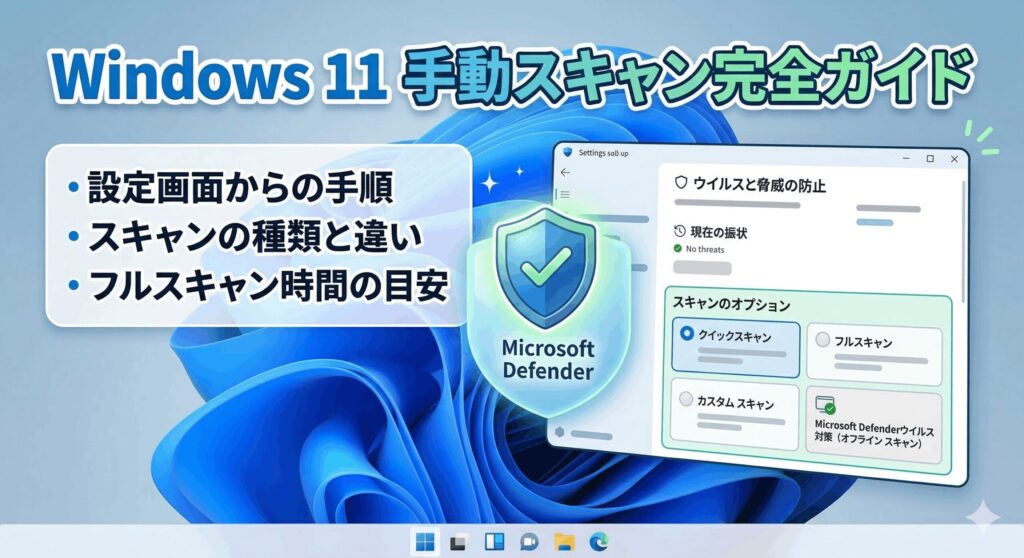
こんにちは、パソガジェなびのkeitoです。パソコンを使っていると、急に動作が重くなったり、怪しいファイルをダウンロードしてしまったりして、ウイルスに感染していないか不安になること、ありますよね。ここ、すごく気になりますよね。そんな時、Windows 11に標準で入っているMicrosoft Defenderのウイルス対策機能を使って、自分でしっかりチェックできたら安心かなと思います。
でも、いざやろうとすると、設定画面のどこから特定のファイルを検査するのか分からなかったり、コマンドプロンプトのやり方が不明だったり、実行しても進行度がゼロのまま終わらないといったトラブルが起きたりして、悩んでしまう方も多いですね。そこで今回は、windows11 手動でスキャンする方法について、基本の手順から応用のやり方まで、徹底的に解説していきます。
ポイント
- Windows11標準機能を使った具体的な手動スキャンの手順
- フルスキャンやクイックスキャンなど各方式の違いと目安
- コマンド実行やショートカット作成などの応用的なテクニック
- スキャンが終わらない時の原因と安全なトラブルシューティング
本記事にはプロモーションが含まれています
Windows11を手動でスキャンする方法の基本手順
まずは、Windows 11に最初から入っている「Windows セキュリティ」を使って、手動でスキャンを行う基本的な流れを見ていきますね。普段からパソコンを安全に保つために、ぜひ覚えておきたい基本の操作ばかりです。設定画面からの標準的な実行手順や、それぞれのスキャン方式の違いについて、一つずつ詳しく確認していきましょう。
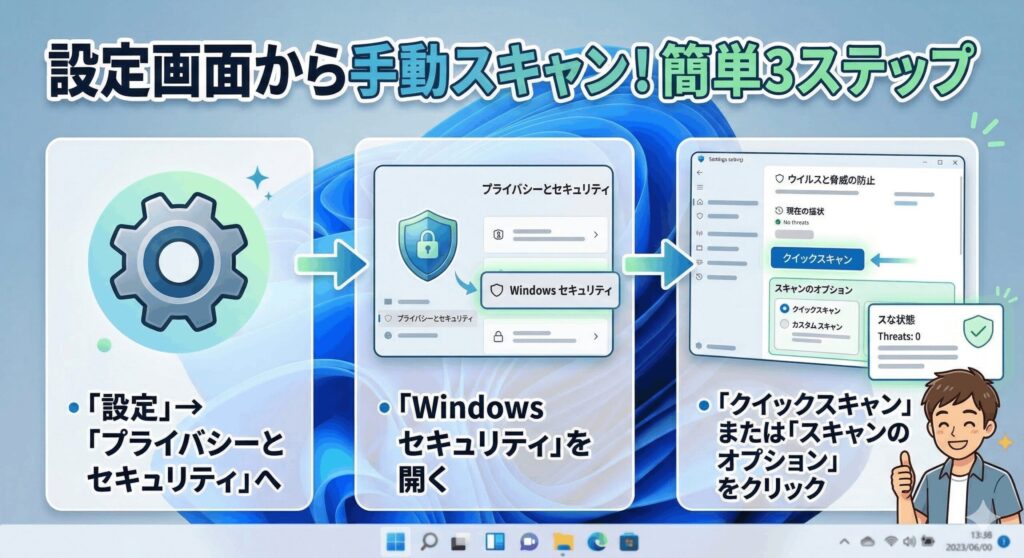
設定画面から手動スキャンを実行
Windows 11で最も標準的で安全な方法は、OSに組み込まれている「Windows セキュリティ」の設定画面から実行することです。まず、キーボードのWindowsキーを押すか、スタートボタンをクリックして「設定」アプリを開きます。左側のメニューから「プライバシーとセキュリティ」を選択し、「Windows セキュリティ」をクリックしてください。
次に、「ウイルスと脅威の防止」という項目を開きます。ここが、あなたのパソコンを守るためのメインダッシュボードになります。画面の中央付近に「クイックスキャン」というボタンがあるので、日常的なチェックであればこれをポチッと押すだけでOKです。すぐに検査が始まりますよ。
もし特定のフォルダだけを調べたい場合や、パソコン全体をくまなくチェックしたい場合は、ボタンのすぐ下にある「スキャンのオプション」という青い文字をクリックしてみてください。ここから、自分の目的に合ったより詳細な検査方法を選ぶことができるようになっています。

スキャンの種類とそれぞれの違い
「スキャンのオプション」を開くと、主に4つの種類から検査方法を選ぶことができます。それぞれ調べる範囲や時間が違うので、状況に合わせて使い分けるのがポイントですね。
| スキャン方式 | 特徴と対象範囲 |
|---|---|
| クイックスキャン | システム起動時に読み込まれる領域やメモリ上のプロセスなど、ウイルスが潜みやすい場所を数分でサクッと調べます。 |
| フルスキャン | パソコン内のすべてのファイルやプログラムを徹底的に検査します。時間はかかりますが最も確実です。 |
| カスタムスキャン | 自分で指定した特定のファイルやフォルダ、USBメモリなどだけをピンポイントで調べることができます。 |
| オフラインスキャン | Windowsが起動する前の状態で検査を行う特殊な方法です。深く潜伏した厄介なウイルスの駆除に役立ちます。 |
普段はクイックスキャンで十分ですが、新しいパソコンをセットアップした時や、何かシステムに違和感を感じた時などは、思い切ってフルスキャンをしておくとより安心かなと思います。
フルスキャンにかかる時間の目安
パソコン全体を徹底的に調べるフルスキャンですが、「いったいどれくらい時間がかかるの?」と疑問に思う方も多いはずです。結論から言うと、パソコンに保存されているデータの量や、内蔵ストレージ(SSDかHDDか)の性能によって大きく変わります。
データ量が少ない最新のSSD搭載パソコンであれば数十分で終わることもありますが、大容量のHDDを使っている場合やファイル数が膨大な場合は、1時間から数時間以上かかることも珍しくありません。また、実行中はパソコンの動作が少し重くなることがあります。
そのため、フルスキャンを行う際は、寝る前やパソコンを使わないお昼休みの時間帯などに実行するのがおすすめですね。なお、ここで紹介している所要時間はあくまで一般的な目安です。お使いの環境によって結果は変動するので、時間に余裕があるタイミングで実施してみてください。
右クリックで特定のファイルを検査
以前のWindows 10までは、気になるファイルやフォルダを右クリックして、メニューから直接ウイルスチェックができて便利でしたよね。でもWindows 11になって右クリックメニューが新しくなり、「その機能が消えちゃった!」と焦った方もいるかもしれません。
実は機能がなくなったわけではなく、メニューが簡略化されただけなんです。一番手軽に右クリックから検査する方法は、キーボードの「Shift」キーを押しながら右クリックすることです。これだけで昔と同じメニューが表示され、「Microsoft Defenderでスキャンする」を選ぶことができます。
もし「毎回Shiftキーを押すのは面倒…」という場合は、レジストリを編集して以前のメニューを常に表示させる裏技もあります。ただし、レジストリの編集はシステムに深く影響を与える操作なので注意が必要です。正確な情報は公式サイトをご確認ください。また、設定を変更する際の最終的な判断は専門家にご相談ください。
スキャンが終わらない場合の対処法
手動でスキャンを実行したのに、進捗バーが「0%」から全く動かず、いつまで経っても終わらない…というトラブルも実はよく報告されています。この原因として多いのが、過去の検査履歴データ(データベース)の破損や、内部に数万個のファイルが詰まっている巨大な圧縮ファイル(ZIPなど)を処理しているケースです。
特に巨大な圧縮ファイルを読み込んでいる時は、裏側で一生懸命展開しているため、見た目上は止まっているように錯覚してしまいます。もし数時間放置しても動かない場合は、一度キャンセルしてパソコンを再起動してみてください。
それでも解決しない重症なケースでは、セーフモードで起動して破損した履歴データベースを手動で削除するという高度な復旧手順が必要になることもあります。このあたりはシステムの深い部分を触るため、正確な情報は公式サイトをご確認ください。不安な場合は無理をせず、まずは特定の巨大ファイルを検査対象から外す(除外設定する)といったシンプルな対処法から試してみるのが良いかなと思います。
Windows11を手動でスキャンする方法の応用操作
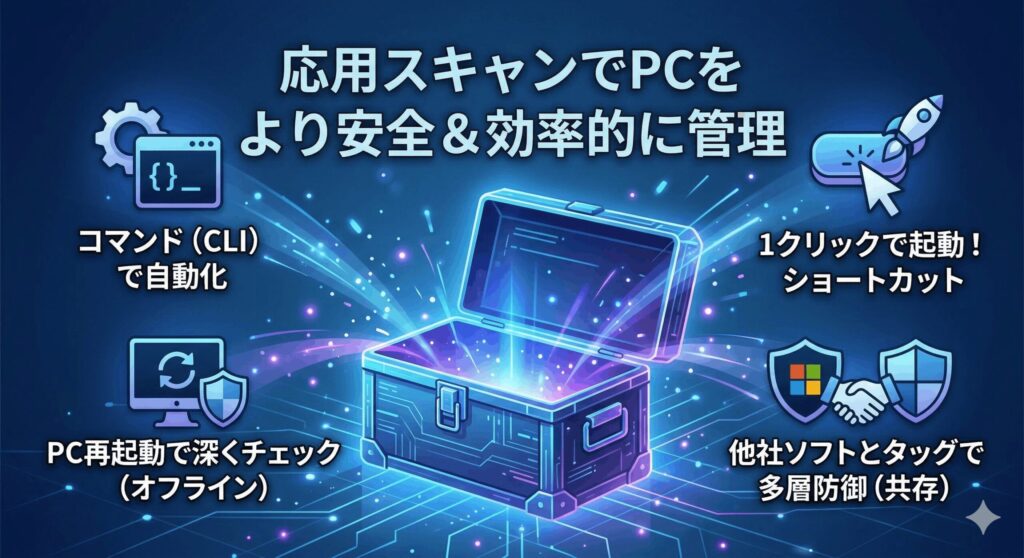
基本的な操作に慣れてきたら、ここから紹介する応用編のテクニックもぜひチェックしてみてくださいね。コマンドを使った高度な制御や、サードパーティ製セキュリティソフトとの連携など、一歩踏み込んだ運用方法をまとめました。システム管理やトラブル解決にも役立つ知識かなと思います。
コマンドプロンプトでスキャンする
ここからは少しプロ向けのテクニックになります。システム管理のお仕事をされている方や、複数のパソコンを管理している場合、いちいち設定画面を開いてクリックしていくのは非効率ですよね。実は、Windowsには「MpCmdRun.exe」というコマンドラインツールが用意されていて、コマンドプロンプトから直接スキャンを操ることができます。
実行するには、スタートメニューからコマンドプロンプトを検索し、必ず「管理者として実行」で開いてください。権限がないとエラーになってしまいます。例えば、システム全体を調べる場合は MpCmdRun.exe -Scan -ScanType 2 と入力してエンターキーを押すだけで、バックグラウンドで検査がスタートします。
バッチファイルを作成して自動化したり、夜間に定期実行させたりと、工夫次第でかなり高度なセキュリティ運用が可能になりますよ。
オフラインスキャンの特徴と活用
通常のウイルス対策ソフトはWindowsが起動している上で動いていますが、最近の悪質なマルウェア(ルートキットなど)の中には、OSのシステムの奥深くに潜り込んで検知を逃れようとする厄介なものも存在します。
そんな時に頼りになるのが「Microsoft Defender オフラインスキャン」です。この方式を選ぶと、パソコンが自動的に再起動し、Windowsが完全に立ち上がる前の安全な隔離環境(WinRE)で検査をしてくれます。OSの機能が制限された状態で調べるため、システムに深く根を張ったウイルスも安全に駆除できる可能性が高まります。
所要時間は約15分〜30分程度ですが、実行中はパソコンで他の作業が一切できなくなります。必ず作業中のワードやエクセルなどのファイルは全て保存し、アプリを閉じてから実行するようにしてくださいね。いざという時の切り札として覚えておきましょう。
ショートカット作成で簡単に実行
「設定画面の奥深くまでクリックしていくのが面倒だ」という方におすすめなのが、デスクトップに専用のショートカットアイコンを作ってしまう方法です。この設定をしておけば、ダブルクリック一発、あるいはキーボードのショートカットキーだけで瞬時に検査をスタートできますよ。
やり方は簡単で、デスクトップの何もないところで右クリックし、「新規作成」から「ショートカット」を選びます。項目の場所(リンク先)にコマンドを入力して保存するだけです。これで専用のアイコンが完成します。
さらに、作成したアイコンのプロパティを開いて「ショートカットキー」の欄に「Ctrl + Alt + S」などを登録しておけば、キーボードを押すだけでバックグラウンドでサクッとチェックしてくれます。日々のルーティンに組み込みやすくなるので、ぜひ試してみてください。
サードパーティ製ソフトとの共存
Windows 11には優秀なMicrosoft Defenderが標準装備されていますが、より強力な機能や独自の管理システムを求めて、市販のサードパーティ製セキュリティソフト(他社製アンチウイルス)をインストールしている方も多いと思います。
過去のWindowsでは、複数のセキュリティソフトを同時に入れるとパソコンがフリーズする原因になっていました。しかしWindows 11では賢く進化していて、他社のソフトが入るとDefenderは自動的に「パッシブモード(裏方)」に回り、メインの監視を他社ソフトに譲ってくれます。
ただ、Defenderが完全に停止するわけではなく、設定から「定期的なスキャン」をオンにすることで、他社製ソフトの検知漏れがないかサブとしてチェックさせる(多層防御)ことも可能です。この時、パソコンの動作が重くならないよう、両方のソフトで同時に検査が走らないようにスケジュールをずらすなど、少し工夫して運用してみてくださいね。

 ポチップ
ポチップ
まとめ:Windows11を手動でスキャンする方法
いかがだったでしょうか?今回は、Windows 11環境でシステムを安全に保つための重要なアクションについて、具体的な手順やトラブルシューティングなどを解説してきました。
Windows 11は最初からかなり強固なセキュリティ機能を持っていますが、USBメモリを挿した時や、少し挙動がおかしいと感じた時は、自分自身で手動スキャンを行うことが「最後の砦」として非常に大切になってきます。
設定画面からポチッと実行する基本の手順はもちろん、Shiftキーを使った右クリックからの検査や、スキャンが終わらない時の対処法を知っておくだけで、いざという時に慌てずに済みますよ。パソコンの安全は日々の小さな確認の積み重ねから作られます。この記事を参考に、ぜひご自身の環境でも定期的にチェックを実行して、安心で快適なデジタルライフを送ってくださいね!