Windows11でテンキーが使えないと、本当に作業がストップして困りますよね。エクセルで数字を素早く打ち込みたい時や、富士通やNEC、レノボ、Surfaceなどのパソコンで作業している最中に突然反応しなくなると、故障を疑って焦ってしまうかなと思います。
原因としては、マウスキー機能の誤作動や高速スタートアップの影響といったシステム側の問題から、レジストリやBIOSの複雑な設定、さらにはマザーボードの放電処置が必要なケースまで多岐にわたるかも。この記事では、そんな厄介な入力トラブルをすっきり解消する方法を私が徹底的に解説しますね。
ポイント
- テンキーが反応しなくなるソフトウェア的な原因と解決手順
- メーカーごとの特有のトラブルと効果的な放電や初期化の方法
- エクセルなどの特定アプリで数字が打てない時の対処法
- システムの根幹から問題を直すための高度なアプローチ
本記事にはプロモーションが含まれています
windows11のテンキーが使えない論理的要因
まずは、システムやソフトウェアの設定が原因でテンキーが反応しなくなっているケースについて詳しく見ていきましょう。Windows 11の設定やアプリの干渉など、画面上の操作で直せる問題が多いですね。
マウスキー機能による誤作動の解決策
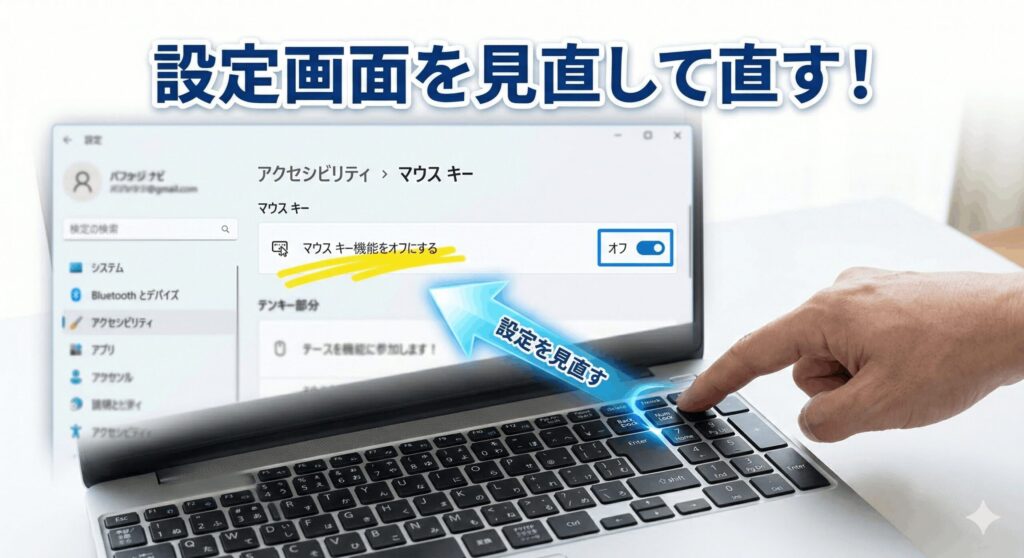
テンキーを押しても数字が入力されず、代わりにマウスポインターが画面上を少しずつ動いてしまうという特異な症状が出たことはありませんか?ここ、気になりますよね。この現象の多くは、Windows 11に標準搭載されている「マウスキー機能」が意図せずオンになっていることが原因かも。
マウスキー機能は元々マウスが壊れた時のためのアクセシビリティ機能なのですが、システム設定をいじらなくても「左Altキー」+「左Shiftキー」+「NumLockキー」を同時に押すだけで有効になってしまうショートカットが存在するんです。タイピングが速い方や、複数のキーを同時に使う操作が多い方ほど、無意識にこの罠にハマってしまうことが多いかなと思います。
解決策としては、設定アプリから確実にオフにする方法があります。Windows 11の設定から「アクセシビリティ」を開き、「マウス」の項目へ進んでください。そこにある「マウスキー機能」のスイッチを明示的にオフにすることで、システムによる入力の横取りを防ぐことができます。これで、いつものようにスムーズな数字入力が戻ってくるはずですよ。

レジストリ変更による起動時の設定
パソコンを起動した直後や、スリープから復帰した時のログイン画面でPINコードを打とうとしたら、なぜかテンキーが使えない。そんな経験、一度はあるかなと思います。これは単なるバグではなく、Windowsの根幹にあるレジストリ設定が「InitialKeyboardIndicators」という値を通じて、起動時のNumLockを強制的にオフにしていることが原因なんですね。
Windows 11の環境下では、以前のWindows 7時代のように単純な数値を設定するだけではうまくいかないケースが増えています。これを根本的に解決するには、レジストリエディタを開き、該当するキーの値を「2147483650」という特殊な数字に変更するのが現在の推奨手順とされています。この設定により、システムが休止状態から復帰する際にも確実に入力モードを維持できるようになります。
ただし、レジストリの編集はシステムに重大なエラーを引き起こすリスクが伴います。ここで紹介する数値はあくまで一般的な目安ですので、操作前には必ずバックアップを取り、正確な情報はMicrosoftの公式サイトをご確認ください。最終的な判断や操作は専門家にご相談くださいね。
BIOS設定でのハードウェア主導権
Windows上の設定やレジストリをいくら変更しても、起動時のテンキー挙動が安定しない場合、パソコンの土台であるBIOS(またはUEFI)の設定が影響している可能性が高いですね。BIOSはOSが立ち上がる前にハードウェアの初期化を行うプログラムですが、ここの「Num Lock State」といった項目が「Disabled(無効)」になっていると、Windows側に制御が渡る前にハードウェアレベルでテンキーが遮断されてしまいます。
パソコンの電源を入れた直後、メーカーロゴが表示されている間にF2キーやDeleteキーなどを連打してBIOSのセットアップ画面に入ってみてください。英語のメニューが並んでいて少し難しく感じるかもしれませんが、キーボード関連の項目を探し、NumLockの初期状態を「Enabled(有効)」に変更して保存(Save & Exit)します。
もしメニューの操作方法がわからない場合は、画面下部に出ている操作ガイドを参考に慎重に進めてみてくださいね。ハードウェア側とWindows側の設定を一致させることで、インジケーターが一瞬点灯してすぐ消えるような不可解な挙動がすっきりと解消されるかなと思います。ここ、気になりますよね。
高速スタートアップの無効化と影響
USB接続の外付けテンキーやBluetoothキーボードを使っている方で、パソコンを起動するたびに認識されたりされなかったりして不安定になることはありませんか?その場合、「高速スタートアップ」というWindows 11の機能が原因になっているかも。これは起動時間を短縮するためにシャットダウン前のシステム状態を保存しておく機能ですが、次回の起動時に外部デバイスの読み込みで不整合を起こし、ドライバーがフリーズしてしまうことがよくあるんです。
特にWindows 11の大型アップデートが入った直後などは、この機能のせいでシステムファイルに不整合が起きやすいので注意が必要ですね。解決策としては、この機能をあえてオフにして「コールドブート」状態に戻すのが最も効果的です。
コントロールパネルを開き、「ハードウェアとサウンド」から「電源オプション」へと進みます。「電源ボタンの動作の変更」をクリックし、「高速スタートアップを有効にする」のチェックを外して保存してください。起動にかかる時間は数秒ほど長くなりますが、毎回クリーンな状態でキーボードなどの機器を読み込んでくれるため、接続トラブルは劇的に減るかなと思います。
エクセル操作時に発生する干渉問題
ブラウザで検索する時やメモ帳では全く問題なく数字が打てるのに、Microsoft Excelを開いて作業している時だけ、なぜかテンキーが使えなくなるという非常に局所的なトラブルが存在します。数字を打とうとするとアクティブなセルが上下左右に移動してしまい、データ入力が全く進まなくて困ってしまいますよね。
実はこれ、キーボードの故障ではなく、エクセルの奥深くに潜む古い互換性設定が原因かも。エクセルの「オプション」から「詳細設定」を開き、画面をずっと下の方へスクロールしていくと、「Lotus 1-2-3 形式の操作」という項目が見つかるかなと思います。ここにある「移行ナビゲーションキー」にチェックが入ってしまっていると、テンキーの入力がカーソル移動のコマンドとして横取りされてしまうんです。
このチェックを確実に外すことで、正常に数字が入力できるようになりますよ。また、IMEの設定で「テンキーからの入力」を「常に半角」に固定しておくと、エクセルでの大量のデータ入力がさらにスムーズで快適になりますね。
windows11でテンキーが使えない物理的要因
続いては、ソフトウェアの設定ではなく、パソコン本体のハードウェアや特定のメーカー固有の設計に起因するケースを解説します。設定を変えても全く反応がない場合は、物理的なリセットが必要かも。
富士通PCにおける効果的な対処手順
富士通のFMVシリーズなどのノートパソコンを使っていると、突然キーボード全体やテンキー部分だけが一切の入力を受け付けなくなる事象に遭遇することがあります。ここ、気になりますよね。Windows 11のアップデートやドライバの更新をしても改善しない場合、マザーボード上でキーボードの入力を管理している「エンベデッドコントローラー」という小さなチップが、静電気などの影響でフリーズしている可能性が高いですね。
近年の富士通製ノートパソコンはバッテリーが内蔵されているモデルが大半なので、昔のようにバッテリーパックを簡単に外すことができません。自己流でバッテリーを外そうと分解してしまうと、メーカーの保証対象外になってしまうリスクがあるので絶対にやめておきましょう。
そのため、正しい手順での放電処置が必須となります。まずはパソコンを完全にシャットダウンし、ACアダプターやマウス、USB機器などをすべて取り外します。その状態で、電源ボタンを一定時間(機種によって異なりますが数十秒程度)長押しすることで、内部の回路を強制的にリセットできます。これでコントローラーが再起動し、テンキーが復活することが多いですよ。
NEC製PC特有のトラブルと放電処置
NECのLAVIEシリーズにおいても、テンキーが突然使えなくなるハードウェアレベルのトラブルは頻繁に報告されていますね。ノートパソコンを長期間シャットダウンせずにスリープ運用ばかりしていたり、冬場の乾燥した部屋で使っていたりすると、マザーボード上の微小な部品に不要な静電気が帯電しやすくなります。この帯電がノイズとなって、キーボードからの信号をWindowsに伝える機能が麻痺してしまうんです。
この状態に陥った場合、OS側であれこれ設定をいじるよりも、物理的なアプローチをとるのが一番の近道かなと思います。対処法としては、パソコンの電源を完全に落とした後、電源ケーブルをはじめ、HDMIケーブルやヘッドホンに至るまで、接続されているすべてのケーブル類を一切合切取り外してください。
USBハブなどを経由している場合も、一旦すべて外してパソコン単体にするのが、この放電作業を成功させるための重要なポイントになります。そして、パソコンを完全に孤立させた状態で数十分から1時間ほど放置します。この自然放電のプロセスを経ることでシステムをクリーンな状態で起動し直すことができるようになります。
レノボ製PCでの帯電問題と完全初期化
レノボのThinkPadやIdeaPadシリーズをお使いの方で、テンキーの入力が突然できなくなった場合も、やはり内部の帯電によるマザーボードの誤作動を疑うべきですね。レノボのパソコンは堅牢な設計で知られていますが、長時間のハードな使用で内部に電気が籠りやすいケースもあるのかも。ソフトウェアの再インストールなどを試す前に、まずは完全な初期化であるハードウェアリセットを実行してみることをおすすめします。
レノボの多くのモデルでは、周辺機器とACアダプターをすべて外した状態で、電源ボタンを約10秒から最大30秒ほど長押しし続けるというリセット手順がメーカーから推奨されています。一部の薄型モデルでは、本体の底面にクリップの先などで押す小さな「リセットホール(非常用リセット穴)」が設けられていることもあり、これを活用するのも効果的ですね。
万が一、リセットホールを押す場合は、強く押しすぎないように注意しながら、カチッという感触があるまで優しく押し込んでみてくださいね。内部の残存電力を強制的に放出し、キーボードコントローラーをまっさらな状態で立ち上げ直すことで、テンキーが再び正常に認識されるようになるケースが非常に多いかなと思います。
Surface特有の接点障害と設定確認
MicrosoftのSurfaceシリーズ、特にSurface Proなどでタイプカバー(着脱式のキーボード)を使っている場合は、一般的なノートパソコンとは異なる独自のトラブルシューティングが必要です。Surfaceのキーボードは非常に薄く、本体とはマグネット式の物理的な接点(ポゴピン)を通じて通信しています。
この端子部分に目に見えない皮脂汚れやホコリ、酸化膜が付着することで通信エラーが起き、テンキーを含むキーボード全体の認識が途切れてしまうことがあるんです。まずは柔らかい布で接点を優しく拭き取ってみてください。また、本体側の端子部分にもホコリが溜まっていないか、明るい場所でしっかりチェックしておくことをおすすめします。
また、Surfaceならではの機能である「タブレットモード」の誤作動も厄介ですね。キーボードを物理的に繋いでいるにもかかわらず、Windows 11側が「今はタブレットとして使っている」と誤認してしまい、入力をソフトウェア的にシャットアウトしてしまう不具合があります。ここ、気になりますよね。設定からアクセシビリティ関連のキーボード項目をすべてオフにしたり、強制リセットを試すのが有効な解決策かなと思います。
まとめ
今回は、Windows 11環境でテンキーが使えなくなってしまう多種多様な原因と、それに対する具体的なアプローチを詳しく解説してきました。マウスキー機能の意図せぬ発動や、エクセルのレガシーな設定といったソフトウェアの設定ミスから、高速スタートアップによるドライバの読み込み不良、さらにはパソコン内部の静電気帯電といったハードウェアのフリーズまで、本当に様々な要因が絡み合っていることがお分かりいただけたかなと思います。
トラブルが起きた時は焦らずに、まずは画面上で確認できるWindowsの設定やアクセシビリティの項目から順番に見直していくのが確実ですね。それでも解決の糸口が見えない場合は、周辺機器をすべて外しての放電処置など、物理的なリセットを試してみてください。
もちろん、無理な分解やBIOSの高度な設定変更は予期せぬ故障のリスクを伴います。ここで紹介した解決策はあくまで一般的な目安となりますので、最終的な判断は専門家にご相談いただくか、各メーカーの公式サポートを頼るようにしてくださいね。この記事が、あなたのwindows11 テンキー 使えないという悩みを解消し、快適な作業環境を取り戻すための参考になれば私としても非常に嬉しいです。