PCを起動するたびにパスワードを入力するのって、正直ちょっと面倒ですよね。Windows 11で自動ログインができないという問題に直面して、設定画面を開いたのに肝心の項目が見当たらないなんて経験はありませんか。実はこのトラブル、Windows 11のセキュリティ仕様が新しくなったことが大きく関係しているんです。netplwizのチェックボックスがない現象や、Windows Helloを解除しても状況が変わらないといった声もよく耳にします。特に最新の24h2アップデート後や、サインイン画面に同じ名前が並ぶゴーストアカウントに悩まされている方も多いはず。
この記事では、私が実際に試して効果があった解決法をわかりやすくお届けします。ここ、気になりますよね。最後まで読めば、きっとスッキリ解決できるかなと思います。
ポイント
- netplwizのチェックボックスを復活させるレジストリ操作
- サインイン画面に重複して表示されるアカウントの修正手順
- スリープ復帰時やスクリーンセーバー後のパスワード省略法
- Microsoft公式ツールAutologonを活用した高度な設定
本記事にはプロモーションが含まれています
Windows 11 自動ログインができない原因
自動ログインが設定できない最大の理由は、設定画面の項目が隠されていることです。まずはその項目を引っ張り出すところから始めましょう。Windows 11の設計思想を理解しながら、一歩ずつ進めていくのが近道ですよ。
netplwizチェックボックス消失の解決策
Windows 11で自動ログインを設定しようとして「netplwiz」を実行したのに、「ユーザーがこのコンピューターを使うには、ユーザー名とパスワードの入力が必要」というチェックボックスが出てこないこと、ありますよね。これは決して故障ではなく、Microsoftが推奨する「パスワードレス」設定が原因なんです。OS側が「パスワード入力なんて古い!PINや生体認証を使いなさい」と親切心(?)で設定項目を隠してしまっている状態と言えますね。
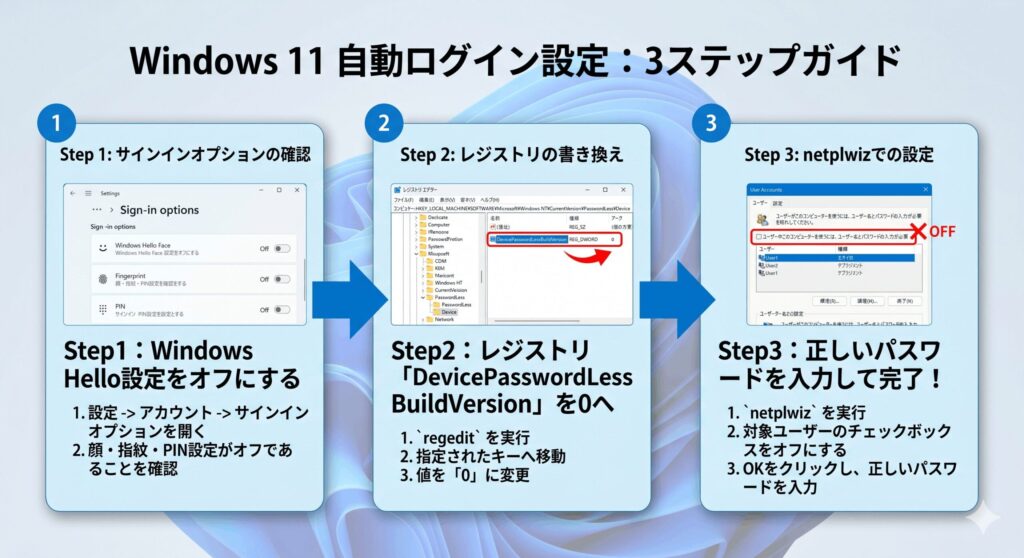
このチェックボックスを復活させるには、まず「設定」アプリの「アカウント」から「サインインオプション」を確認しましょう。そこにある「MicrosoftアカウントにWindows Helloサインインのみを許可する」という項目がオンになっていませんか。これをオフにするだけで解決する場合もありますが、これだけでは不十分なケースも多いのが困りもの。システムの根幹にあるセキュリティポリシーが、レガシーな設定画面の表示をブロックしているからなんです。ここ、少しややこしいですよね。
まずは設定アプリの「サインインオプション」から、Windows Hello関連の制限を解除してみるのが基本のステップです。これだけでチェックボックスが戻ればラッキーですね。
もし設定アプリをいじっても変化がないなら、OSが「モダンな認証」を強制している証拠です。この状態では、いくらnetplwizを何度も開き直しても、消えたチェックボックスは戻ってきません。次のステップとして、システムに対して直接「昔の設定画面も見せて!」と命令を送る必要があります。ここからは、Windowsの深層設定である「レジストリ」を少しだけ操作することになりますが、手順さえ守れば怖くないので安心してくださいね。

レジストリ編集で設定項目を強制表示する
設定アプリでもダメだった時の切り札が、レジストリの編集です。「regedit」を起動して、特定の数値を書き換えることで、隠されたチェックボックスを強制的に呼び戻すことができます。操作する場所は「HKEY_LOCAL_MACHINE」の中にある「PasswordLess」関連のキーですね。具体的には、DevicePasswordLessBuildVersionの値を「0」に書き換えることで、OSの制限を解除できるんです。これ、知る人ぞ知る裏技的な方法ですよね。
レジストリはWindowsの心臓部です。間違った場所を消すとPCが動かなくなることもあるので、操作前には必ずバックアップを取るか、システムの復元ポイントを作成しておくことをおすすめします。正確な手順は公式サイトの技術ドキュメントなども併せて確認してくださいね。
値を変更した後にPCを再起動、あるいはサインアウトしてから再度netplwizを開いてみてください。すると、さっきまで影も形もなかった「ユーザー名とパスワードの入力が必要」というチェックボックスが復活しているはずです。これが表示されれば、自動ログインへの道が大きく開けます。Windows 11は表面上のデザインは綺麗ですが、こうして裏側を叩かないと融通が利かない一面があるのも、面白いというか、手がかかる子だなと感じますよね。
チェックボックスが出現した後は、対象のユーザーを選択してチェックを外し、「適用」をクリックするだけです。その際、パスワードの入力を求められますが、ここで入れるのは「PIN」ではなく「Microsoftアカウントのパスワード」であることに注意しましょう。この区別がつかなくて、設定後にトラブルになるケースが本当に多いんです。次のセクションでは、そのあたりの「パスワードレス」にまつわる落とし穴について、詳しく掘り下げていこうかなと思います。
パスワードレス設定をオフにする手順
最近のWindows 11は、とにかくパスワードを使わせない方向に進化しています。セットアップ時に「Windows Hello」を設定すると、システム内部では「パスワードレスアカウント」というモードに切り替わることがあります。このモードが有効だと、たとえレジストリをいじって設定画面を出したとしても、内部的な認証プロセスがパスワードを受け付けてくれず、結果として自動ログインが失敗してしまうことがあるんです。ここ、意外な盲点なんですよね。
具体的にオフにする手順としては、まず「設定」>「アカウント」>「サインインオプション」と進み、「MicrosoftアカウントにWindows Helloサインインのみを許可する(推奨)」のスイッチを確実に「オフ」に切り替えます。この項目が表示されない場合は、すでにオフになっているか、ローカルアカウントを使用している可能性があります。もしオンになっているなら、これを解除することで、ようやくシステムが「従来のパスワードを使った認証」を許可してくれるようになるわけです。
パスワードレスをオフにしても、普段のログインでPINや指紋認証が使えなくなるわけではありません。あくまで「パスワードによる自動サインインという古い仕組み」を併用できるようにするための設定だと考えてくださいね。
この設定変更を行った後は、一度PCを再起動して設定を反映させることが大切です。Windows 11のシステムは複数の認証層が重なり合っているので、一箇所変えただけでは不十分なことがよくあります。パスワードレスの縛りを解いてあげることで、ようやくnetplwizでの設定が「本物」として機能し始めるんです。それでもうまくいかない場合は、入力している資格情報そのものに問題がある可能性が高いので、焦らずに確認していきましょう。
PINの解除と正しいパスワード入力のコツ
自動ログインの設定中、もっともミスが起きやすいのが「パスワードの入力」です。普段、数字4桁などのPINコードを使ってログインしていると、ついつい自動ログインの設定画面でもPINを入力してしまいがちですが、これは絶対NGなんです。ここで求められているのは、Microsoftアカウント本来の長いパスワード(英数字を組み合わせたもの)です。これを間違えると、後述する「ゴーストアカウント」の原因になってしまいます。
もし正しいパスワードを忘れてしまった場合は、一度Windows Hello(PINや指紋認証)の利用を一時的に停止し、手動でパスワードを入力してログインできるかテストしてみるのが一番確実です。設定アプリから「PINを削除」してみる(もちろん後で再設定できます)ことで、強制的にパスワード入力を求められる状態にし、自分の記憶が正しいか確認するわけですね。これを怠ると、自動ログインが成功したかどうかの検証すらできなくなってしまいます。
自動ログイン設定で入力するのは「PIN」ではなく「パスワード」!もし不安なら、メモ帳などに一度入力して内容を確認してから、設定画面にコピペするくらい慎重にやってもいいかもしれません。これ、失敗しないための大事なコツです。
また、Microsoftアカウントで特殊な記号を使っている場合、キーボードの入力モード(半角・全角)にも注意を払いましょう。自動ログインの入力ダイアログは、入力内容が伏せ字(●●●)になって見えるので、打ち間違いに気づきにくいんですよね。一度でも間違った情報を登録してしまうと、PC起動時に「ユーザー名またはパスワードが正しくありません」という切ないメッセージを見ることになります。正確な情報を入力することこそ、自動ログイン成功への一番の近道ですよ。
重複表示されるゴーストアカウントの消し方
「設定は完璧なはずなのに、再起動したらログイン画面に同じ名前のアカウントが2つ出ちゃった!」というトラブル。これがいわゆる「ゴーストアカウント」現象です。一見、新しいアカウントが勝手に作られたように見えますが、実はそうではありません。システムが自動ログインを試みた際、登録されたパスワードが間違っていたためにログインに失敗し、その「失敗した残骸」が画面に残ってしまっているだけなんです。これ、初見だとかなり焦りますよね。
この状態を直すのは意外と簡単です。まず、表示されている2つのうち、手動でログインできる方を選んでデスクトップに入ります。その後、再びnetplwizを開き、一度チェックボックスを「オン(チェックを入れる)」に戻して「適用」を押してください。これで、システム内に保存されていた「間違った自動ログイン情報」が一旦きれいに削除されます。この状態で再起動すれば、ログイン画面は元の1つだけのアカウント表示に戻っているはずですよ。
ゴーストアカウントが出たまま放置すると、毎回どちらを選べばいいか迷いますし、セキュリティ的にもあまり美しくありません。一度設定をリセットして、正しいパスワードでやり直すのが最もスマートな解決策ですね。
リセットが完了したら、もう一度最初から慎重にチェックを外し、今度は間違いなく「正しいパスワード」を入力してください。24h2などの最新バージョンでは、こうした認証の不整合に敏感な傾向があるように感じます。もし何度やってもゴーストが出る場合は、後ほど紹介するSysinternalsのツールを使うのも一つの手ですが、まずは「設定のリセット」と「正確なパスワード入力」のセットで、このお化けアカウントを退治しちゃいましょう。
Windows 11で自動ログインできない時の解決法
コールドブート(電源を入れた時)の自動ログインができるようになっても、油断は禁物です。PCをしばらく放置してスリープに入った後、復帰するたびにパスワードを求められるようでは、せっかくの自動化が台無しですよね。ここからは、PC使用中のストレスをなくすためのトータルな設定を見ていきましょう。
スリープ復帰時にパスワードを求めない方法
朝一番の起動は自動でデスクトップまで行くのに、お昼休憩から戻ってスリープを解除したらパスワード入力を求められる……。これはWindowsの仕様で、起動時とスリープ復帰時のセキュリティ設定が別々になっているからなんです。これを解消するには、設定アプリの「サインインオプション」にある「しばらく操作しなかった場合、もう一度サインインを求めるタイミング」という設定を変更する必要があります。ここ、結構忘れがちなポイントですね。
この項目のドロップダウンメニューを「PCのスリープを解除する時間」から「しない」に変更しましょう。これで、スリープから戻った瞬間に、パスワードなしですぐに作業を再開できるようになります。ただし、この項目が表示されない場合、やはり「Windows Helloサインインのみを許可する」がオンになっている可能性が高いので、まずはそちらをオフにするのを忘れないでくださいね。設定が複雑に絡み合っているのが、Windows 11の少し難しいところかも。
スリープ復帰時のパスワード省略は「サインインを求めるタイミング」を「しない」にするだけ。これだけで、一日の作業効率がぐんと上がりますよ。サクサク動くPC環境は、やっぱり気持ちいいですよね。
ただし、この設定をすると、あなたが席を外している間に誰かがPCに触れた場合、中身が丸見えになってしまいます。自宅で自分しか使わないPCなら便利ですが、外に持ち出すノートPCなどでは少し慎重になったほうがいいかもしれません。自分の利用環境に合わせて、利便性とセキュリティのバランスをどこで取るか、じっくり考えてみるのがいいかなと思います。私は自宅のデスクトップではもちろん「しない」一択ですけどね!
スクリーンセーバー解除時の認証を省く
スリープの設定は変えたはずなのに、まだパスワードを求められる……。そんな時に疑うべきは「スクリーンセーバー」の設定です。実は、スクリーンセーバーからの復帰時にも、個別のパスワード要求設定が存在しているんです。最近はスクリーンセーバーを使う人も減りましたが、何かの拍子に設定がオンになっていると、ここが原因で「自動ログインが不完全」になってしまうことがあるんですよね。盲点、突いていきましょう。
確認するには、「設定」の検索窓に「スクリーンセーバー」と入力して、設定画面を呼び出します。そこで「再開時にログオン画面に戻る」というチェックボックスにチェックが入っていないか確認してください。もし入っていたら、それを外して「OK」を押すだけです。これで、スクリーンセーバーが起動した後の復帰でも、パスワード入力をスキップできるようになります。こうして一つずつ「関所」をなくしていく作業、パズルみたいで少し楽しくなってきませんか。
最近のディスプレイは焼き付きにくいので、スクリーンセーバー自体を「なし」に設定して、代わりに「画面の電源を切る」設定を調整するほうが、消費電力の面でもお得かもしれませんね。ついでに設定を見直してみるのもアリですよ。
これらの設定をすべて網羅して初めて、文字通り「一度もパスワードを打たないPC環境」が完成します。Windowsはセキュリティを第一に考えているので、ユーザーが意図的に「ここも、あそこもパスワード不要!」と宣言して回る必要があるんです。ちょっと手間はかかりますが、一度設定してしまえばその後の快適さは段違い。まさに自分好みの「パソガジェ」環境を構築していく醍醐味と言えますね。
公式ツールAutologonの使い方と注意点
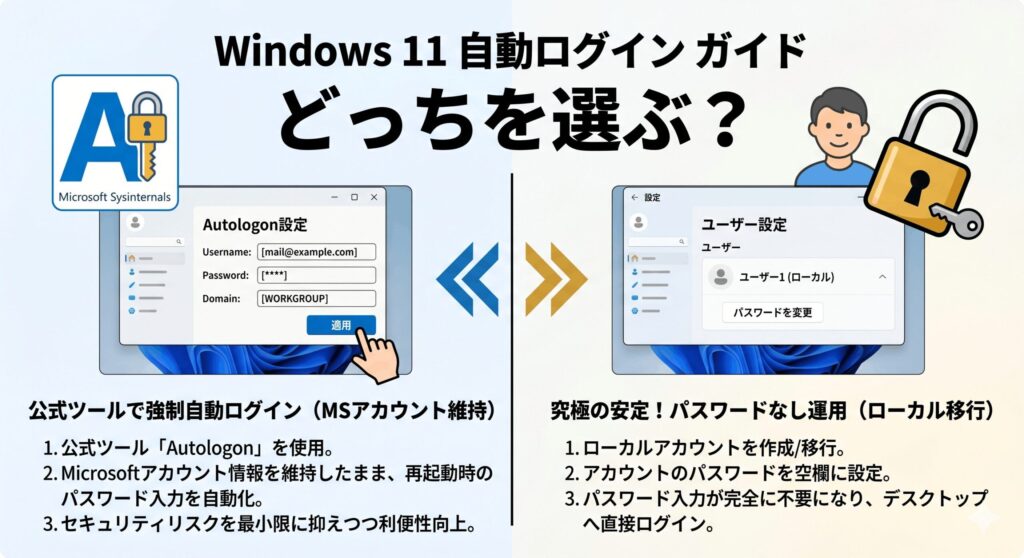
「netplwizとかレジストリとか、もう面倒くさい!もっと確実な方法はないの?」という方におすすめなのが、Microsoftが公式に配布している「Autologon」という強力なツールです。Sysinternalsという、玄人向けのツール集に含まれているものですが、使い方は驚くほどシンプル。実行ファイルを開いて、ユーザー名とパスワードを入れて「Enable」を押すだけで、システム内部のセキュリティ領域(LSAシークレット)に資格情報を安全に保存してくれるんです。
このツールの凄いところは、単に設定を書き換えるだけでなく、パスワードを暗号化して保存してくれる点です。手動でレジストリをいじって平文(そのままの文字)でパスワードを保存するような危うい方法よりも、セキュリティレベルは一段高くなります。また、何らかの理由で自動ログインを一時的に止めたい時は、起動中にShiftキーを長押しするだけでキャンセルできるという便利機能も備わっています。さすが公式ツール、痒いところに手が届く仕様ですよね。
非常に便利なツールですが、注意点もあります。Microsoftアカウントの「パスワードレス」機能が有効なままだと、このツールを使ってもログインに失敗することがあります。また、管理者権限を持つマルウェアなどに狙われると、保存された情報が解析されるリスクもゼロではありません。あくまで自己責任での利用、公式サイトの規約確認を忘れずにお願いしますね。
企業のドメイン環境や、ガチガチに管理されたPCでは動作しないこともありますが、個人のホーム環境なら非常に心強い味方になります。netplwizがどうしても言うことを聞いてくれない時の「最後の切り札」として、このAutologonを覚えておくといいでしょう。ツールをダウンロードして数クリック。これだけで今までの苦労が嘘のように解決することもあるので、試してみる価値は十分にあるかなと思います。
ローカルアカウントへの切り替えという選択
どうしてもMicrosoftアカウントでの自動ログインが不安定なら、いっそのこと「ローカルアカウント」に切り替えてしまうというのも賢い選択です。Microsoftアカウントは便利ですが、常にネット上のサーバーと認証を行っているため、ちょっとした通信エラーや同期のズレでログインが弾かれることがあるんです。その点、ローカルアカウントはPC内で完結する仕組みなので、驚くほど動作が安定しています。これ、解決への最短ルートかもしれません。
切り替えは、「設定」>「アカウント」>「ユーザーの情報」にある「ローカルアカウントでのサインインに切り替える」から行えます。ローカルアカウントにすれば、パスワード自体を「空欄」に設定することも可能です。パスワードがないアカウントなら、そもそも自動ログインの設定すら不要で、電源ボタンを押せば勝手にデスクトップまで爆速で到達します。この潔さ、個人的にはかなり好きですね。設定も管理もとにかく楽になりますから。
ローカルアカウントにすると、OneDriveの自動同期や、複数のPC間での設定共有が一部制限されます。でも、ブラウザ経由でログインすれば個別のサービスは使えますし、普通にPCを使う分には大きな支障はないはずですよ。利便性と安定性のどちらを取るか、ですね。
もしあなたが「PCは特定の場所でしか使わないし、クラウド同期もそれほど重要じゃない」というスタイルなら、ローカルアカウント運用が最もストレスフリーな解決策になるでしょう。Windows 11のセットアップでは半ば強制的にMicrosoftアカウントを作らされますが、後から自由に変えられるのがWindowsの良いところ。自分にとって一番心地よい「ログイン体験」を選んでみてくださいね。ここ、意外と重要ですよ。
windows 11 自動ログイン できない問題のまとめ
ここまで見てきた通り、windows 11 自動ログイン できないというトラブルは、複数の要因が複雑に重なり合って起きています。netplwizの項目がない時はレジストリを、ゴーストアカウントが出た時は設定のリセットを、そしてスリープ復帰時まで含めたトータルな調整を行うことが大切です。一つひとつの壁をクリアしていけば、必ず理想の「パスワード入力不要環境」は手に入ります。焦らず順番に試していけば大丈夫、かなと思います。
改めて注意しておきたいのは、自動ログインは便利さと引き換えに、PCの物理的なセキュリティを少しだけ緩める行為だということです。万が一、PCが盗まれたり他人に触られたりした場合には、中のデータにノーガードでアクセスされてしまうリスクがあることは、常に頭の片隅に置いておいてくださいね。自分の部屋で使うデスクトップPCなら最高に便利ですが、カフェに持ち出すノートPCなら、指紋認証などを活用するほうがスマートかもしれません。ご利用は計画的に、ですね。
設定が終わったら、一度シャットダウンしてからの起動、そしてスリープからの復帰をテストしてみましょう。すべてがスムーズに動いた時のあの爽快感、ぜひ味わってほしいです!もし不明な点があれば、Microsoftの公式サポートサイトなども確認しつつ、自分のPCに最適な設定を見つけてみてください。
さて、これであなたのPCライフが少しでも快適になれば幸いです。Windowsはアップデートで仕様がコロコロ変わるので、今後も新しい情報があれば「パソガジェなび」でシェアしていきますね。正確な情報は公式サイトをご確認ください。また、システム変更に伴うトラブルに関しては、必要に応じてPCショップなどの専門家にご相談ください。それでは、快適なオートログイン生活を楽しんでください!keitoでした。
※本記事で紹介した数値データや手順は一般的な目安であり、環境によって異なる場合があります。最終的な判断や操作は自己責任にてお願いいたします。