新しいiphoneを買ったら必ず設定しておきたいことって、たくさんありますよね。特にバッテリーを長持ちさせる方法や、毎月の通信量を節約する設定、プライバシー保護のやり方など、使い始める前に気になるポイントがいっぱいあるかなと思います。LINEのデータ移行なんかも、失敗して履歴が消えちゃったらどうしようって慎重になっちゃいますよね。ここ、気になりますよね。
今回は、そんなあなたのために、新しいデバイスを安心して使い始めるための基本から最新AI機能まで、私が普段やっているおすすめの設定方法を全部まとめてみました。これさえ読んでおけば、買ったばかりのスマホもすぐに自分好みの快適な状態にできるはずです。まずは簡単なところから、一緒に設定していきましょう。
ポイント
- バッテリー寿命を延ばすための効果的な充電設定
- 意図しないデータ通信量を抑えるための節約術
- 個人情報や端末を守るためのセキュリティ強化手順
- 最新のAI機能やデータ移行をスムーズに行う方法
本記事にはプロモーションが含まれています
iPhoneを買ったら必ず設定しておきたい基礎知識
まずは、デバイスを安全に、そして無駄なく使うための基本的な設定から見ていきましょう。これを最初にやっておくだけで、数年後の使い勝手や安心感が全然違ってきますよ。
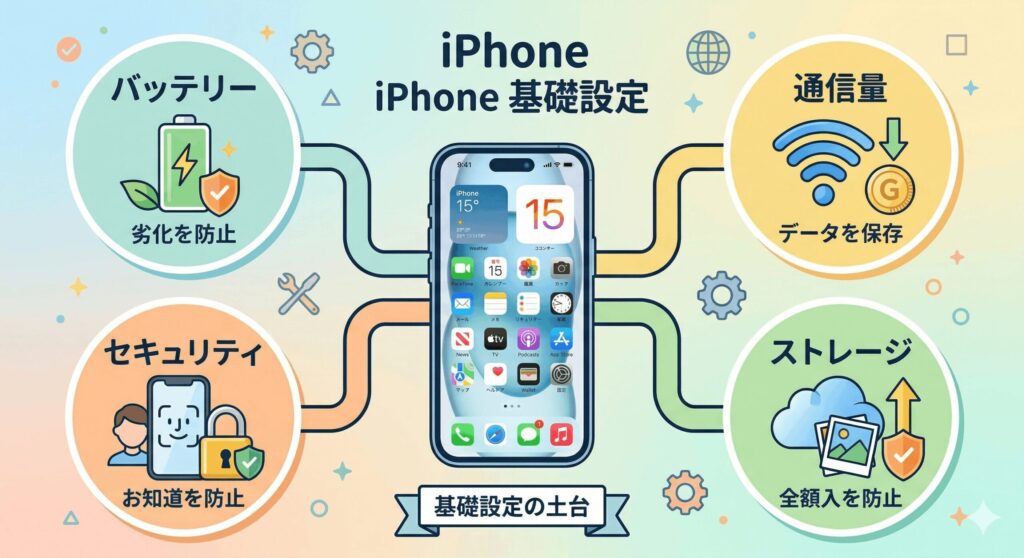
バッテリー長持ちを実現する充電設定
スマホを使う上で一番気になるのがバッテリーの減り具合ですよね。せっかく新しい端末にしたなら、長く良い状態を保ちたいものです。
まずは「バッテリー充電の最適化」をオンにしましょう。
設定アプリから「バッテリー」を開いて設定するだけで、AIがあなたの生活リズムを学習し、過充電を防いでくれます。これはバッテリーの化学的な劣化を遅らせるのにすごく効果的かなと思います。
さらに、画面の明るさ自動調整やダークモードの常時適用も忘れないでくださいね。近年のモデルに採用されている有機ELディスプレイなら、黒を背景にするだけでピクセルの発光がオフになり、消費電力がグッと抑えられます。
ただし、バッテリーの劣化スピードは使用環境や気温によっても大きく変わるため、これはあくまで一般的な目安として捉えてくださいね。
高額な修理費用を避けるためにも、買った直後にこの設定を済ませておくのが一番です。バッテリーに関する正確な仕様や長持ちのコツについては、Appleの公式サイトもあわせてご確認ください。
通信量の節約を徹底する通信制限のコツ
気がついたら「今月もうギガがない!」なんてこと、ありませんか?初期設定のままだと、見えないところでデータ通信が行われていることが多いんです。
まずは、iCloudバックアップの実行環境をWi-Fi接続時のみに限定しましょう。「モバイル通信経由でバックアップ」をオフにすることで、大容量データの送受信による通信量の無駄遣いを防ぐことができます。
他にも、iPadなど複数端末を持っている方は、アプリの自動ダウンロードを「Wi-Fiのみ」にしておくのがおすすめですよ。
また、「Appのバックグラウンド更新」の見直しも重要です。マップや天気など、常に最新情報が必要なもの以外はオフにしておくと、通信量だけでなくバッテリーの節約にもつながります。
月末の速度制限に悩まされないためにも、通信プランの容量と相談しながら、自分の使い方に合った設定を探してみてくださいね。通信契約に関する最終的な判断は、ご利用のキャリアの公式サイト等でご確認ください。
プライバシー保護・セキュリティの強化
今やスマホはお財布であり、個人情報の塊ですよね。だからこそ、覗き見やデータの抜き取りに対する設定は最優先で行いたいところです。
ロック画面の通知プレビューを「ロックされていない時」または「しない」に変更しましょう。
これで、机の上に置いている時にLINEのメッセージ内容やワンタイムパスワードが丸見えになるのを防げます。顔認証などでロックを解除した時だけ中身が見えるので、すごく安心ですよ。
また、AirDropの設定を「連絡先のみ」にしたり、デバイスの名前を本名以外(「iPhone」など)に変更しておくことで、公共の場での予期せぬトラブルを回避できます。
さらに、アプリによるトラッキング(行動追跡)の要求をシステム全体でオフにすれば、ターゲティング広告のためにデータが収集されるのを防ぐことも可能です。セキュリティに関する正確な情報は、必ず公式サイトをご確認くださいね。
盗難デバイスの保護で物理的なリスク回避
万が一、端末が盗まれてしまった時のことって考えたことありますか?最近はパスコードを盗み見られてから本体を奪われるという手口も増えているんです。
そこで絶対に設定しておきたいのが、「盗難デバイスの保護」機能です。これをオンにしておくと、自宅や職場といった「よく知っている場所」以外でパスワードの変更などの重大な操作をする際、必ずFace IDなどの生体認証が求められるようになります。
さらに、重大な変更が適用されるまでに1時間の「セキュリティ遅延」が発生するため、その間に紛失モードにするなどの対策が打てるようになります。
この機能は、万が一の時にあなたの大切なデータと資産を守る最後の砦になります。買ったその日のうちに、設定アプリの「Face IDとパスコード」から確実に有効化しておきましょう。設定の詳細はApple公式サイトをご確認ください。
iCloudストレージの容量不足を防ぐ設定
無料で使えるiCloudの容量は5GBまでなので、写真や動画を撮っているとあっという間にいっぱいになってしまいますよね。容量不足になると、いざという時のバックアップができなくなってしまいます。
対策として、写真の同期をオフにして、Googleフォトなどの別のクラウドサービスを併用するのが賢い使い方かなと思います。
また、設定アプリからiCloudの管理画面を開き、バックアップが不要なアプリ(データサイズの大きいゲームなど)のスイッチをオフに厳選することも大切です。
本当に大切な連絡先やシステムのバックアップに無料枠の5GBを優先的に割り当てることで、容量不足の警告に悩まされることなく快適に使い続けることができますよ。ストレージプランのアップグレードについては、公式サイトで料金等をご確認くださいね。
iPhoneを買ったら必ず設定しておきたい最新設定
ここからは、最新モデルならではの機能をフル活用するための設定をご紹介します。AIや新しいボタンを使いこなして、スマホをもっと便利なアシスタントにしちゃいましょう。
2026年最新機能とiOSの初期セットアップ
最新のiOSでは、これまでのスマホの概念を変えるような機能がたくさん追加されています。ただの通信機器として使うのはもったいないですよね。
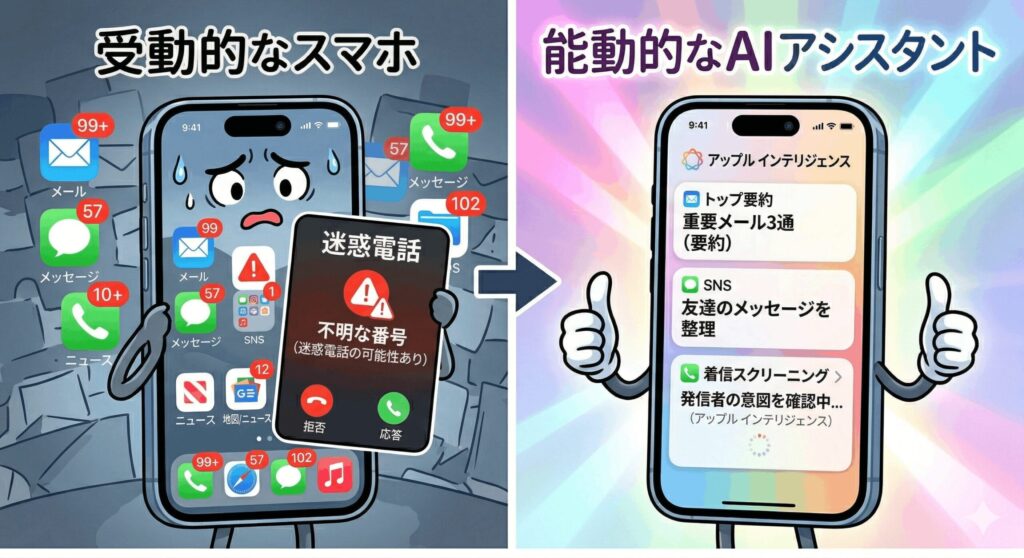
例えば、日々の通知をAIが要約してくれたり、重要な連絡を一番上に表示してくれる「優先通知」の設定は、情報過多な現代においてすごく便利です。
また、知らない番号からの着信に対して、AIが代わりに応答して用件を文字起こししてくれる機能も搭載されています。
迷惑電話や詐欺対策として、これほど心強いものはありません。通話の録音や文字起こし機能もビジネスシーンで役立つので、マイクのアクセス権限などと一緒に初期設定で確認しておきたいですね。法律に関わる録音のルールなど、最終的な判断は専門家にご相談ください。
Apple IntelligenceのAI活用術
最新モデルの目玉といえば、システム全体に組み込まれたAI「Apple Intelligence」ですよね。これを使いこなせるかどうかで、作業効率が全く変わってきます。
特に設定しておきたいのが、「記述ツール」の活用です。メールやSNSで文章を打つ時、AIが状況に合わせてトーンを調整してくれたり、文法を校正してくれたりします。
さらに、Siriがより賢くなり、複雑な質問には外部のAI(ChatGPTなど)と連携して答えてくれるようにもなりました。
Siriの設定画面から連携の許可を出しておくことで、調べ物やアイデア出しが劇的にスムーズになりますよ。
日々のルーティンワークをAIに任せることで、自分の時間をしっかり確保できるようになります。AIの回答内容は必ずしも正確とは限らないため、重要な情報はご自身で事実確認を行ってくださいね。
LINE等のデータ移行を確実に行う手順
新しい端末を手に入れて一番緊張するのが、LINEの引き継ぎですよね。トーク履歴が消えちゃうのだけは絶対に避けたいところです。
大前提として、古い端末が手元にあるうちに事前準備を完了させることが必須です。まずは旧端末のLINEアプリで、登録している電話番号やメールアドレス、パスワードが最新のものか確認しましょう。
機種変更で電話番号が変わる場合は、特に注意が必要です。SMS認証ができずログインできなくなるケースが多いんです。
最近は、新旧の端末を近づけてQRコードを読み取るだけで、簡単にアカウントとトーク履歴を引き継げる機能があるので、それを使うのが一番安全で確実かなと思います。異なるOS間での移行など、複雑な手順が必要な場合は、必ずLINEの公式サイトで最新の手順をご確認ください。
背面タップとコントロールセンターの整理
毎日何度も使うスマホだからこそ、ちょっとした操作の時短が効いてきます。そこでおすすめなのが「背面タップ」の設定です。
設定のアクセシビリティから、本体の背面をトントンと2回(または3回)叩く動作に、スクショの撮影やコントロールセンターの呼び出しを割り当てることができます。これ、片手が塞がっている時に本当に便利なんですよ。
あわせて、画面右上からスワイプして出す「コントロールセンター」も整理しておきましょう。
使わないアイコンは消して、アラームや低電力モードなど、自分がよく使うものだけを使いやすい位置に並べ替えるだけで、毎日のストレスがスッと消えます。自分の使いやすいようにどんどんカスタマイズしてみてくださいね。
iphoneを買ったら必ず設定しておきたい事まとめ
いかがでしたか?今回は、新しい端末を手に入れたら真っ先にやっておきたい設定をまとめてご紹介しました。
バッテリーや通信量の節約といった基礎的なものから、プライバシーを守る強固なセキュリティ設定、そして最新AIの恩恵を受けるための準備まで、どれもあなたのデジタルライフを豊かにしてくれるものばかりです。
iPhoneを買ったら必ず設定しておきたいポイントを押さえることで、ただの機械が「頼れる相棒」に変わりますよ。
もちろん、一度に全部やらなくても大丈夫です。気になったところから少しずつ見直して、あなたにとって一番使いやすい最強のスマホに育てていってくださいね。この記事が、あなたの新しいスマホ生活のスタートダッシュのお役に立てれば嬉しいです!