
読者のみなさん、こんにちは。パソガジェなびのkeitoです。せっかく数万円もする高級なワイヤレスヘッドホンを買ったのに、パソコンに繋ぐと本来の音質が全く発揮されなくて悩んでいませんか。ここ、すごく気になりますよね。特にwindows 11 ldacの組み合わせにおいて、OS標準の機能だけではハイレゾ級の高音質の恩恵を受けられないという高い壁にぶつかる方はとても多いかなと思います。
ネットでソフトウェアを使った解決策や無料の代替ツールがないか探してみても、なんだか設定が難しそうで音が途切れる不安があったり、うまく接続できないといったトラブルの声もよく見かけますよね。私自身も最高のPCオーディオ環境を構築する過程で、数え切れないほどの試行錯誤を繰り返してきました。そこで今回は、専用のドライバーアプリを使ったシステム設定の変更から、おすすめのトランスミッターを活用した物理的な改善策まで、あなたのパソコン環境で最高峰のワイヤレスサウンドを実現するための具体的な方法を徹底的に解説していきますね。
ポイント
- Windows環境でハイレゾ級の音質が制限されている根本的な理由
- 専用ソフトウェアを使ったシステムレベルでの高音質化プロセス
- USB送信機を導入して通信の安定性を劇的に向上させる手順
- 次世代のオーディオ規格を見据えた賢い機材選びの判断基準
本記事にはプロモーションが含まれています
Windows 11でLDACの高音質を楽しむ手法
まずは、パソコン単体でBluetoothオーディオを高音質化するためのアプローチについて解説していきますね。標準状態ではどうしても超えられない壁があるんですが、それをソフトウェアの力でどのように突破していくのか、具体的な仕組みや注意点などをしっかりと深掘りしていきましょう。
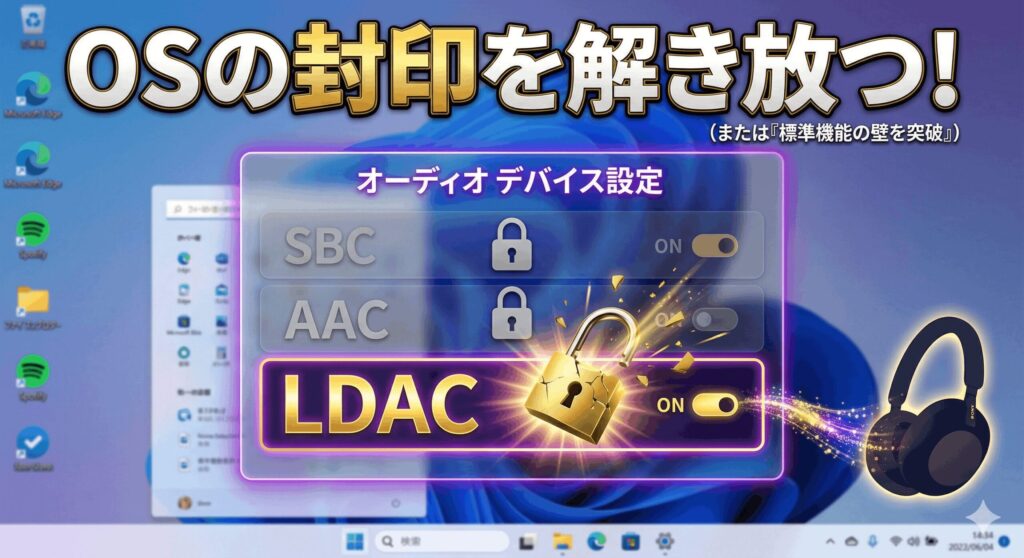
ネイティブでのLDAC対応を阻むボトルネック
最近のワイヤレスイヤホンやヘッドホンは本当に音質が良くなりましたよね。特にソニーが開発した「LDAC」は、従来の標準規格であるSBCと比べて約3倍ものデータを転送できるため、オーディオ好きの間ではもはや必須の機能と言っても過言ではありません。スマートフォンであれば、Android端末を中心にLDAC対応が当たり前になってきています。
しかし、パソコンとなると話は全く変わってきます。実は、Windows 11は標準機能(ネイティブ)としてSBCとAACのコーデックしかサポートしていないんです。AppleのMacやiPhoneが自社のエコシステム内でAACを極限まで最適化しているのとは対照的に、WindowsユーザーはOSの仕様という強固な壁に阻まれてしまいます。
ここがポイント!
どれだけ高価なLDAC対応ヘッドホンを購入しても、Windows 11に直接Bluetooth接続した瞬間、強制的に低画質ならぬ「低音質」なSBCやAACにダウングレードされてしまうのが現状の最大のボトルネックです。
これでは、せっかくのハードウェアのポテンシャルが全く活かせていない状態ですよね。多くのユーザーが「なぜPCでいい音が聴けないのか」とフラストレーションを抱える原因は、まさにこのOSレベルでのネイティブサポートの欠如にあるんです。
ソフトウェアでのLDAC有効化の仕組み
「じゃあ、Windowsでは絶対にLDACが使えないの?」と諦めるのはまだ早いです。OS標準機能でダメなら、ソフトウェアの力で解決してしまおうという非常に賢いアプローチが存在します。それが、サードパーティ製の「Alternative A2DP Driver」というソフトウェアの導入です。
このソフトの仕組みは、Windowsに最初から入っている標準のBluetoothドライバーを、独自の拡張ドライバーに物理的に置き換えるという、かなりシステム深部に手を入れる本格的なものです。これを導入することで、封印されていたLDACやaptX HDといった高度な高音質コーデックがパソコン上で選べるようになります。
ライセンスについての補足
Alternative A2DP Driverは月額制ではなく「買い切り型(永続的ライセンス)」を採用しています。ライセンスはインストールしたPCのマザーボード等の情報に紐付くため、パソコンを買い替えた場合は原則として再取得が必要になる点には注意してくださいね。
もちろん有償のソフトではありますが、数ドル(約1,000円〜1,500円前後)という比較的安価な投資で済むのが魅力です。ただし、この価格は為替相場等により変動するため、記載している費用はあくまで一般的な目安として捉えてくださいね。導入を検討される際は、正確な情報は公式サイトをご確認ください。7日間の無料トライアル期間もあるので、まずは手持ちの環境で動くかどうかテストしてみるのがおすすめかなと思います。
無料版やGitHubツールの安全性とリスク
「有償ソフトがあるなら、どこかに無料で使えるツールはないかな?」と探したくなる気持ち、痛いほどよくわかります。実際、GitHubなどのオープンソースのコミュニティでは、長年にわたってWindows環境へLDACを無料で移植しようとする有志のプロジェクトがいくつか存在します。
例えば、仮想オーディオルーティングを使って別のプロトコルに橋渡しをするツールや、Samsung製スマホの通信スタックをリバースエンジニアリングしてPC上で再現しようとする研究など、技術的には非常に面白いアプローチが行われています。しかし、結論から言うと、2026年現在においても完全無料かつ合法的に安定動作する公式ドライバーは存在しません。
非公式ツールのリスクについて
LDACはソニーが莫大な費用をかけて開発した技術であり、ライセンス料(特許使用料)が発生します。そのため、企業が無料で合法なドライバーを配ることはビジネス上成り立たないんです。ネット上に出回る「無料化パッチ(クラックツール)」などは違法行為であるだけでなく、システム深部を改ざんするためマルウェア感染のリスクが極めて高くなります。
システムの安定性や個人情報の安全性を天秤にかければ、怪しい無料ツールに手を出すのは絶対に避けるべきです。PCのセキュリティは一度破られると取り返しがつかない事態になりかねません。もしセキュリティに不安を感じる挙動があった場合は自己判断せず、最終的な判断は専門家にご相談ください。
接続設定を最適化する具体的なやり方
さて、安全な「Alternative A2DP Driver」を導入したとして、ただインストールしただけでは最高の音質には到達しません。ここからは、さらに一歩踏み込んだ高音質化のための最適化テクニックをお伝えしますね。
まず基本として、ソフトをインストールしたら、設定画面のドロップダウンメニューから「Alternative A2DP Driver」へとドライバーを切り替えます。そしてコーデックで「LDAC」を選択し、ビットレートやサンプリングレートを好みの値に調整します。ここで重要なのは、設定を変更した後は必ずヘッドホンの電源を入れ直すか、Bluetoothを再接続する必要があるということです。これを忘れると設定が反映されません。
さらに究極の音質を求めるなら、音楽再生ソフト側で「排他モード(Exclusive Mode)」を有効にしましょう。
- Windowsのカーネルミキサー(音の混ぜ合わせ処理)を完全にバイパスできる
- 音源の本来のサンプリングレートをそのままドライバーに引き渡せる
- 不要なリサンプリングによる音質劣化を防ぐことができる
この排他モードを使うことで、Androidスマホの強制アップサンプリングよりも、より純度が高く原音に忠実な「ビットパーフェクト」に近いオーディオ伝送がWindows上で実現できるんです。ぜひ試してみてくださいね。
音が途切れる場合や接続できない時の対策
LDACは最高990kbpsという膨大なデータを無線で飛ばすため、電波環境に対して非常にシビアです。「設定はできたけど、ブツブツ音が途切れて使い物にならない!」というトラブルは本当によく起こります。
まず疑うべきはパソコン側のBluetoothの電波強度です。一般的なノートPCの内蔵モジュールは省電力重視で電波が弱いため、安定させるには電波出力の強い「Class 1」規格に準拠したUSB型Bluetoothアダプターを外付けするのが効果的です。ただし、一部の安価な最新アダプターに搭載されている「BARROTチップ」は、データ転送量を強制制限してしまう不具合が報告されているため、購入時にはチップセットにも注意が必要です。
その他のトラブル要因
・マルチポイント接続の競合: ヘッドホン側でスマホとPCの同時接続機能がオンになっているとエラーが出ることがあります。一旦スマホのペアリングを解除してみましょう。
・セキュリティソフトの誤検知: アンチウイルスソフトがドライバーの動作をマルウェアと誤認して遮断することがあります。除外設定(ホワイトリスト)への追加が必要です。
どうしても途切れる場合は、ドライバーの設定画面からLDACのビットレートを990kbpsから660kbps、あるいは330kbpsに意図的に下げてみてください。データ転送に余裕が生まれ、音飛びが劇的に改善されることがよくありますよ。

 ポチップ
ポチップ
Windows 11でLDAC環境を安定させる方法
ここまではソフトウェア側の設定で頑張る方法をお伝えしてきましたが、ここからは「もっと手軽に、絶対に途切れない安定した環境が欲しい!」という方に向けて、ハードウェアに頼る解決策や次世代の規格について解説していきますね。
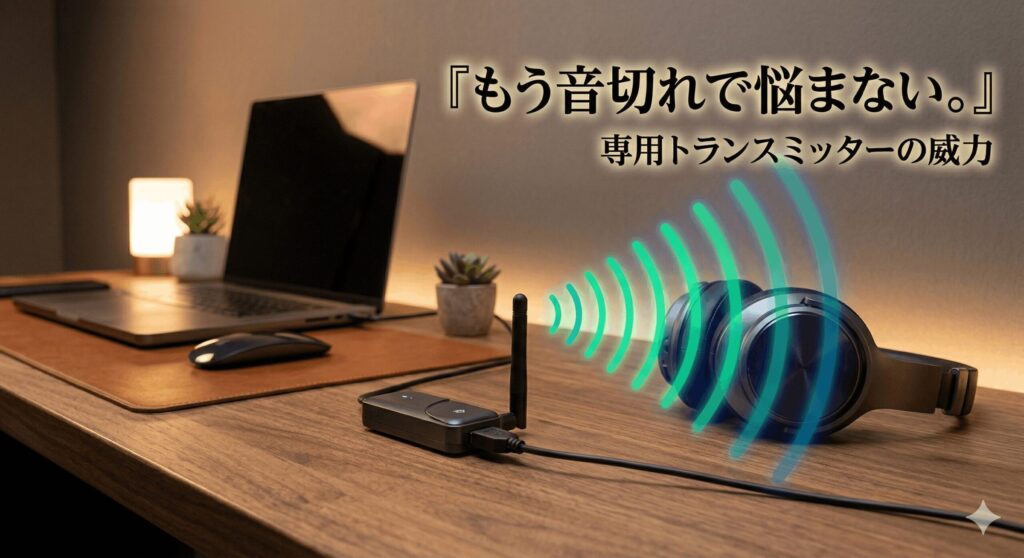
トランスミッター導入による物理的解決
「パソコンのシステム設定をいじるのは怖い」「ドライバーの相性問題で悩みたくない」という方に私が最もおすすめしたいのが、専用のUSBトランスミッター(送信機)を導入するという物理的なアプローチです。
この方法の最大のメリットは、Windows OSの複雑なオーディオ処理やBluetoothドライバーを完全に無視できる点にあります。PCのUSBポートにトランスミッターを挿すと、Windowsからは単なる「USBスピーカー(汎用オーディオデバイス)」として認識されます。そして、PCから送られてきたデジタル音声をLDACに変換して電波で飛ばすという重たい処理は、すべてトランスミッター内部の専用チップ(DSP)が独立して行ってくれるんです。
ハードウェア処理の強み
パソコンのCPU負荷やOSの機嫌に左右されないため、ノイズや音切れが極端に少なくなります。さらに専用機は強力なアンテナを搭載していることが多く、LDACの最高音質モードでも圧倒的な安定感を誇ります。
予算はかかってしまいますが、結果的に一番ストレスフリーで確実な高音質環境が手に入るため、本格的なPCオーディオを構築したい方には間違いなくベストな選択肢かなと思います。
おすすめの送信機やレシーバーの選び方
いざハードウェアを買おうと思っても、市場にはたくさんの種類があって迷ってしまいますよね。目的やプレイスタイルによって選ぶべき機材は変わってきます。
デスク周りに据え置いてじっくり音楽を楽しむなら、大型アンテナを搭載した「据え置き型トランスミッター」が最強です。例えばFiiOのBTA30 Proなどは、USB入力からの音声を高品質にLDACエンコードして送信してくれるため、オーディオマニアからも高い評価を得ています。一方で、有線イヤホンをワイヤレス化したいなら、バッテリー内蔵の「ポータブルレシーバー(BTRシリーズなど)」が便利ですね。
| カテゴリー | 主な特徴と用途 |
|---|---|
| 据え置き型トランスミッター | 大型アンテナで極めて安定した通信。PCデスクの据え置き環境に最適。 |
| ポータブルレシーバー(高出力) | 有線の高級ヘッドホンをLDAC対応ワイヤレス化。バランス接続対応モデルも。 |
| 小型ドングル型トランスミッター | USBメモリサイズで手軽。※ただしaptX系特化の製品が多く、LDAC非対応のケースに注意。 |
ここで一つ大きな注意点があります。SennheiserやCreativeなどから出ている有名なドングル型トランスミッターは、通信の遅延が少ない「aptX Adaptive」に特化しているものが多く、ソニーのLDAC送信には対応していない製品が結構あるんです。あなたが使っているヘッドホンがどの規格に対応しているかを事前にしっかり確認してくださいね。また、記載している製品群の価格や仕様はあくまで一般的な目安です。購入の際は、正確な情報は公式サイトをご確認ください。
 ポチップ
ポチップ
マイク利用時の音質劣化とプロファイル問題
パソコンでワイヤレスヘッドホンを使っていると、誰もが一度は遭遇する「あるある」な絶望的トラブルがあります。それは、「LDACで超高音質な音楽を聴いていたのに、DiscordやTeamsなどの通話アプリを開いてヘッドホンのマイクをオンにした瞬間、急激に音がガサガサのモノラル音声になってしまう」という現象です。
「えっ、壊れた?」と焦るかもしれませんが、安心してください。これはWindowsのバグでもドライバーの欠陥でもなく、Bluetoothという規格自体が抱える根本的な仕様なんです。
HFPへの強制切り替えの罠
高音質で「聴く」だけの時はA2DPというプロファイルを使いますが、「マイクで話す+聴く」という双方向の通信を始めると、システムは自動的に通話用の古い規格である「HFP(Hands-Free Profile)」に切り替えてしまいます。このHFPは帯域が狭いため、音質が極端に劣化してしまうのです。
これを回避して高音質なステレオサウンドを維持したままボイスチャットをするには、システム上でヘッドホンのマイク機能を完全に無効化し、音声入力用には別途USBのスタンドマイクや外付けマイクを用意するといった、物理的にマイクを分ける運用が必須になります。少し面倒ですが、現状のClassic Bluetooth規格ではこれが唯一の解決策ですね。
次世代規格LE AudioとLC3への移行
ここまでLDACを中心にお話ししてきましたが、実は今、Bluetoothオーディオの世界は10年に1度の大変革期を迎えています。MicrosoftがWindows 11のアップデートで全力を注いでいるのは、LDACのような特定の企業に属する規格ではなく、業界全体の次世代標準規格である「Bluetooth LE Audio」への大規模な移行なんです。
このLE Audioで採用されている新しい標準コーデックが「LC3」です。LC3は極めて圧縮効率が高く、低いデータ転送量でも従来のSBCを遥かに凌駕するクリアな音質を実現します。絶対的なデータ量ではLDACにかないませんが、省電力で安定しているのが強みです。
そして何より素晴らしいのが、先ほどお話しした「マイクを使うと音質が悪くなる問題」が、このLE Audioの新しい通信方式によってついに抜本的に解決されるという点です!最新のWindows 11環境と対応ハードウェアを揃えれば、高音質なステレオゲーム音を聴きながら、同時に超クリアな音質でボイスチャットができるようになります。これはPCゲーマーやテレワーク層にとって、まさに革命的な進化と言えますね。
まとめ
いかがだったでしょうか。Windows 11環境でLDACの圧倒的な高音質を楽しむためには、OSの標準仕様という壁を乗り越えるための少しの工夫が必要です。
改めて選択肢を整理すると、手軽に既存のヘッドホンの真価を引き出したいならソフトウェア(Alternative A2DP Driver)の導入がコスパ最強です。一方で、ドライバーの相性や音切れのストレスから完全に解放されたいなら、少し投資してUSBトランスミッターというハードウェアに頼るのが一番確実な方法になります。さらに、マイクを通話でガンガン使うなら、いっそ次世代のLE Audio対応機材へとエコシステムごと移行してしまうのも、先を見据えた賢い選択かなと思います。
どの方法が正解かは、あなたが「純粋に音楽を高音質で聴きたいのか」、それとも「ゲームや通話も同時に快適にこなしたいのか」という目的によって変わってきます。ぜひご自身のスタイルとお財布事情に合わせて、妥協のない最高のPCオーディオ体験を手に入れてくださいね。応援しています!