こんにちは、パソガジェなびのkeitoです。最近パソコンを使っていると、なぜかWindows 11が勝手にダークモードになる現象に悩まされていませんか。せっかく見やすいライトモードに設定したのに、気づけば真っ暗な画面に戻ってしまうという相談をよく受けます。実はこの問題は単なる設定ミスではなく、システムファイル修復が必要なケースやMicrosoft公式のPowerToysというツールが影響していることが多いんです。
さらに最近のWindowsアップデートで発生している24H2や25H2のバグ、ゲーミングPCなどに搭載されているLegion Spaceといったメーカー独自の管理ソフト、Auto Dark Modeのような便利な外部アプリが競合していることも考えられます。また新しく追加された動的ライティングの機能が原因になっているかも。この記事では、そんなやっかいな症状をスッキリ解消するための具体的な手順をわかりやすく解説していきますね。
ポイント
- 勝手にテーマが変更される主な原因と背景の把握
- PowerToysや外部アプリとの設定の競合を見直す手順
- システムファイルやメーカー製ソフトによる強制変更の対処法
- レジストリや同期設定を修正して快適な表示環境を維持するコツ
本記事にはプロモーションが含まれています
Windows 11が勝手にダークモードになる原因
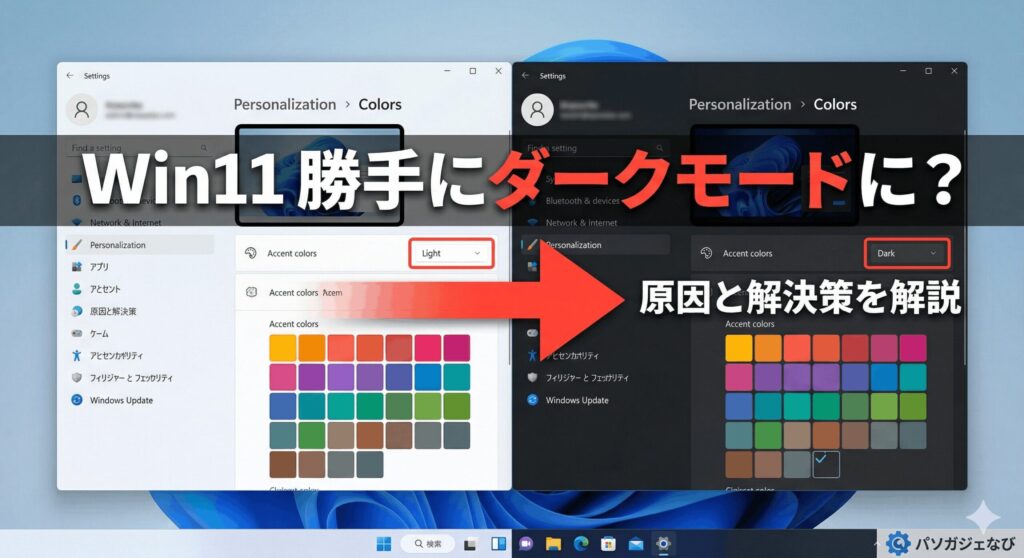
Windows 11のテーマが勝手に変わってしまう背景には、OSの不具合だけではなく、様々なソフトウェアや機能の複雑な絡み合いが存在しています。ここでは、具体的にどんな要因が裏で悪さをしているのか、5つのポイントに分けて順番に見ていきましょう。
PowerToysの機能による自動変更の影響
Microsoftがパワーユーザー向けに無償で提供している拡張ツール群の「PowerToys」ですが、実はこれがテーマの強制変更を引き起こしている代表的な原因の一つなんです。特に2025年にリリースされたバージョン以降、新しく「Light Switch(ライトスイッチ)」という機能が追加されました。これは、パソコンの位置情報から日の出と日没の時間を計算したり、自分で決めたスケジュールに合わせて、システムテーマをライトとダークで自動的に切り替えてくれるという賢い機能です。
とても便利な機能のはずなのですが、アップデートした際にこの自動切り替えが「デフォルトで有効」になってしまうバグが報告されているんです。そのため、あなたが設定画面から手動でライトモードを選んだとしても、バックグラウンドで動いているPowerToysが「今は設定されたダークモードの時間帯だから」と判断し、レジストリのテーマ設定を即座に書き換えてしまいます。まずはタスクバー右下のインジケーターからPowerToysの設定画面を開き、「システムツール」の中にある「Light Switch」がオンになっていないか確認してみてください。ここをオフにするだけで、あっさり解決することも多いですよ。
24H2や25H2環境でのアップデートバグ
Windows 11の大型アップデートであるバージョン24H2や、最新の25H2を適用した直後から、システムテーマの挙動がおかしくなったという相談もかなり増えています。この最新環境では、OS内部のUI(ユーザーインターフェース)を描画するエンジンが新しくなっているのですが、テーマを管理する古いシステムと上手く連携できず、不整合を起こしているケースがあるんですね。
OSのテーマを管理する裏側のシステムが、新しいUIパーツの描画処理にうまく追いついていないのが原因かなと思います。
たとえば、全体をダークモードに設定しているのに、ファイルをコピーする時の進捗ダイアログや、右クリックのコンテキストメニュー、Bluetoothの送信画面など、一部の画面だけが真っ白なライトモードで表示されてしまう「白飛び(フラッシュバック)」現象が有名です。また、スリープ状態から復帰した瞬間や再起動したタイミングで、せっかく設定したテーマが強制的にリセットされてしまうバグも報告されています。一度ライトモードに切り替えてから再度ダークモードに戻す操作で一時的に直ることもありますが、根本的にはMicrosoftが配信する修正パッチ(KB5072033など)を適用して、システムを最新の状態に保つことが一番の解決策になります。
Legion Spaceなどメーカー製ソフトの介入
もしあなたが、LenovoのLegionシリーズのようなゲーミングノートPCや、ASUSのROGといったクリエイター向けハイエンドパソコンを使っているなら、PCメーカーが独自に入れている管理ソフトの動きを疑ってみてください。近年の高級なノートPCには、発色が良くて美しいOLED(有機EL)ディスプレイが搭載されていることが多いのですが、長時間同じ明るい画面を表示し続けると「焼き付き」という物理的なダメージを受けてしまう弱点があります。
これを防ぐために、たとえばLenovoの「Legion Space」やASUSの「MyASUS」といったソフトには、ディスプレイを保護する機能が初めから備わっています。この保護機能のなかに「Default Dark-Mode(デフォルトダークモード)」という設定が含まれており、OSが起動したりスリープから復帰したりするたびに、画面を保護する目的で強制的にダークモードへ書き換える仕様になっているんです。パソコンを守るための親切設計とはいえ、勝手に見た目を変えられるのは困りますよね。メーカー製ソフトの詳細設定を開いて、画面保護や電源連動のテーマ変更機能がオンになっていないか確認し、必要ならオフに設定し直してみてください。
Auto Dark Mode等の外部アプリによる競合
パソコンの見た目を自分好みにカスタマイズするのが好きな方だと、「Auto Dark Mode」のようなテーマ変更専用のフリーアプリをインストールしていることもありますよね。このアプリは、時間帯に合わせて壁紙やマウスポインター、さらにはタスクバーの色合いまで細かくスケジュール管理できる非常に優秀なツールです。しかし、このアプリが裏で動いていることを忘れたまま、Windows標準の設定画面からテーマを手動で変えようとすると、激しい設定の奪い合いが発生してしまいます。
Auto Dark Modeのバックグラウンドプロセスは、常にパソコンの時計やバッテリーの残量を監視しています。そのため、あなたが「今はライトモードにしよう」と手動で変更しても、アプリ側が「今はスケジュールされたダークモードの時間だ!」と判断すれば、即座にあなたの手動設定を上書きして元に戻してしまうんです。もしこういったカスタマイズアプリを使っていてテーマが安定しないなら、タスクトレイのアイコンからアプリを「一時停止」するか、設定を無効にしてみてください。もう使わないのであれば、設定を初期状態に戻してから完全にアンインストールするのが、システムを綺麗に保つコツですよ。
アカウントの同期設定によるテーマの上書き
複数のパソコンで同じMicrosoftアカウントを使ってサインインしている場合、「アカウントの同期設定」が原因でテーマが勝手に変わってしまうという罠が潜んでいます。Windows 11には、壁紙やテーマ、パスワード、言語などの個人用設定をクラウド上に保存し、同じアカウントでログインしている別のデバイスに自動で反映させる便利な機能が備わっています。
同期機能がオンになっていると、クラウド上に保存された「ダークモード」というマスターデータが優先され、ネットに繋がった瞬間に別のPCの設定を勝手に塗り替えてしまうんです。
たとえば、自宅のメインデスクトップPCをダークモードで使っていて、外出用に持ち歩いているサブのノートPCは日中の屋外でも見やすいライトモードに設定したとします。ところが、同期が有効な状態だと、ノートPC側が勝手にダークモードへ引きずられてしまいます。デバイスごとに最適な見た目をキープしたいなら、Windowsの「設定」アプリを開き、「アカウント」内の「Windows バックアップ(または設定の同期)」へ進んで、「個人用設定」の同期トグルをオフにしておくのが確実です。特定のパソコンだけが勝手に変わってしまうと悩んでいる方は、ぜひこのクラウド同期の設定を見直してみてくださいね。
Windows 11が勝手にダークモードになる時の解決方法
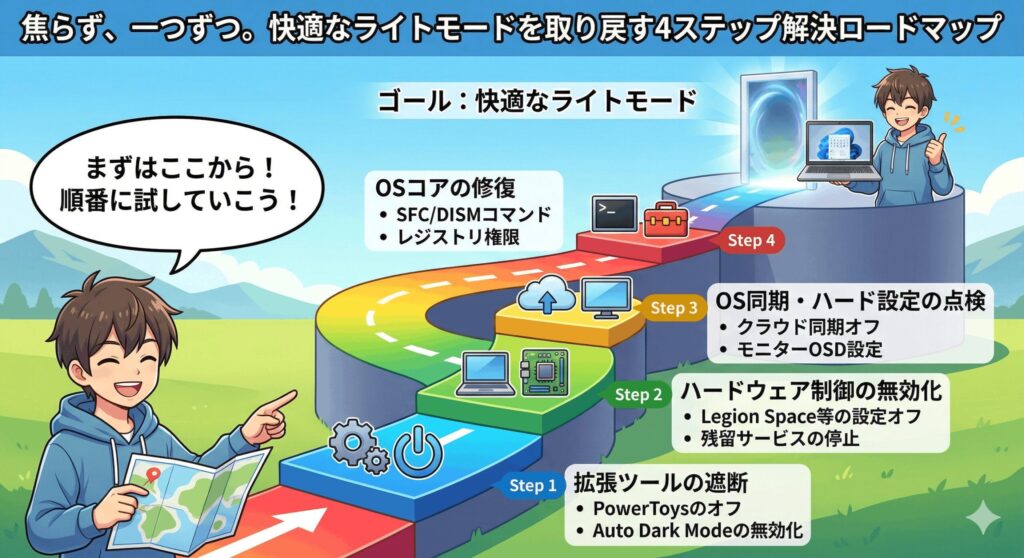
原因がいくつか見えてきたところで、次は具体的な解決策を実行していきましょう。ソフトの競合を止めるだけでなく、OSそのものの修復や、意外と見落としがちな物理的な要因まで、ステップバイステップで解説します。
動的ライティング機能と周辺機器の干渉
最近のWindows 11には、「動的ライティング(Dynamic Lighting)」という新しい機能がOSに標準で組み込まれました。これは、RazerやLogicool、ASUSなどの異なるメーカーのゲーミングキーボードやマウスのLEDの光り方を、専用の重いソフトを使わずにWindowsの設定画面から一括でコントロールできるという画期的な機能です。しかし、これが予期せぬトラブルの引き金になることがあるんです。
この動的ライティングには、システムのアクセントカラーやテーマに合わせて周辺機器の光り方をリアルタイムで同期させる設定があります。もしパソコンにメーカー専用のライティング制御ソフト(G HUBやSynapseなど)も一緒に入っていると、Windows側の機能とメーカー製ソフトがお互いの設定を上書きし合う「競合」が発生してしまいます。その結果、光り方だけでなく画面のテーマ設定まで巻き込まれてしまい、勝手にダークモードへ引きずられるような不安定な挙動を引き起こすんですね。周辺機器をたくさん繋いでいる方は、Windowsの設定から「動的ライティング」のグローバルトグルを一度オフにして、OSによる制御を止めることで症状がピタッと治まるか試してみてください。
SFCやDISMを用いたシステムファイルの修復
ここまでの設定をすべて確認しても、どうしても勝手にテーマが切り替わってしまう場合は、Windowsの根幹を支えるシステムファイル自体が傷ついている可能性を疑いましょう。度重なるOSの大型アップデートなどの過程で、テーマの描画を管理するレジストリやコアファイルが破損してしまうと、正しい設定値を保持できなくなってしまうんです。そんな時に頼りになるのが、OSに標準搭載されている「SFC」と「DISM」という強力な修復コマンドです。
コマンドプロンプトを「管理者として実行」し、以下の手順で修復を進めます。
- まずは sfc /scannow と入力してエンター。自動でエラーを探して直してくれます。
- それでも直らない場合は DISM /Online /Cleanup-Image /RestoreHealth を実行し、ネット上から健康なファイルをダウンロードして修復します。
この処理には数十分かかることもありますが、パソコンの健康診断だと思ってじっくり待ってみてくださいね。システムのコア部分が直ることで、設定がしっかり保存されるようになります。なお、修復が終わったら必ずパソコンを再起動して、テーマ設定が維持されるか確認してください。
ディスプレイの省エネ機能や自動輝度調整
「システムの設定画面を確認するとライトモードになっているのに、どう見ても画面が暗くてダークモードのように感じる」というケースも実はよくあるんです。これはWindowsの設定ではなく、使っているディスプレイやモニターのハードウェア側に備わっている自動調整機能が原因です。たとえばノートPCの場合、バッテリーの消費を抑えるために、周囲の明るさに反応して画面を極端に暗くする「適応型輝度」の機能が働いていることが多々あります。
また、デスクトップPCで外付けのモニターを使っている場合でも、モニター本体のメニュー(OSD)の中に「動的コントラスト」や「スマート省エネ」といった機能が隠れていることがあります。黒っぽい背景のウェブサイトを開いた瞬間にバックライトの光量をグッと下げるため、急に画面全体が沈んでダークモードになったと錯覚してしまうんですね。あくまで一般的な目安ですが、Windowsの「設定」>「システム」>「ディスプレイ」から、照明の状態による自動調整のチェックを外すとともに、モニター本体の物理ボタンを操作してエコモードや自動コントラストをオフに設定し直してみてください。これで不自然な画面の暗転はなくなるはずです。
レジストリの権限変更による設定の強制固定
いろいろな対策を試しても、どうしても裏で動く何かのプロセスに設定を上書きされてしまう場合の、最終奥義とも言えるのが「レジストリのアクセス権限変更」です。Windowsのテーマ設定は、レジストリというシステムの深い場所にある特定のキーに保存されています。この場所に対する「書き込み権限」を、システム(SYSTEMアカウント)から物理的に剥奪してしまうことで、どんなソフトからも設定を変えられないようにロックする荒技です。
この操作を間違えて「読み取り」権限まで拒否してしまうと、Windowsの画面が真っ暗になったりクラッシュしたりする深刻なシステム障害を引き起こす危険性があります。
具体的には、レジストリエディターで HKEY_CURRENT_USER\Software\Microsoft\Windows\CurrentVersion\Themes\Personalize へ進み、SYSTEMアカウントによる「値の設定」を「拒否」に変更します。これで強力なシールドが張られますが、自分でも設定画面から手軽にテーマを変えられなくなってしまいます。あくまで最終手段として自己責任で行うか、最終的な判断は専門家にご相談のうえ、必ずバックアップを取ってから慎重に作業してくださいね。
まとめ
さて、今回はWindows 11で勝手にダークモードになるという厄介な問題について、その背景にある様々な原因と具体的な解決策を順番に解説してきました。Microsoft公式のPowerToysの予期せぬバグから始まり、OLEDディスプレイを保護しようとするPCメーカー独自の親切機能、Auto Dark Modeなどの外部カスタマイズアプリの干渉、さらにはOSのアカウント同期設定まで、本当にたくさんの要素が複雑に絡み合っているんですよね。
まずはあなたのパソコンにどんな拡張ツールやメーカー製ソフトが入っているかを一つずつ確認し、怪しい自動化設定をオフにしていくところから始めてみてください。最新のWindows環境は便利に進化している反面、良かれと思って動いている自動化機能同士がぶつかり合って、逆にシステムを不安定にさせてしまうことも少なくありません。正確な情報は公式サイトをご確認いただきつつ、この記事でご紹介した対処法を順に試していただければと思います。あなたのパソコンが再び快適で使いやすい状態に戻ることを心から願っています!