Windows11のパソコンを使っていて、いきなり画面がいっぱいになって困ったことはありませんか。たくさんのウィンドウを開いた状態から、一瞬でwindows11のデスクトップへの戻り方が分からなくて焦ってしまうこと、ここ、気になりますよね。昔からタスクバーの右下をクリックするだけで画面を切り替えられていたのに、いつの間にかシステムの設定が変わってアイコンが消えたと感じている人も多いかもしれません。
実は、マウスを使った基本的な操作だけでなく、キーボードのショートカットキーやタッチパッドのジェスチャー機能を使っても、驚くほど簡単に戻ることができます。また、設定を見直すことで以前と同じように右下のボタンを復活させることも可能ですね。たまにキーボードが効かない、タスクバーが反応しないといったトラブルもありますが、落ち着いて対処すれば大丈夫かなと思います。この記事では、状況に合わせた様々なアプローチと、困ったときの解決策をまるっと紹介していきます。
ポイント
- タスクバーの設定をカスタマイズして右下のボタンを復活させる手順
- 日々の作業効率が劇的にアップする便利なショートカットキーの活用法
- マウスがなくても直感的な操作が可能になるタッチジェスチャー機能
- 画面が切り替わらないトラブルやエラーが発生したときの効果的な対処法
本記事にはプロモーションが含まれています
Windows11のデスクトップへの戻り方の手法
それではさっそく、Windows11のデスクトップへの戻り方として、基本となる操作からちょっとした裏技まで、すべての手法を紹介していきますね。マウス派の方もキーボード派の方も、自分のプレイスタイルや作業環境に合った最適なアプローチがきっと見つかるかなと思います。
タスクバー右下のボタンを有効にする設定方法
Windowsのパソコンを長く使っている方なら、画面の一番右下(時計のさらに右側)をクリックしてデスクトップを表示させる操作に慣れ親しんでいるかもしれませんね。しかし、最近のWindows11のアップデートにより、このタスクバー右下のボタンが初期状態では無効化されているケースが非常に増えています。
これは、AIアシスタントであるCopilotの導入などに伴い、画面右側のレイアウトが大きく変更された影響ですね。今まで当たり前のように使えていた機能が使えなくなると、作業のテンポが狂ってしまいます。でも安心してください。OSの設定画面から少し操作するだけで、いつでも以前と同じようにボタンを有効化することができますよ。
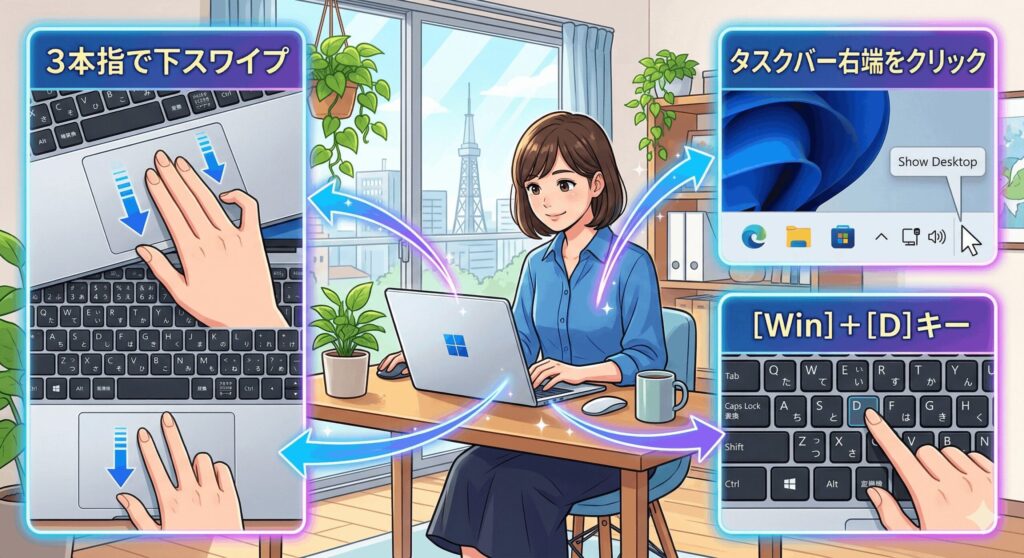
設定アプリを開き、「個人用設定」から「タスクバー」へと進みます。その中にある「タスクバーの動作」という項目をクリックして展開し、「デスクトップを表示するにはタスクバーの隅を選択します」にチェックを入れるだけで設定は完了です。
この設定を行うことで、開いているウィンドウを一つずつ最小化する手間が省け、マウス操作だけでサクッと画面を切り替えられるようになります。パソコンの操作に迷ったら、まずはこの設定を見直してみるのがおすすめかなと思います。
右下から消えたボタンを復活させる操作の手順
先ほど少し触れましたが、タスクバーの右下から「デスクトップを表示する」ボタンが消えてしまったと感じている方、ここ、気になりますよね。これはボタンそのものが消滅したわけではなく、表示設定がオフになって隠れているだけなんです。
特にWindows11のバージョン23H2や24H2といった大型アップデートのタイミングで、システムの方針によって設定がリセットされたり変更されたりすることがあるため、ふとした瞬間に使えなくなって戸惑う人も多いですね。復活させる操作の手順自体は非常にシンプルなので、気づいたときにサクッと直しておきましょう。
タスクバーの何もない空き領域を右クリックして「タスクバーの設定」を直接開くのが、最も早くて確実な操作の手順になります。設定画面が開いたら、画面を一番下までスクロールして「タスクバーの動作」というメニューを見つけてください。
そこを展開して、「デスクトップを表示するにはタスクバーの隅を選択します」のチェックボックスをオンにするだけですね。これで、マウスカーソルを一番右下に持っていったときのクリック判定がリアルタイムで復活します。些細な設定ですが、日々の作業ストレスを大きく減らしてくれるはずですよ。
ショートカットキーを活用した瞬時の画面表示
マウスを使わずに、キーボードの操作だけで一瞬にして画面を切り替える方法もあります。文章作成やプログラミングなど、文字入力が中心の作業中なら、いちいち手をマウスに持ち替える必要がないので、ショートカットキーを活用した方が圧倒的に早いですね。
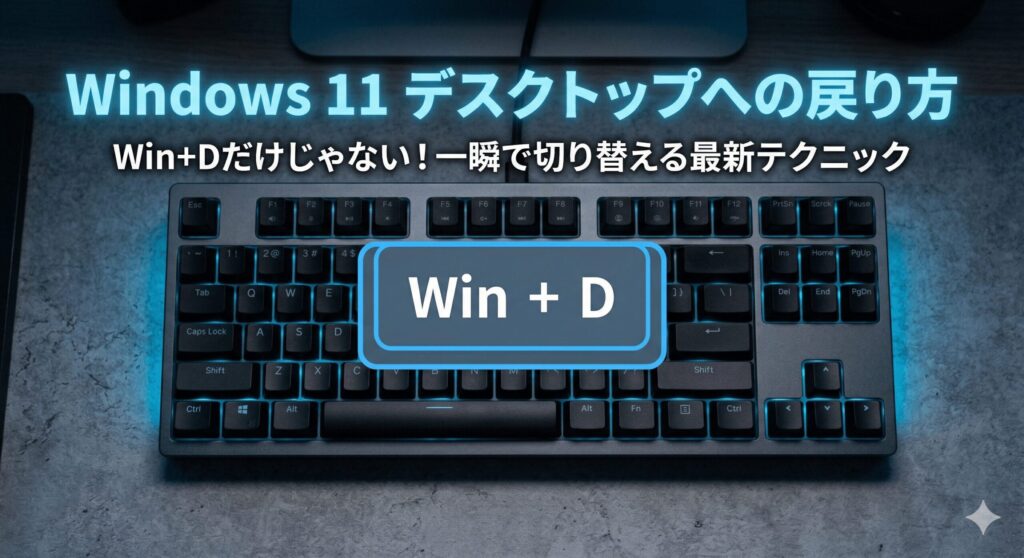
代表的なショートカットキーは「Windowsキー + D」です。これを押すことで、現在開いているすべてのウィンドウが奥に引っ込み、一瞬でデスクトップ画面が表示されます。もう一度同じキーを押すと、魔法のように元の状態にサッと戻ってくれるのが本当に便利かなと思います。
似たような機能を持つショートカットとして「Windowsキー + M」もあります。こちらは「すべてのウィンドウを最小化する」という明確な命令ですが、元に戻すには「Windowsキー + Shift + M」を押す必要があるため、一時的にデスクトップのファイルを確認したいだけなら「Windowsキー + D」の方が使い勝手が良いですね。
慣れるまでは少し指が迷うかもしれませんが、ショートカットキーはパソコンの作業効率を劇的に引き上げる強力な武器です。キーボードに手を置いている時は、ぜひ意識して使ってみてください。
タッチパッドのスワイプ操作で素早く切り替え
ノートパソコンをメインで使っている方や、タブレットPCを愛用している方なら、タッチパッドのジェスチャー機能を使いこなすのも非常におすすめです。物理的なマウスがない環境でも、指の動きだけで直感的に操作できるのは大きなメリットですね。
Windows11では、高精度タッチパッドを利用したジェスチャーが標準で用意されています。3本の指をタッチパッドに乗せて、そのまま手前(下方向)に向かってスワイプしてみてください。これだけで、一瞬にしてデスクトップ画面が表示されます。
逆に、3本指を奥(上方向)へスワイプすると、先ほどまで開いていたウィンドウがパッと元の位置に復元されます。まるでスマートフォンやタブレットを操作しているかのような滑らかさですね。ここ、気になりますよね。
設定アプリの「Bluetooth とデバイス」から「タッチパッド」の項目を開けば、このスワイプ操作の割り当てを自分好みにカスタマイズすることも可能です。外出先での作業が多い方は、このジェスチャー操作を指に覚えさせておくと、作業スピードが段違いにアップするかなと思います。
独自のショートカットをタスクバーへ配置する
標準の機能だけでは物足りない、あるいはタスクバーの右下という位置がどうしても押しづらいと感じる方には、少しマニアックですが独自のショートカットアイコンを作成してタスクバーの好きな場所に配置するという裏技もあります。
デスクトップの何もないところを右クリックして、「新規作成」から「ショートカット」を選びます。そして、項目の場所を入力する欄に、OS内部のコマンドである「explorer.exe shell:::{3080F90D-D7AD-11D9-BD98-0000947B0257}」を正確に入力して作成します。
作成したショートカットのプロパティから、アイコンの画像を分かりやすいもの(四角い窓のマークなど)に変更し、それをタスクバーにドラッグ&ドロップでピン留めすれば完成ですね。これで、タスクバーの中央や左側など、自分が一番クリックしやすい位置に専用ボタンを永続的に置くことができます。
この方法はOSの内部コマンドを直接呼び出す仕組みを利用しています。システムの設定に手を加える高度な操作となるため、自己責任において慎重に実行してください。入力する文字列を1文字でも間違えると正しく動作しないことがあります。
今後のOSのアップデートによってタスクバー右下の仕様がコロコロ変わったとしても、この独立した実行ボタンなら影響を一切受けずに使い続けられるのが最大の強みかなと思います。
Windows11のデスクトップへの戻れない時の解決策
ここまで様々な操作方法をご紹介してきましたが、正しい設定を行っても「なぜか上手く動かない」「いきなりボタンが消えたまま戻らない」というトラブルに見舞われることもありますよね。ここからは、Windows11のデスクトップへの戻り方が機能しなくなってしまった場合の具体的な解決策や、システムが不安定になった時のトラブルシューティングについて詳しく解説していきます。
ボタンが反応しない時や戻れない不具合の対策
タスクバーの右下をクリックしてもまったく反応しなかったり、いつも使っているショートカットキーを押しても画面が切り替わらなかったりする場合、まずは焦らずに状況を整理することが大切です。一時的な不具合なのか、システム側の深刻なエラーなのかを見極める必要がありますね。
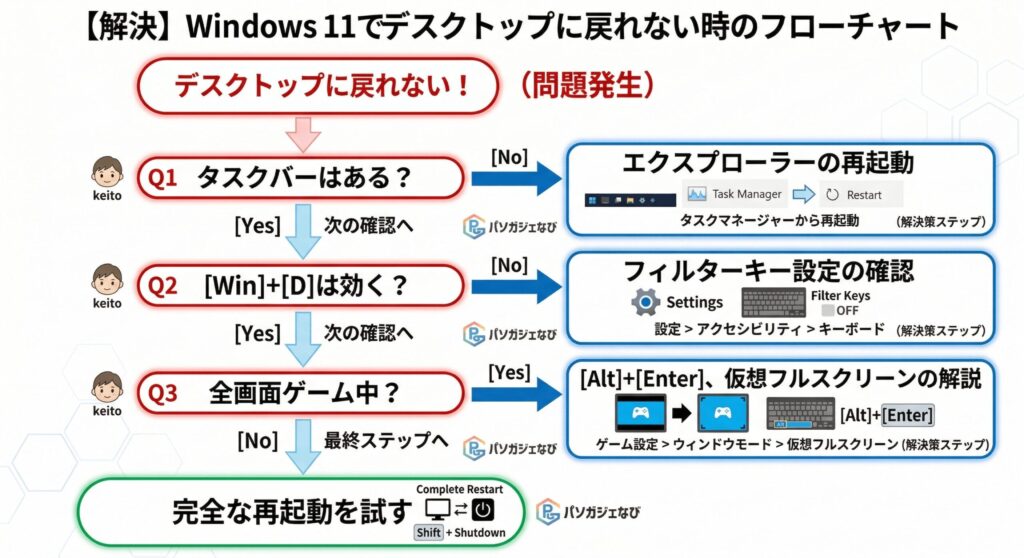
最も手軽で、かつ効果的な対策は、パソコンの完全な再起動です。単なる「シャットダウン」ではなく、スタートメニューからしっかりと「再起動」を選んでください。Windowsの内部状態やキャッシュが一旦リフレッシュされるため、これだけであっさりと直ってしまうケースが非常に多いですね。
また、マウスやキーボード自体に物理的な問題がないかも確認しておきたいポイントです。Bluetooth接続のワイヤレスデバイスならペアリングの遅延やバッテリー切れが起きていないか、USB接続なら別のポートに挿し直してみるなど、ハードウェア側の不具合の可能性も潰しておくと安心かなと思います。ここ、気になりますよね。まずは落ち着いて、基本のトラブルシューティングから順番に試していきましょう。
エクスプローラーの再起動でタスクバーを復旧
パソコンの再起動をする時間がない場合や、タスクバー自体が画面から完全に消滅してしまってマウスでの再起動操作すら困難な場合には、エクスプローラー(explorer.exe)プロセスの再起動という強力な対処法があります。
キーボードの「Ctrl + Shift + Esc」キーを同時に押して、タスクマネージャーを直接呼び出します。プロセスのタブを開くと、現在パソコンの裏側で動いているプログラムのリストがずらりと並んでいるはずです。その中から「エクスプローラー(Windows Explorer)」という名前を探して右クリックし、「タスクの再起動」を選択してみてください。
この操作を行うと、画面全体が数秒間だけ真っ暗になった後、タスクバーやシステムトレイがメモリ上に自動で再読み込みされます。Windowsのグラフィックや操作パネルを担当している部分を、強制的に立ち上げ直すイメージですね。
ほとんどのタスクバー関連のフリーズやボタンの無反応は、この操作でスッキリと復旧するかなと思います。ただし、編集中で保存していないデータがある場合は悪影響が出る恐れもあるため、日頃からこまめにファイルを保存しておく習慣をつけておくことが重要です。
フィルターキー設定が同時押しを邪魔する原因
「Windowsキー + D」などのショートカットが急に効かなくなった場合、キーボードの故障を疑う前にぜひチェックしてほしい設定があります。それが、Windowsに標準搭載されているアクセシビリティ機能の一つ、「フィルターキー」ですね。
フィルターキーは、手が震えたり誤ってキーを連続で押してしまったりするのを防ぐための親切なサポート機能です。しかし、Shiftキーを長く押しすぎた時などに、意図せずこの機能がオンになってしまうことがあるんですね。ここ、気になりますよね。
この機能が有効になっていると、システムが「短い間隔での連続入力やキーの同時押し」を誤操作だと勝手に判断してブロックしてしまいます。その結果として、デスクトップを表示するためのショートカットキーが完全に無視されてしまうという現象が起こります。
設定アプリの「アクセシビリティ」から「キーボード」の項目を開き、「フィルターキー」のトグルスイッチがオンになっていないか確認してみてください。もしこれがオンになっていたら、オフに切り替えるだけで嘘のようにショートカットが復活するはずですよ。
全画面のゲームからデスクトップに離脱するコツ
パソコンで本格的な3Dゲームを遊んだり、特定のメディアプレイヤーを全画面表示で見たりしている最中に、どうしてもデスクトップに戻れなくなる特殊なケースがあります。これはアプリケーションが「排他的フルスクリーンモード」で動作し、パソコンの描画リソースを完全に占有していることが原因ですね。
この状態だと、通常のショートカットキーを入力してもシステム側が優先して受け付けてくれないことがあります。そんな時は、まず「Altキー + Enterキー」を同時に押してみてください。多くのWindows対応ゲームでは、この操作で全画面からタイトルバーのある通常のウィンドウモードへ強制的に切り替えることができます。
「Altキー + Tabキー」で無理やり別のアプリ画面に切り替える方法もありますが、グラフィック処理の重いゲームなどでは、画面がそのままフリーズしてしまうリスクも伴うため注意が必要です。あくまで一時的な回避策として考えた方が無難ですね。
頻繁にゲーム画面とデスクトップを行き来するプレイスタイルの場合は、ゲーム側のグラフィック設定で「仮想フルスクリーン」や「ボーダーレスウィンドウ」と呼ばれる表示形式を選ぶのが一番の解決策です。これならOS本来の機能と喧嘩することなく、スムーズにデスクトップへと離脱できるかなと思います。
Windows11のデスクトップへの戻り方のまとめ
今回は、Windows11のデスクトップへの戻り方について、基本的な設定からトラブル発生時の高度な対処法まで、まるっと徹底的に解説してきました。OSの度重なるアップデートでいつの間にか仕様が変わって焦ってしまった方も、複数のアプローチを知識として持っておけばもう安心ですね。
マウスでのクリック操作、キーボードのショートカット、タッチパッドのジェスチャーなど、自分の普段の作業スタイルに一番しっくりくる方法を見つけて活用してもらえればなと思います。万が一、機能が効かなくなった時は、まずは設定の見直しとパソコンの再起動から順番に試してみてください。
なお、本記事で紹介したシステム設定の変更やトラブルシューティングに関する内容は、あくまで一般的な目安となります。OSの詳細なバージョンやご利用のパソコンの固有環境によって、挙動が異なる場合があります。正確な情報はMicrosoftの公式サイト等も併せてご確認いただき、最終的な判断はご自身の責任で行ってください。ご自身での解決が難しい深刻なシステムトラブルの際は、無理をせずに専門家やメーカーのサポート窓口へのご相談もご検討ください。
これからも、皆さんのパソコンライフが少しでも快適で豊かなものになるような、実践的な情報をお届けしていきますね。最後まで読んでいただき、本当にありがとうございました!