最近パソコンの動作がもっさりしてきたと感じて、windows11の消しても大丈夫なアプリの一覧や、富士通やNECなどのメーカー製PCに入っている不要なソフトの整理方法について探していませんか。特に買ったばかりのパソコンには、最初からたくさんのソフトが入っていて、どれが本当に必要なのか、いらないものをどうやって消せばいいのか迷ってしまいますよね。また、勝手に入っているゲームや体験版のソフトなども、容量を圧迫したり動作を重くする原因になりがちです。
この記事では、私が普段から実践しているパソコンの最適化方法をもとに、消しても問題ないアプリの判断基準から具体的な削除手順までをわかりやすく解説していきます。これを読めば、あなたのパソコン環境に合わせたスッキリとした状態を作り出すことができるので、ぜひ最後までチェックしてみてくださいね。
ポイント
- 消しても問題ないアプリの具体的な見分け方
- 安全かつ確実に不要なアプリをアンインストールする手順
- システムを保護しながらパソコンの動作を軽くするコツ
- 万が一必要なアプリを消してしまった際の復元テクニック
本記事にはプロモーションが含まれています
Windows11で消しても大丈夫なアプリの判断基準
パソコンを買ったばかりのときや、OSをアップデートしたあとに、見慣れないアプリがたくさん入っていて戸惑うことってありますよね。ここでは、どのアプリが安全に削除できるのか、その見極め方について詳しく解説していきます。
プリインストールアプリ削除のメリットと注意点
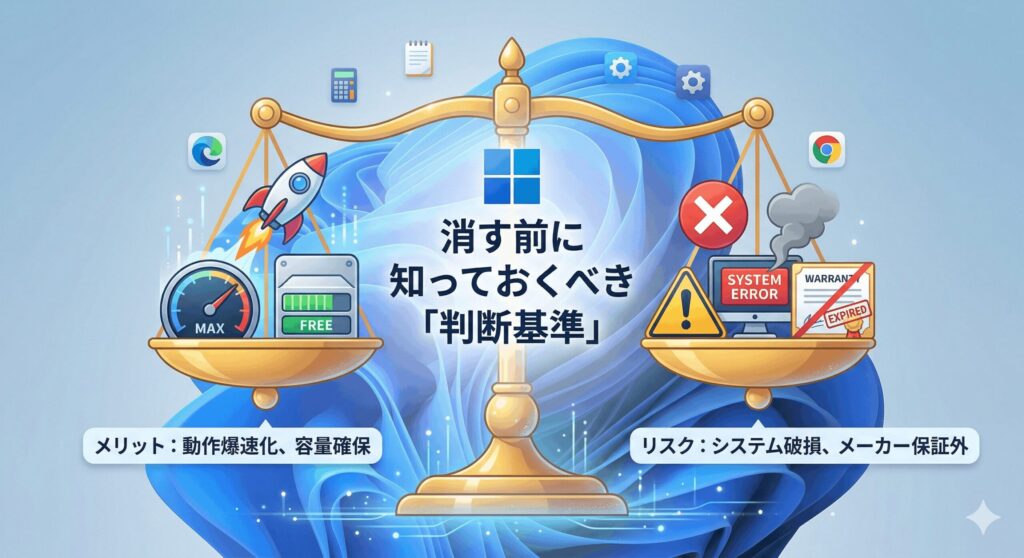
最初から入っているプリインストールアプリを削除する最大のメリットは、何と言ってもパソコンの動作が劇的に軽くなることです。普段まったく使っていないアプリであっても、実はバックグラウンドでこっそり動いていて、アップデートの確認やデータの通信を行っているケースが少なくありません。こうした不要なプログラムが減ることで、CPUやメモリへの無駄な負担が減り、全体的なパソコンのレスポンスがスッと向上するんですね。ストレージの空き容量もグッと確保できるので、高画質な動画や写真をたくさん保存したい人にとっても大きな恩恵があるかなと思います。
ただ、ここでちょっとした注意点もあります。パソコンを軽くしたいからといって、何でもかんでも手当たり次第に消してしまうと、パソコンが正常に起動しなくなったり、マウスやキーボードなどの周辺機器との接続が上手くいかなくなったりするリスクがあるんです。ここ、気になりますよね。特に、Windowsのシステムに深く関わるアプリや、メーカー独自の電源管理アプリなどを誤って削除してしまうと、思わぬトラブルの原因になるかも。
【注意】作業前の確認事項
削除する前には、必ず「これは本当に消していいものか?」をネットで検索するなどして確認してくださいね。万が一に備えて、大切なデータはクラウドや外付けHDDにバックアップしておくことを強くおすすめします。システムの変更は自己責任となるため、最終的な判断が難しい場合はパソコンに詳しい専門家に相談してくださいね。

設定画面でアンインストールが可能なアプリの共通点
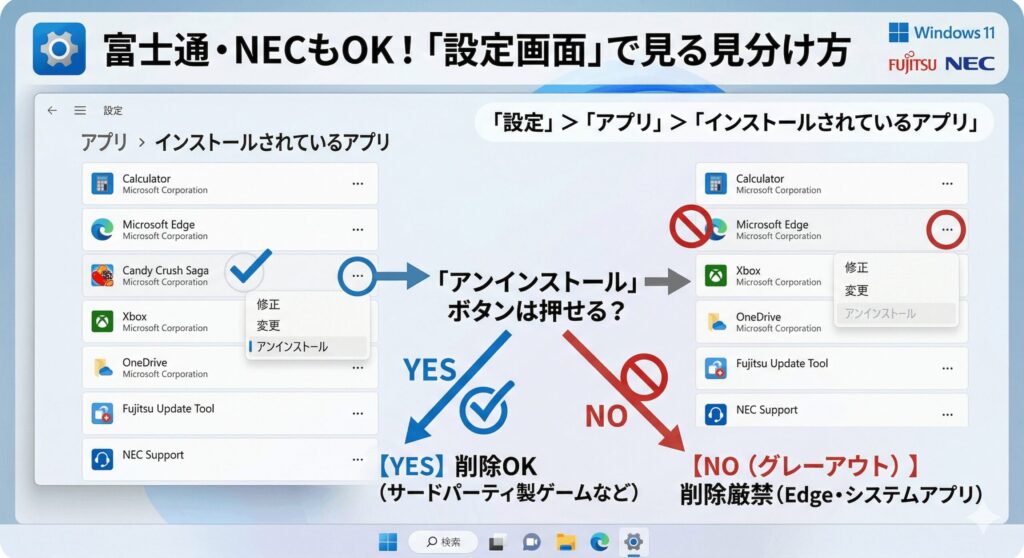
「じゃあ、どれが消していいアプリなの?」と迷ってしまう方も多いはず。実は、Windows11にはとても親切な自己防衛機能が備わっていて、システムにとって「本当に重要なアプリ」は簡単に消せないような仕組みになっているんです。つまり、Windowsの設定画面を開いて、普通に「アンインストール」ボタンが押せるようになっているアプリは、基本的には消しても致命的なエラーにはならないという明確な共通点があります。
具体的にどうやって確認するかというと、スタートボタンを右クリックして「インストールされているアプリ」の一覧を開きます。そこで各アプリの右側にある「…」をクリックしたとき、「アンインストール」の文字がグレーアウトしていない(クリックできる)状態であれば、それはOSの根幹に影響を与えないとMicrosoftが判断している証拠なんですね。だから、もしボタンが押せるのであれば、削除してもWindowsが突然起動しなくなるような大惨事にはならないよう、システム的な担保が用意されています。
見分け方のポイント
GUI(設定画面)から普通に消せるアプリは、削除してもWindowsが起動しなくなるような大きなトラブルは起きません。初心者の方は、まずはこの「アンインストールボタンが押せるかどうか」を一つの確実な安全基準として活用してみてくださいね。
ゲームや試供品など不要なソフトを特定する方法
パソコンを購入した直後や、初期化した後から入っている「Candy Crush Saga」や「Microsoft Solitaire Collection」などのゲームアプリ。そして「マカフィー」や「ノートン」といったセキュリティソフトの体験版、さらに「Spotify」や「TikTok」といったエンタメ系アプリ。これらは一般的にサードパーティ製のプロモーションアプリと呼ばれるものです。これらはOSの基本動作には全く関係がなく、メーカー側が大人の事情で入れているだけのことが多いので、使わないのであれば即座に削除してOKです。
また、Microsoft純正のアプリでも、「ニュース」や「天気」「マップ」など、普段はスマートフォンで見たり、ブラウザでGoogle検索したりして事足りるものは、わざわざパソコンに入れておく必要性は薄いかなと思います。ご自身のライフスタイルや普段の作業内容を振り返ってみて、「過去数ヶ月間、一度も開いていないな」と思うものは、思い切って断捨離してしまうのがおすすめですよ。
ちょっとした豆知識
パソコンメーカーやMicrosoftがこうしたアプリを最初から入れているのは、ソフトウェア会社とのライセンス契約や広告収益が絡んでいることがほとんどなんです。私たちユーザーにとっては不要なことも多いので、ディスク容量節約のために気兼ねなく整理しちゃいましょう。
削除してはいけないシステム保護対象のアプリ一覧
消してもいいアプリがある一方で、絶対に消してはいけないアプリの見分け方も知っておく必要があります。先ほどお伝えした通り、設定画面で「アンインストール」ボタンがグレーアウトして押せないアプリは、Windowsの動作に不可欠なシステムコンポーネントです。
具体的には、「Microsoft Edge」ブラウザや、セキュリティの要である「Windows セキュリティ(Windows Defender)」に関連するツール、さらにシステムのUIを司るような基盤プログラムなどがこれに該当します。これらを無理やり非公式な削除ツールや特殊なコマンドを使って削除しようとすると、検索機能が使えなくなったり、ウイルスに対して完全に無防備になってしまったりと、非常にリスキーな状態に陥ってしまいます。
「Edgeを使わずにChromeを使っているから消したい!」という気持ちはすごくよくわかりますが、Windows11ではウィジェットの表示やシステム内検索など、様々な場所でEdgeの機能が裏で使われています。だからこそ、無理な削除は絶対に避けてくださいね。
| アプリの性質 | アンインストールの可否 | システムへの影響・リスク度 |
|---|---|---|
| サードパーティ製ゲーム・体験版 | 可能 | 低(安全に削除可能。容量節約に最適) |
| 用途が限定される標準アプリ(天気など) | 可能 | 低(スマホやブラウザで代替可能なら不要) |
| システムコンポーネント(Edgeやセキュリティ) | 不可(グレーアウト) | 高(無理な削除は厳禁。システム破損の原因に) |
パソコンを軽くする不要アプリの安全な整理術
アプリをアンインストールして物理的に削除するだけでなく、論理的にシステムを軽くするアプローチも非常に効果的です。実は、パソコンが重くなる原因の多くは、ストレージの空き容量不足よりも、見えないところで動き続けているバックグラウンド処理や、パソコン起動時に勝手に立ち上がるプログラムのせいだったりするんですね。
まずは、設定の「アプリ」から「スタートアップ」を開き、パソコン起動時に立ち上がる必要のないアプリ(例えばLINEやSpotify、各種クラウドストレージの同期ソフトなど)のスイッチを片っ端から「オフ」にしてみてください。これだけで、パソコンの電源を入れてから操作できるようになるまでの時間が劇的に改善されるはずです。さらに、「システム」の「通知」設定から、不要なアプリからの通知ポップアップをオフにすることで、作業中の不要な割り込み処理が減り、パソコンの脳みそであるCPUを無駄遣いさせずに済みます。
こうやって「完全に消せるものはアンインストールする」「消せないけれど普段使わないものはバックグラウンド動作を眠らせる」という2段構えの整理術を組み合わせることで、あなたのパソコンは見違えるようにサクサク動くようになりますよ。ぜひ試してみてくださいね。
Windows11で消しても大丈夫なアプリの削除手順
消しても良いアプリの基準がしっかりわかったところで、次はいよいよ実際の削除手順に進んでいきましょう。初心者向けの直感的な方法から、一気に綺麗にする上級者向けのテクニックまで、順番に詳しく紹介していきますね。
標準機能を使ったアプリの消し方と詳細設定
一番安全で確実なのは、Windows11の標準設定画面を使ったアンインストール方法です。この方法はシステムを壊すリスクがほぼゼロなので、パソコン初心者の方にも一番におすすめできる基本的な手順になります。
やり方はとてもシンプルです。画面下部のスタートボタンを右クリック(またはキーボードのWindowsキー+X)して、「インストールされているアプリ」を選びます。すると、パソコンに入っているすべてのアプリがズラッと一覧で表示されます。そこから不要なアプリを見つけたら、右端にある「…(三点リーダー)」をクリックして、「アンインストール」を選ぶだけです。とても直感的で分かりやすいですよね。
もし昔からある「コントロールパネル」の操作に慣れている方は、スタートメニューからコントロールパネルを検索して、そちらの「プログラムと機能」から削除していただいても全く問題ありません。どちらの画面から操作しても、結果は同じように安全にアンインストールされますので、ご自身がやりやすい方を選んでみてくださいね。
PowerShellで標準アプリを一括削除する方法
ここからは少し上級者向けのお話になります。たくさんのパソコンを管理している情シス担当の方や、初期設定の段階で一度に一気に不要な標準アプリを消し去りたいというパワーユーザーの方には、PowerShellを使ったコマンド操作が圧倒的に便利です。
Windows11の標準アプリやストアアプリの多くは「AppxPackage」というパッケージ形式で管理されていて、管理者権限で開いたPowerShellに特定のコマンド(例えば Get-AppxPackage で一覧を取得し、パイプラインで Remove-AppxPackage に渡すなど)を打ち込むことで、裏側から一発でサイレントに削除できちゃうんです。GUIの画面を一つ一つポチポチ押す手間が省けるので、慣れると本当に作業が早くなりますよ。ただ、画面上に何も表示されずに裏で処理が進むので、初めてやるときはちょっとドキドキするかも。
【警告】コマンド操作のリスク
この方法は非常に強力な反面、必要なシステムファイルやドライバー関連のツールまで誤って一括削除してしまうリスクを伴います。コマンドの意味を完全に理解していない状態での実行は避け、必ず事前にシステムの復元ポイントを作成するなど、慎重に作業を行ってくださいね。
ストアアプリの修復やリセットによる不具合解決
不要なアプリを整理している途中で、「あれ?残しておいた必要なアプリの動きがおかしいな」とか「クリックしても立ち上がらない!」と感じることがあるかもしれません。そんな時は、慌ててアプリをアンインストールして再インストールする前に、Windows11に標準で備わっている「修復」や「リセット」機能を試してみましょう。
設定の「インストールされているアプリ」から該当アプリの「詳細オプション」を開くと、この2つの強力な回復ボタンが出てきます。まずはデータを消さずにアプリのプログラムだけを直そうとしてくれる「修復」を試すのが鉄則です。修復ならログイン情報などもそのまま残ります。それでもダメなら「リセット」を使いますが、リセットをするとアプリ内のデータや初期設定、ログイン情報などが完全に初期化されてしまうので、実行のタイミングには十分気をつけてくださいね。
トラブルシューティングの順番
まずは安全な「修復(ユーザーデータを残す)」を実施し、それでも動作が改善しない場合にのみ、最終手段として「リセット(データを消去して初期状態に戻す)」を行うという段階的なアプローチが、賢いトラブル解決のコツですよ。
消したアプリを戻す方法とシステムの復元活用
「不要だと思って勢いで消したけど、やっぱり仕事で必要になった!」なんてことは、実はよくある話ですよね。ごく普通の標準アプリ(例えば「Windows 電卓」や「フォト」など)であれば、Microsoft Storeアプリを開いてアプリ名を検索すれば、スマホのアプリを入れるような感覚ですぐに再インストールできます。
しかし、パソコンメーカー(富士通やNECなど)独自の便利なユーティリティツールを消してしまったり、誤った操作でシステム全体の調子がおかしくなってしまったりした場合は、「システムの復元」という機能の出番です。これは、パソコンの設定状態やレジストリなどを「アプリを消す前の過去の安全な時点」にタイムトラベルして丸ごと戻してくれる、とても頼りになる機能なんです。
いざという時のために、大きなシステム変更やアプリの一括削除を行う前には、日頃から「復元ポイント」を手動で作成しておくクセをつけておくと、心に余裕を持ってカスタマイズを楽しめるかなと思います。この一手間が、後々の大トラブルを未然に防いでくれますよ。
25H2新機能による公式なネイティブ削除の活用
少し先のお話になりますが、2025年の後半に提供が予定されているWindows11の大型アップデート(バージョン 25H2)では、私たちユーザーにとって非常に嬉しい新機能が追加される見込みです。それは、これまでPowerShellなどの難しいコマンド操作や、サードパーティ製の怪しいツールを使わないと消せなかった一部のMicrosoft標準アプリを、設定画面から簡単に一括で削除できる公式機能なんです。
これまでは「いらない標準アプリが多すぎる」というユーザーからの不満の声が少なくありませんでしたが、ついにMicrosoftが公式に対応してくれる形になりますね。この機能が実装されれば、リスクを冒して非公式なスクリプトを実行し、システムを破損させる心配がなくなります。安全かつ公式なルートでパソコンを限界までスリム化できるようになるので、パソコンを軽くしたいと思っている方にとっては、今後のアップデート情報には絶対に要注目ですね。私もリリースされたらすぐに試してみようと今からワクワクしています!
まとめ
いかがでしたでしょうか。今回は、windows11 消しても大丈夫なアプリに関する見極めの判断基準から、安全で実践的な削除手順、そして万が一のトラブル時の対処法までをたっぷりと詳しく解説してきました。
パソコンの快適な動作スピードを長く保つためには、「自分にとって本当に必要なものだけを残し、不要なものは定期的に手放す」という、お部屋の掃除のような定期的なメンテナンスがとても大切です。ゲームや体験版などの明らかに不要なアプリは躊躇なくアンインストールし、システム上消すのが不安なアプリはスタートアップやバックグラウンドの動作を制限して眠らせておく。このメリハリをつけることで、どんな世代の古いパソコンでも、パフォーマンスを最大限に引き出すことができます。
この記事の内容を参考にしながら、ぜひあなた自身の用途にピッタリ合った、使いやすくてサクサク動く「最強のパソコン環境」を構築してみてくださいね。快適なパソコンライフを送れるよう、私も陰ながら応援しています!