Windows 10からアップデートしたり、新しくパソコンを買い替えたりして、いざ仕事で印刷しようとしたら急にエラーが出てしまった。そんな風に、windows11にしたら共有プリンターが使えないというトラブルで頭を抱えていませんか。ここ、すごく気になりますよね。原因がわからず、印刷設定やネットワークを何度見直してもプリンターが見つからないと、本当にイライラしてしまうと思います。実はこれ、あなたのパソコンが壊れているわけでも、設定ミスが原因なわけでもないんです。Windowsのアップデートに伴うセキュリティ強化や、CanonやBrotherといったプリンター側の通信仕様、そしてNASを経由した接続などで発生する、システム構造的な問題なんですよね。
この記事では、私が日頃のサポート経験から得た知識をもとに、0x00000bc4などのエラーコード別の対処法や、アップデートによる設定の初期化といった根本的な原因から具体的な対策まで、わかりやすく解説していきますね。一緒に一つずつ解決していきましょう。
ポイント
- Windows 11のバージョンごとの仕様変更と通信エラーの原因
- エラーコードに合わせた具体的なレジストリや設定の修正方法
- 資格情報マネージャーを使った確実なネットワーク認証のやり方
- プリンターメーカーやNAS特有の接続トラブルへの対処ステップ
本記事にはプロモーションが含まれています
windows11にしたら共有プリンターが使えない原因
Windows 11へOSを移行した途端に、昨日まで使えていた共有プリンターが反応しなくなるのは、決して偶然ではありません。ここでは、OSの内部でどのようなセキュリティの変更が行われ、それがどうして印刷トラブルに直結しているのか、バージョンやエラーの症状ごとに紐解いていきますね。
22H2や23H2の仕様変更とRPC通信の不具合
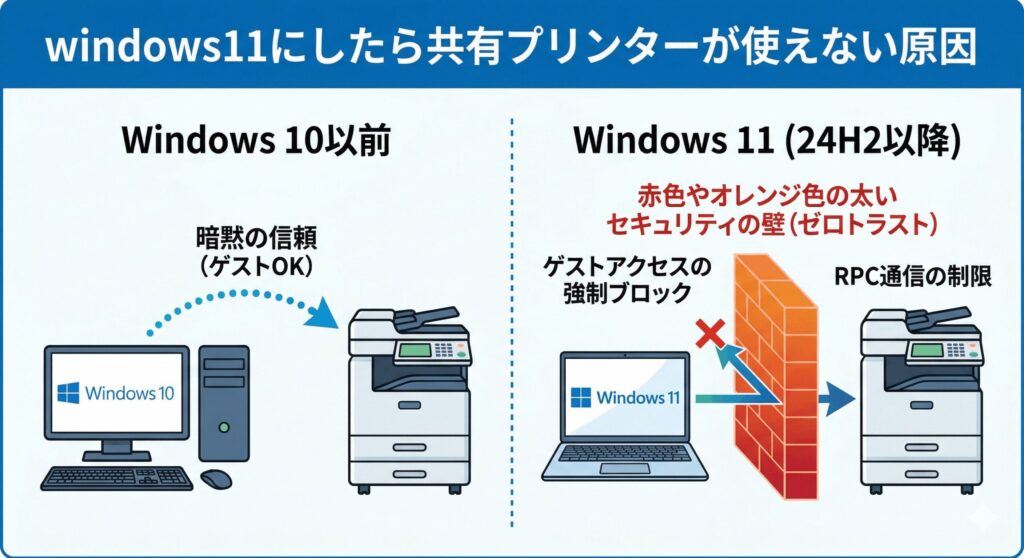
Windows 11は、年に一度の大きなアップデート(機能更新プログラム)のたびに、ネットワークの通信ルールをどんどん厳しくしています。特にバージョン22H2以降では、パソコン同士がやり取りするための「RPC通信」という仕組みに大きな制限がかかりました。従来は緩いルールで繋がっていたプリントサーバーとクライアントPCの間で、より高度なセキュリティ認証が求められるようになったんです。
さらにバージョン23H2環境では、WordやExcelなどの特定のアプリから印刷しようとすると、画面がフリーズしてしまう現象も報告されています。これは、プリンタードライバ側が持っている「詳細な印刷機能」と、Windows 11の新しい印刷スプーラーの処理スピードが噛み合わず、データの受け渡しで渋滞を起こしてしまうことが原因かなと思います。
ここがポイント!
古いプリンタードライバが最新OSの処理についていけないことで、印刷の失敗やアプリのフリーズが引き起こされています。プリンターのプロパティから「詳細な印刷機能を有効にする」のチェックを外すことで回避できるケースが多いですよ。
ただ、これをオフにすると特殊なレイアウト印刷などができなくなる可能性もあるので、使い勝手とのトレードオフになってしまいますね。
24H2によるゲストログオンのブロックと影響
2024年に配信されたバージョン24H2は、共有プリンター環境にとって過去最大の試練と言っても過言ではありません。一番の大きな変更は、「安全ではないゲストログオン」が完全にブロックされたことです。今までは、ネットワークの設定で「パスワード保護共有を無効にする」を選べば、誰でもパスワードなしでサクッとプリンターにアクセスできていましたよね。
しかし、24H2からはこの「暗黙の信頼」が根本から否定されました。OS側が強制的にセキュリティレベルを引き上げたため、接続先のPCや機器がゲストアクセスを許可していても、Windows 11側が「危険だから繋がない!」と通信を遮断してしまうんです。
注意してください
この仕様変更により、ユーザー名やパスワードを設定せずに運用していた小規模オフィスや家庭の共有プリンターは、一斉に印刷できなくなってしまいます。これまで通りの「パスワードなしの楽な運用」は通用しなくなったと考えてくださいね。
さらに、サードパーティ製のドライバを排除して純正ドライバのみで印刷を行う「保護された印刷モード」という新機能も追加され、これが意図せずオンになっていると、一切の印刷ジョブが破棄されてしまうこともあります。
エラー0x00000bc4と名前付きパイプの解決
共有プリンターを追加しようとしたときに、「プリンターが見つかりませんでした」というメッセージとともに表示されるエラー「0x00000bc4」。これが出たら、通信プロトコルの不一致を疑ってください。Windows 11のセキュリティ強化によって、従来のTCP経由の通信が制限され、「名前付きパイプ経由」での通信が強制されるようになったことが原因です。
ホスト側のPCと手元のPCで、この通信ルールの認識がズレていると、プリンターの一覧を取得できずにこのエラーが出ます。解決するには、レジストリエディターを開いて、明示的にルールを書き換える必要があります。
レジストリ編集の概要
HKEY_LOCAL_MACHINE\Software\Policies\Microsoft\Windows NT\Printers\RPC の階層に「RpcUseNamedPipeProtocol」という値を作成し、データを「1」に設定します。
ただし、レジストリの編集は間違えるとWindows自体が起動しなくなる恐れがある、とてもデリケートな作業です。これらの設定変更を行う際は、あくまで自己責任にて行い、事前に必ずバックアップを取るようにしてくださいね。不安な場合は、無理をせずにIT専門家にご相談されることを強く推奨します。
0x0000011bや0x00000709の対策
ネットワーク印刷のエラーで特に手強いのが、「0x0000011b」と「0x00000709」です。0x0000011bは、数年前に話題になった「PrintNightmare」という脆弱性を防ぐためのパッチが原因で起こります。サーバー側が強固な暗号化を求めるようになり、それに応えられない古いクライアントPCからの接続が弾かれてしまうんですね。
一方の0x00000709は、「既定のプリンターに設定できない」といった状況でよく見かけます。これはネットワークの問題というより、以前使っていた古いプリンターの情報がレジストリ内に残骸としてこびりつき、新しい設定を邪魔しているケースが多いんです。
| エラーコード | 主な原因 | アプローチの方向性 |
|---|---|---|
| 0x0000011b | RPCの暗号化要件の不一致 | OSを最新に揃える、一時的に要件を緩和する |
| 0x00000709 | レジストリの破損・古い設定の残存 | レジストリ内の不要なデバイスキーの削除・権限修正 |
これらを解決するには、手動でレジストリのアクセス権限を修正したり、スプーラーサービスを完全にリセットしたりと、かなり踏み込んだ対応が必要になります。もし自信がない場合は、専門家へご相談くださいね。
ネットワークプロファイルをプライベートにする
難しいエラーコードを疑う前に、絶対に確認してほしいのが「ネットワークプロファイル」の設定です。Windows 11にアップデートした直後、安全のためにネットワークの設定が勝手に「パブリック」に切り替わってしまうことが多々あります。
パブリックに設定されると、Windowsのファイアウォールが「ここはカフェのWi-Fiみたいな危険な場所だ!」と判断して、プリンターやファイル共有に使う通信ポート(TCP 139や445など)をガッチリと塞いでしまいます。これでは、同じ部屋にあるプリンターにも繋がるわけがありませんよね。
確認と変更の手順
「設定」アプリの「ネットワークとインターネット」から、接続中のWi-Fiやイーサネットのプロパティを開きます。ここで「パブリック」になっていたら、迷わず「プライベート」に変更してください。
さらに、その流れで「共有の詳細設定」へ進み、「ネットワーク探索」と「ファイルとプリンターの共有」のスイッチがしっかりオンになっているかも確認しましょう。これらがオフに戻っているだけでも、プリンターは全く見えなくなってしまいますよ。
windows11にしたら共有プリンターが使えない対策
エラーの原因や裏側で起きていることが分かったところで、ここからは具体的な解決策を実践していきましょう。あなたの使っているプリンターの機種や、ネットワークの環境によって有効な対処法は変わってくるので、状況に一番近いものから試してみてくださいね。
SMB1.0有効化とレガシーなプリンターの接続
もしあなたが、会社で長年愛用している古い複合機や、ちょっと前のルーターにUSBで繋いだプリンターを使っているなら、「SMB 1.0」が無効になっていることが原因かもしれません。Windows 11では、ランサムウェアなどの深刻なウイルス被害を防ぐため、この古い通信規格であるSMB 1.0が最初から完全にオフにされています。
古い機器は新しい規格(SMB 2.0/3.0)の言葉が話せないため、Windows 11にアップグレードした瞬間に通信が途絶えてしまうんですね。これを一時的に直すには、設定アプリの「オプション機能」から「Windowsのその他の機能」を開き、「SMB 1.0/CIFS ファイル共有のサポート」にチェックを入れて再起動する必要があります。
セキュリティ上の注意
SMB 1.0を有効にするということは、パソコンの防御力を意図的に下げるということです。これはあくまで延命措置と考え、最終的な判断としては、プリンター本体の買い替えやファームウェアのアップデートを専門家にご相談されることをおすすめします。
一時的に印刷できるようになったら、早めに新しい機器への移行計画を立てておくと安心ですね。
資格情報マネージャーで認証エラーを解消する
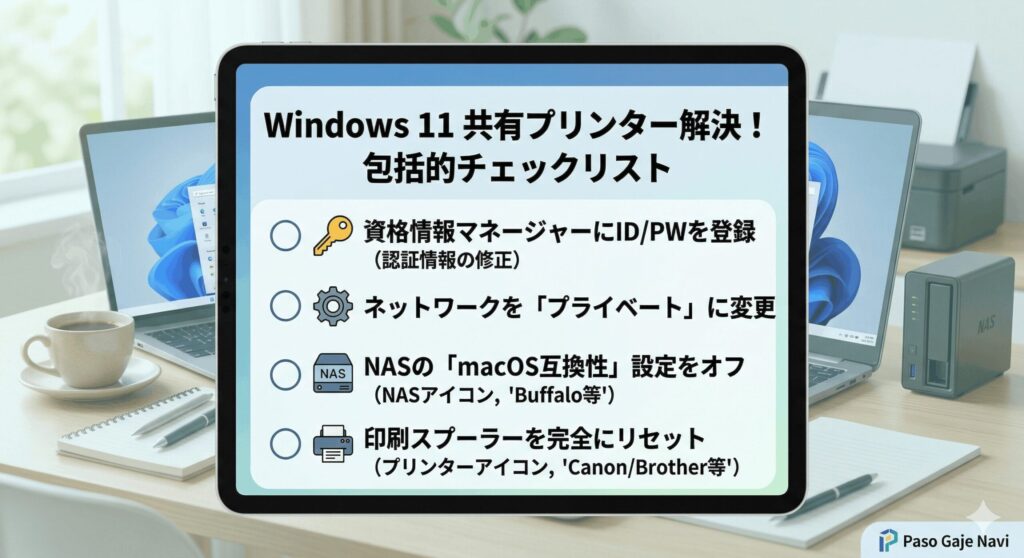
バージョン24H2などでゲストアクセスがブロックされ、「アクセスが拒否されました」と弾かれてしまう場合、最も正攻法で確実な対策が「資格情報マネージャー」の活用です。パスワードなしでの接続が許されないなら、最初から正しいIDとパスワードをパソコンに覚えさせてしまえばいいんです。
普通にエクスプローラーからプリンターを開こうとすると、パスワード入力画面がうまく出なかったり、一度間違えた情報が記憶されて無限ループに陥ることがあります。これを突破するために、コントロールパネルから直接設定を叩き込みます。
設定のステップ
1. コントロールパネルから「資格情報マネージャー」を開く。
2. 「Windows 資格情報の追加」をクリック。
3. 共有元のPC名(またはIPアドレス)と、そこにログインできる正しいユーザー名・パスワードを登録して保存する。
これを設定しておけば、裏側でプリンターと通信する際に、記憶させたパスワードを自動で提示してくれるようになります。セキュリティレベルを下げることなく安全に解決できるので、とてもおすすめの手法ですよ。
CanonやBrother製ドライバとスプーラー
プリンターのメーカーによっては、Windows 11特有のクセがあります。例えばCanon製のプリンターで「通信できません」というエラーが消えない場合、ただ再起動するだけでは直りません。これはWindowsの「印刷スプーラー」とドライバの通信が完全に同期ズレを起こしているためです。
この場合、サービス管理画面から「Print Spooler」を一度停止し、`C:\Windows\System32\spool\PRINTERS` フォルダの中にある古い印刷データの残骸(.shdや.splファイル)をすべて手動で削除してから、サービスを再開するという徹底的なクリーンアップが必要になります。
Brother製プリンターの場合
Brother製品では、古いドライバがWindows 11のアーキテクチャと衝突して認識されないケースが多いです。古いドライバをパッケージごと完全に削除し、公式サイトから最新版を入れ直してください。また、セキュリティソフトが通信ポートをブロックしていないかも要チェックです。
メーカーが提供している公式のアンインストールツールを使うと、不要なファイルが綺麗に消えるので、新しいドライバを入れる前に一度試してみるのが良いかなと思います。
BuffaloやI-O DATA製NASの認証設定
オフィスや家庭で、BuffaloやI-O DATAの「NAS(ネットワークHDD)」にプリンターを繋いで共有している方も多いですよね。実は、バージョン24H2のゲストアクセス禁止の影響を一番モロに受けているのが、このNAS経由のプリンターなんです。昨日まで使えていたNAS自体に突然アクセスできなくなり、連鎖的にプリンターも全滅するという事態が起きています。
I-O DATAのLAN DISKなどでは、認証ループに陥ることがあるため、NASの管理画面でしっかりとパスワード付きのユーザーを作成し、先ほど紹介した「資格情報マネージャー」に登録する必要があります。パスワードなしの運用はもう諦めるしかありません。
BuffaloのTeraStation/LinkStationの注意点
NASの設定内にある「macOSとの互換性向上」というチェック項目が、Windows 11 24H2の通信と干渉してアクセス拒否を引き起こすことが公式に発表されています。設定画面からこのチェックを外すことで解決する可能性が高いですよ。
NASメーカー各社も対応ファームウェアを出しているので、公式サイトで最新情報を確認し、まずはNAS本体のアップデートを行ってみてくださいね。
まとめ
いかがでしたでしょうか。今回は、windows11にしたら共有プリンターが使えないという厄介な問題について、様々な角度から原因と対策をお話ししてきました。エラーコードの修正からNASの設定まで少し専門的な内容も含まれましたが、ご自身の環境に当てはまるものは見つかりましたか?
振り返ってみると、このトラブルの根本にあるのは「Windowsのセキュリティが、昔のゆるいネットワーク共有を許さなくなった」ということです。一時的にレジストリをいじったり、古い規格をオンにしてその場をしのぐこともできますが、アップデートのたびにまた繋がらなくなるイタチごっこになってしまいます。
今後のプリント環境に向けて
トラブルに振り回されないためには、ルーター経由で直接LAN接続できるプリンターに買い替えたり、Microsoft Universal Printのようなクラウド型の印刷環境へ移行していくのが、中長期的に見て一番ストレスのない解決策かなと思います。
本記事で紹介した設定変更等の数値データや手順はあくまで一般的な目安です。実際の操作で迷われた際は、正確な情報をメーカーの公式サイトでご確認いただき、最終的な判断はITサポート等の専門家にご相談くださいね。一日も早く、快適な印刷環境が戻ってくることを応援しています!