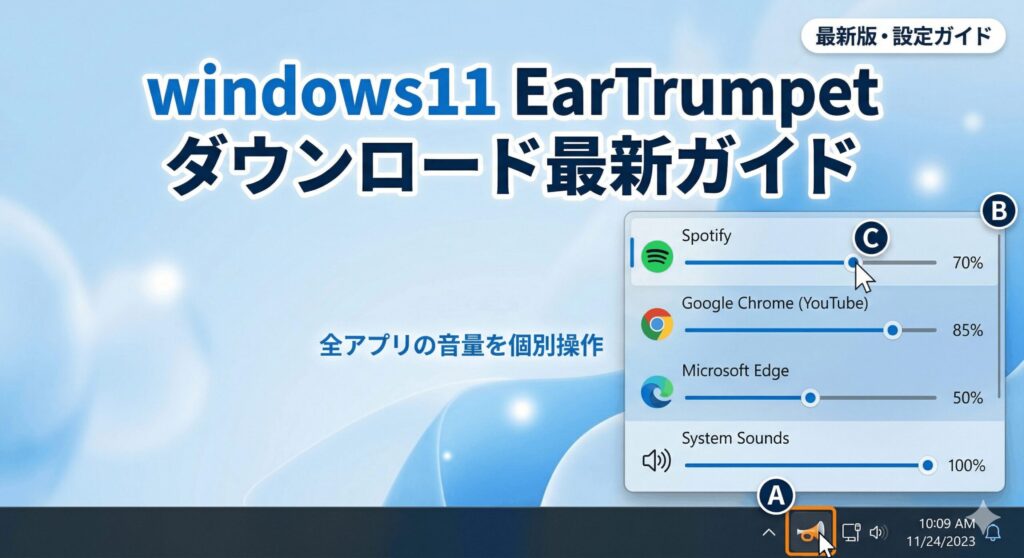
「Windows 11にアップグレードしてから、アプリごとに音量を調整するのが面倒になった」なんて感じていませんか。ここ、気になりますよね。以前のようにタスクバーからサクッと音量ミキサーを開きたいなら、サードパーティ製アプリの導入がおすすめです。今回は、Windows 11環境におけるEarTrumpetのダウンロード手順や、うまく設定できないときの対処法、さらには日本語環境での便利な使い方まで、私が徹底的に解説しますね。OS標準の機能に物足りなさを感じている方は、ぜひ参考にしてみてください。
ポイント
- EarTrumpetの安全なダウンロードとインストール手順
- アプリごとの音量を個別に微調整する使い方
- タスクバーのアイコンが重複してしまう問題の解決策
- 起動しないなどのトラブルシューティングと最新環境への対応
本記事にはプロモーションが含まれています
Windows 11でのEarTrumpetダウンロード方法
それでは早速、Windows 11のPCにEarTrumpetを導入していく手順を見ていきましょう。自分のスキルに合わせて、ストアからサクッと入れる方法や、コマンドを使う方法が選べますよ。
Microsoftストアから無料で入手
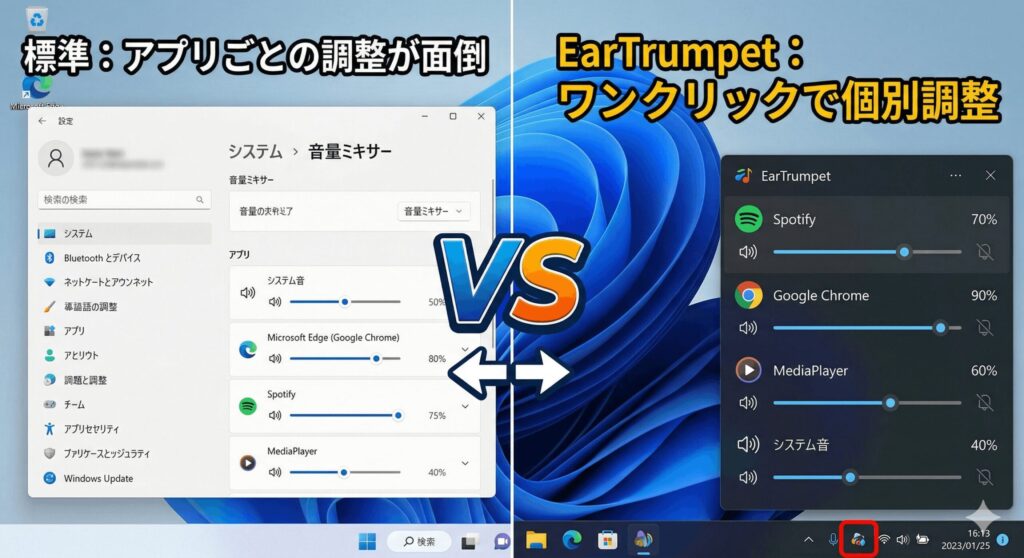
一般のユーザーさんに一番おすすめなのが、Microsoftストアを使ったダウンロード方法ですね。ストア経由なら、バックグラウンドで自動的にアップデートしてくれるので、いつでも最新の安全な状態を保てるのがメリットかなと思います。
ダウンロードの手順はとっても簡単です。まず、スタートメニューから「Microsoft Store」を開いて、検索バーに「EarTrumpet」と入力してみてください。トランペットのアイコンが見つかったら、「インストール」ボタンをポチッと押すだけですぐに導入できます。
ストア版のメリット
- インストールがワンクリックで完了
- 自動更新で脆弱性対策や新機能の追加がラク
- システムファイルを汚さずクリーンにアンインストール可能
Windows 11の標準設定だと、音量ミキサーにアクセスするのに何度もクリックが必要で面倒ですよね。でも、このアプリを入れておけば、かつてのWindows 10のような快適な操作感が戻ってきます。特に難しい設定も必要ないので、まずはストアから無料でダウンロードして試してみてくださいね。
wingetコマンドで効率的に導入
「GUIよりコマンドラインが好き!」というPC上級者さんや、複数台のPCを管理しているITエンジニアの方には、Windows Package Manager(winget)を使ったインストールが便利かもしれません。
ターミナルやコマンドプロンプトを開いて、以下のコマンドを実行するだけでサクッとインストールが終わっちゃいます。
インストールコマンド
winget install File-New-Project.EarTrumpet
この方法のいいところは、PCを新しくセットアップする際のスクリプトに組み込めることですね。OSの再インストール時なんかにも、他の必須アプリと一緒に一括で展開できるので、作業の自動化にすごく役立ちます。
ただ、注意点として、インストール時にVisual C++のライブラリパッケージが必要になることがあります。環境によっては依存関係のエラーが出ちゃうこともあるので、もしエラーが出たらエラーメッセージをよく確認して、必要なコンポーネントを追加で入れてあげてくださいね。このあたりは環境によって変わるので、正確な情報は公式サイトをご確認ください。
日本語環境での初期設定と使い方
EarTrumpetは海外製のアプリですが、しっかり多言語対応していて、日本語環境でも全く違和感なく使えるので安心してくださいね。
インストールが終わってアプリを起動すると、タスクバーの右下(システムトレイ)に新しいアイコンが追加されます。基本的には、このアイコンを左クリックすれば、現在音を出しているすべてのアプリが一覧になって表示されるので、あとはスライダーを上下させるだけです。
初期設定としてやっておきたいのが、キーボードショートカットの割り当てですね。タスクバーのアイコンを右クリックして「設定(Settings)」を開き、「一般(General)」のタブを見てみてください。ここで「タスクバーのポップアップを開く」操作に「Ctrl + Alt + V」などのホットキーを設定しておくと、マウスを使わずに一瞬でミキサーを呼び出せるようになります。
ゲーム中にBGMの音量を少しだけ下げたいときとか、ブラウザの動画の音だけを調整したいときに、いちいち画面を切り替えなくて済むのは本当に快適ですよ。
アプリ別の音量ミキサー管理術
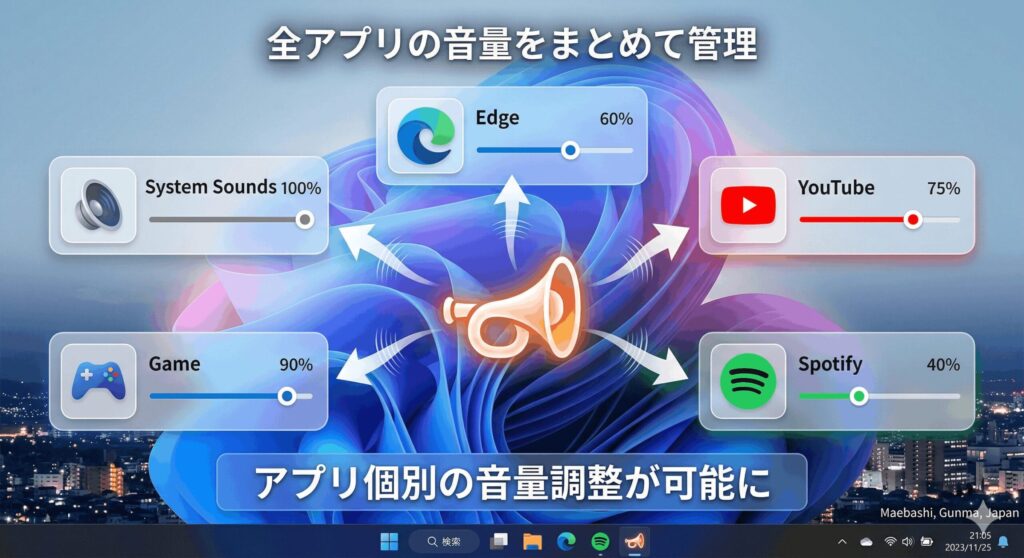
EarTrumpetの最大の魅力といえば、なんといってもアプリごとに独立した音量調整がワンタッチでできることです。「このアプリの音だけうるさいな」とか「ボイスチャットの音だけ上げたい」といった、Windows 11標準の統合されたコントロールセンターでは手が届きにくいかゆいところに手が届くんです。
さらに便利なのが、出力デバイスのルーティング機能ですね。たとえば、普段はスピーカーで音楽を聴いているけど、通話アプリの音だけはヘッドセットから出したい、なんてことありませんか?
デバイスの変更手順
ミキサーを開いて、アプリのアイコン上で右クリックするだけで、出力先のデバイスを瞬時に切り替えることができます。
また、ビジュアライザー機能もついているので、どのアプリがどれくらいの音量で鳴っているのかが視覚的にパッとわかります。バックグラウンドでこっそり音を出している邪魔な広告タブなんかを見つけ出すのにも一役買ってくれますよ。Windows 11での日々のPC作業が、これ一つで劇的にスムーズになること間違いなしです。
便利な対数スケール音量設定の魅力
ちょっと専門的な話になりますが、オーディオにこだわっている方にぜひ知っておいてほしいのが「対数ボリュームスケール(Logarithmic Volume Scale)」機能です。これ、最近のアップデートで追加されたマニアックだけど超優秀な機能なんですよ。
通常のWindowsの音量スライダーは「リニア(線形)スケール」で動いているんですが、これだと音量が小さい領域(0%〜20%くらい)で急激に音が大きくなったように感じて微調整が難しいんです。人間の耳って、音の大きさを対数(デシベル)で感じる生き物ですからね。
設定から対数スケールをオンにすると、スライダーの見た目の位置と、耳で感じる音量の大きさがぴったり一致するようになります。
これのおかげで、特に夜間に小さい音量で動画を見たいときなんかの微調整が、ものすごく直感的にできるようになるんです。高品質なヘッドホンを使っている方や、DTMなどで音響制作をしている方にとっては、この精密なコントロールは手放せなくなるレベルかなと思います。
Windows 11でEarTrumpetを使用する方法
アプリを無事に入れることができたら、次はWindows 11ならではのUIの壁を乗り越えるためのカスタマイズや、いざという時のトラブル対策について解説していきますね。
タスクバーのアイコン重複を消す方法
Windows 11にEarTrumpetを入れて最初にぶち当たる壁が、「タスクバーに音量アイコンが2つ並んじゃう問題」ですよね。これ、見た目がちょっと不格好で気になりませんか?
Windows 11では、Wi-Fi、音量、バッテリーのアイコンが一つのボタンとして結合されてしまっているため、Windows 10の頃のように標準の音量アイコンだけをサクッと非表示にすることが難しくなっているんです。レジストリをいじったり、外部のUI変更ツールを使ったりして強制的に消す方法もなくはないですが、システムの安定性が下がったり、大型アップデートのたびに設定がリセットされたりするので、個人的にはあまりおすすめできません。
一番安全で確実な対処法は、標準の音量アイコン(結合されているボタン)はそのままにしておき、タスクバーの整理機能を使うことです。単純ですが、これがベストプラクティスかなと思います。システムに無理な負荷をかけずに、スマートな見た目を保ちましょう。
レガシーアイコンへの変更手順
アイコンが重複してしまう問題に対して、EarTrumpet側で用意されているとても実用的な解決策が「レガシーアイコン」への変更です。標準のスピーカーアイコンとEarTrumpetのアイコンが同じ形だと、どっちをクリックすればいいか一瞬迷っちゃいますよね。
設定方法はとても簡単です。
レガシーアイコンの設定手順
- タスクバーにあるEarTrumpetのアイコンを右クリック
- メニューから「設定(Settings)」を開く
- 「一般(General)」タブの中にある「レガシーEarTrumpetアイコンを使用する」のスイッチをオンにする
これを設定するだけで、アイコンが「トランペット」の形に変わるので、Windows標準のコントロールセンターと視覚的にハッキリ区別できるようになります。
あとは、不要な方の標準アイコンを、タスクバーの隠しインジケーター(「∧」のマークの中)にドラッグ&ドロップで隠してしまえば、見た目もスッキリ!どちらの機能にアクセスするか迷うストレスから解放されるので、インストールしたら絶対にやっておきたい設定ですね。
起動しない時や表示されない時の対策
とても軽量で安定しているアプリですが、PCの環境によっては「PCを再起動したらEarTrumpetが立ち上がってこない」とか「アイコンの表示がおかしい」といったトラブルが起きることもあります。
もしPC起動時に自動で立ち上がらない場合は、まずはタスクマネージャーを確認してみてください。「Ctrl + Shift + Esc」キーを押してタスクマネージャーを開き、「スタートアップ アプリ」のタブでEarTrumpetが「有効」になっているかチェックしましょう。ここが無効になっていると自動起動しません。
また、ごく稀に他のアプリとオーディオの制御が競合して動かなくなることがあります。その場合は、EarTrumpetを管理者権限ではなく、通常のユーザー権限で起動し直すとすんなり動くことが多いです。
アイコンの表示が崩れたり、消えたりした場合は、一度「エクスプローラー」を再起動するのが効果的です。タスクマネージャーからWindowsエクスプローラーを見つけて右クリックし「再起動」を選んでみてくださいね。

最新の24H2環境での不具合解決
最近、Windows 11のバージョン「24H2」という大型アップデートを適用した環境で、「EarTrumpetの画面が真っ白になる」「設定が開けない」といった不具合の声がチラホラ聞こえてきます。ここ、困っている方が多いみたいですね。
原因としては、wingetなどのパッケージマネージャー経由でインストールした古いビルドが、新しいOSの仕様とうまく噛み合っていないことが多いようです。
もし24H2環境で不具合に遭遇したら、まずは今入っているEarTrumpetを一度アンインストールして、Microsoftストアから直接再インストールしてみてください。ストア版は最新のOS環境に最適化されたビルドが配信されているので、これだけでケロッと直ることが多いんですよ。
それでもダメな場合は、Windows標準の「設定」>「システム」>「サウンド」>「音量ミキサー」の画面の一番下にある「リセット」ボタンを押して、OS側のオーディオ設定を初期化してあげると、アプリが正しく認識されるようになることがあります。最終的な判断はご自身のPC環境に合わせて行ってくださいね。
アンインストールと再設定のコツ
「しばらく使ってみたけど、やっぱり自分には合わなかったかな」「動作がおかしいから一度クリーンにしたい」という時のために、アンインストールのコツもお伝えしておきますね。
Microsoftストアからインストールした場合、アンインストールは超簡単です。スタートメニューからEarTrumpetのアイコンを見つけて右クリックし、「アンインストール」を選ぶだけ。システムにゴミファイルを残さず、とっても綺麗に消えてくれます。
もし、アンインストール後に再度インストールしても以前のバグが直らない場合は、レジストリに残ったアイコンのキャッシュが悪さをしている可能性があります。
【タイパ重視の方へ】ソフト設定すら面倒なら「物理」が最強
EarTrumpetは便利ですが、ゲーム中や会議中に画面を切り替える手間は残ります。左手デバイス(Stream Deck等)を使えば、手元のダイヤルやボタン一つでアプリ別音量を即座にコントロール可能。プロも使う「最強の時短ツール」をチェックしてみてください。

 ポチップ
ポチップ
※レジストリ編集の注意点
レジストリの編集はシステムに重大な影響を与える可能性があるため、あくまで一般的な目安として捉え、作業は慎重に行ってください。よくわからない場合は無理に触らず、最終的な判断は専門家にご相談ください。
設定を完全にリセットしたい時は、一度アンインストールしてからPCを完全に再起動し、それからもう一度ストアから入れ直すという手順を踏むのが、トラブルを防ぐ一番の近道かなと思います。
まとめ
いかがだったでしょうか。今回は「Windows 11のEarTrumpetダウンロード」に関する手順から、より便利に使うための設定、そしていざという時のトラブルシューティングまで、たっぷり解説してきました。
Windows 11のデザインは確かにスタイリッシュで美しいですが、音量調整のような毎日何回も行う操作に関しては、やっぱり1クリックでサクッと終わらせたいですよね。EarTrumpetは、そんなパワーユーザーの「こうであってほしい!」という願いを完璧に叶えてくれる、まさに必携のユーティリティアプリだと私は思っています。
まだ導入していない方は、ぜひこの記事を参考にダウンロードしてみてください。アプリごとの細かい音量調整や、対数スケールによる心地よいボリュームコントロールを体験したら、きっともうWindows標準のミキサーには戻れなくなっちゃうかもですよ!日々のPCライフがもっと快適になるよう、応援しています。