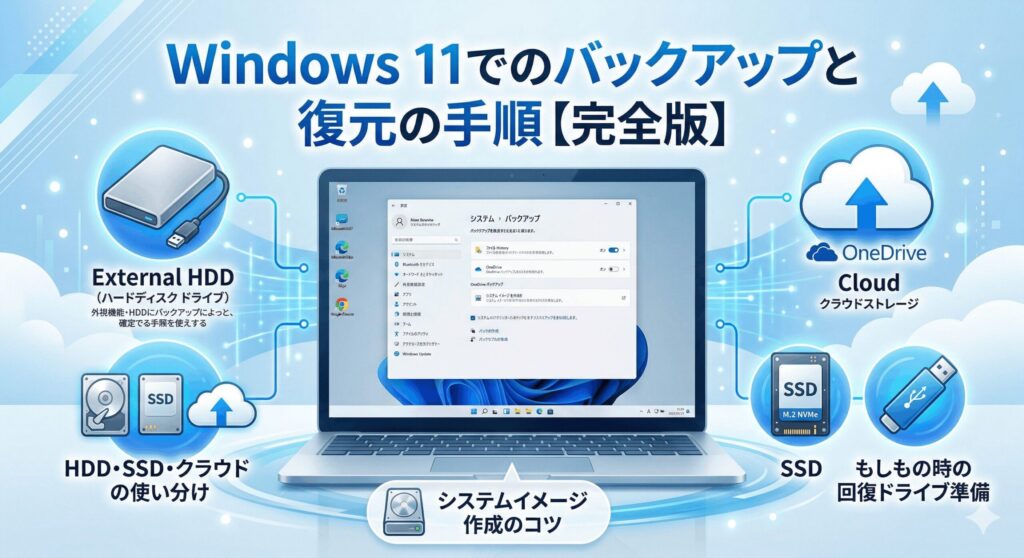
こんにちは、パソガジェなびのkeitoです。パソコンを毎日使っていると、突然の故障でデータが消えてしまわないか、ここ、気になりますよね。今回は、windows 11でのバックアップと復元の手順に関する疑問をすべて解消していきます。外付けHDDやSSDはどっちを選ぶべきかというおすすめの基準をはじめ、クラウドを活用した便利な同期、ファイル履歴やシステムイメージの作成方法までを順を追って解説します。
さらに、復元ポイントを使った修復や回復ドライブの準備方法、よくあるエラーコード0x80070002の対処法、外付けHDDが認識しない悩みから予測変換のサジェストがおかしくなるトラブルの修正まで、徹底的にカバーします。私と一緒に、もしもの時に備えた安心の環境を作っていきましょうね。
ポイント
- Windows 11に標準搭載されている各種バックアップ機能の違いと用途
- 外付けドライブやクラウドを利用した効率的なデータ保存メディアの選び方
- パソコンが起動しない深刻なトラブルから復帰するための事前準備
- バックアップ時や復元後に発生しやすいエラーや不具合の解決アプローチ
本記事にはプロモーションが含まれています
Windows 11でのバックアップと復元の方法
まずは、Windows 11に用意されている標準機能を活用して、大切なデータをどう守るかという基本の仕組みを見ていきましょう。自分の用途に合った方法を組み合わせることが、何よりも大切かも。
外付けHDDやSSDのおすすめとどっちが良いか
バックアップを始めようと思ったとき、最初に悩むのが保存先ですよね。「外付けHDDとSSD、どっちが良いの?」という声は本当によく聞きます。結論から言うと、保存したいデータの量と使い方によっておすすめは変わります。
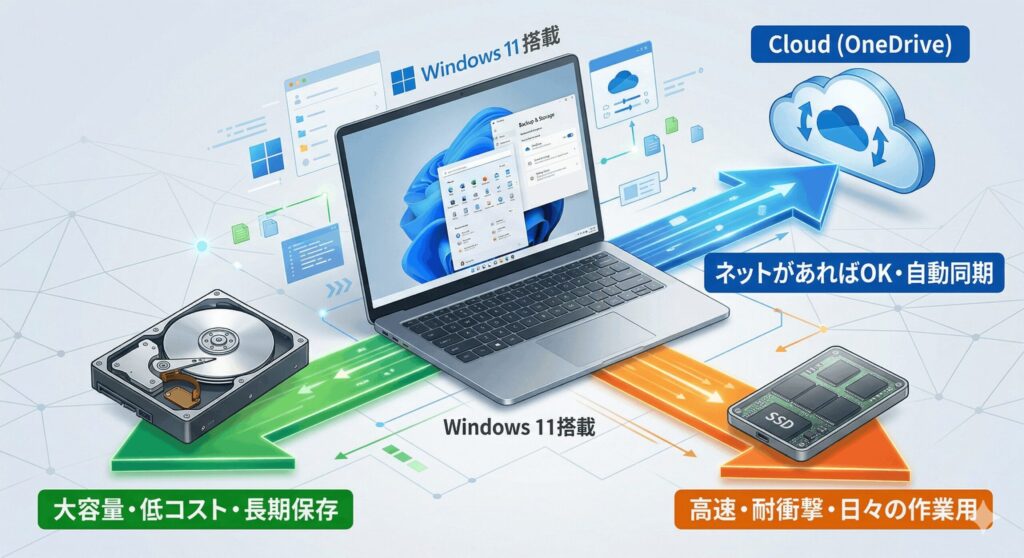
外付けHDDの最大の魅力は、大容量でありながら価格が安いことですね。数テラバイトものデータを手頃に保存できるため、長年撮りためた写真や動画、パソコン全体のシステムイメージなど、とにかく大きなデータをまるごと残しておく用途にぴったりかなと思います。ただ、物理的に回転するディスクが入っているため、落としたりする衝撃には弱いです。
一方で外付けSSDは、読み書きの速度が圧倒的に速く、物理的な衝撃にも強いのが特徴です。日々のこまめなバックアップや、外出先に持ち出して作業の続きをするといった使い方ならSSD一択ですね。最近は値段も下がってきましたが、それでもHDDに比べると容量あたりの単価は高めです。
私としては、システム全体や過去のアーカイブは外付けHDDに、よく使う仕事のファイルは外付けSSDやクラウドに分散させる使い方をおすすめします。なお、ストレージの寿命や価格などの数値データはあくまで一般的な目安ですので、ご自身の予算に合わせて選んでみてくださいね。

 ポチップ
ポチップ
 ポチップ
ポチップ
OneDriveを活用したクラウドデータ同期の手順
物理的なドライブと並行して絶対にやっておきたいのが、クラウドを使ったデータ保護です。Windows 11には「OneDrive」が標準で組み込まれているので、これを利用しないのは本当にもったいないですよ。
クラウド同期の最大の強みは、パソコン本体が水没したり壊れたりしても、データがインターネット上の安全な場所に隔離されていることです。設定方法はとても簡単で、Windowsの「設定のバックアップと同期」メニューから「OneDrive」のフォルダ同期をオンにするだけ。これで、ドキュメントや写真がバックグラウンドで自動的にクラウドへアップロードされます。
パソコンを買い替えたときも、新しいパソコンで同じMicrosoftアカウントでサインインするだけで、デスクトップの壁紙やファイルが以前と同じようにパッと復元されます。これ、一度体験すると便利すぎて手放せなくなりますよ。
無料で使えるOneDriveの容量は5GBまでという制限があります。写真などを大量に保存するとすぐにいっぱいになってしまうため、必要に応じて有料プランを検討するか、同期するフォルダを厳選してください。正確な最新のプラン情報は公式サイトをご確認くださいね。
ファイル履歴機能による自動バックアップの方法
「あ、上書き保存しちゃダメだったのに!」と後悔した経験、きっとありますよね。そんな日常のちょっとしたミスからデータを救ってくれるのが、Windows 11の「ファイル履歴」という機能です。
これは、システム全体ではなく、ドキュメントやデスクトップなどの個人的なファイルを、指定した時間ごとに外付けドライブへ自動コピーしてくれる機能です。設定するには、コントロールパネルから「ファイル履歴」を開き、接続した外付けドライブを選んで「オン」にするだけでOKです。
一度設定してしまえば、あとはパソコンが勝手に過去のバージョンを蓄積してくれます。もしファイルを間違って消したり変更したりしてしまっても、該当のフォルダを右クリックして「以前のバージョンの復元」を選ぶだけで、タイムマシンに乗ったように過去の状態へ戻せます。日々の作業の安心感が段違いにアップするので、外付けドライブを繋ぎっぱなしにできる環境なら絶対に設定しておきましょう。
システムイメージの作成でPCを丸ごと保存する
ファイル単位の保護だけではどうにもならない、深刻なシステムクラッシュに備える最終兵器が「システムイメージの作成」です。これは、WindowsのOS自体、インストールしているアプリ、各種設定まで、今のパソコンの中身(Cドライブ)をそっくりそのまま一つの塊として保存する強力な方法です。
例えば、ハードディスクが完全に壊れて交換が必要になったり、悪質なウイルスに感染してしまった場合でも、システムイメージがあれば、バックアップを取った時点の環境へ完全に巻き戻すことができます。コントロールパネルの「バックアップと復元(Windows 7)」から「システムイメージの作成」を選び、外付けHDDなどを指定して実行します。
システムイメージの作成には、数十GB〜数百GBという非常に大きな空き容量と長い時間が必要です。そのため、毎日のバックアップには不向きです。「パソコンの調子が良いとき」や「大規模なアップデートの前」など、月に1回程度手動で実行するのがおすすめの使い方ですね。
復元ポイントの作成とシステムの復元による修復
パソコンの動きが急に不安定になったとき、システム全体を丸ごと上書きしなくてもサクッと直せる便利な機能が「システムの復元」です。これは、レジストリやシステムファイルの状態を「復元ポイント」としてスナップショットのように保存しておく仕組みです。
新しいソフトを入れたり、怪しいドライバを更新したりする前に、設定の「システムの保護」から手動で復元ポイントを作っておくのがリスク管理の鉄則ですね。もしその後にパソコンがおかしくなっても、このポイントを使って以前の健康な状態へサッと戻すことができます。
ただし、ここで一つ大きな注意点があります。システムの復元はあくまで「Windowsのシステム環境」を戻すものであり、あなたが作成したWord文書や写真などの個人データを復旧する機能ではありません。間違って消したデータを取り戻そうとしてシステムの復元を実行しても意味がないので、そこはファイル履歴としっかり使い分けてください。
作業中は電源が切れるとパソコンが致命的なダメージを受けるので、ノートパソコンの場合は必ずACアダプターを繋いで行いましょう。
Windows 11でのバックアップと復元の手順
ここからは、実際にトラブルが起きてしまった時の対処法や新しいパソコンへのデータ移行、よくあるエラーの解決策など、より実践的な内容に踏み込んでいきます。いざという時に慌てないための知識を身につけましょう。
回復ドライブの作成と起動しない時のトラブル解決
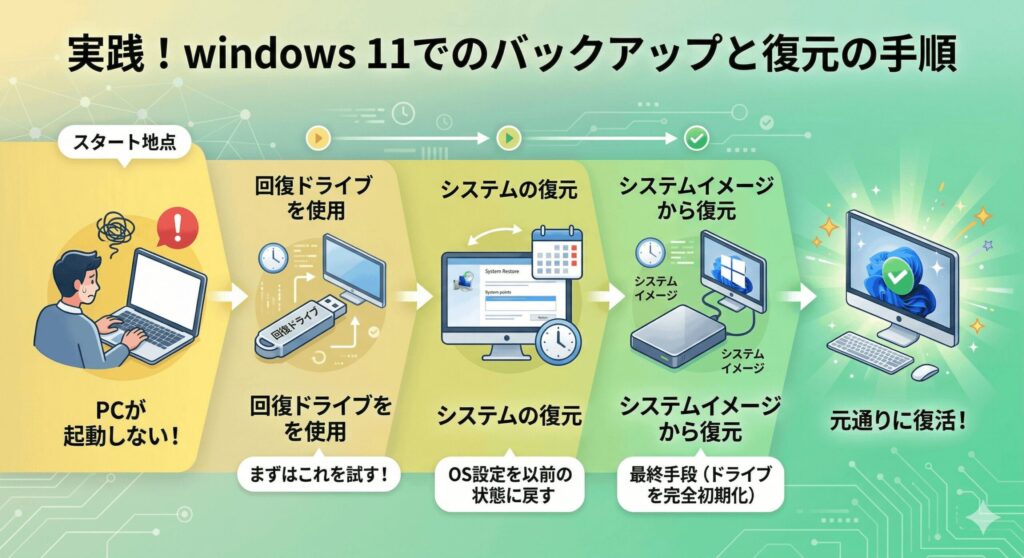
もし、Windowsのロゴすら出ず、パソコンが全く起動しなくなってしまったら…。そんな最悪の事態に備えて真っ先に作っておくべきなのが「回復ドライブ」です。これは、パソコンを初期状態に戻したり、修復ツールを呼び出したりするための救済用USBメモリですね。
16GB以上の空き容量があるUSBメモリを用意して、タスクバーの検索から「回復ドライブ」と入力し、画面の指示に従うだけで作成できます。このとき、USBメモリの中に入っていたデータは全て消去されるので、必ず専用の空メモリを使ってください。
パソコンが起動しなくなったときは、このUSBメモリを挿して起動順位を変更し、回復環境を立ち上げます。そこから「スタートアップ修復」を試したり、最終手段として「ドライブから回復する」を選んでシステムをクリーンな状態に再構築することが可能です。「ドライブから回復する」を実行すると中のデータは全て消えるため、日頃のバックアップが大前提となります。パソコンを買ったら最初に作っておくのがベストかなと思います。
外付けストレージやクラウドを用いたデータ移行
古いパソコンから新しいWindows 11のパソコンへデータを引っ越しするときにも、バックアップの知識が大活躍します。方法は大きく分けて、物理的なドライブを使うか、クラウドを使うかの2通りですね。
動画や写真など、データサイズが数十GBを超えるような場合は、外付けHDDやSSDを使った移行が確実でスピーディです。古いパソコンから外付けドライブへコピーし、新しいパソコンへ繋ぎ変えて移すだけ。ネット回線の速度に影響されないのが強みです。
一方、そこまでデータ量が多くない場合や、ドライブを持っていない場合は、OneDriveなどのクラウドサービスを利用するのが圧倒的にスマートです。古いパソコンでOneDriveにデータを入れ、同期が終わるのを待ちます。あとは新しいパソコンで同じアカウントにログインすれば、ネット経由で自動的にデータが降ってきます。
ただし、どちらの方法でも「インストールしていたソフトそのもの」をコピーして動かすことはできません。新しいパソコンでは、Officeやセキュリティソフトなどのライセンス認証と再インストールが改めて必要になることは覚えておきましょうね。
エラーコード0x80070002の原因と対処法
バックアップを実行中やWindows Updateの最中に「0x80070002」というエラーコードが出て止まってしまうことがあります。これが出ると焦りますよね。このエラーは、システムが「必要なファイルが見つからない」または「パスが存在しない」と訴えているサインなんです。
原因としては、システムの一時ファイルが壊れていたり、参照先のデータが移動されてしまっているケースがほとんどです。このエラーを無視して不完全なままバックアップを終えたことにすると、いざ復元する時にデータが壊れていて使えないという悲劇が起こりかねません。
解決への近道は、システム内に溜まった不要なゴミを掃除することです。Windowsの検索から「ディスククリーンアップ」を起動し、「一時ファイル」などを綺麗に削除してからパソコンを再起動してみてください。多くの場合、これだけでエラーがスッと解消し、正常に処理が進むようになりますよ。
外付けHDDが認識しない悩みと予測変換の修正
バックアップしようと外付けHDDを繋いだのに、画面にアイコンが出ない…というのもよくある悩みですよね。そんな時は慌てず、まずは別のUSBポート(できればパソコンの背面のポート)に挿し直したり、ケーブルを変えてみたりして物理的な接触不良を疑ってみてください。
それでもダメなら、「ディスクの管理」を開いてみましょう。ドライブの形跡はあるのにアルファベット(Dドライブなど)が割り当てられていないだけなら、右クリックで文字を当ててあげれば認識します。もし「フォーマットしますか?」と聞かれたら、絶対に「はい」を押さないでください!中身が全て消えてしまいます。物理的な異音がする場合は、ご自身で何度も試さず、最終的な判断はデータ復旧の専門家にご相談されることをおすすめします。
また、システムを復元した後に「予測変換(サジェスト)がバカになった」と悩むこともあります。これは一時的な学習データがリセットされたためです。タスクバーのIMEアイコン(「あ」や「A」)を右クリックして設定を開き、「入力履歴からのサジェスト自動表示を有効にする」にチェックが入っているか確認してください。ここを調整するだけで、以前の快適な文字入力が戻ってきますよ。
まとめ
ここまで、windows 11でのバックアップと復元の手順について様々な角度から解説してきましたが、いかがでしたか?大切なデータを守るためには、何か一つの方法に頼るのではなく、複数の機能をうまく組み合わせた「ハイブリッドな対策」こそが最強の盾になります。
日常のうっかりミスには「ファイル履歴」、パソコンの丸ごと保護には「システムイメージ」、そして災害対策や複数端末での共有には「OneDrive」。これらを自分の生活スタイルに合わせて使い分けることが大切ですね。そして、どうしてもパソコンが起動しなくなった時のために「回復ドライブ」だけは元気なうちに必ず作成しておいてください。
バックアップは面倒に感じるかもしれませんが、失ってからでは遅いのがデータです。この記事を参考に、ぜひ今日から安心できるパソコン環境を整えてみてくださいね。操作方法や仕様が変わることもあるため、正確な情報はMicrosoftの公式サイトも併せてご確認ください。