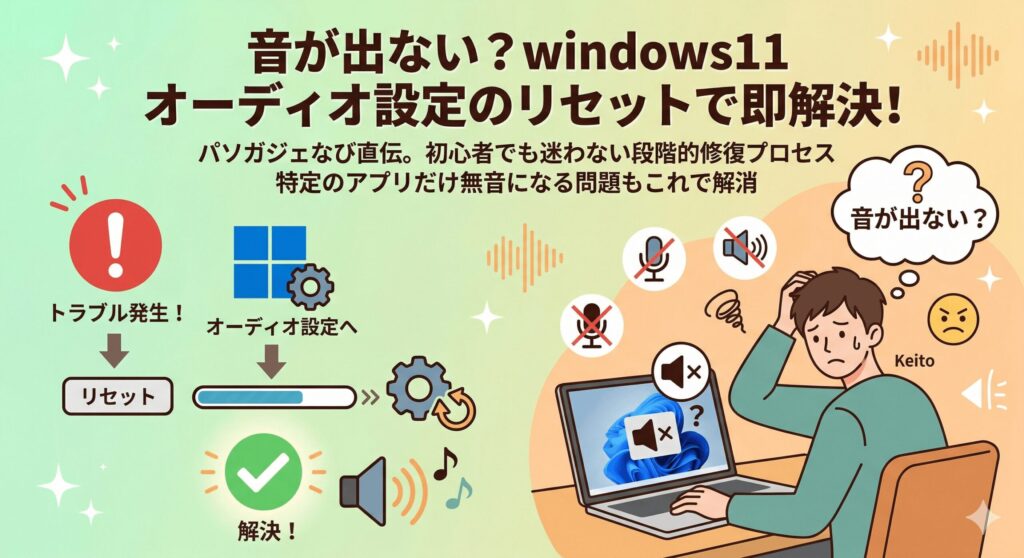
こんにちは、パソガジェなびのkeitoです。パソコンを使っていて、突然音が鳴らなくなったり、特定のアプリだけ無音になったりすると本当に焦りますよね。音量ボタンをいじっても反応がないとき、実はシステム内部で音声の通り道が迷子になっていることが多いんです。
windows11 オーディオ設定のリセットを検索しているあなたは、おそらくスピーカーの音が出ない、あるいはマイクが反応しないといったトラブルで、どうにかして工場出荷時の状態に戻したいと考えているのではないでしょうか。Windows 11は便利な反面、出力デバイスの自動切り替えやプライバシー設定が複雑に絡み合っているため、ちょっとしたきっかけで設定の不整合が起きてしまいます。
今回は、設定アプリから行える簡単な初期化から、ドライバー層やバックグラウンドサービスまで踏み込んだ強力なリセット術を、私自身の経験を交えて徹底的に解説します。この記事の手順を一つずつ試せば、きっとクリアな音声環境を取り戻せるはずですよ。一緒に確認していきましょうね。
ポイント
- 音量ミキサーの規定値リセットによるアプリごとの音声トラブル解消法
- サウンドコントロールパネルやオーディオ拡張機能の無効化手順
- Windows Audioサービスの再起動と依存関係の正常化
- デバイスマネージャーや専用アプリを使ったドライバー層の完全リセット
本記事にはプロモーションが含まれています
windows11のオーディオ設定のリセット方法
Windows 11の音響トラブルを解決する際、まずは最もユーザーに近い「設定アプリ」から介入するのが一番の近道です。ここでは、OSのUI上で提供されている標準的なリセット機能を中心に、誰でも安全に実行できる手順を深掘りして解説していきますね。
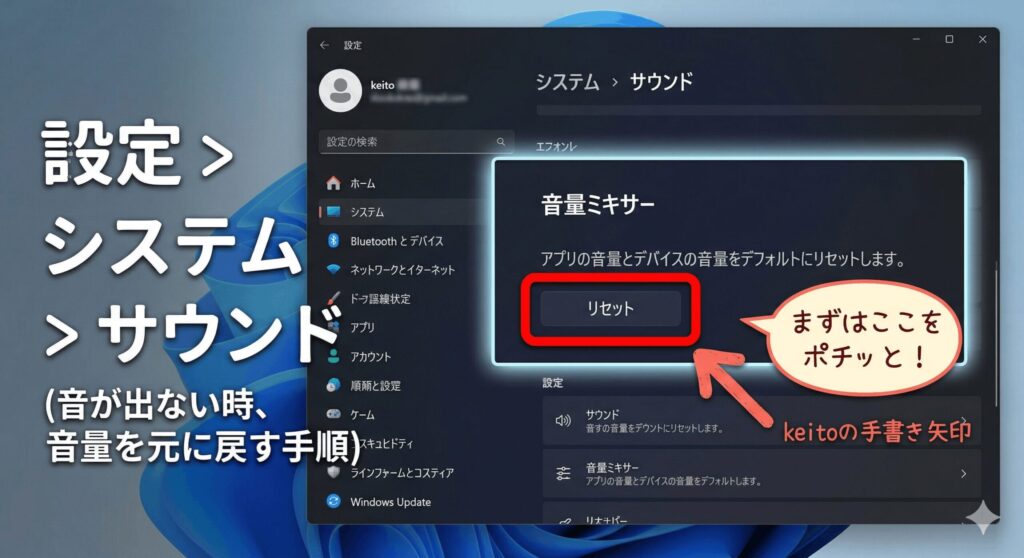
音量ミキサーを規定値に戻しアプリの音声を直す
「ブラウザの音は聞こえるのに、特定のゲームやZoomだけが無音になる」という現象、実はWindows 11の高度な音量管理機能が仇となっているケースが多いんです。Windows 11では、起動しているアプリケーションごとに異なる出力デバイスや音量を割り当てることができます。しかし、外部モニターを抜き差ししたり、Bluetoothイヤホンを接続したりする中で、このルーティング設定(音声の出力先情報)が内部でこんがらがってしまうことがあるんですよね。ここ、意外とハマりやすいポイントなんです。
この問題を一気にリセットするには、音量ミキサーの初期化機能が非常に有効です。「設定」→「システム」→「サウンド」と進み、下の方にある「音量ミキサー」を選択してください。画面の最下部に「すべてのアプリのサウンド デバイスとボリュームをおすすめの規定値にリセットする」という項目があるはずです。この横の「リセット」ボタンをポチッと押すと、OSはレジストリに保存されていた各アプリのカスタム設定を破棄し、すべての音声をシステムの「既定のデバイス」へと強制的に戻してくれます。これで、迷子になっていた音声ストリームが本来のスピーカーへと帰ってきますよ。
リセットを実行すると、自分で下げていた個別のアプリ音量も100%(マスターボリューム同期)に戻ります。夜間に作業している方は、いきなり大きな音が出ないようマスターボリュームを下げてから実行するのがおすすめです!
Bluetoothの接続が不安定なら
Windows標準のBluetoothは、省電力機能の影響で音が途切れやすいことがあります。リセットしても直らない場合は、最新のBluetooth 5.3対応ドングルを使うのが一番手っ取り早い解決策ですよ。

 ポチップ
ポチップ
サウンドコントロールパネルから設定を初期化する
Windows 11の「設定」アプリは使いやすいですが、音の深い部分を司っているのは今でもレガシーな「サウンドコントロールパネル(mmsys.cpl)」です。特に、複数のディスプレイを繋いでいたり、仮想オーディオデバイスを入れたりしている環境では、どのデバイスが「主役」なのかが曖昧になりがちです。ここをリセットして、OSに正しい優先順位を教え直してあげましょう。
「設定」のサウンド画面最下部にある「サウンドの詳細設定」をクリックすると、昔ながらの小さなウィンドウが開きます。「再生」タブを確認して、現在使いたいスピーカーに緑色のチェックマーク(既定のデバイス)が付いているか確認してください。もし表示がおかしい場合は、デバイスを右クリックして「プロパティ」を開き、全般タブの「デバイスの使用状況」を一度「無効」にしてから「有効」に戻す、といった操作も有効なリセット手段になります。また、「規定値に設定」ボタンを改めて押し直すことで、システム全体の音声優先順位がクリアに再定義されます。地味な作業ですが、これが一番効いたりするんですよね。
オーディオ拡張機能を無効化し音の不具合を消す
「音が割れる」「不自然な響きがする」「再生速度が安定しない」といった違和感がある場合、Windowsが標準で提供している、あるいはパソコンメーカーが導入している「オーディオ拡張機能(Enhancements)」がトラブルの元凶かもしれません。これは低音を強調したり、音の広がりを持たせたりする便利な機能ですが、サウンドドライバーとの相性が悪いと、音声信号に予期せぬノイズや遅延を発生させてしまうんです。特に音楽制作やゲームをされる方にとっては、この機能が邪魔をすることがよくあります。
この付加機能をリセットして、素の音声信号(ビットパーフェクトに近い状態)に戻すには、デバイスのプロパティから「拡張」または「Enhancements」タブを開きます。そこで「すべての拡張機能を無効にする」にチェックを入れてみてください。これにより、ドライバーとOSの間で行われていた余計なデジタル信号処理がすべてバイパスされます。音の加工がなくなるので少し物足りなく感じるかもしれませんが、これで不具合が消えるなら、原因はこの拡張機能にあったと断定できます。安定性を重視するなら、常にオフにしておくのも一つの賢い選択ですよ。
既定の形式を変更しサンプリングレートを戻す
音声がプツプツ途切れたり、そもそも全く音が鳴らなかったりする場合、設定されている「サンプリングレート」や「ビット深度」が、再生機器(スピーカーやDAC)の許容範囲を超えてしまっている可能性があります。ハイレゾ音源を聴こうとして無理な高設定(24bit/192kHzなど)に固定してしまった後、標準的なイヤホンに繋ぎ変えた時などに、このフォーマットの不一致による無音状態が発生しやすくなります。
これを安全な標準値にリセットするには、サウンドプロパティの「詳細」タブを確認します。「既定の形式」のドロップダウンメニューから、最も互換性が高い「16ビット、44100 Hz (CDの音質)」または「16ビット、48000 Hz (DVDの音質)」を選択して「テスト」ボタンを押してみてください。ここでテストトーンが鳴れば成功です。高品質な設定を追求するのも楽しいですが、まずは「確実に音が出る設定」にリセットして、土台を安定させることが大切かなと思います。ここが安定して初めて、より高音質な設定へのステップアップが可能になるわけですね。
音質にこだわりたいなら
Windowsのソフト側の設定で無理やり音を良くしようとすると、ノイズや不安定さの原因になることも。設定をリセットした後は、物理的な「外付けDAC」を通すと、トラブル知らずで劇的に音が良くなりますよ。
 ポチップ
ポチップ
オーディオサービスを再起動し機能を復元する
どれだけ画面上のスライダーを動かしても音量メーターがピクリとも動かない。そんな時は、Windowsの裏側で音声を管理している「Windows Audio」というサービスが、エラーでフリーズ(ハングアップ)しているかもしれません。これはWindows Updateの後や、PCのスリープ復帰時に稀に起きる現象です。このサービスが止まっていると、OSはオーディオデバイスの存在自体を認識できなくなってしまいます。
このサービスを強制的にリセットするには、「ファイル名を指定して実行(Win+R)」で「services.msc」と入力してサービス管理画面を開きます。リストの中から「Windows Audio」と「Windows Audio Endpoint Builder」という2つの項目を探してください。これらを右クリックして「再起動」を実行することで、オーディオエンジンが真っさらな状態で再読み込みされます。もし再起動がエラーで失敗する場合は、PC自体を「Shiftキーを押しながらシャットダウン」で完全終了させてから再起動してみてください。これにより、メモリ上の不正なキャッシュもろともリセットされ、音声機能が復活することが多いですよ。私自身も、この方法で何度も救われてきました。
サービスを再起動しても症状が繰り返される場合は、後述するドライバーの再インストールを検討した方が良いかもしれません。OS自体の根深いエラーの可能性もあります。
windows11のオーディオ設定のリセットと修復
ここからは、設定変更だけでは太刀打ちできない「ドライバー」や「ハードウェア」のレイヤーに近い、より根本的なリセット術をご紹介します。OSの挙動がおかしい時は、このレベルでの初期化が必要になることがよくあります。少し慎重に進めていきましょうね。
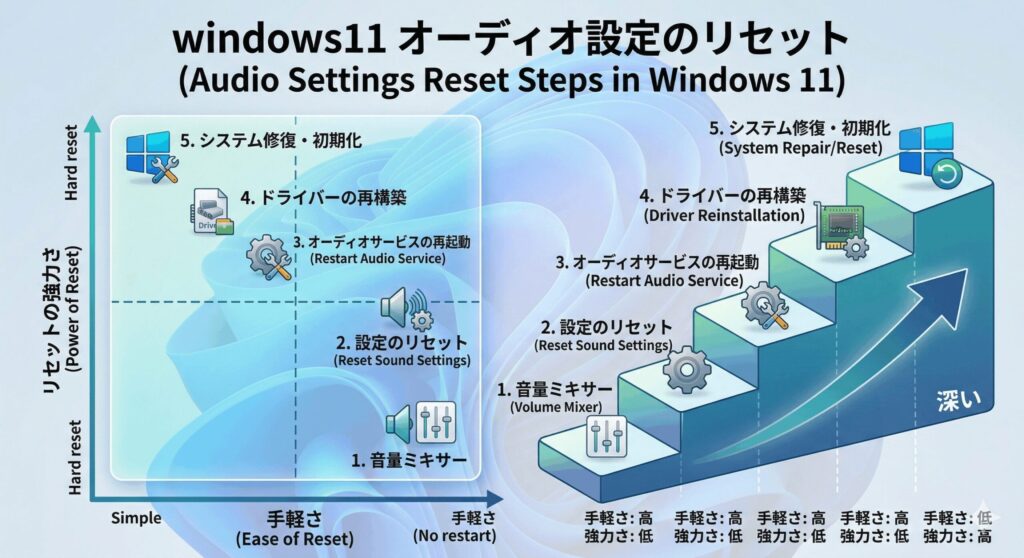
デバイスマネージャーでドライバーを再構築する
「スピーカーアイコンに×印がついている」「デバイスが見つからないと言われる」といった絶望的な状況を打破する最強のリセット手段が、オーディオドライバーの再構築です。ドライバーとは、Windowsと音響ハードウェアを繋ぐ架け橋のようなもの。ここが破損していると、いくらOSの設定をいじっても意味がありません。単純な更新(アップデート)では直らないことも多いため、「一度消して、入れ直す」という潔いリセットが効果的なんです。
手順は簡単。デバイスマネージャーを開き、「サウンド、ビデオ、およびゲーム コントローラー」を展開します。使っているオーディオデバイス(Realtek Audioなど)を右クリックして「デバイスのアンインストール」を選択してください。ここで注意したいのが、「このデバイスのドライバーを削除しようとしないでください」という点。チェックを入れずにアンインストールだけ行い、その後PCを再起動します。すると、Windowsのプラグアンドプレイ機能が働き、OS内に保管されている純正ドライバーを使ってクリーンな状態で自動再インストールが始まります。これで、変な設定が書き込まれてしまったドライバーファイルがリセットされ、元通りに動くようになるケースが本当に多いですよ。
それでも認識されないなら
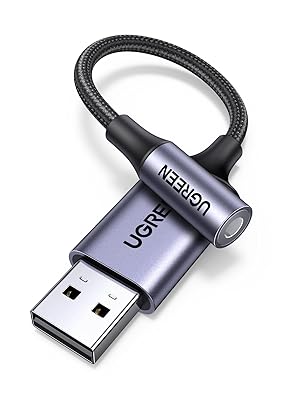
ドライバーを入れ直しても認識されない場合、PC内部のオーディオチップが物理的に故障している可能性があります。1,000円前後の「USBオーディオ変換アダプタ」を挿すだけで、内部チップを通さずあっけなく音が戻ることが多いですよ。
 ポチップ
ポチップ
Realtekなどの専用アプリを初期状態にする
最近のノートPCやゲーミングPCには、「Realtek Audio Console」や「Waves MaxxAudio Pro」といった専用のサウンド管理アプリが最初から入っていますよね。これらのアプリは、イヤホンジャックに何を挿したかを判別したり、AIノイズキャンセリングを行ったりと非常に多機能です。しかし、このアプリ独自のキャッシュデータが壊れると、「イヤホンを挿しても認識されない」といった致命的な不具合を引き起こします。ここ、結構盲点なんですよね。
こうしたUWP(Windowsストアアプリ形式)の管理アプリをリセットするには、Windowsの「設定」→「アプリ」→「インストールされているアプリ」から対象のアプリを探します。三点リーダーをクリックして「詳細オプション」を開き、そこにある「リセット」ボタンを押してください。これにより、アプリ内の設定、サインイン情報、イコライザーのカスタム値などがすべて消去され、工場出荷時のクリーンな状態に戻ります。メーカー独自の高度な機能が邪魔をして音が出ない場合は、このアプリリセットが特効薬になることがよくありますよ。ぜひ試してみてください。
| リセット対象 | 主な効果 | おすすめ度 |
|---|---|---|
| 音量ミキサー | アプリごとの無音を解消 | ★★★★★ |
| オーディオサービス | システムの認識エラーを修復 | ★★★★☆ |
| デバイスドライバー | 深刻なドライバ破損を修正 | ★★★★☆ |
| 専用管理アプリ | メーカー特有の機能を初期化 | ★★★☆☆ |
こちらの記事も参考にして見て下さい。
マイクのアクセス許可設定を見直し権限を直す
「音は聞こえるけれど、自分の声が相手に届かない」というマイクのトラブル。これは設定が壊れているというより、Windows 11のセキュリティ機能によって「マイクの使用権限」がリセット(遮断)されていることが原因であるケースが非常に多いです。Windows Updateの影響などで、プライバシー設定がデフォルトの「オフ」に勝手に戻ってしまうことが稀にあるんですよね。これは故障ではなく設定の問題なので、権限を改めてリセット・定義し直してあげましょう。
「設定」→「プライバシーとセキュリティ」→「マイク」へと進んでください。まず一番上の「マイクへのアクセス」がオンになっていることを確認。さらに、その下の「アプリにマイクへのアクセスを許可する」もオンにします。ここでのテクニックは、すでにオンになっていたとしても、一度オフにしてから再度オンに切り替えることです。この操作により、OS内部の権限フラグが強制的に書き換えられ、アプリとの連携が正常化されます。また、デスクトップアプリ(ChromeやZoomなど)への許可も個別にあるので、下までスクロールして確認してみてくださいね。これでマイクの沈黙が解けるはずですよ。
トラブルシューティングで音の不具合を解消する
ここまで色々と試してきてもダメな場合、あるいは「自分で設定をいじるのがちょっと怖い」という方は、Windows 11が誇る自動修復機能に頼ってしまいましょう。Windowsには「トラブルシューティングツール」という、いわばシステムの専属メカニックが内蔵されています。これは単にエラーを見つけるだけでなく、検知した問題を自動で規定値にリセットしてくれる頼もしい存在なんです。
「設定」→「システム」→「トラブルシューティング」→「その他のトラブルシューティング ツール」から「オーディオ」の横にある「実行」ボタンを押してください。あとは画面の指示に従い、トラブルが起きているデバイスを選択するだけ。ツールがバックグラウンドでサービスの起動状態をチェックし、もし無効化されている設定があれば、勝手に有効化(リセット)してくれます。自分では気づかなかった細かなレジストリのミスなんかも直してくれるので、最終手段の少し前にこれを試す価値は大いにあります。AIがあなたのPCを健診してくれるようなものなので、気軽に試してみてくださいね。
トラブルシューティングツールでも解決できない場合は、物理的な断線やマザーボードのオーディオチップ故障の可能性も否定できません。別のイヤホンで音が出るかなど、物理的な切り分けも必ず行ってください。詳細はPCメーカーのサポートページも併せて確認することをお勧めします。
 ポチップ
ポチップ
まとめ
さて、ここまで解説してきたように、windows11 オーディオ設定のリセットには、UI上の簡単なボタン操作から、少し専門的なサービスの再始動まで、さまざまなアプローチがあります。音が鳴らない不具合は本当にストレスが溜まりますが、多くの場合、今回紹介した手順のどこかで解決の糸口が見つかるはずです。パニックにならずに、まずは音量ミキサーの規定値リセットといった簡単なものから、順を追って試してみてくださいね。
もし、ドライバーの再構築や完全なシャットダウンを経ても改善しない場合は、システムの復元ポイントを使って、正常だった数日前の状態に丸ごと戻してしまうのも手です。大切なのは、ハードウェアの故障だと決めつける前に、ソフトウェアの設定レイヤーを一つずつ「既定の状態」にリセットしていくことです。あなたのWindows 11が、再び素晴らしいサウンドを奏でてくれることを願っています!どうしても直らない場合は、迷わず専門の修理店やメーカーサポートに相談してくださいね。それが一番の近道になることもありますから。