こんにちは、パソガジェなびのkeitoです。皆さんは自分のパソコンが今、最新の脅威からしっかり守られているか気になったことはありませんか。特にWindows標準のウイルス対策機能であるWindows Defenderのバージョン確認やアップデートを自分で行う方法は、セキュリティ意識が高い人ほど知っておきたいポイントかなと思います。
何を隠そう、セキュリティソフトは入っているだけでは不十分で、中身が最新の定義に更新されていないと意味がないんですよね。この記事では、設定画面からサクッと確認する方法から、PowerShellなどのコマンドを使った高度な管理術まで、私が普段意識しているチェックポイントを分かりやすくまとめてみました。
Windows 10や11の操作の違いはもちろん、アップデートが手動でうまく進まない時の対処法や、Get-MpComputerStatusを使った詳細な状態の見方までカバーしています。ここ、しっかり押さえておくと安心感が全然違いますよ。この記事を読み終わる頃には、あなたのPCの守備力が今どれくらいなのか、正確に把握できるようになっているはずです。
ポイント
- GUIを使った初心者でも簡単なバージョン確認の手順
- エンジンやプラットフォームなど各コンポーネントの役割
- PowerShellコマンドを用いた高度なセキュリティ状態の抽出
- 更新が止まった時の手動アップデートやロールバックの具体策
本記事にはプロモーションが含まれています
Windows Defender バージョン確認の基本手順
まずは、誰でもすぐにできる基本的な確認方法から見ていきましょう。Windowsのバージョンによって少しだけ入り口が違いますが、慣れてしまえば簡単ですよ。ここでは、GUI(画面操作)を中心とした基本的なチェック手順を解説しますね。
Windows 10・11での確認手順
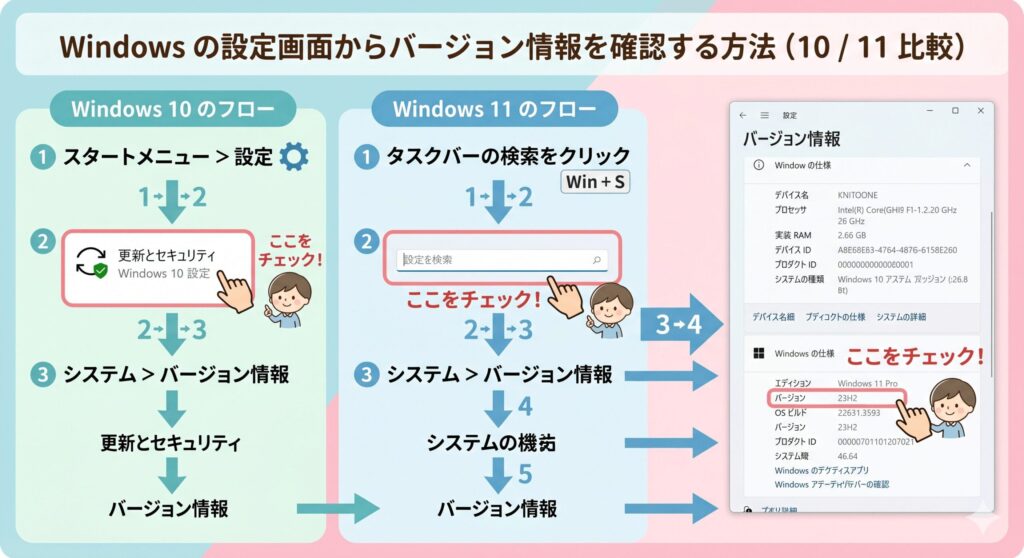
Windows 10と11では、設定画面のデザインが刷新されたため、辿り着くまでのルートが少し異なります。Windows 10の場合は、スタートボタンから「設定」を開き、「更新とセキュリティ」の中にある「Windows セキュリティ」を選択するのが一般的な流れですね。そこから「Windows セキュリティを開く」をクリックして、画面左下の「設定」アイコン(歯車マーク)から「バージョン情報」へと進みます。
一方でWindows 11の場合は、よりダイレクトなアクセスが推奨されます。タスクバーの検索窓に「Windows セキュリティ」と直接入力してアプリを起動するのが一番手っ取り早いかなと思います。アプリが開いたら、同じく左下の「設定」をクリックして「バージョン情報」を選択してください。ここで表示される数値が、今のあなたのPCを守っている「盾」の正体です。
この「バージョン情報」の画面には、複数の項目が並んでいるはずです。初めて見る人には少し複雑に見えるかもしれませんが、これらは役割ごとに分かれているだけなので安心してください。まずはこの画面に辿り着けるようになることが、自分のPCを自分で守るための第一歩になりますよ。操作に迷ったら、いつでも設定画面の検索機能を活用してみてくださいね。
エンジンやプラットフォームの違い
バージョン情報の画面を見ると、単に「バージョン」とだけ書かれているわけではなく、複数の項目があることに気づくはずです。実は、Windows Defenderは一つのプログラムで動いているわけではなく、複数の役割を持ったパーツが組み合わさって機能しているんです。大きく分けると「マルウェア対策エンジンのバージョン」と「マルウェア対策プラットフォームのバージョン」の2つが重要になります。
「エンジン」は、ファイルがウイルスかどうかを分析するための頭脳にあたります。これに対して「プラットフォーム」は、Windows OSとセキュリティ機能を繋ぎ合わせたり、ユーザーインターフェースを表示したりする土台のような役割を担っています。これらが別々に管理されているおかげで、システム全体の大きなアップデートを待たずに、最新の分析手法だけを迅速に適用することができる仕組みになっているんですね。
ちなみに、エンジンのバージョンは「1.1.x」から始まることが多く、プラットフォームは「4.18.x」といった数値で表記されるのが一般的です。これらが適切に更新されていないと、最新の攻撃手法に対応できなくなってしまう可能性があります。自分のPCがどちらも正常な数値になっているか、たまにチェックしてみると良いかもしれませんね。複雑そうに見えて、実はすごく効率的に作られているんですよ。
ウイルス定義ファイルの更新と確認
一番頻繁に更新されるのが、この「ウイルス定義ファイル」です。正式には「セキュリティインテリジェンス」と呼ばれていて、世界中で日々見つかる新しいウイルスの特徴をまとめた指名手配リストのようなものですね。これは数時間おきに更新されることもあるので、バージョン番号もどんどん進んでいきます。ここが古いまま放置されていると、新種のマルウェアに突破されてしまう危険性が高まります。
確認画面では「セキュリティインテリジェンスのバージョン」という項目を探してみてください。もし数日前の日付や古いバージョンのまま止まっているようであれば、すぐに更新が必要です。通常はバックグラウンドで自動的にダウンロードされますが、ネットワーク環境やPCのスリープ設定によっては、うまく更新が反映されていないこともあるんですよね。ここ、意外と見落としがちなポイントなんです。
定義ファイルのバージョンが最新かどうかは、ウイルス対策の「鮮度」を保つために最も重要な指標です。もし「1.441.x」といった形式の数値が表示されていれば、それが現在の最新データと照らし合わされている証拠です。常に最新のリストを持っておくことで、ゼロデイ攻撃などの未知の脅威に対抗できる確率がグッと上がります。定期的な自動更新が正常に働いているか、意識しておきましょう。
セキュリティセンターで状態をチェック
バージョンの数値だけでなく、全体の「健康状態」を一目で確認できるのがWindows セキュリティのメインダッシュボードです。「ウイルスと脅威の防止」や「ファイアウォールとネットワーク保護」など、各項目に緑色のチェックマークが付いているか確認してください。ここが黄色や赤色の警告アイコンになっている場合は、バージョンが古いか、あるいは保護機能がオフになっているサインです。
特に、他社製のウイルス対策ソフトを導入している場合、Windows Defenderが「パッシブモード」という待機状態になることがあります。この場合、リアルタイムの保護は他社製品が担当することになりますが、それでもDefenderの定義ファイルが最新であるに越したことはありません。セキュリティセンターは、そうした他ソフトとの競合状態も可視化してくれる便利な場所なんです。
もし警告が出ていたら、迷わずその項目をクリックして詳細を確認しましょう。「今すぐ更新」や「再起動」などのアクションを求められることが多いですが、基本的には画面の指示に従うだけで大丈夫です。自分一人で解決するのが難しいと感じたら、まずはこのダッシュボードの指示を見てみるのが一番の近道かなと思います。PCの安全状態を視覚的に把握できるので、私はいつもここを最初にチェックするようにしています。
手動で更新を強制実行する方法
自動更新を待っていられない時や、長期間PCを使っていなかった後は、手動でアップデートを強制実行するのがおすすめです。Windows セキュリティアプリの「ウイルスと脅威の防止」セクションを開き、下の方にある「ウイルスと脅威の防止の更新」から「保護の更新」をクリックしてください。ここで「更新プログラムのチェック」ボタンを押すと、即座に最新の定義ファイルがダウンロードされます。
「最新の状態です」と表示されていても、実は数時間前のデータであることもあります。心配な時は、ボタンをポチッと押すだけで最新版に書き換わるので、安心感を得るためにも試す価値はありますね。また、大規模なアップデートが配信された直後などは、手動でチェックすることで、脆弱性への対策をいち早く取り入れることができるんですよ。ここは私もよくやる操作の一つです。
もし手動更新がエラーで止まってしまう場合は、インターネット接続やWindows Updateサービス自体に問題があるかもしれません。その際は、一度PCを再起動してから再度試してみてください。それでもダメなら、後述するコマンドを使った方法が必要になるかもしれません。まずはこのGUIでの手動更新を覚えておけば、日常的なセキュリティ管理としては十分合格点と言えるでしょう。ぜひ試してみてくださいね。
Windows Defender バージョン確認と応用管理術
ここからは少し踏み込んだ、管理者向けの高度な管理方法についてお話しします。コマンドプロンプトやPowerShellを使いこなすことで、画面操作だけでは見えてこない詳細なステータスを確認したり、トラブルを解決したりできるようになります。ITエンジニア的な視点でPCを守りたい方は必見ですよ。
PowerShellでの詳細な状態監視
多数のPCを管理している場合や、システムの裏側を詳しく知りたい時に便利なのが、PowerShellの「Get-MpComputerStatus」というコマンドレットです。管理者権限でPowerShellを起動して、このコマンドを打ち込むだけで、GUIでは表示されない膨大な情報がリスト形式で出力されます。例えば、リアルタイム保護が有効かどうかや、最後にスキャンを行ったのがいつか、といった情報が一発で分かります。
Get-MpComputerStatusで確認できる主なプロパティ
- AMEngineVersion:検出エンジンのバージョン
- AntivirusSignatureAge:定義ファイルが更新されてからの経過日数
- AMRunningMode:動作モード(NormalまたはPassive)
- RealTimeProtectionEnabled:リアルタイム保護の有効/無効
特に注目したいのは「AntivirusSignatureAge」というプロパティです。ここが「0」や「1」なら正常ですが、もし大きな数字になっている場合は、何らかの理由で長期間アップデートが成功していないことを示しています。このように、数値を定量的に把握できるのがコマンドによる監視の大きなメリットですね。私も、システムの挙動がおかしいと感じた時は、まずこのコマンドで健康診断をすることにしています。
さらに、リモート管理機能を活用すれば、ネットワーク越しに他のPCのバージョン状況を確認することも可能です。これは企業のシステム担当者の方にとっては、個々のPCを回らなくて済むので非常に強力な武器になります。個人で使う場合でも、エラーメッセージが出た際の原因特定に役立つことが多いので、覚えておいて損はないテクニックですよ。PowerShellは少し難しそうに見えますが、このコマンド一つだけでも使いこなせると格好いいですね。
MpCmdRunによる手動アップデート
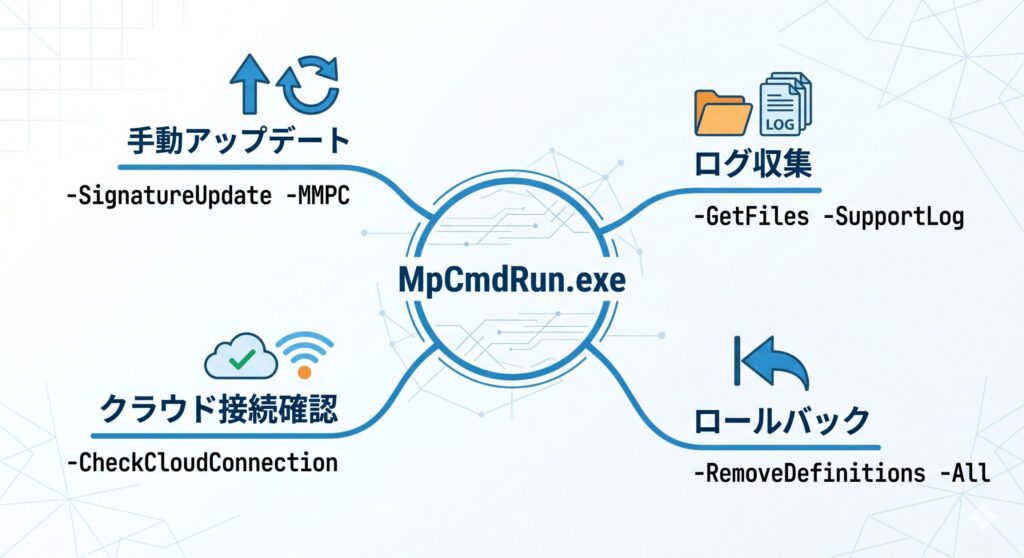
GUIからの更新がうまくいかない時に、最後の手段として活躍するのが「MpCmdRun.exe」というコマンドラインツールです。これはWindows Defenderに標準で備わっている強力なユーティリティで、コマンドプロンプトから直接エンジンの挙動を制御できます。手動で定義ファイルを更新したい場合は、特定の引数を指定して実行するだけで、システムの深部から強制的にアップデートをかけることができるんです。
| 実行コマンド | 機能の詳細 |
|---|---|
| MpCmdRun.exe -SignatureUpdate | 最新のセキュリティ定義を強制的にダウンロード・適用します。 |
| MpCmdRun.exe -SignatureUpdate -MMPC | Microsoftのセンターから直接最新定義を取得します。 |
このコマンドの凄いところは、Windows Updateの設定をバイパスして、Microsoftのサーバーから直接データを取ってこれる点にあります。ネットワーク帯域が制限されていたり、自動更新の設定が何らかの理由でバグっていたりする場合でも、このコマンドなら成功することが多いんですよね。実行する際は、実行ファイルの場所(通常はCドライブのProgram Files内)に移動してから叩くのがコツです。
また、このツールはバッチファイルに組み込むこともできるので、定期的に強制アップデートをかけたい時などの自動化にも役立ちます。私は、OSをクリーンインストールした直後や、ウイルス感染の疑いがあって一刻も早く定義を最新にしたい時によくこれを使います。「画面が動かなくてもコマンドで解決できる」というのは、トラブルシューティングにおいて非常に心強い知識になるはずです。ぜひメモしておいてくださいね。
以前のバージョンへのロールバック
稀なケースですが、新しく配信されたアップデートに不具合が含まれていて、普段使っているアプリが誤ってウイルスと判定(誤検知)されてしまうことがあります。そんな時のために、Windows Defenderには「ロールバック(以前のバージョンに戻す)」機能が備わっています。これも「MpCmdRun.exe」を使って実行するのですが、業務を止めないための緊急回避策として非常に重要です。
例えば、「-RemoveDefinitions -All」という引数を使えば、現在適用されている最新の定義を削除して、一つ前の安定していたバージョンや初期状態に戻すことができます。これにより、アップデート起因のトラブルから一時的に脱出できるわけですね。ただし、古いバージョンに戻すと最新のウイルスには無防備になってしまうので、あくまで「問題が解決するまでの暫定対応」として考えるのが鉄則かなと思います。
エンジン自体の不具合が疑われる場合は、プラットフォームを以前のバージョンへ戻す「-RevertPlatform」というコマンドも存在します。こうした「戻す手段」を知っていることで、攻めの姿勢でアップデートを管理できるようになりますね。もちろん、ロールバックした後は、根本的な解決策(修正パッチの配布など)を待って、再び最新の状態に戻すことを忘れないようにしてください。ここは特に慎重な操作が求められるポイントです。
クラウド接続確認と診断ログ収集
最近のWindows Defenderは、PC内の定義ファイルだけでなく、Microsoftのクラウドサービスと連携することで、未知の脅威を数ミリ秒で判定する仕組みを採用しています。そのため、自分のPCがクラウドと正しく通信できているかを確認することも、実はバージョン確認と同じくらい大切なんです。これには「-ValidateMapsConnection」というコマンドを使い、通信経路が遮断されていないかをチェックします。
もし企業のネットワークなどでファイアウォールが厳しく制限されていると、せっかくのクラウド保護機能が宝の持ち腐れになってしまうこともあります。通信エラーコードが出る場合は、プロキシ設定やSSL証明書の問題が隠れていることが多いですね。こうした目に見えない部分の健全性を確認することで、カタログスペック以上の鉄壁の防御を実現することができるようになります。
万が一、どうしても解決できないトラブルが発生した場合は「-GetFiles」という引数を使って、診断ログを一括収集しましょう。これにより、サポートエンジニアに提供するための詳細な構成データがキャビネットファイル(.cab)として生成されます。自分一人で抱え込まず、こうしたログを武器に専門家のアドバイスを仰ぐのも賢い選択ですよ。多層防御を完成させるためには、こうした細かな「繋がりの確認」も意識してみてくださいね。
さらにセキュリティを強化するために
Windows Defenderの管理と併せて、ドライブ全体の暗号化ができる「BitLocker」の有効化も検討してみてください。万が一PCが物理的に盗まれた場合でも、データの中身を守る最後の砦になります。なお、これらのシステム操作を行う際は、必ず重要なデータのバックアップを取り、正確な情報はMicrosoftの公式サイト等を確認するようにしてください。最終的な判断と設定は自己責任で行いましょう。
windows defender バージョン確認まとめ
ここまで、Windows Defenderのバージョン確認から高度な管理方法まで、パソガジェなびのkeitoとして私なりの知見を詰め込んで解説してきました。いかがでしたでしょうか。普段何気なく使っているWindows Defenderも、実は複数のコンポーネントが緻密に連携し、私たちのデジタルライフを守ってくれていることが分かっていただけたかなと思います。
今回のポイントをまとめると、まずはGUIでの「windows defender バージョン確認」を定期的に行い、緑色のチェックマークを確認すること。そして、もし自動更新が滞っていると感じた時は、PowerShellやMpCmdRunといったコマンドを駆使して、能動的にシステムの健全性をチェック・復旧させる術を知っておくことが大切です。「最新であること」は、サイバーセキュリティにおける最強の武器ですからね。
セキュリティの世界は日々進化していますが、基本的な確認を怠らないことが最大の防御になります。この記事が、皆さんのPCをより安全に保つための助けになれば嬉しいです。また、他にもセキュリティやガジェットに関する役立つ情報を発信しているので、ぜひサイト内の他の記事も覗いてみてくださいね。それでは、また次回の記事でお会いしましょう!
免責事項
本記事で紹介したコマンド操作等は、システムの状態によっては予期せぬ挙動を引き起こす可能性があります。作業を行う前には、重要なデータのバックアップを推奨します。また、操作手順や仕様はWindowsのアップデートにより変更されることがあるため、最新かつ正確な情報はMicrosoftの公式ドキュメント(https://learn.microsoft.com/)を必ず併せてご確認ください。