こんにちは、パソガジェなびのkeitoです。Windows 11を使い始めて、メールの初期設定やアプリの使い勝手で悩んでいる方、多いのではないでしょうか。特に最近は、長年親しまれてきた標準のメールアプリが終了し、新しいOutlookへの強制的な切り替えが進んでいるため、混乱してしまいますよね。
windows11 メールの設定方法を検索している方の多くは、新しいOutlookに移行した途端にメールが設定できない状態になったり、プロバイダメールの同期が止まってしまったりといったトラブルに直面しているようです。IMAPやPOPといった聞き慣れない専門用語や、Gmailなどの高度なセキュリティ設定が必要なケースもあり、スムーズに進まないのはあなただけではありません。ここ、本当に多くのユーザーが躓くポイントなんです。
この記事では、そんな不安を解消するために、基本的な初期設定の手順から、プロバイダごとの詳細なネットワーク設定、さらには送受信エラーが発生した際の解決策まで、私の経験に基づいたノウハウを凝縮して解説します。この記事を読めば、あなたのWindows 11メール環境はスッキリ整理され、明日からの作業がもっと快適になるはずですよ。それでは、一緒に進めていきましょう!
ポイント
- 新しいOutlookへの移行手順と設計思想の違い
- プロバイダメールを確実に同期させる手動設定のコツ
- Gmail設定時のセキュリティ認証を突破する方法
- 送受信エラー0x8004010Fの論理的な修復プロセス
本記事にはプロモーションが含まれています
Windows 11のメールの設定方法と基本手順
Windows 11でメールを使い始めるにあたり、まずは避けて通れない「新しいOutlook」の基本から押さえていきましょう。これまでのアプリとは中身が全く別物なので、その特徴を知ることが設定成功の第一歩ですよ。
新しいOutlookへの切り替えと初期設定の手順
Windows 11の標準メール環境は、現在「新しいOutlook(New Outlook for Windows)」への完全移行期にあります。これまでの「メール」アプリは2024年末をもってサポートが終了しており、現在は起動すると自動的に新しいOutlookへ切り替わる仕組みになっています。この新しいアプリは、Webベースのテクノロジーで作られているのが大きな特徴で、Microsoft 365のクラウド機能と密接に連携するよう設計されています。アイコンが大きく、余白を活かしたモダンなデザインは、視認性が高くて使いやすいかなと思います。
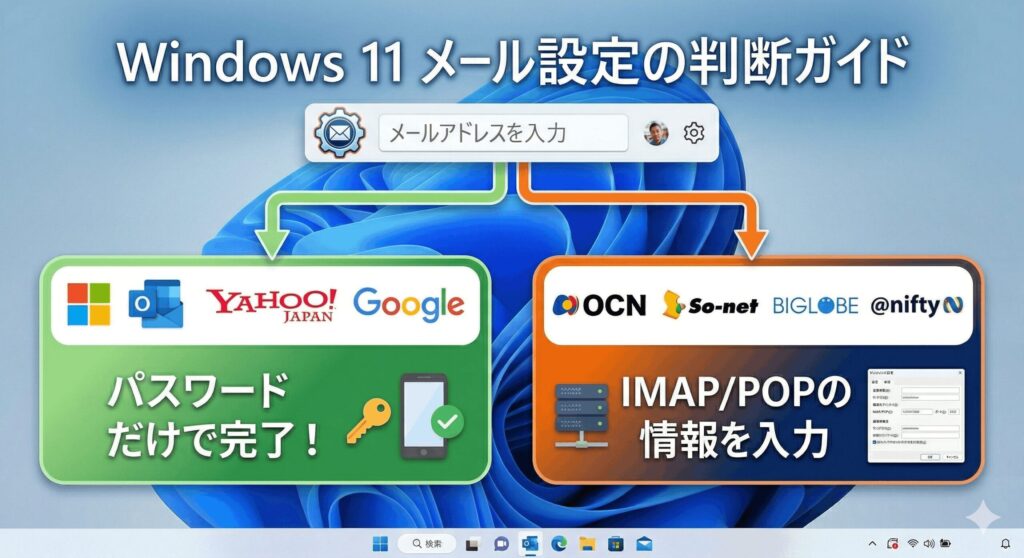
初期設定自体は非常にシンプルです。スタートメニューからアプリを立ち上げ、Microsoftアカウント(Outlook.comやHotmailなど)のアドレスを入力するだけで、多くの場合は自動的に認証が完了します。このとき、バックグラウンドではクラウド上の設定が同期されており、カレンダーや連絡先も一瞬で整うのが魅力ですね。ただし、従来の「クラシック版Outlook」で使われていた特定の拡張機能(COMアドイン)などは、この新しい環境では動作しない場合があるため、ビジネスで特殊なツールを使っている方は注意が必要です。まずはこの標準的な手順で、自分のメインアドレスが正しく認識されるか試してみてください。
仕事でOutlookを使い倒すなら、広告なしで高機能な「製品版」がおすすめ。

 ポチップ
ポチップ
プロバイダメールをIMAPやPOPで手動構成する
OCNやSo-netといった国内のインターネットサービスプロバイダ(ISP)から提供されているメールアドレスを設定する場合、自動設定ではエラーが出てしまうことがよくあります。そんな時は、迷わず「手動設定」を選びましょう。設定画面でアドレスを入力後、「詳細設定」から「IMAP」または「POP」を選択します。現代のマルチデバイス環境、つまりPCだけでなくスマホでもメールをチェックしたいのであれば、IMAPでの設定を強くおすすめします。IMAPはメールの実体をサーバー上で管理するため、どのデバイスから見ても既読や削除の状態が同期されるからです。
具体的な入力項目としては、受信サーバー名や送信(SMTP)サーバー名、そしてポート番号の指定が必須となります。例えば、セキュリティを重視した標準的なIMAP設定なら、受信ポートに「993」、送信ポートに「465」を指定し、暗号化方式に「SSL/TLS」を選択するのが一般的です。
この組み合わせが1つでも間違っていると通信が成立しないため、プロバイダから届いている契約書類を指差し確認しながら丁寧に入力していきましょう。もし設定内容が不安な場合は、各プロバイダの公式サイトにある最新のサポートページを必ず併せて確認してくださいね。
| プロトコル | 受信ポート | 送信ポート | 推奨暗号化 | 特徴 |
|---|---|---|---|---|
| IMAP | 993 | 465 または 587 | SSL/TLS / STARTTLS | 複数端末での同期に最適 |
| POP3 | 995 | 465 または 587 | SSL/TLS / STARTTLS | メールをPCに保存したい場合 |
「設定情報がわからない…」と止まってしまったら
プロバイダの書類を紛失したり、入力してもエラーが出る場合は、専門家にリモートで画面を見てもらうのが確実です。
月330円でPC・スマホ・IoT家電・修理をお任せください!


メールが設定できない時に確認すべき重要項目
設定を全て正しく入力したはずなのに「アカウントを追加できません」と表示される場合、まずはネットワーク環境やパスワードの打ち間違いを疑ってみましょう。特に多いのが、メールアドレス全体ではなく「@」の前の部分だけをユーザー名に入れてしまっているケースです。また、PCにインストールされているセキュリティソフト(ウイルスバスターやノートンなど)が、Outlookの通信を「不審なアクセス」としてブロックしていることも珍しくありません。一時的にセキュリティソフトを無効にして設定が通るか試してみるのも、有効なトラブルシューティングの一つですよ。
新しいPCの準備を完璧に!
メール設定が終わったら、次はセキュリティの準備です。

また、新しいOutlook固有の問題として、一部のプロバイダ環境では移行に伴う不具合が報告されていることもあります。
特に2024年末の時点では、特定のプロバイダメールにおいて同期が不安定になるケースが公式にアナウンスされていました。もし何度試してもダメな場合は、OSのWindows Updateが最新になっているか、あるいはアプリ自体を一度リセットしてみるのも手です。それでも解決しない時は、Microsoftのコミュニティフォーラムなどを覗いてみると、同じ悩みを持つユーザーが解決策を見つけているかもしれません。最終的な判断に迷ったら、プロバイダのサポート窓口へ相談することも検討してくださいね。
Gmailの2段階認証とIMAPを有効にする設定
Windows 11にGmailを統合しようとする際、正しいパスワードを入れているのに「認証に失敗しました」と出るのは、Google側の鉄壁なセキュリティ設定が原因です。まず大前提として、WebブラウザでGmailを開き、「設定」>「すべての設定を表示」>「転送とPOP/IMAP」から、「IMAPアクセスを有効にする」にチェックを入れているか確認してください。これがオフだと、どんなに頑張ってもOutlookはGmailに接続できません。さらに、Googleアカウント側で「2段階認証」が有効になっていることも現代では必須の条件と言えます。
セキュリティ意識が高まっている昨今、Googleはサードパーティ製アプリからの直接的なパスワードログインを制限する傾向にあります。新しいOutlook自体は最新の「OAuth 2.0」という認証方式に対応していますが、古い設定を引き継ごうとしたり、アカウントの状態によっては弾かれてしまうことがあるんですね。ここ、設定の成否を分ける大きなポイントです。もし通常のログイン画面でループしてしまう場合は、Googleアカウントの管理画面から、Outlookが許可されたアプリとして登録されているか、あるいは通信を邪魔する設定が残っていないかをじっくりチェックしてみましょう。少し手間はかかりますが、一度繋がればその後の利便性は抜群ですよ。
アプリパスワードを生成してGoogle連携を完了する
Gmailの設定で最後の切り札となるのが、「アプリパスワード」の利用です。これは、2段階認証を設定しているGoogleアカウントにおいて、特定のアプリ専用に発行される16桁の使い捨てパスワードのことです。Googleアカウントのセキュリティページから「アプリパスワード」を選択し(見当たらない場合は検索窓で「アプリ パスワード」と入力)、デバイスとアプリを選択して生成します。この16文字のコードを、Outlookの設定画面にあるパスワード欄に通常のパスワードの代わりにペーストしてください。これでGoogle側が「このOutlookは私が許可した正規のアクセスだ」と認識してくれます。
このアプリパスワードは一度設定してしまえば、その後何度も入力する必要はありません。
ただし、2026年以降はGoogleもより先進的な認証方式(OAuth等)への完全移行を目指しており、POPプロトコルの廃止なども計画されています。そのため、今のうちにIMAPプロトコルを利用した最新の連携方法で設定しておくのが、将来的なトラブルを防ぐ「技術的な正解」と言えるでしょう。設定が完了したら、同期がしっかり行われているか、テストメールを送って確認してみてくださいね。このように、システムの裏側の動きを少し理解するだけで、設定の難易度はグッと下がります。
迷わないWindows 11のメールの設定方法と修復
基本設定が完了したら、次は日常の使い勝手を向上させるカスタマイズ術と、もしもの時に役立つ高度な修復方法についてマスターしていきましょう。ここを知っているだけで、トラブルへの対応力が格段にアップします。
ビジネスに必須のメール署名を作成し自動適用する
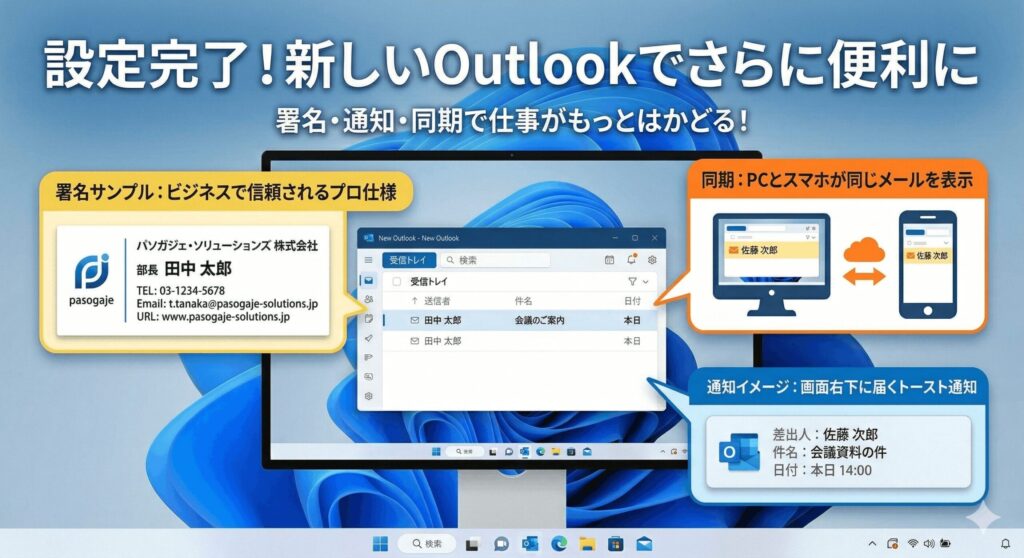
メールの最後に自分の氏名や連絡先を自動で挿入してくれる「署名」機能は、ビジネスユースでは必須ですよね。新しいOutlookでは、この署名の管理方法が以前よりも柔軟になっています。設定方法は、画面右上の歯車アイコンをクリックし、「アカウント」>「署名」と進みます。エディタを使って、フォントの太さを変えたり、会社のロゴ画像を貼り付けたりして、自分らしい署名を作成しましょう。ポイントは、「新しいメッセージ」用と「返信/転送」用のそれぞれに、どの署名を使うか個別に設定できる点です。
例えば、新規メールには詳細な連絡先を含めたフル版の署名を、返信時には簡略化した署名を使うといった使い分けも可能です。
署名を作成した後は、必ず「保存」ボタンを押すのを忘れないようにしてくださいね。これを設定しておくだけで、メールを書くたびに名前を手入力する手間がなくなり、打ち間違いによる連絡ミスも防げます。複数のアカウントを使い分けている場合は、それぞれに最適な署名を割り当てて、プロフェッショナルなメール環境を整えていきましょう。
デスクトップ通知を有効化しWindowsと連携する
重要なメールが届いたことにすぐ気づけるよう、通知設定も最適化しておきましょう。新しいOutlookは、Windows 11の通知システム(アクションセンター)と深く統合されています。設定画面の「全般」>「通知」から、「Outlookの通知」をオンにします。さらに、Windowsのシステム設定側でも「設定」>「システム」>「通知」と進み、Outlookの通知スタイルを「バナー(画面の端に表示)」や「通知センター(履歴として残す)」に設定しましょう。これで、メール受信時にトースト通知がふわっと表示されるようになります。
通知が多すぎて作業の邪魔になる場合は、Windows 11の「集中モード」を活用するのも手ですね。また、通知が届かない場合は、省電力モードがオンになっていてバックグラウンド通信が制限されていないかもチェックしてみてください。
新しいOutlookはWebベースのアプリなので、アプリを完全に終了させてしまうと通知が届かないことがありますが、タスクバーに最小化しておけばリアルタイムで新着を知らせてくれますよ。自分に最適な通知の強さを選んで、情報の見落としを防ぎましょう。
0x8004010Fエラー解消とプロファイル再設定
「エラー番号:0x8004010F」が表示されてメールの送受信が止まってしまったら、それは深刻なデータ構造のトラブルです。このエラーは、Outlookがメールの保存先(データファイル)を見失った時に発生します。残念ながら、この状態になるとパスワードの再入力やPCの再起動では直らないことがほとんどです。最も確実な解決策は、既存のアカウント設定を一度削除し、「プロファイルを再作成」すること。新しいOutlookのアカウント設定画面から、問題のアカウントを一度削除し、最初から登録し直しましょう。
ここで心配なのが「メールが消えるのではないか」ということですが、IMAP設定であればメールの実体はサーバーにあるため、再設定後に全て元通りにダウンロードされます。
ただし、POP設定で「サーバーにメッセージを残さない」ように運用していた場合、ローカルのデータファイル(PST)を誤って物理削除すると、過去のメールが失われるリスクがあります。作業は慎重に行い、重要なデータはエクスプローラーなどでバックアップを取っておくのが賢明です。不安な場合は、専門家やサポート窓口への相談を推奨します。論理的に手順を踏めば、必ず元の状態に戻せますよ。
プロファイルの再作成がうまくいかない時は
「0x8004010F」は非常に厄介なエラーです。自力でいじりすぎてデータを壊してしまう前に、一度プロに相談してみてください。
月330円でPC・スマホ・IoT家電・修理をお任せください!
慶應義塾や各ISPが推奨する最新の移行スケジュール
なぜ今、これほどまでにメール設定に注目が集まっているのか。それは、Microsoftが従来の「Windows メール」アプリを2024年12月31日をもって完全に終了させたからです。慶應義塾大学のシステム管理部門や大手プロバイダ各社も、このデッドラインに合わせて「新しいOutlook」への迅速な移行を求めるアナウンスを繰り返し出していました。個人ユーザーにとってはすでに強制的な切り替えが始まっていますが、企業ユーザーについてはアドインの互換性を考慮し、2027年3月まで「クラシック版」の使用期限が延長されています。
この移行期間中は、一時的に設定の不具合や機能の不足を感じることもあるかもしれません。しかし、セキュリティの観点から見れば、最新の暗号化技術に対応した新しいOutlookへの移行は避けて通れない道です。公式なサポートが終了した古いソフトを使い続けることは、ウイルス感染などのリスクを高めることにもなりかねません。最新の正確なスケジュールや移行に伴う注意点は、常にMicrosoftの公式サイトや契約しているプロバイダの告知を確認し、安全なメール環境を維持することを心がけてくださいね。
Windows 11のメールの設定方法のまとめ
ここまで長らくお付き合いいただき、ありがとうございました!windows11 メールの設定方法について、基本的なことからトラブル時の対応まで、かなり詳しく解説してきました。新しいOutlookへの移行は、最初は慣れないかもしれませんが、一度設定を整えてしまえば、Windows 11というOSに最適化された非常に快適なツールになります。特にIMAPの手動設定やGmailのアプリパスワードの使い方は、今後のトラブル回避にも役立つはずですよ。
PCの設定は、一つずつ丁寧に確認しながら進めれば必ず解決できます。もし途中で行き詰まってしまったら、この記事を読み返して、ポート番号や暗号化方式に間違いがないか再チェックしてみてくださいね。最新の技術を味方につけて、あなたのデジタルライフがより充実したものになることを願っています。また何か困ったことがあれば、いつでもパソガジェなびに遊びに来てください!私keitoが、あなたの快適なガジェットライフを全力で応援しています。
※本記事の内容は2026年時点の情報を基に作成されていますが、ソフトウェアのアップデートにより画面表示や手順が変更される場合があります。正確な情報は必ず各サービスの公式サイトをご確認ください。また、設定の変更やデータの削除等を行う際は、ご自身の責任において実施していただくようお願いいたします。