こんにちは、パソガジェなびのkeitoです。パソコンの調子が悪いときや、誰かに譲る前に行う「リセット」ですが、いざ実行しようとしてWindows 11が初期化できない状態になると本当に困りますよね。設定画面からポチッと押すだけで終わるはずが、なぜかエラーで戻されてしまったり、動かなくなったり。ここ、一番イライラするポイントかなと思います。
ネットの声を拾ってみると、初期化が途中で止まる現象や、数時間待っても終わらないといったトラブルに悩んでいる人が多いみたいです。中には、再起動したら黒い画面のままカーソルしか動かないなんて怖い症状も。また、そもそもログインパスワードを忘れたから初期化したいのに、その操作すら受け付けないという詰み状態の方もいるかもしれませんね。
さらに最近のWindows 11で厄介なのがBitLockerの存在です。初期化の途中で突然回復キーを求められて、作業がストップしてしまうパターンも増えています。0x80070002などのエラーコードが出て進めないのもよくある話。でも大丈夫。この記事では、そんなトラブルを抱えたあなたに寄り添って、システムを確実に復旧させるための手順を詳しく解説していきます。この記事を読み終わる頃には、きっと道が開けているはずですよ。
ポイント
- Windows 11の初期化を阻むBitLockerやパスワード問題の突破口
- 初期化が止まってしまった時の見極め方とフリーズ時の対処法
- エラーコードやブラックスクリーンからシステムを復旧させる手順
- 最終手段である外部メディアを使ったクリーンインストールのやり方
本記事にはプロモーションが含まれています
Windows 11で初期化できない原因と事前対策
初期化が失敗するのには、必ず理由があります。まずは「なぜ動かないのか」という原因を切り分け、スムーズに進めるための準備を整えましょう。ここを飛ばすと、また同じエラーで時間を無駄にしちゃうかもです。まずは物理的な準備とセキュリティ設定の確認からスタートしましょう。
BitLocker回復キーで進行が遮断される時
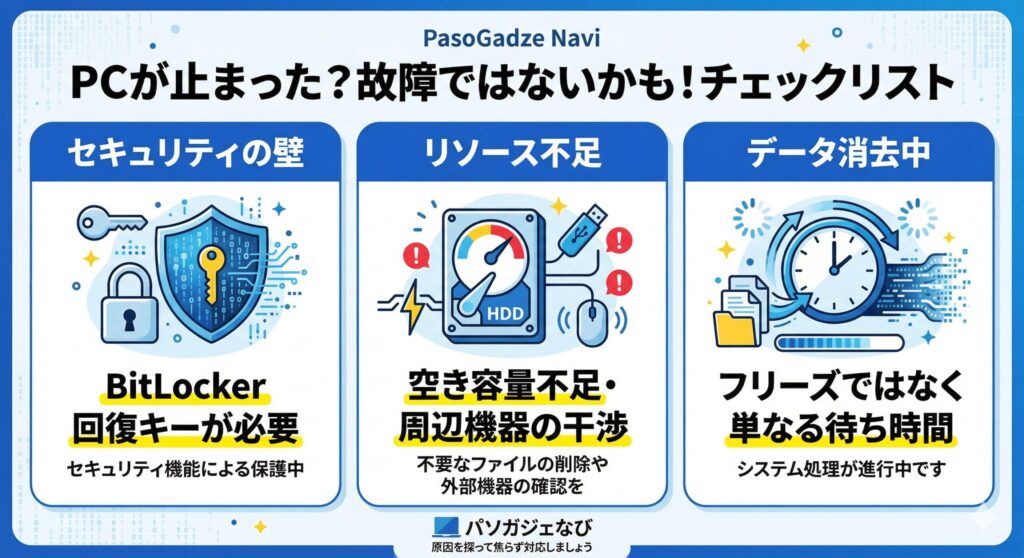
Windows 11のPC、特に最近のモデルやバージョン24H2などを使っているなら、BitLocker(ビットロッカー)によるドライブ暗号化が自動で有効になっていることがよくあります。この機能、セキュリティ的には最強なんですが、初期化やシステム修復をしようとすると「お前、本当に持ち主か?」と疑って、48桁の回復キーを入力するまで一切の操作をブロックしてくるんです。これが「初期化が進まない」最大の壁になることも珍しくありません。
この回復キーは、設定した覚えがなくても、あなたのMicrosoftアカウントに自動で保存されていることがほとんどです。スマホなど別の端末からMicrosoftのデバイス管理ポータルにアクセスして、48桁の数字を探してみてください。職場や学校のPCなら管理者がキーを持っているはずです。もし、これから初期化を試みるなら、先にコントロールパネルの「システムとセキュリティ」からBitLockerを「無効」にしておくのが一番確実な予防策かなと思います。暗号化を解くのには少し時間がかかりますが、このひと手間でエラーを未然に防げますよ。
回復キーが見つからない状態で無理に初期化を進めると、ドライブ内のデータに二度とアクセスできなくなる恐れがあります。必ずキーの所在を確認してから作業してくださいね。
どうしても回復キーが見つからない時は?
「回復キーがどうしても分からない、でも大切なデータを取り戻したい…」という場合は、無理に自力で進めるとデータが完全に消滅するリスクがあります。そんな時は、データ復旧に強いプロの修理サービスに診断してもらうのが一番の近道です。

パスワードを忘れた状態で強制的に初期化する
「パスワードを忘れたから、いっそ初期化して中身を真っさらにしたい」というシチュエーション、ありますよね。でも、設定画面を開くにはログインが必要……というジレンマに陥ります。この場合、通常のメニューからは操作できませんが、Windows回復環境(WinRE)という裏口のような場所から強制的にリセットをかけることが可能です。
やり方は意外とシンプル。ログイン画面の右下にある「電源アイコン」をクリックして、キーボードの「Shiftキー」を押しながら「再起動」をクリックするだけです。すると青い画面のメニューが表示されるので、「トラブルシューティング」>「このPCを初期状態に戻す」と進めば、ログインパスワードを知らなくても初期化プロセスを開始できます。もしMicrosoftアカウントを利用しているなら、別の端末でパスワードをリセットして同期を待つのも手ですが、完全に消去して良いならこの強制リセットが最速です。ただし、この操作でも前述のBitLockerキーを求められることがあるので、そこだけは注意しておきましょう。
初期化が途中で止まる場合や終わらない理由
進行状況が1%や99%で止まってしまい、数時間経っても終わらない。これ、故障を疑って電源を切りたくなりますが、ちょっと待ってください!実はこれ、「ドライブからすべて削除する」を選んだときによく起こる正常な挙動なんです。特に「データクリーニング(セキュリティワイプ)」を有効にしていると、Windowsは単にファイルを消すだけでなく、復元できないようにドライブ全域にデータを書き込みます。
最近の2TBを超えるような大容量SSDだと、完了までに10時間以上、環境によっては24時間近くかかることも実際にあります。特に99%で数時間滞留するのは、最後のクリーンアップ処理を行っている証拠。パソコンの「アクセスランプ」がチカチカ点滅しているなら、内部で頑張って処理している証拠なので、ぐっと堪えて一晩放置してみるのが正解ですよ。ここで強制終了すると、ファイルシステムが致命的に破損して、マザーボードのブートセクタまでおかしくなる危険があります。ランプが完全に消えて数日動かない場合のみ、ハードウェアリセットを検討しましょう。
初期化中はマウスとキーボード以外の周辺機器(USBメモリや外付けHDD)をすべて外しておきましょう。ドライバの競合が原因で停止するのを防げます。
黒い画面にマウスカーソルだけが表示される
初期化の途中で再起動がかかった後、画面が真っ暗になり、マウスの矢印だけが寂しく表示される……。これはグラフィックドライバーの読み込み失敗や、システムコンポーネントの深刻な不整合を示すブラックスクリーン現象です。この状態だと通常の設定変更が一切できませんが、まずはPCの電源ケーブルを抜き、周辺機器をすべて外して数分放置する「放電処理」を試してみてください。帯電が原因で画面出力が混乱しているだけなら、これだけで直ることがあります。
それでもダメな場合は、セーフモードでの起動を目指します。起動中に電源ボタンを長押しして強制終了する操作を3回繰り返すと、OSが異常を検知して「スタートアップ修復」画面を出してくれます。そこから「詳細オプション」>「スタートアップ設定」へと進み、F4キーでセーフモードを起動しましょう。最小限のドライバーで起動できれば画面が映るはずなので、そこでデバイスマネージャーからグラフィックドライバーの更新やロールバックを行えば、正常なデスクトップに戻れる可能性が高いですよ。
0x80070002などのエラーコードの解消
初期化しようとすると「問題が発生しました」という無機質なメッセージと共に、0x80070002といった謎の英数字が出てくることがあります。このコード、実は「必要なファイルが見当たらないよ」というシステム側の悲鳴なんです。原因として意外と見落としがちなのが、パソコンの日付と時刻のズレです。時間が狂っていると、Microsoftのサーバーとの暗号化通信に必要なセキュリティ証明書の整合性が取れなくなり、初期化に必要なモジュールが取得できなくなるんですね。
まずは設定画面の「日付と時刻」から、現在時刻が正確か、タイムゾーンが合っているか確認してみてください。もし時刻が合っているのにエラーが出るなら、Windows回復環境(WinRE)自体が破損している可能性が高いです。その場合は、システムファイルチェッカー(sfc /scannow)を実行するか、後述する外部インストールメディアを使った修復ルートに切り替えるのが得策です。論理的な矛盾を一つずつ消していくことが、エラー解消の近道になりますよ。
Windows 11で初期化できない時の修復手法
設定画面からの標準的なリセットが何度やっても失敗するなら、同じことを繰り返すのは時間の無駄。ここからは、OSの不具合を迂回して、より強力にシステムを復元させるための階層的な代替ルートを解説していきます。
回復環境からリセット機能を直接実行する
Windowsが起動している状態での「設定」アプリからの初期化は、バックグラウンドで動いているアプリやウイルス対策ソフトが邪魔をして失敗することがあります。そこで、OSを介さずに独立したエリアであるWindows回復環境(WinRE)から命令を出しましょう。やり方は前述の通り「Shiftキー+再起動」ですが、これが一番「干渉を受けにくい」クリーンな実行ルートになります。
回復環境から実行するメリットは、OSのプロセスが眠っている状態でシステムファイルを入れ替えられる点にあります。設定画面からのリセットで「PCを初期状態に戻すときに問題が発生しました」と跳ね返された場合でも、このモードからならスルッと通ることがよくあります。いわば「稼働中のエンジンをいじる」のではなく「エンジンを止めてから整備する」ようなもの。まずはこのルートを試して、内蔵されている修復イメージが生きているかを確認するのがセオリーかなと思います。
クラウドのダウンロードを使いOSを再構築
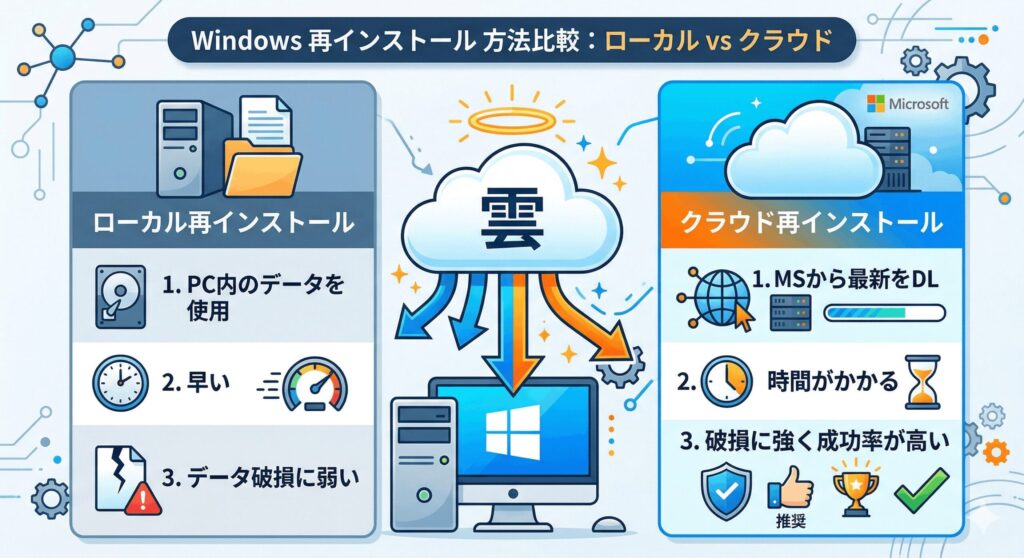
初期化の途中で「クラウドからダウンロード」か「ローカル再インストール」か選ぶ画面が出ますよね?もし今まで「ローカル」を選んで失敗していたなら、次は迷わずクラウドダウンロードを試してみてください。ローカル再インストールは、今PCのストレージ内に保存されている「回復用データ」を使ってWindowsを組み直しますが、そもそも初期化が必要なほど調子が悪いPCは、その元データ自体が壊れていることが多いんです。
対してクラウドダウンロードは、Microsoftのサーバーから「最新かつクリーンなWindows 11」を丸ごと落としてきて入れ替えます。時間はかかりますが、内蔵データの破損という根本原因を完全に回避できるので、成功率は格段に上がります。ただし、4GB以上の空き容量と安定したネット環境が必要になるので、有線LANに繋いでおくとより安心ですね。クラウド版でも一部の独自ドライバが残ることはありますが、OSのコアファイルを刷新するには最も手軽で強力な方法です。
クラウドダウンロードを選ぶ際は、テザリングなどの従量制課金回線は避けましょう。データ通信量が大きいため、一気に制限がかかってしまう可能性があります。
インストールメディアを作成し外部から修復
PC内部の回復機能(WinRE)そのものが壊れている最悪のケースでは、外から新しいシステムを流し込むしかありません。8GB以上のUSBメモリを用意して、正常に動く別のPCでMicrosoft公式サイトから「Windows 11 インストールメディア」を作成しましょう。これを使えば、今のPCがどんなにボロボロでも、外部から強制的に修復や再インストールが可能です。
作成したUSBから起動(ブート)させるには、PC起動時にF2やF12、Deleteキーなどを連打してBIOS(UEFI)画面に入り、起動順位の1番をUSBに変更する必要があります。USBから起動したら「コンピュータを修復する」を選んで上書き修復を試すか、あるいは「今すぐインストール」からパーティションをフォーマットしてクリーンインストールを行いましょう。これがPCを工場出荷時、あるいはそれ以上にクリーンな状態に戻す最終にして最強の手段です。詳細な手順はPCメーカーによって異なるので、公式のサポートページも併せて確認してくださいね。
メディア作成におすすめの高速USBメモリ
メディア作成には8GB以上のUSBメモリが必須です。古い低速なものだとエラーの原因になるため、信頼できる高速モデルを用意しましょう。

 ポチップ
ポチップ
【インストールメディアでの最終手段まとめ】
- 上書きインストール:個人用ファイルやアプリを残したまま、OSのシステムだけを最新の状態に直す。
- クリーンインストール:ディスクを空っぽにして、OSをゼロから構築する。あらゆるソフト的不具合が解消される。
コマンドプロンプトでシステム破損を直す
初期化が途中で拒絶されるのは、Windowsの基礎部分に細かな「ひび割れ」があるからです。これを直すには、管理者権限のコマンドプロンプトからDISMとSFCという2つのコマンドを叩くのが非常に有効。まずは「DISM.exe /Online /Cleanup-image /Restorehealth」と入力して、Windowsの部品倉庫をネット経由で修理します。その後に「sfc /scannow」を実行すれば、個々のシステムファイルの紛失や破損が自動で修正されます。
さらに、ストレージ自体の物理的な不備を疑うなら「chkdsk c: /f /r」を試してください。これはファイルシステムの論理エラーを直し、不良セクタに記録されたデータを救出する強力なコマンドです。チェックディスクの実行には数時間かかることもありますが、これによってドライブの安定性が戻り、今まで止まっていた初期化プロセスが完遂できるようになるケースは多々あります。GUI(画面上の操作)で解決しないなら、このCUI(コマンド操作)による「基礎工事のやり直し」を試してみる価値は十分ありますよ。
もし初期化しても動作が重いなら
「初期化したのに重い」「すぐエラーが出る」という場合、PCの寿命(ハードウェアの限界)かもしれません。最新のWindows 11 PCなら、驚くほどサクサク動いてトラブルも激減しますよ。


Windows 11を初期化できない時のまとめ
さて、ここまでさまざまなトラブルへの対処法を見てきましたが、いかがでしたでしょうか。Windows 11を初期化できないという現象は、多くの場合、強固なセキュリティ機能であるBitLockerの干渉や、内蔵されている回復イメージの破損、あるいは単なる「データ消去にかかる時間の見誤り」が原因です。
まずは「Shift+再起動」からの回復環境、それでもダメなら「クラウドダウンロード」、最終的には「外部メディアを使ったクリーンインストール」という風に、段階を踏んでアプローチを強めていくのが、最も確実で時間を無駄にしない復旧ルートです。焦って電源をブチ切りするのだけは避けて、今のPCの状態に合わせた適切な手順を一つずつ試してみてくださいね。この記事が、あなたのパソコンを元通りの元気な姿に戻すヒントになれば、私keitoとしてこれほど嬉しいことはありません。
※この記事で紹介している手順は一般的なトラブルシューティングであり、PCの構成やOSのバージョンによって挙動が異なる場合があります。正確な情報は必ずPCメーカーやMicrosoftの公式サイトをご確認ください。また、ハードウェアの故障が疑われる場合は、無理をせず専門家や修理業者へ相談することをおすすめします。