こんにちは!パソガジェなびのkeitoです。パソコンを立ち上げて最初に目にする画面、せっかくなら自分好みの画像や美しい風景写真にカスタマイズしたいですよね。
でも、いざ設定しようとするとwindows11のログイン画面が変更できないというトラブルに直面して、困っていませんか。設定画面のボタンがグレーアウトして押せなかったり、背景が黒くなる理由が分からず焦ってしまったり、最悪の場合は画面がフリーズして動かないなんてことも起きてしまいます。
この記事では、背景が特定の画像で固定されて解除できない時の対処法や、お気に入りのスポットライト画像が消えて無限ロードに陥ってしまった場合の直し方まで、あらゆる角度から徹底的に解説していきますよ。一緒にこの悩ましい問題をすっきり解決していきましょう。
ポイント
- 設定メニューがグレーアウトしてしまう根本的な原因と解消法
- 画面が真っ黒になったりフリーズしたりする緊急時の対処法
- 背景画像が固定されてしまう強固な制限を解除するステップ
- スポットライト機能の不具合やシステム破損を修復する手順
本記事にはプロモーションが含まれています
Windows11のログイン画面が変更できない原因
windows11のログイン画面が変更できない原因は、ちょっとした設定の勘違いから、システムの深い部分の不具合まで様々です。ここからは、よくあるトラブルの元凶を一つずつ順番に紐解いていきますね。あなたに当てはまる症状がないか、一緒にチェックしてみましょう。
ライセンス認証未完了で設定がグレーアウトする理由
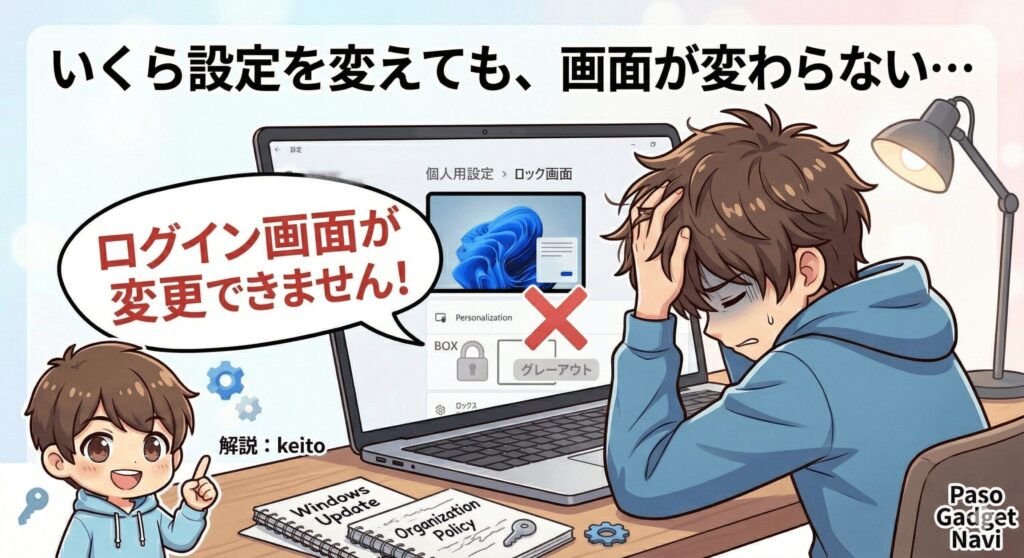
ログイン画面やロック画面の背景を変えようとして設定画面を開いたのに、ボタンやメニューが薄い灰色になっていてクリックできないこと、ありませんか。ここ、すごく気になりますよね。実はこの「グレーアウト現象」、Windows 11のライセンス認証が完了していないことが一番の理由なんです。
Windowsは、正規のライセンスキーで認証されていない状態だと、パーソナライズ(個人用設定)の機能に制限をかける仕様になっています。つまり、背景画像を変えたり、テーマカラーを変更したりといったお楽しみ機能がロックされてしまうんですね。
この制限を解除するには、正しいプロダクトキーを入力してシステムを正規化するしかありません。
設定ついでにセキュリティもチェック!
▶巧妙な詐欺も、ESETなら見抜く 軽くて強い、家族を守るセキュリティ

スタートメニューから「設定」を開き、「システム」の中にある「ライセンス認証」の項目をチェックしてみてください。もしここで「アクティブではありません」といった表示が出ている場合は、お手持ちの25文字のプロダクトキーを再入力してみましょう。無事に認証が通れば、嘘のようにグレーアウトが解除されて、自由にログイン画面をカスタマイズできるようになりますよ。
組織の管理やレジストリによる制限を解除する方法
個人で使っているパソコンなのに、設定画面の上部に赤字で「一部の設定は組織によって管理されています」と表示されて、ログイン画面の変更ができなくなることがあります。「会社から支給されたパソコンじゃないのに、なんで?」と戸惑ってしまいますよね。
この現象は、過去に学校や職場のMicrosoftアカウントでログインした際のセキュリティポリシーが残ってしまっている(オーファンポリシーと呼ばれます)か、サードパーティ製のセキュリティソフトが過剰な制御をかけていることが原因です。パソコンの中枢である「レジストリ」に、カスタマイズを禁止するロックがかかってしまっている状態なんですね。
レジストリの編集はシステムに重大な影響を与える可能性があるため、操作は慎重に行う必要があります。
これを直すには、レジストリエディターやコマンドプロンプトを使って、制限をかけている特定のポリシーキー(HKCU\Software\Policiesなど)を削除してあげる必要があります。この操作を行うことで、Windowsが本来持っているデフォルトの権限が復活し、グレーアウト状態から抜け出すことができますよ。操作の後はパソコンの再起動を忘れないでくださいね。
背景が黒くなる理由と対処法を実践し描画を直す
ログイン画面になるはずのタイミングで、背景が真っ黒(ブラックアウト)になってしまうと、パソコンが壊れたんじゃないかとヒヤッとしますよね。この背景が黒くなる理由は、画像の読み込みエラーではなく、ディスプレイの描画設定やバッテリー節約機能が干渉しているケースがとても多いんです。
まず真っ先に疑ってほしいのが、Windows 11の「視覚ディスプレイの最適化」や「高コントラストモード(コントラストテーマ)」です。画面を見やすくするためのこの機能がオンになっていると、システムが背景画像の表示をわざと止めて、黒一色にしてしまう仕様になっています。
ノートパソコンの場合は、バッテリー残量が減った時に発動する「バッテリーセーバー」モードが原因で背景が省略されることもあります。
対処法としては、設定からこれらのモードが意図せずオンになっていないかを確認し、無効化してみてください。その後、タスクマネージャーを開いて「エクスプローラー(explorer.exe)」を再起動させるか、一度サインアウトして入り直すことで、画面の描画エンジンがリフレッシュされて、元の美しい背景画像が復活する可能性が高いですよ。
特定の画像で固定され背景が解除できない時の対策
いつも同じ初期設定の青い花びらのような画像から、どうやっても変更できないという強固な固定化問題もあります。設定アプリからいくら別の画像を選んでも反映されない場合、それはシステムファイルへの厳しいアクセス権限(NTFS権限)が関係しています。
Windowsのデフォルト背景画像は、通常「C:\Windows\Web\Screen」という深いフォルダの中に厳重に守られて保存されています。ここは「TrustedInstaller」というWindowsの最も強い権限を持つシステムアカウントが管理していて、たとえ管理者であるあなたであっても、勝手に上書きできないようになっているんです。
システムファイルのアクセス権限を直接変更する操作は、セキュリティ上のリスクを伴うため、あくまで最終手段として自己責任での実行をお願いします。
この強固な固定状態をどうしても解除したい場合は、該当する画像ファイルの「プロパティ」から「セキュリティ」タブを開き、詳細設定から所有者を「Administrator」や自身のユーザー名に変更(権限を奪取)する必要があります。所有権を移した上で「フルコントロール」の権限を付与すれば、好きな画像ファイルで強制的に上書きすることが可能になります。ちょっとハッカーチックな裏技ですね。
ロック画面が動かないフリーズ状態からの脱出法
パソコンをスリープから復帰させた時などに、ロック画面のままで固まってしまい、クリックしてもエンターキーを叩いてもパスワード入力欄(サインイン画面)へ進まないトラブルも深刻です。これこそまさに「動かない」「変更できない」の最たる例ですよね。
これは、ログイン画面を管理している「LogonUI.exe」というプログラムが、裏で動いているセキュリティソフトなどと喧嘩して、処理が膠着状態(デッドロック)に陥ってしまっていることが原因です。この一見どうしようもないフリーズ状態から脱出する魔法のコマンドがあります。
キーボードの「Ctrl」+「Alt」+「Delete」キーを同時に押してみてください。
この3つのキーの同時押しは、Windowsのシステムにおいて最強の優先度を持つ割り込み信号を送ります。これによって、固まってしまったロック画面の処理を強制的にキャンセルし、安全なサインイン画面を引っ張り出してくれるんです。もしこれでダメなら、電源ボタン長押しでの強制終了から「セーフモード」で起動し、システムの復元を試す必要があります。
Windows11のログイン画面が変更できない時の解決法
さて、様々な原因が見えてきたところで、ここからはさらに一歩踏み込んだ実践的な解決アプローチをご紹介します。設定の裏側やシステムファイルにアプローチするので少し難しく感じるかもしれませんが、手順通りに進めればクリアできるはずですよ。
スポットライト消失や無限ロードを解消する手順
Microsoftから毎日綺麗な風景写真が送られてくる「Windows スポットライト」機能、愛用している方も多いですよね。でも、Windows Updateの直後などにこの画像が消えてしまい、見知らぬアイコンが表示されたり、設定しようとしてもローディングのクルクルが延々と続く「無限ロード」になったりすることがあります。
これは、画像をダウンロードして管理している「ContentDeliveryManager(コンテンツ配信マネージャー)」という裏方のデータが壊れてしまっているサインです。直すためには、システムに画像の再取得を強制的にリクエストさせる必要があります。
- 設定の「ロック画面」で、背景を「Windows スポットライト」から一度「画像」に変更する。
- サインイン画面に背景を表示する設定を「オフ」にする。
- パソコンを再起動する。
- 再び設定を開き、「Windows スポットライト」に戻し、表示設定も「オン」に戻す。
この一連のアクションを意図的に行うことで、Windows内部の同期設定がリセットされ、クラウドサーバーから新鮮な画像データを再度ダウンロードしてくれるようになります。手詰まりになったら、ぜひこのリセット手順を試してみてください。
システムファイルの修復と破損したプロファイルの再構築
設定を見直したり、キャッシュをリセットしたりしても、どうしてもログイン画面の変更機能がグレーアウトしたままだったり、設定アプリ自体が落ちてしまう場合は、Windowsの根幹をなすシステムファイルや、あなた自身のユーザーデータ(プロファイル)が壊れている可能性が高いかなと思います。
システムファイルの破損を直すには、管理者権限でコマンドプロンプトを開き、「sfc /scannow」というシステムファイルチェッカーを実行します。これでダメなら、さらに強力な「DISM /Online /Cleanup-Image /RestoreHealth」コマンドを実行して、ネット経由で正常なファイルを引っ張ってきて修復させます。
それでも特定のユーザーだけで症状が出る場合は、プロファイル(NTUSER.DATなど)が致命的に傷ついています。
PCの動作が全体的に重いと感じたら


プロファイルが壊れている場合は、無理に直そうとするより、設定から「新規のローカルユーザーアカウント(管理者)」をサクッと作ってしまった方が早くて安全です。新しいアカウントでログイン画面が正常に機能することを確認できたら、古いアカウントからドキュメントや写真などのデータを移行して、お引越しを完了させましょう。
画面が真っ暗でサインインオプションが消えた時の対応
ログイン画面にたどり着いたものの、パスワード入力欄の近くにあるはずの「サインイン オプション」(PINや指紋認証を選ぶアイコン)が完全に透明になって消えてしまうという、奇妙なバグに遭遇する方もいます。一見するとパスワード以外で入れなくなったように見えますが、実はグラフィックの描画が失敗しているだけのことが多いんです。
この場合、アイコンがあるはずの「空白の空間」をマウスでクリックすると、メニューがパッと表示されて普通にログインできることがあります。また、画面全体の表示がおかしくなっている場合は、グラフィックスを描画するデバイスドライバーが古くなっていることが根本的な原因かもしれません。
デバイスマネージャーから「ディスプレイ アダプター」を展開し、グラフィックボードのドライバーを最新版に更新してみましょう。
Windows 10からアップグレードしたままドライバーを更新していないと、Windows 11の新しい描画システムに追いつけず、ログイン画面が真っ暗になったり粗くなったりします。「ドライバーの更新」から自動検索を行って最新の状態に保つことで、UIの表示トラブルは劇的に改善されるはずです。
グレースクリーン発生時の品質更新プログラム削除
パソコンを起動してログイン画面に進む手前で、画面全体が灰色(グレースクリーン)になり、マウスカーソルだけがぽつんと表示されたまま完全に進行不能になるというクリティカルな不具合があります。これは黒い画面よりも重症で、Windows Updateのインストールが中途半端に失敗し、システムがパニックを起こしている状態です。
このグレースクリーンの呪縛から逃れるには、通常の再起動ではなく「Windows回復環境(WinRE)」を呼び出す必要があります。サインイン画面(または灰色の画面)の右下にある電源アイコンをクリックし、キーボードの「Shift」キーを押しながら「再起動」をクリックしてみてください。
青いアドバンスドスタートアップ画面が出たら、「トラブルシューティング」→「詳細オプション」と進み、「更新プログラムのアンインストール」から「最新の品質更新プログラムをアンインストールする」を実行します。これでシステムがアップデート前の安定していた状態に巻き戻り、正常なログイン画面が帰ってくる確率がグッと上がります。
まとめ
いかがでしたでしょうか。今回は、windows11 ログイン画面 変更できないという厄介な問題に対して、ライセンス認証の確認といった基本的なところから、レジストリの修復、コマンドプロンプトを使ったシステムの復元、そして緊急時の回復環境の使い方まで、たっぷり解説してきました。
ログイン画面やロック画面のトラブルは、単なる設定ミスから深刻なシステムエラーまで原因が幅広いのが特徴です。まずはグレーアウトやフリーズといった表面的な症状をしっかり見極めて、今回ご紹介したリスクの低い対処法から順番に試してみてくださいね。
最後に大切な注意事項です。本記事で紹介したレジストリ操作やシステムファイルの変更に伴う影響は、パソコンの環境によって異なります。記載している情報はあくまで一般的な解決の目安となりますので、正確な情報はMicrosoftの公式サイトを必ずご確認いただき、最終的なご判断や深刻なトラブルの際は専門家へのご相談をおすすめいたします。自己責任のもと、安全にトラブルシューティングを行ってください。
どうしても直らない場合は、パソコンの初期化(このPCをリセット)やクリーンインストールという最終手段も視野に入ってきます。そうなる前に、日頃から大切なデータのバックアップを取り、システムの復元ポイントを作成しておくことを強くおすすめします。この記事が、あなたの快適なパソコンライフを取り戻すお役に立てれば嬉しいです!