こんにちは、パソガジェなびのkeitoです。最近、ネット界隈で話題の次世代通信規格、Wi-Fi 7が気になっている方も多いのではないでしょうか。特にwindows11 wifi7 機能というキーワードで検索してこの記事に辿り着いたあなたは、最新の24H2アップデートで何が変わるのか、自分のPCで本当に爆速になるのか、設定や対応ルーターはどう選べばいいのかといった疑問を抱えているはずです。
新しい技術ってワクワクする反面、いざ導入しようとすると「繋がらない」「速度が出ない」なんてトラブルも付きものですよね。2.4GHzや5GHzに加えて登場した6GHz帯の使いこなしや、320MHzの広帯域、MLOという新しい仕組み、さらには4096-QAMという高度な技術など、知っておかないと損をするポイントが実はたくさんあるんです。ここ、気になりますよね。せっかく高いお金を払ってWi-Fi 7環境を整えても、設定ミスで本来の性能が出せていなかったらもったいないですから。
私自身、最新のネットワーク構築には並々ならぬこだわりを持っています。この記事では、2026年現在の最新状況を踏まえ、Windows 11でWi-Fi 7を120%活かすためのアーキテクチャの解説から、具体的なトラブルシューティング、さらには賢いハードウェア選びまでを徹底的に深掘りしていきます。この記事を読み終える頃には、あなたのPC環境を次世代レベルへ引き上げる準備が完璧に整っているはずですよ。ぜひ最後まで付き合ってくださいね。
ポイント
- Windows 11 24H2で実装されたWi-Fi 7の革新的な新機能とメリット
- 日本国内における6GHz帯と320MHz帯域利用の法的制約と注意点
- MLOや4096-QAMなどの高度な技術がもたらす実効速度への影響
- 2026年版Windows Updateに起因する不具合の具体的な解決手順
本記事にはプロモーションが含まれています
Windows11のWiFi7機能と24H2の進化
Windows 11のバージョン24H2アップデートにより、OSレベルでのWi-Fi 7(IEEE 802.11be)のネイティブサポートが正式に開始されました。これは単なる速度アップではなく、ワイヤレス通信の根幹を変える大きな進化なんです。まずは、OSとハードウェアがどのように連携して「次世代の通信」を実現しているのか、その中身を覗いてみましょう。
320MHz帯域と6GHz帯の国内利用制限
Wi-Fi 7がこれまでの規格と決定的に違うのは、通信チャネルの帯域幅が従来の160MHzから2倍の320MHzへと拡張されたことです。例えるなら、データの通り道である「道路の車線数」が倍になったイメージですね。これにより、巨大なファイルの送受信や高解像度のストリーミングが圧倒的にスムーズになります。しかし、ここで注意が必要なのが日本国内の電波法です。日本で320MHz幅の広帯域通信が許されているのは、クリーンな6GHz帯のみとなっています。
さらに、日本の法律では6GHz帯や5GHz帯の一部(W52/W53)を屋外で使用することが原則として厳しく禁止されています。そのため、Windows 11搭載のノートPCを屋内のデスクからテラスなどの屋外へ持ち出した瞬間、OSの制御によって通信帯域が強制的にダウングレード(フォールバック)されることがあります。この挙動を知らないと「外に出たら急に遅くなった」と驚くかもしれませんが、これは法規制を守るための正常な動作なんです。
また、OSのアルゴリズムとルーターの相性によっては、屋内にいても自動的に160MHzへ落とされるケースもあり、システム管理者にとっては電波環境のプロファイリングが腕の見せ所になりますね。
MLOマルチリンクによる超低遅延の実現
Wi-Fi 7の目玉機能として最も注目されているのが、MLO(Multi-Link Operation)です。これまでの規格では、デバイスは2.4GHz、5GHz、6GHzといった複数の帯域を持っていても、通信の瞬間にはどれか一つのリンクしか選べませんでした。これに対し、MLOは複数の周波数帯を同時に束ねて単一の論理接続として利用できるようにする、革命的なアーキテクチャなんです。Windows 11 24H2は、このMLOをOSのコアレベルでネイティブにサポートしています。
MLOの最大の恩恵は、ピーク速度の向上以上に「極限の低遅延(ウルトラ・ロー・レイテンシ)」にあります。一つの帯域がノイズで一時的に詰まっても、別のアクティブなリンクを使って即座にパケットを迂回させるため、通信の揺らぎ(ジッター)がほぼゼロになります。これにより、クラウドゲーミングやVR会議、リアルタイムの金融取引など、ミリ秒単位の安定性が求められる用途で有線LANに肉薄するパフォーマンスを発揮します。
ただし、この機能はOSとドライバー、そしてルーター側の実装レベルが一致している必要があり、2026年現在でも特定のチップセットで動作が不安定になる事例があるため、導入前の互換性チェックは必須と言えます。
4096QAM変調による高速通信の仕組み
電波の波の中にどれだけのデータを詰め込めるかという指標である「変調方式」も、Wi-Fi 7で大きく進化しました。Wi-Fi 6/6Eでは1024-QAM($10$-bit)でしたが、Wi-Fi 7では4096-QAM($12$-bit)へと高度化されています。これにより、一度の信号送信で運べるデータ量が物理的に20%増加しています。理論上の計算式では $2^{12}=4096$ のコンスタレーションポイントを持つことになり、通信効率が劇的に向上しているわけです。
ただし、この超高密度な変調方式には弱点もあります。信号の密度が高すぎるため、わずかな環境ノイズや障害物による減衰に対しても非常に敏感なんです。つまり、4096-QAMが真価を発揮するのは、Windows 11デバイスとルーターが同じ部屋にあり、見通しが良く、高いSNR(信号対雑音比)を維持できる近距離環境に限られます。
壁を隔てたり距離が離れたりすると、OS側が自動的に1024-QAMなどへランクを落として接続を維持しようとします。最高速度を追求するなら、デスク周りのレイアウトにもこだわりたいところですね。
MultiRUとパンチャリングの干渉回避
マンションやオフィスなど、Wi-Fiの電波が密集している場所で役立つのがMulti-RU(Multi-Resource Unit)とパンチャリング(Puncturing)技術です。従来の規格では、例えば160MHzの帯域を使っていても、その一部に他の電波の干渉があると、帯域全体が使えなくなるか、通信幅を半分(80MHzなど)に狭めて回避するしかありませんでした。これは非常に効率が悪い状態だったんです。
Wi-Fi 7のパンチャリング技術を使えば、干渉している特定の周波数だけを論理的に「穴あけ」して切り離し、残りのクリーンな帯域を結合して通信を継続できます。これにMulti-RUによる柔軟なリソース割り当てが加わることで、混雑した環境下でも速度の急激な落ち込みを防ぎ、周波数資源を極限まで使い切ることが可能になります。
Windows 11のネットワーク管理モジュールは、これらの処理をバックグラウンドで透過的に行ってくれるため、ユーザーは特に意識することなく「干渉に強いWi-Fi」の恩恵を受けることができるんです。都心部の集合住宅にお住まいの方には、特にメリットが大きい機能と言えますね。
Intel製BE200の仕様とチップセット互換性
Windows 11環境でWi-Fi 7を実現するために欠かせないのが、ネットワークアダプター(チップセット)です。現在、市場の主流はIntel Wi-Fi 7 BE200となっています。このモジュールは公式にWi-Fi 7 CERTIFIED認証を取得しており、多くの最新PCに搭載されています。最大通信速度は5.8Gbps(2x2ストリーム)と、規格上の最大値46Gbpsに比べると控えめですが、これはノートPCの限られた電力と熱設計のバランスを考えた現実的な設計と言えます。
ポイント
本命】最高速を狙うならこれ
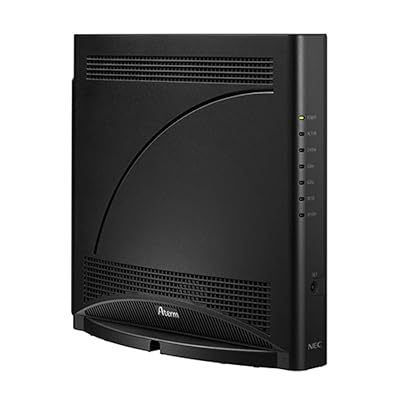
NEC Aterm PA-19000T12BE
日本メーカーの信頼性と、320MHzフル対応のトライバンド。迷ったらこれ一択です!
【コスパ】とりあえずWiFi 7なら
TP-Link Archer BE3600
安価にWi-Fi 7を導入可能。ただし6GHz帯がない点だけは要注意!
 ポチップ
ポチップ
 ポチップ
ポチップ
| 項目 | Intel BE200 詳細仕様 |
|---|---|
| 対応OS | Windows 11 / 10 / Linux |
| 最大速度(理論値) | 5.8 Gbps |
| 周波数帯 | 2.4GHz / 5GHz / 6GHz |
| 技術要素 | 320MHz / 4096-QAM / MLO |
| インターフェース | M.2 2230 / 1216 (PCIe/USB) |
一方で、Qualcomm製のチップセットを搭載したWindows 11機では、MLOのネゴシエーションに失敗し、単一バンド通信にフォールバックしてしまう不具合も一部で報告されています。ハードウェアとOSのインテグレーションにはまだ成熟の余地があり、特にMLOのような新しいプロトコルを確実に使いたい場合は、チップセットの選定が非常に重要になります。自作PCやアップグレードを検討している方は、Intel製を選んでおくのが現時点での安全策と言えるでしょう。
Windows11のWiFi7の機能を安定させる設定
Wi-Fi 7のポテンシャルを最大限に引き出し、Windows 11での接続を安定させるには、ハードウェア選びからOS内部の設定、さらには頻発するWindows Updateへの対処まで、いくつかの押さえておくべきポイントがあります。ここからは、現場で役立つ具体的な運用テクニックを詳しく見ていきましょう。
トライバンド対応ルーターと6GHz帯の重要性
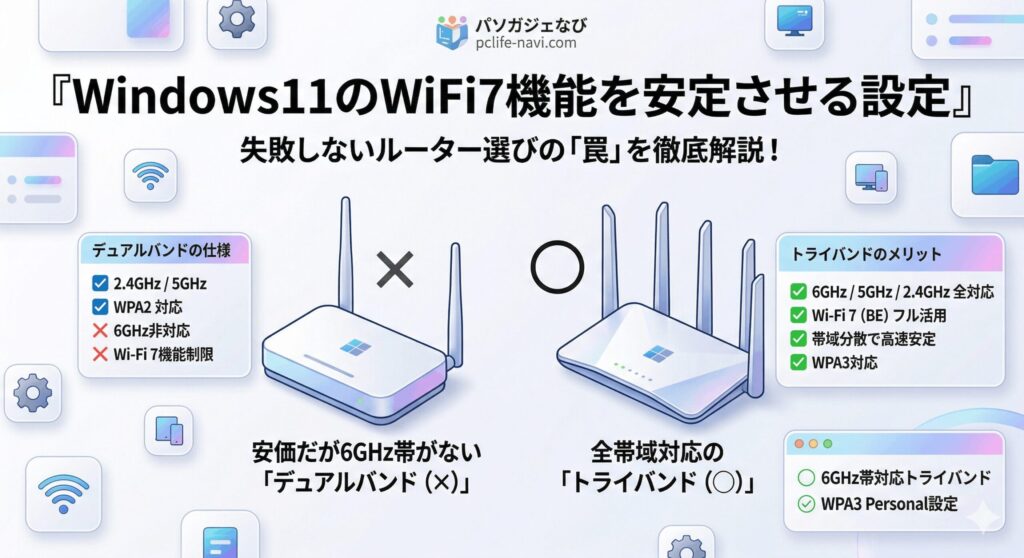
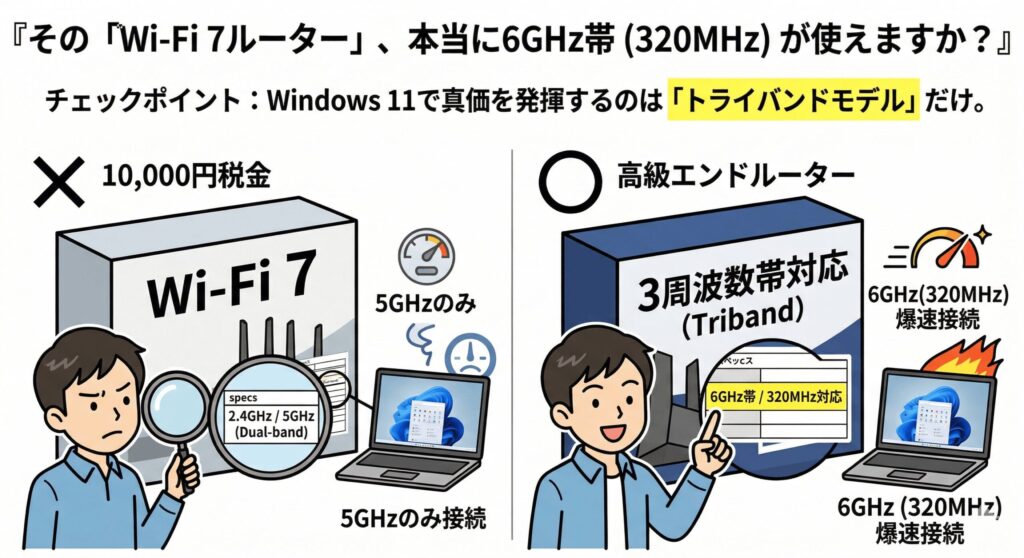
ルーター選びで絶対に気をつけてほしいのが、マーケティング用語の罠です。現在、1万円台で売られている普及帯のWi-Fi 7ルーターの中には、2.4GHzと5GHzしか持たない「デュアルバンドモデル」が少なからず存在します。これではWi-Fi 7の最大の武器である「6GHz帯での320MHz通信」が物理的に使えません。PC側が最新のIntel BE200を積んでいても、通信速度は5GHz帯の限界(160MHz幅)に封印されてしまいます。
Windows 11で真の爆速体験を得るためには、必ず2.4GHz / 5GHz / 6GHzの全てに対応した「トライバンドモデル」を選んでください。例えば、NECの「PA-19000T12BE」のようなハイエンド機であれば、全帯域を活用したフルスペックのWi-Fi 7運用が可能です。もちろん、6GHz帯は遮蔽物に弱いという物理的特性があるため、家全体をカバーするには中継器を使ったメッシュWi-Fiの構築も検討すべきです。
将来的な8Kコンテンツや生成AIのローカル処理を見据えるなら、ここは妥協せずにしっかりとしたインフラ投資を行いたいところですね。事前にスペックシートを精読することを強くおすすめします。
WPA3セキュリティ設定と接続時の必須条件
Wi-Fi 7、特に6GHz帯を利用する際の絶対条件として、セキュリティプロトコルをWPA3-SAE (Personal)に設定する必要があります。これはWi-Fiアライアンスの厳格な規定によるもので、古いWPA2設定のままではWindows 11側が6GHz帯への接続を拒否し、自動的に5GHz以下に落とされてしまいます。せっかくWi-Fi 7対応機器を揃えても、セキュリティ設定一つで「いつまでも6GHzで繋がらない」という落とし穴にハマるユーザーは非常に多いんです。
ただし、WPA3を有効にすると、古いWi-Fi子機や一部のスマート家電がネットワークに接続できなくなる「互換性問題」が発生することがあります。その場合は、ルーター側で「WPA3/WPA2混在モード」を試すか、Wi-Fi 7デバイス専用のSSIDを個別に作成してWPA3を適用するなどの工夫が必要です。
また、パスワードの文字列やキー更新の間隔設定がOSの認証モジュールと競合し、接続が瞬断されるトラブルも報告されています。設定変更後は、必ずコマンドプロンプトやWindowsの設定画面で、意図したプロトコルで接続されているかを確認するようにしましょう。
2026年のアップデートによる不具合の解決策
2026年に入り、Windows 11の月例更新プログラム(Windows Update)がWi-Fi 7環境に深刻なダメージを与える事例が相次いでいます。特にKB5077181などの累積更新では、WPA3の認証モジュールが破損したり、DHCPによるIPアドレス取得が失敗したりする致命的なバグが確認されています。「接続済み、インターネットなし」の状態に陥ったら、まずは直近のアップデートを疑うのが鉄則です。また、DirectAccessを使用しているビジネス環境では、バージョン24H2への移行時に接続がハングアップする不具合(Last Error Code: 0x57)も発生しています。
さらに厄介なのが、Windows Updateが勝手に「互換性のない新しいドライバ」を強制上書きしてしまうケースです。これにより、ネットワークアダプターがデバイスマネージャーから完全に消失したり、Wi-Fiアイコンがタスクバーから消えたりすることがあります。こうした事態に備え、安定動作しているドライバのバージョンを控えておくことや、トラブル発生時にすぐロールバックできるよう準備しておくことが重要です。企業で使用している場合は、グループポリシー(GPO)でドライバの自動更新を一時的に無効化するなどの防御策も検討すべきでしょう。
ネットワークリセットとドライバの復元手順
もしWi-Fi 7の通信が極端に不安定になったり、突然繋がらなくなったりした場合は、論理的なエラーを解消するために「ネットワークのリセット」を実行しましょう。Windows 11の「設定」→「ネットワークとインターネット」→「ネットワークの詳細設定」から実行可能です。これにより、TCP/IPスタックやWinsock、DNSキャッシュなどが工場出荷時のクリーンな状態に初期化されます。これで多くの接続トラブルが解消されますが、VPN設定なども消えるため、実行前にはバックアップを忘れずに。
ドライバの不整合を解消する最強の解決策(ロールバックとクリーンインストール)
1. デバイスマネージャーから対象のアダプターを選択し、「ドライバーを元に戻す」を実行して以前の安定版に復旧させます。
2. ロールバックができない場合は、メーカー公式サイトから最新ドライバを手動ダウンロードし、既存のドライバを完全にアンインストールしてから入れ直します。
3. これでもダメな場合は、Windowsを「クリーンブート」で起動し、サードパーティ製の管理ソフトやVPNが干渉していないかをバイナリサーチの手法で特定します。
Windows11のWiFi7機能の運用まとめ
ここまで詳しく解説してきましたが、windows11 wifi7 機能は有線LANの呪縛から私たちを解放してくれる、まさに「次世代の標準」です。320MHzの広帯域やMLOによる低遅延は、2026年現在のデジタルライフを劇的に進化させるパワーを秘めています。しかし、その恩恵を享受するためには、日本独自の法規制への配慮や、正しいハードウェア選定、そしてOSの不具合に対する柔軟なトラブルシューティング能力が求められるのも事実です。
新しい技術にトラブルは付きものですが、一つひとつの仕組みを理解して正しく設定すれば、これまでにない快適なネットワーク環境を手に入れることができます。ここ、ぜひ挑戦してみてほしいポイントです。もし運用中に「おかしいな?」と感じたら、まずは今回ご紹介したリセット手順やドライバの確認を試してみてください。正確な情報は、必ずMicrosoftやルーターメーカーの公式サイトで最新のものをチェックし、最終的な判断はご自身の責任で行うようお願いいたします。この記事が、あなたのWindows 11環境を次世代へと引き上げる羅針盤になれば幸いです。快適なWi-Fi 7ライフを楽しんでくださいね!
(※本記事に記載の数値や仕様は2026年現在の一般的な目安であり、全ての環境での動作を保証するものではありません。導入の際は専門家に相談するか、製品の公式マニュアルを熟読してください。)