こんにちは、パソガジェなびのkeitoです。せっかく高性能なゲーミングPCを手に入れたのに、いざゲームを始めると動作が重いと感じたり、期待したほどfpsが伸びなくてガッカリしたことはありませんか。Windows 11は見た目もおしゃれで使いやすい反面、実は初期状態のままだとゲーム以外の処理にパワーを割いてしまうことがあるんですよね。これでは、あなたの愛機のポテンシャルを十分に発揮できているとは言えません。ここ、気になりますよね。
そんな悩みを解決するために、今回はwindows11のゲームのパフォーマンスを上げるための具体的な設定や高速化のテクニックを徹底的に解説します。動作が重い原因を突き止めて、遅延を最小限に抑えるための軽量化についても詳しく触れていきます。この記事を読み終える頃には、あなたのPCが持つ本来のポテンシャルを100パーセント引き出して、fps向上を体感できるようになるはずです。私自身が検証して本当に効果があったものだけをまとめました。
設定の中には少し手順が複雑なものもありますが、一つずつ順番に進めていけば大丈夫。PCの挙動が劇的に変わる瞬間を、ぜひあなた自身の手で作り出してみてください。それでは、最高のプレイ環境を構築するためのカスタマイズを始めていきましょう。Windows 11の機能を味方につけて、ライバルに差をつける準備はいいですか。まずは基本となるOSの設定から見直していきましょう。
ポイント
- Windows 11標準のゲームモードや描画最適化によるfps安定化の手順
- DirectStorageやGPUスケジューリングなどの最新高速化技術を有効にする方法
- 究極のパフォーマンスプランの解放や不要なサービス停止による軽量化テクニック
- VBSの無効化やネットワークラグ対策など、一歩踏み込んだ高度なチューニング
本記事にはプロモーションが含まれています
Windows11のゲームのパフォーマンスを上げる基本設定
まずはWindows 11に備わっている標準機能を正しく設定することから始めましょう。ここは「OSにゲームを最優先させる」ための土台作り。これだけで安定感がかなり変わってきますよ。
ゲームモードとウィンドウ最適化で描画を安定させる
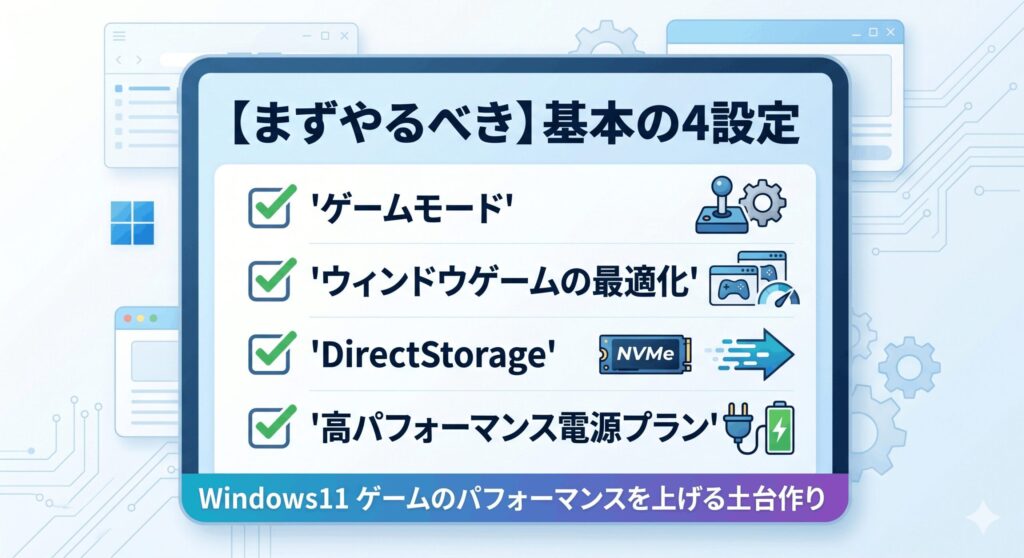
Windows 11の「ゲームモード」は、起動しているゲームに対してCPUやGPUを優先的に割り当てる機能です。有効にすると、バックグラウンドでのWindows Updateなどが自動的に抑制され、ゲーム中の突発的なカクつきを防ぐことができます。以前は効果が薄いと言われたこともありましたが、今のWindows 11環境では常時オンにしておくことが、windows11のゲームのパフォーマンスを上げるための鉄則と言えますね。
併せて設定したいのが「ウィンドウ ゲームの最適化」です。これまでは全画面モードでないと描画遅延が発生しやすかったのですが、この機能をオンにすれば、ボーダーレスウィンドウやウィンドウモードでも低遅延な描画が可能になります。マルチモニターを使っていて、ゲームをしながらブラウザを確認するような方には特におすすめ。画面の切り替えがスムーズになり、映像の乱れ(テアリング)も抑えられるので、視覚的なストレスが激減しますよ。
設定手順:「設定」>「ゲーム」>「ゲームモード」をオン。さらに「システム」>「ディスプレイ」>「グラフィックス」>「既定のグラフィックス設定を変更する」から「ウィンドウ ゲームの最適化」をオンにしてください。これだけで基本の安定性が向上します。
ただし、PCのスペックやゲームのタイトルによっては、稀に表示に違和感が出ることもあります。基本的にはメリットが圧倒的に多い設定ですが、もし特定の古いゲームで動作が不安定になる場合は、個別にオフに戻して様子を見てみるのが賢明かなと思います。まずは最新のタイトルでその恩恵を体感してみてください。快適なゲーム環境を作る第一歩として、この2つの項目は必ず確認しておきましょう。
DirectStorageを導入しロードの待ち時間を解消
ゲームの起動やマップ移動のロード時間を劇的に短縮してくれるのが、最新技術の「DirectStorage」です。これまではストレージから読み込んだデータをCPUが一度解凍してVRAMへ送っていましたが、DirectStorageならGPUが直接データを処理できるため、CPUのボトルネックが解消されます。オープンワールドのゲームでエリア移動が一瞬で終わるのは、本当に魔法のようですよ。
この機能の恩恵を受けるには、NVMe接続の高速なSSDを使っていることが絶対条件になります。自分のPCが対応しているかは、Xbox Game Bar(Win + Gキー)の設定画面にある「ゲーム機能」から簡単に確認できます。もし「システムはDirectStorageをサポートしています」と表示されていれば、対応ゲームでその驚異的なスピードを堪能できるはずです。これからはこの技術が標準になっていくので、環境を整えておいて損はありません。
| 必要なコンポーネント | 推奨スペック・条件 |
|---|---|
| ストレージデバイス | NVMe接続のM.2 SSD(1TB以上推奨) |
| グラフィックボード | DirectX 12 Ultimate対応GPU |
| OSバージョン | Windows 11 22H2以降(最適化済み) |
もし、まだ古いHDDやSATA接続のSSDをメインに使っているなら、この機会にNVMe SSDへの換装を検討してみてはいかがでしょうか。ハードウェア側の土台を整えることも、windows11のゲームのパフォーマンスを上げる大切な要素です。物理的なパーツの進化をOSがフルに引き出せるように整えることも、大切なチューニングの一つです。ロード時間を削って、もっとプレイ時間を増やしちゃいましょう。
GPUスケジューリングを有効化し処理遅延を改善
「ハードウェアアクセラレータによるGPUスケジューリング(HAGS)」という設定を聞いたことはありますか。これは通常、CPUが行っている描画タスクの管理を、GPU自身に任せることで処理を効率化する機能です。これにより、CPUの負荷が軽くなり、フレームが画面に表示されるまでの「インプットラグ」が短縮されます。特に対戦ゲームなどで、マウスの動きと画面の反応がダイレクトに一致する感覚は、この設定が大きく貢献しているんです。
設定をオンにすると、平均フレームレートが数パーセント向上するだけでなく、最小フレームレート(1% Low FPS)が底上げされる傾向にあります。これにより、激しい戦闘シーンでも動きが滑らかに感じられるようになるはずです。最新のGeForceやRadeonシリーズを使っているなら、この機能をフル活用しない手はありません。設定は「グラフィックス」の詳細設定から変更できますが、反映にはPCの再起動が必要なので、時間に余裕があるときにパパッと済ませてしまいましょう。
この機能は特に、CPUがボトルネックになりやすいフルHD解像度でのプレイ時に効果を発揮しやすいです。逆に、4Kなどの超高解像度ではGPUの負荷が元々高いため、劇的な変化は感じにくいかもしれませんが、遅延防止の観点からは有効にしておくのがおすすめです。
PCを自分の思い通りに動かすための「操作の透明性」を高めるには、こうしたハードウェアとOSの連携設定が不可欠です。少しマニアックな項目に見えますが、最新のPCスペックを活かすなら欠かせない要素ですよ。ラグを最小限に抑えて、ライバルよりも一瞬早く反応できる環境を目指しましょう。設定一つでエイムの感覚が変わることもあるので、ぜひ試してみてくださいね。正確な情報は各パーツメーカーの公式サイトでも確認することをお勧めします。
究極のパフォーマンス電源プランで処理能力を解放
デスクトップPCであっても、Windows 11は標準で「バランス」などの省エネ寄りの電源プランに設定されていることがあります。これを「究極のパフォーマンス」プランに変更することで、各パーツへの電力供給を常に最大の状態に保つことができます。通常、CPUなどは負荷が低いときにクロックを下げて電力を抑えようとしますが、これがゲーム中の微小なスタッター(引っかかり)の原因になることもあるんですよね。このプランなら、常にフルパワーで待機している状態を作れます。
この「究極のパフォーマンス」は、実は通常の設定画面には隠されています。コマンドプロンプトを管理者権限で開き、特定のコマンドを入力することで解放できる隠しメニューなんですね。実行すると、電源オプションに新しい項目が現れます。これを選択するだけで、PCのレスポンスが一段階上がったような感覚が得られるはず。特にハイスペックなゲーミングPCを使っているなら、そのパワーを余すことなく使い切るために必須の設定と言えます。
注意点として、この設定は電力消費と発熱が大きくなります。ノートPCの場合はバッテリーの消耗が非常に激しくなるため、必ず電源アダプターを接続した状態で使用してください。また、排熱が不十分だと逆に熱による性能低下が起きることもあるので、冷却環境もしっかり整えておきましょうね。
VBSとメモリ整合性をオフにしてFPSを稼ぐ秘策
Windows 11で最もfps向上に繋がると議論されるのが「VBS(仮想化ベースのセキュリティ)」と「メモリ整合性」です。これはPCをウイルスから守る強力な防壁なのですが、常にメモリを監視しているため、ゲームの処理に対して無視できないオーバーヘッド(負荷)をかけてしまいます。ベンチマーク結果では、これを無効にするだけでfpsが最大で20%近く向上することもあるんです。まさにセキュリティと速度のトレードオフですね。
設定は「Windows セキュリティ」の「デバイス セキュリティ」内にある「コア分離」からオフにできますが、無効にするとシステムの防御力が下がります。そのため、不審なファイルをダウンロードしないといった、高いセキュリティ意識が必要になります。ですが、ゲーム専用機として割り切っているPCであれば、この設定によるfps向上は非常に大きなメリット。自分のPCでどれくらい変化があるか、一度試してみる価値は十分にあります。
セキュリティ機能をオフにする際は、あくまで自己責任で行ってくださいね。標準セキュリティを弱めるのが不安な方は、OSの負荷が極めて低く、ゲームモードを搭載した専門ソフトを導入して補完するのが賢い選択です。
巧妙な詐欺も、ESETなら見抜く 軽くて強い、家族を守るセキュリティ
fpsを1でも多く稼ぎたいストイックなゲーマーにとっては、この「VBS無効化」はまさに秘策と言えます。私の場合、最新の重いFPSを遊ぶときは、この設定の差をはっきりと体感できました。最新のPC環境ではハードウェア側で負荷を吸収する仕組みも進化していますが、それでも完全なゼロにはなりません。ゲーム体験を最優先するなら、一度自分のPCでどれくらい変化があるか試してみる価値はあるかなと思います。慎重に判断して進めてくださいね。
Windows11でゲームのパフォーマンスを上げる高度な調整
基本設定を済ませたら、次はOSの深い部分に踏み込んでみましょう。ここからは、セキュリティ機能との兼ね合いや、ネットワーク、入力機器の最適化など、よりマニアックで効果の高い手法を紹介します。
不要なバックグラウンドサービスを停止しCPUを軽量化
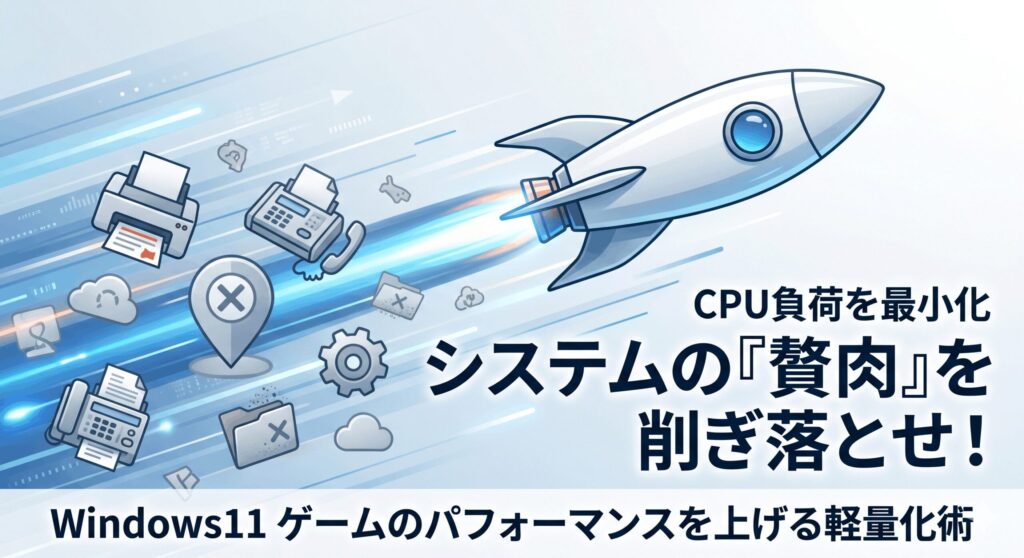
Windows 11は、私たちがゲームをしている間も裏側でさまざまな「御用聞き」サービスを走らせています。例えば、印刷をしないのに待機しているプリンター機能や、位置情報の追跡、さらにはエラー報告の送信など。これらは一つずつは微々たる負荷ですが、積み重なるとCPUの貴重なサイクルを奪っていきます。これらを整理することで、CPUをゲームだけに集中させ、システム全体をスリムに軽量化することができるんです。
具体的なやり方は、「サービス(services.msc)」アプリから不要な項目のスタートアップの種類を「無効」に変更していくだけです。「Connected User Experiences and Telemetry」や「Fax」など、普段のゲーミングに必要ないものを狙い撃ちしましょう。これにより、メモリの消費量も節約できるので、特にメモリ容量に余裕がない環境では効果が絶大。PCが本来持っている「純粋な処理能力」をゲームに注ぎ込めるようになる感覚は、非常に気持ちが良いですよ。
サービスをいじる時は、必ず一つずつ変更して動作を確認するのがコツです。一気に止めてしまうと、万が一何か不具合が起きたときに原因が特定できなくなってしまいます。また、Xboxに関連するサービスを止めてしまうとゲームが起動しなくなることもあるので、そこだけは触らないように注意しましょう。正確なサービス一覧は、専門のガイドを確認しながら進めるのがベストです。
こうした細かい「引き算」の調整こそが、windows11のゲームのパフォーマンスを上げるためのプロの技と言えるかもしれません。一度設定してしまえばずっと効果が持続するので、時間に余裕があるときにじっくり取り組んでみるのがおすすめ。PCを自分好みに研ぎ澄ませていく過程は、自作派の方にとっても楽しい時間になるかなと思います。無駄を省いて、最高のキレを手に入れましょう。
配信の最適化機能を無効にしてネットワークラグを防ぐ
オンラインマルチプレイで最も怖いのは、突然発生する「ラグ」ですよね。有線接続なのに何故かカクつく……そんな時は、Windows 11の「配信の最適化」を疑ってみてください。これは、自分がダウンロードしたアプデファイルを他のPCにも分けてあげるP2P機能なのですが、対戦ゲーム中に勝手にアップロード帯域を占有されると、致命的な通信遅延を招くことがあります。自分の回線が勝手に他人のアプデのために使われるのは、ゲーマーとしては避けたい事態です。
この機能をオフにするには、Windows Updateの設定内にある「配信の最適化」から「他のPCからのダウンロードを許可する」のチェックを外すだけ。これだけで、意図しないバックグラウンド通信をピタッと止めることができます。オンラインFPSなどのコンマ数秒を争うタイトルでは、この設定一つで「弾抜け」が減り、驚くほど快適になることもありますよ。ネットワークの安定性は、勝利のためにパーツと同じくらいこだわりたいポイントです。ここもしっかり見直しておきましょう。
設定場所:「設定」>「Windows Update」>「詳細オプション」>「配信の最適化」。ここのスイッチをオフにするだけで、ネットワークの帯域をゲームだけにフル活用できるようになります。家族と回線を共有している場合にもおすすめの設定です。
ネットワークラグの原因は多岐にわたりますが、まずはOS側の「余計なお節介」をカットすることが基本です。回線の速度自体は十分なのに、なぜか不安定……と感じているなら、ここがボトルネックになっている可能性が高いかなと思います。快適な通信環境を自分の手で守り抜いて、ストレスフリーなバトルを楽しみましょう。
マウス加速の解除とXbox録画の停止で操作性を向上
パフォーマンスを上げるとは、単に画面の動きを速くするだけではなく、あなたの操作がいかに正確に伝わるか、という点も含みます。そこで真っ先に確認したいのが、Windows標準の「マウス加速」設定です。「ポインターの精度を高める」という項目がオンになっていると、マウスを動かす速さに応じて移動距離が変わってしまいます。これではエイムの感覚が一定にならず、マッスルメモリー(筋肉の記憶)を鍛えることができません。精密な操作のために、加速は真っ先にオフにしましょう。
また、システム負荷を減らすために「Xbox Game Barのバックグラウンド録画」も停止しておくのが賢明です。これは常にプレイ動画を保存し続ける便利な機能ですが、裏側ではGPUのエンコード機能やストレージの書き込み負荷がずっと発生しています。動画を撮る予定がないなら、設定の「キャプチャ」からこれをオフに。これだけで、ゲーム中の不意なスタッターが消えることもありますよ。軽量化と操作性アップを同時に狙える、非常に効率の良い調整ですね。
| 項目 | 設定内容 | 期待できるメリット |
|---|---|---|
| ポインター精度 | オフ(チェックを外す) | エイムの直感的な操作感と一貫性の向上 |
| バックグラウンド録画 | オフ | CPU・GPUの余計な負荷を削減しfpsを安定化 |
| Xbox Game Bar | 必要に応じてオフ | システム全体の応答速度の向上 |
OS側の設定だけでなく、センサー性能が高いゲーミングマウスを使うことで、エイムの安定感は別次元になります。プロの使用率が最も高いモデルがこちら。


操作のレスポンスが良くなると、それだけでゲームが上手くなったように感じるから不思議ですよね。高価なゲーミングマウスを使っているならなおさら、OS側の補正は邪魔にしかなりません。センサー本来の性能をそのままPCに届ける、そんな「Rawな設定」を心がけてみてください。細かい部分の積み重ねが、最終的に大きな差として現れてくるはずですよ。あなたの最高のパフォーマンスを引き出すために、ぜひ見直してみてください。最終的な調整は自分の手の感覚を信じて行いましょう。
NVIDIAコントロールパネルの設定で描画速度を追求
最後は、PCに搭載されているグラフィックボード(GPU)のドライバ側で仕上げを行いましょう。多くのゲーマーが使用しているNVIDIA製カードであれば、「NVIDIAコントロールパネル」からの微調整が非常に効果的です。まずは「3D設定の管理」を開き、「電源管理モード」を「パフォーマンス最大化を優先」に設定してください。これにより、GPUがアイドリング状態に落ちるのを防ぎ、常に最大のクロック周波数で描画タスクを処理できるようになります。
さらにこだわりたいなら、「低遅延モード」を「ウルトラ(Ultra)」に設定するのもおすすめ。GPUのキューイングを最小限に抑え、クリックから描画までの時間を限界まで短縮してくれます。また、画面のティアリングを気にしないのであれば「垂直同期(V-Sync)」をオフにすることで、描画パイプラインの待機時間を排除できます。これらの設定は、OS側の設定以上にダイレクトに描画体験を変えてくれるので、調整するのがとても楽しい部分でもありますね。
AMDのRadeonユーザーの方も「Radeon Software」から同様の最適化が可能です。「Radeon Anti-Lag」や電源設定を見直すことで、描画のキレを向上させられます。各メーカーが用意している最新機能を使いこなして、ハードウェアの限界に挑戦してみてください。最新ドライバの導入も忘れずに!
ただし、設定を追求しすぎると稀に映像にノイズが出たり、特定のゲームで不安定になったりすることもあります。もし不具合が出たら、個別に設定をデフォルトに戻すか、ドライバをクリーンインストールすれば大丈夫。最新のドライバには新作ゲームへの最適化が含まれているので、定期的なアップデートは欠かさないようにしましょうね。最高のグラフィックスと速度を手に入れて、あなたのPCを究極のゲーミングマシンへと進化させましょう。それでは、最高に滑らかな画面でプレイを楽しんでください。
Windows11のゲームのパフォーマンスを上げる
ここまで、windows11のゲームのパフォーマンスを上げるためのあらゆるテクニックを紹介してきましたが、いかがでしたでしょうか。基本の設定から、セキュリティと引き換えにした究極のチューニングまで、一つひとつは小さくても、積み重なれば驚くほど快適な環境が出来上がります。私自身、これらの設定を見直すたびに「もっと早くやっておけばよかった」と感じることも多いので、ぜひあなたも自分のPCでその変化を体感してほしいなと思います。
ただし、PCのカスタマイズに「100パーセント正解」というものはありません。ゲームのタイトルや、使っているパーツの組み合わせによって最適な設定は少しずつ変わってきます。まずは今回紹介した内容を参考に、自分の環境で実際にテストしながら微調整を進めてみてください。また、正確な情報は常に公式サイトや信頼できるメーカーのドキュメントで確認しつつ、最終的な判断はご自身で行うようにしてくださいね。無理のない範囲で、安全にパフォーマンスアップを目指しましょう。
PCを自分の手で磨き上げ、最高のfpsで敵を倒したり、美しいグラフィックスに没頭したりするのは、ゲーマーにとって最高の瞬間ですよね。この記事が、あなたのゲーミングライフをより豊かにするきっかけになれば、これほど嬉しいことはありません。もし設定中に分からないことや、もっと詳しく知りたいガジェットの情報があれば、ぜひパソガジェなびの他の記事もチェックしてみてください。それでは、最高のPC環境で最高のゲーム体験を!keitoでした。
※この記事で紹介している設定変更やコマンドの実行は、あくまで一般的な目安としての情報を提示するものです。システムの挙動や安定性に影響を与える可能性があるため、重要なデータのバックアップや復元ポイントの作成を事前に行うことを推奨します。正確な手順や最新のサポート情報は公式サイト等でご確認ください。最終的な判断はユーザーご自身の責任にてお願いいたします。