こんにちは!パソガジェなびのkeitoです。Windows 11を使っていて、動作が重くなったり特定の機能が使えなくなったりして困ったことはありませんか。特にシステムの要となるインテル製ハードウェアの管理は、PCの快適さを左右する大事なポイントですよね。Windows 11のインテルドライバー更新は、安定性を保つために欠かせない作業ですが、時には自動更新が失敗したり、特定の原因で更新できないといったトラブルも珍しくありません。
ネットで調べてみると、更新プログラムのチェック中に0x8007000dなどのエラーコードが出たり、アップデート後にBluetoothが消えた、あるいはWi-Fiが繋がらないといった深刻な声もよく耳にします。こうした問題は、手動更新のコツやシステムの仕組みを少し知るだけで、意外とスムーズに解決できるものなんです。この記事では、私が実機で検証してきた経験をもとに、初心者の方でも迷わず最新の状態へ最適化できる手順を分かりやすく解説していきますね。ここ、気になりますよね。一緒に解決していきましょう。
ポイント
- Windows 11におけるインテル製ドライバーの最適な更新手順
- 更新失敗やエラーコードが発生した際の具体的なトラブルシューティング
- OEMドライバーと汎用ドライバーの違いによる使い分けの判断基準
- ネットワークやグラフィックスの不具合を解消するクリーンインストール術
本記事にはプロモーションが含まれています
Windows11でインテルドライバーの更新を行う重要性
Windows 11を快適に動かすためには、ハードウェアとOSを繋ぐドライバーを常に最新に保つことが不可欠です。ここでは、なぜ更新が必要なのか、そして安全にアップデートを行うための基本的な考え方について、私の視点から深掘りして解説していきます。
自動更新が失敗する原因と対処法
Windows Updateを利用した自動更新は非常に便利ですが、稀に処理が途中で止まってしまうことがあります。この主な原因は、システム内部のアップデート用キャッシュファイルの破損や、バックグラウンドで動作している他のプロセスとの競合です。特に0x8007000dなどのエラーコードが表示される場合は、OSが更新に必要なファイルを正しく読み込めていないサインですね。
こうしたトラブルに直面した際は、まずWindowsに標準搭載されている「トラブルシューティングツール」を実行してみるのが一番の近道です。設定画面のシステム項目から「トラブルシューティング」を選び、Windows Updateの診断を走らせるだけで、壊れたキャッシュが自動的にクリアされて修復されることがよくあります。これだけで直るケースも多いので、まずは試してみる価値アリですよ。
エラーが解消されないからといって、闇雲にシステムファイルを削除するのは危険です。まずは公式の修復ツールを使い、それでもダメな場合は、後述する手動でのインストール作業を検討しましょう。
また、セキュリティソフトのリアルタイム保護機能が、ドライバーの書き換えを「不審な動き」と誤判定してブロックしている可能性も考えられます。一時的に保護をオフにすることで、驚くほどあっさりと更新が成功することもあるんです。ただし、作業が終わったら保護機能を有効に戻すのを忘れないようにしてくださいね。
手動更新で最新バージョンを適用する手順
OSの自動更新を待たずに、今すぐ最新の機能や修正を手に入れたいなら、手動でのアップデートが最適です。インテルの公式サイトにある「ダウンロードセンター」へアクセスし、自分のPCに搭載されているプロセッサやアダプターに対応したインストーラー(.exe形式)を直接入手する方法ですね。これなら、Windows Updateに配信される前の最新版をいち早く適用できます。
具体的な手順としては、まずデバイスマネージャーで現在のデバイス名を確認し、公式サイトの検索窓に型番を入力します。ダウンロードしたファイルを実行すると、専用のセットアップウィザードが立ち上がるので、画面の指示に従って「次へ」を押していくだけでOK。途中で「既存のドライバーを上書きしますか?」といった確認が出ますが、基本的にはそのまま進めて問題ありません。
手動更新を行う前には、念のため現在の環境を「復元ポイント」として保存しておくのが、ガジェット好きとしての私のこだわりです。万が一相性が悪かったときでも、すぐに元の状態に戻せるので安心感が違いますよ。
最後に重要なのが、インストール後のPC再起動です。「再起動は後で」と後回しにしがちですが、ドライバーファイルの中にはシステム再起動時に入れ替わるものも多いため、確実に反映させるためには必須のステップ。再起動して初めて、最新ドライバーのパフォーマンスが100%発揮されるようになります。
オプションの更新プログラムを確認する方法
意外と見落としがちなのが、Windows Updateの奥深くにある「オプションの更新プログラム」という項目です。ここには、重要度は高いものの、システムの安定性を考慮して自動ではインストールされないドライバーがリストアップされています。特定の周辺機器が認識されない、あるいは動作が不安定といった場合には、ここを確認すると解決の糸口が見つかるかもしれません。
確認方法は、「設定」→「Windows Update」→「詳細オプション」の中にある「オプションの更新プログラム」を開くだけ。そこにインテル製の項目があれば、チェックを入れて「ダウンロードとインストール」を実行しましょう。これらはマイクロソフトの互換性テストをパスした安定版なので、手動更新が少し不安という方にもおすすめできる安全な方法です。
ただし、ここにあるドライバーは必ずしも最新バージョンであるとは限りません。メーカー側が動作確認を終えた「一世代前の安定版」であることも多いので、パフォーマンス重視のユーザーはインテル公式の最新版と見比べながら選ぶのが賢い選択ですね。自分に必要なものだけを選んで適用できる、非常に便利な機能といえます。
オプション項目が表示されない場合は、現在システムに必要な追加ドライバーがないことを意味しています。その場合は無理に探す必要はありませんので、通常のWindows Updateが最新であれば一安心です。
DCHドライバーのアーキテクチャと注意点
Windows 11では、「DCH」と呼ばれる新しいドライバー規格が採用されています。これは、ドライバー本体とコントロールパネルなどのアプリを分離して管理する仕組みのこと。昔のドライバーのように、インストールしたら勝手に設定画面まで付いてくるという形ではなく、設定アプリはMicrosoft Storeから別途ダウンロードされる形式が一般的になっています。
このDCHアーキテクチャで注意したいのが、「非DCH(レガシー)」との互換性です。古いPCからWindows 11へアップグレードした環境などで、昔のドライバーが残っていると、最新のDCHドライバーをインストールしようとした際に「検証されていません」といったエラーで弾かれることがあります。この仕様を知らないと、なぜ入らないのかと頭を抱えることになりますよね。
解決策としては、一度古いドライバーを完全にアンインストールしてから、新しいDCH版を入れる「クリーンインストール」が必要になります。少し手間はかかりますが、今のWindows 11の設計思想に合わせることで、システム全体の安定性が向上し、将来的な不具合のリスクもグッと抑えられます。最新のアーキテクチャを正しく理解して、環境を整えていきましょう。
IDSAで最新の状態を維持するメリット
「毎回公式サイトに探しに行くのは面倒だな」と感じるなら、インテルが公式に提供しているユーティリティ「Intel Driver & Support Assistant (IDSA)」を活用するのがベストです。このツールをPCに入れておくと、バックグラウンドでハードウェアの構成をチェックし、新しいドライバーが出たときに自動で通知してくれるんです。まさに私のようなズボラな管理をしたい人には救世主のようなツールですね。
IDSAの最大のメリットは、デバイスの型番を自分で調べる必要がない点です。ブラウザ上でダッシュボードが開かれ、今使っているプロセッサ、Wi-Fi、グラフィックスの状況が一目瞭然になります。更新が必要な項目だけをピンポイントで提案してくれるので、間違ったドライバーを入れてシステムを壊してしまう心配もほとんどありません。
| ツール名 | 主な機能 | おすすめな人 |
|---|---|---|
| Windows Update | OS標準の自動更新 | 手間をかけたくない全ユーザー |
| IDSA | インテル製品の自動検知・通知 | 常に最新を保ちたいパワーユーザー |
| 手動ダウンロード | 公式サイトから個別入手 | 特定の不具合を即座に直したい人 |
一方で、IDSAが常に動いていることで、稀にPCの動作が重く感じられることもあります。もし不要だと感じたら、必要なときだけ起動するように設定を変えるか、アップデート時だけインストールして使い終わったら消すという使い方もアリです。自分のスタイルに合わせて、この便利なアシスタントを使いこなしてみてください。
Windows11インテルドライバー更新の不具合対策
どれだけ気をつけていても、アップデート後には予期せぬトラブルが起こるものです。特にネットワークや表示周りの不具合は、PCの利便性を一気に損なう厄介なもの。ここでは、実際にトラブルが起きたときに役立つ「守り」のテクニックを具体的に紹介します。
Wi-Fiが繋がらない時のネットワーク修復
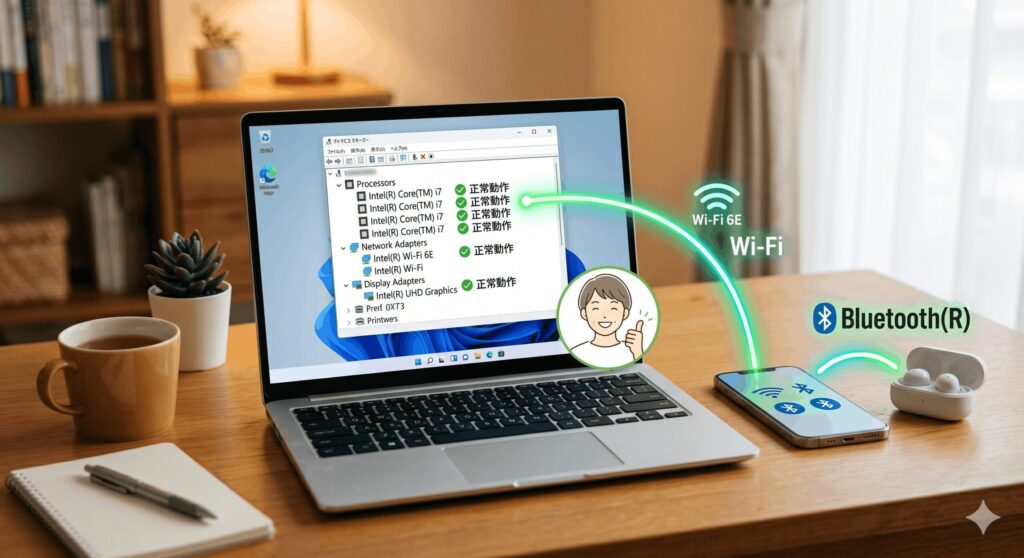
ドライバーの更新直後にWi-Fiが繋がらなくなったり、アクセスポイントが消えてしまったりすることがあります。これは、新しいドライバーとOS側のネットワーク設定がうまく同期できていないことが原因です。まずは落ち着いて、デバイスマネージャーでネットワークアダプターが正常に認識されているか確認しましょう。もし黄色い警告マークが出ていたら、ドライバーの整合性が崩れています。
このような通信スタックの崩壊を直す強力な呪文があります。それは、管理者権限でコマンドプロンプトを開き、「netsh winsock reset」というコマンドを打ち込むこと。これにより、Windowsのネットワーク接続の根幹部分が初期化され、新しいドライバーとの橋渡しが再構築されます。その後PCを再起動すれば、驚くほどスムーズにWi-Fiが復活することが多いんですよ。
それでもダメな場合は、一度Wi-Fiドライバーを右クリックして「アンインストール」を行い、物理的にネット接続を切った状態で、事前に用意しておいた別のバージョンのドライバーを入れ直すのが定石です。ネットワーク関連のトラブルは、複数の手法を組み合わせることで必ず解決の道が見えてきます。焦らず一つずつ試していきましょう。
Bluetoothが消えた場合の再ペアリング
「さっきまで使えていたワイヤレスマウスが反応しない!」と思ったら、タスクバーからBluetoothのアイコン自体が消えていた……。インテルのBluetoothドライバー更新では、実はこうしたトラブルがよく報告されています。主な理由は、古いペアリング情報がレジストリ内に残り、新しいドライバーのプロトコルと衝突してしまうためです。
これを防ぐための鉄則は、アップデートを行う前に「既存のデバイスとのペアリングを一旦すべて解除しておく」ことです。少し面倒に感じるかもしれませんが、これをサボると新しいドライバーがうまく読み込まれず、最悪の場合はハードウェア自体が認識されなくなることも。もし消えてしまった後なら、一度デバイスを削除して、再度ペアリングモードから設定し直す必要があります。
BluetoothとWi-Fiは、インテルのチップ内では密接に関係しています。もしBluetoothが不安定なら、Wi-Fiのドライバーも同時に最新にすることで、チップ全体の制御が安定し、接続切れが改善されることがよくありますよ。
また、古いACシリーズなどの無線モジュールを使っている場合、最新のドライバーパッケージがその型番をサポート対象外にしている可能性もあります。製品寿命(EOL)を迎えたモデルは、無理に最新を追わず、メーカーが提供する「最終安定版」で固定しておくのが、安定したPCライフを送るためのコツですね。
グラフィックスのクリーンインストール手順
画面がちらついたり、ゲームがクラッシュしたりする場合、グラフィックスドライバーの「クリーンインストール」が非常に効果的です。これは、単に上書きするのではなく、現在システムにある古い設定やレジストリを完全に消し去り、工場出荷時のような真っ新な状態でドライバーを適用する手法のことです。インテルのインストーラーには、このオプションが標準で備わっています。
インストーラーを起動し、途中で表示される「カスタマイズ」や「クリーンインストール」のチェックボックスに必ずチェックを入れてください。これをオンにすることで、過去の不要な設定がリセットされ、描画エンジンの動作がスムーズになります。特にノートPCで、メーカー独自の「OEMドライバー」からインテル公式の「汎用ドライバー」へ切り替えたいときには必須の作業と言えますね。
もしインストーラー経由でもエラーが出る場合は、セーフモードで起動し、「DDU (Display Driver Uninstaller)」という外部ツールを使って完全に痕跡を消すという上級者向けの手法もあります。これを行うと、ドライバーストアから関連ファイルが根こそぎ消えるため、不具合の根本原因を断つことができます。ただし、強力なツールなので、使用前には必ずデータのバックアップを忘れないでください。
エラーコードが出た時のシステム要件確認
ドライバーの更新が何度も失敗し、0x80240034などのエラーコードが消えない場合、実はドライバー以前に「Windows 11のシステム要件」が足かせになっていることがあります。Windows 11ではセキュアブートやTPM 2.0の有効化が必須条件となっており、これらがBIOS設定でオフになっていると、デジタル署名の整合性が取れず、ドライバーのインストールが拒否されるケースがあるんです。
まずはPC起動時にF2キーなどでBIOS(UEFI)画面に入り、Security項目にある「Secure Boot」がEnabled(有効)になっているか確認しましょう。また、ストレージの空き容量不足も意外な盲点です。最新のインテルドライバーは解凍後のサイズが大きいため、Cドライブに10GB以上の余裕がないと、展開途中でクラッシュしてエラーを吐き出すことが多々あります。
非公式な方法でシステム要件を回避してWindows 11をインストールしている環境では、インテルの最新ドライバーが正常に動作しない可能性が非常に高いです。常に公式サイトの推奨環境と照らし合わせる習慣をつけましょう。
エラーコードは、いわばPCからの「ここが調子悪いよ」というメッセージです。数字の意味を調べ、ディスククリーンアップで不要なファイルを消したり、システムファイルを修復するDISMコマンドを実行したりすることで、ドライバーを受け入れられる健康なシステム状態を取り戻しましょう。土台がしっかりしていれば、更新もスムーズに進むはずです。
ロールバック機能で以前のバージョンに戻す
「最新ドライバーを入れたら、逆に不安定になってしまった……」。そんなときに役立つのが、Windows標準の「ロールバック(ドライバーを元に戻す)」機能です。Windowsは親切なことに、新しいドライバーを入れる際に直前のバージョンをバックアップとして保存してくれています。これを使えば、面倒な再インストールなしで、正常だった頃の状態へワンクリックで戻せるんです。
やり方は簡単。デバイスマネージャーを開き、対象のデバイスをダブルクリックして「ドライバー」タブを選択します。そこにある「ドライバーを元に戻す」ボタンを押すだけです。ボタンが押せる状態なら、以前のバージョンがまだシステム内に残っている証拠。数分程度の処理で、ドライバースタックが書き換えられ、不具合が発生する前の安定した環境が復活します。
ただし、大きなメジャーアップデート(例:レガシーからDCHへの移行)を行ってしまった後などは、このボタンがグレーアウトして押せないこともあります。その場合は、メーカーの公式サイトから古いバージョンのインストーラーを個別に落としてきて「再インストール」する形になります。常に「戻る道」を確保しておくのが、賢いシステム管理の第一歩ですね。