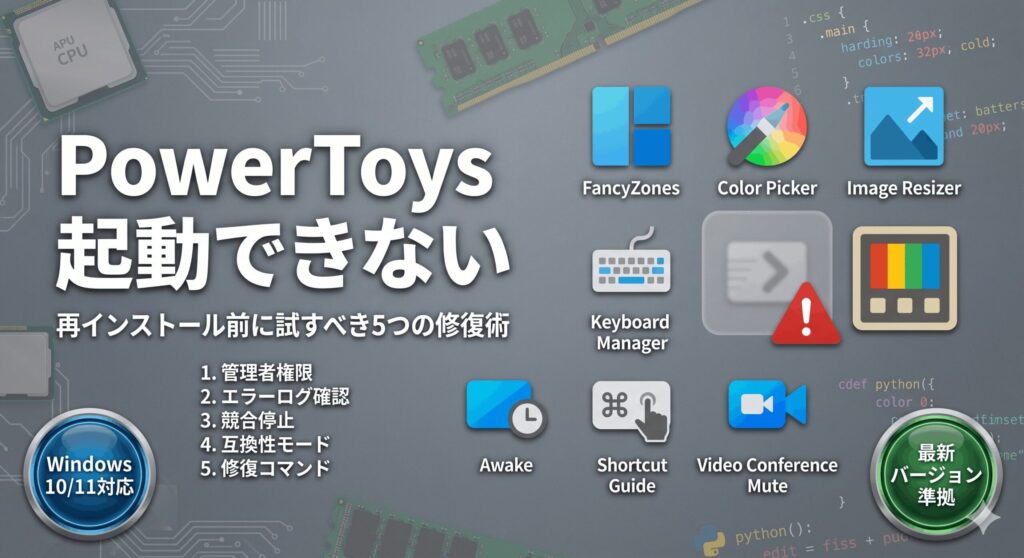
Windowsをもっと便利にしたいと思って導入したPowerToysが、いざ使おうとすると動かない。そんな状況、本当に困りますよね。仕事の効率を上げようとして設定したツールが、逆にトラブルの原因になってしまうとガッカリしてしまうのも無理はありません。
実は、powertoys 起動できないという問題にはいくつかのパターンがあります。たとえば、実行しようとするとエラーコードの0x80070005が表示されてアクセスが拒否されたり、バックグラウンドでは動いているはずなのに設定画面が開かないという不思議な現象が起きたりすることもあるんです。
また、PCを再起動するたびに自動起動がうまくいかなかったり、管理者権限の兼ね合いで特定の機能だけが反応しなかったりと、原因は多岐にわたります。この記事では、私が実際に調べた技術的なデータをもとに、初心者の方でも迷わず修復できるようにステップバイステップで解決策をお伝えしていきますね。
ポイント
- エラーコードや権限の問題をクリアにする具体的なコマンド操作
- 設定画面が表示されない時のための意外な回避ルート
- 他のソフトとの競合を解消して動作を安定させる設定変更
- どうしても直らない時のための完全なクリーンアップと再導入法
本記事にはプロモーションが含まれています
PowerToysが起動できない時の原因の切り分け
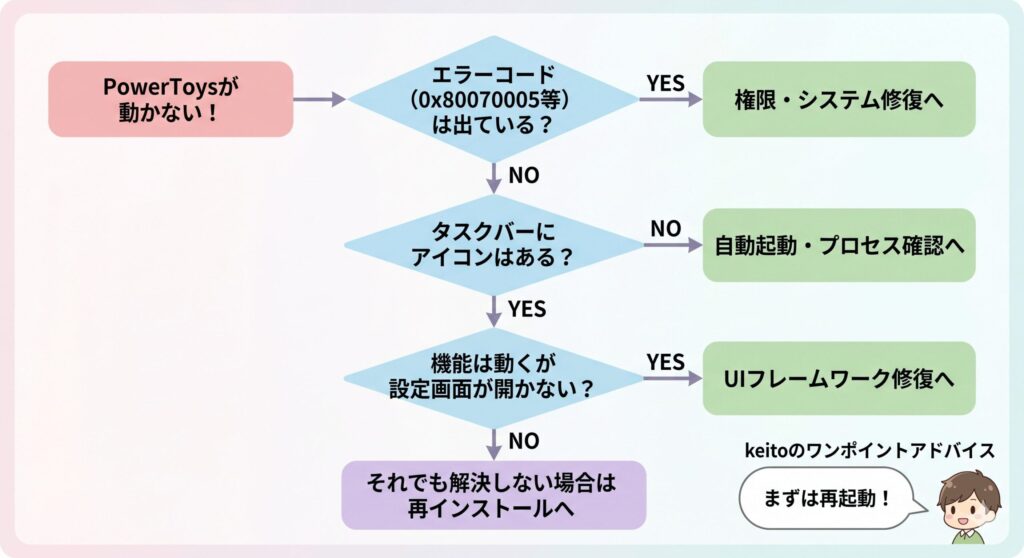
まずは、今あなたのPCで起きているトラブルが「どのレベル」の問題なのかを切り分けてみましょう。闇雲に再インストールする前に、ここを確認するだけで案外すんなり直ることが多いんです。
エラーが出る時は管理者権限をチェック
PowerToysを動かそうとした時に「0x80070005」というエラーコードが出ていませんか?これはWindowsの世界では「アクセス拒否」を意味する代表的なコードで、アプリがシステムの大事な部分に触ろうとしたけど、権限がなくてブロックされた状態を指しています。
これを解決するための第一歩は、まずPCの再起動です。当たり前に聞こえるかもしれませんが、メモリ上の変なロックが解除されるだけで治るケースは多いんです。それでもダメなら、あなたのアカウントが「管理者」になっているか確認しましょう。設定のアカウント項目からチェックできますよ。管理者なのにエラーが出る場合は、ファイルへのアクセス権(ACL)が壊れている可能性が高いです。
システム修復の3種の神器を活用しよう
コマンドプロンプトを「管理者として実行」して、以下の手順を試してみてください。
- 権限リセット:
icacls * /T /Q /C /RESET - システムスキャン:
sfc /scannow - イメージ修復:
DISM /Online /Cleanup-Image /RestoreHealth
これらのコマンドは、Windowsの土台となっている大事なファイルを元通りに修復してくれるものです。特に、PowerToysが依存しているDLLファイルなどが欠けている場合には非常に効果的ですよ。ただ、これでも全く改善せず、ドライブから異音がするような場合はハードウェア側の寿命も考えられるので、早めのバックアップを推奨します。最終的な判断は専門家に相談してくださいね。
設定画面だけが開かない時の解決法
「ファンシーゾーンは動いているのに、設定画面だけが出てこない!」という現象、実はこれパワーユーザーの間では有名な悩みなんです。PowerToysの設定画面は「WinUI 3」や「WebView2」という最新の技術を使っているため、見た目は綺麗ですが、ちょっとしたことで表示が止まってしまう脆さがあるんですよね。
面白いことに、バージョンによって「設定が開けない理由」が違ったりします。例えば、v0.91.1の時は「ホーム画面」を表示しようとするとクラッシュするという不具合がありました。この場合、普通に設定を開くのではなく、「Text Extractor」など別の機能から設定ボタンを押して、ホーム以外のタブへ直接飛ぶという裏技で回避できることもあるんです。ここ、結構な盲点ですよね。
最新のPowerToysは、Microsoft Edgeのコンポーネントである「WebView2ランタイム」を画面描画に使っています。もしこれが古い、あるいは壊れていると、設定画面は沈黙したままになります。最新版のWebView2がインストールされているか、公式から確認してみるのが近道かもしれません。
もし、どの方法を試しても設定画面が出てこない場合は、一度タスクマネージャー(Ctrl+Shift+Esc)を開いて、バックグラウンドで動いているPowerToysのプロセスをすべて終了させてから、再度「管理者として実行」で立ち上げ直してみてください。プロセスの二重起動やゾンビプロセスが原因で、UIの呼び出しがデッドロックを起こしている可能性も考えられます。
PC起動時に自動で立ち上がらない時の設定
せっかく便利なツールなのに、PCをつけるたびに手動で起動させるのは面倒ですよね。「設定ではオンにしているのに自動起動してくれない」という問題は、Windows 11の特定のバージョンや、アップデート後の設定リセットによって引き起こされることがよくあります。
まず確認したいのは、PowerToysの設定内にある「起動時に実行」のスイッチ。でも、ここがオンなのに動かないから困っているんですよね。その場合は、Windowsの「スタートアップフォルダ」に手動でショートカットを入れるという原始的ですが確実な方法があります。エクスプローラーのパス欄に shell:startup と入力して開いた場所に、PowerToysの実行ファイルのショートカットをコピーしちゃいましょう。
注意点として、手動でスタートアップに登録すると、アプリの設定画面上の「起動時に実行」スイッチと同期が取れなくなることがあります。動作には問題ありませんが、設定画面では「オフ」に見えてしまうことがあるので覚えておいてくださいね。
また、セキュリティーソフトが「起動時間を短縮するため」と気を利かせて、PowerToysの自動起動をブロックしているケースも。一度「クリーンブート(Microsoft以外のサービスを止めて起動する)」を試してみて、正常に立ち上がるかチェックするのも有効な切り分け手法です。プロファイル自体が壊れている可能性もあるので、新しいローカルアカウントを作って挙動を確認するのもアリですよ。
ショートカットキーで反応しない時の直し方
PowerToys Run(Alt+Space)やFancyZonesが、ある日突然反応しなくなる。これもよくある相談です。プロセスはしっかり動いているのにキーボード入力だけが無視される場合、その多くは「キーボードフック」の競合か「権限の逆転」が原因になっています。
一番ありがちなのは、他のソフトが同じショートカットキーを先に奪っているパターン。例えば、他のランチャーソフトやターミナルアプリがAlt+Spaceを使っていると、後から起動したPowerToysにはイベントが届きません。この場合は、設定画面からキーバインドを別のもの(例えば Alt+Shift+Spaceなど)に変更して、反応するか確かめてみましょう。これで動くなら、原因は100%キーの奪い合いです。
管理者権限のウィンドウが原因かも?
タスクマネージャーや管理者権限で開いたコマンドプロンプトを使っている時だけショートカットが効かないなら、設定の「集中型キーボードフックを使用する」をオンにしてみてください。これで権限の壁を越えてキー入力を拾えるようになります。
また、ゲーム中などフルスクリーンで作業している時に反応しないのは、PowerToys側の設定で「全画面モードでショートカットを無視する」が有効になっているせいかもしれません。没入感を大事にするための機能ですが、不要ならオフにしておきましょう。また、プラグインの読み込みが遅延して、起動していないように見えているだけの時もあるので、入力平滑化の設定を見直すのも手ですね。
動作が重い時はプラグインの設定を見直す
「起動はするけれど、検索窓が出るまでに数秒かかる」「動作がカクつく」といった症状も、実質的には起動障害に近いストレスですよね。特にPowerToys Runは、裏側でたくさんのプラグインが同時に動いているため、それらが足かせになっていることがよくあります。
改善のコツは、「使わないプラグインを徹底的にオフにする」こと。例えば、電卓機能や単位変換、OneNote検索など、普段使わない項目にチェックが入っていませんか? これらを無効にするだけで、メモリ消費も抑えられ、呼び出しのレスポンスが劇的に改善します。特にネットワーク通信を伴うサードパーティ製のプラグインは、通信待ちでUIをフリーズさせることがあるので要注意です。
| プラグイン名 | 主な機能 | 重い時のチェックポイント |
|---|---|---|
| Window Walker | 開いている窓の検索 | UWPアプリの挙動で詰まることがある |
| Folder Search | フォルダ内検索 | インデックス作成中に負荷がかかる |
| Third-party Plugins | Googleサジェスト等 | APIの応答待ちでフリーズの原因に |
エクスプローラーの検索に時間がかかっている場合は、Windows自体のフォルダーオプションで「別のプロセスでフォルダーウィンドウを開く」を有効にすると、安定性が増すという知る人ぞ知るテクニックもあります。システム全体のバランスを考えながら、自分に最適なプラグイン構成を見つけてみてください。数値はあくまで一般的な目安ですので、ご自身の環境に合わせて調整してくださいね。
PowerToysが起動できない状態を解消する修復手順
原因を切り分けても解決しない場合は、システム環境の深い部分にメスを入れる必要があります。ここからは、もう少し踏み込んだ修復プロトコルを紹介していきます。少し難しいかもしれませんが、順番にやれば大丈夫ですよ。
他のカスタマイズソフトとの衝突を防ぐ
実は、PowerToysが「起動直後に勝手に落ちる」原因のナンバーワンは、同じようにWindowsの見た目をいじる他のツールとのケンカだったりします。その代表格が「ExplorerPatcher」です。Windows 11のタスクバーを10風に戻す便利なソフトですが、これがPowerToysと猛烈に相性が悪い時期があるんです。
なぜ衝突するかというと、両方のソフトがWindowsの心臓部である「explorer.exe」というプロセスに、自分たちの機能を無理やりねじ込もう(シェル拡張の登録)とするからです。同じ場所を奪い合った結果、エラーが出て共倒れになってしまうわけですね。もしExplorerPatcherを入れているなら、その設定画面から「Register as shell extension(シェル拡張として登録)」を無効にしてみてください。これだけでPowerToysが嘘みたいにスッと起動するようになります。
他にも、デスクトップの壁紙を動かしたり、システムフォントを強制的に変えたりするツールが動いていると、PowerToysのUI描画と干渉することがあります。問題が解決するまでは、そういったカスタマイズソフトを一度すべて終了させて、プレーンなWindows環境でテストすることをおすすめします。
こういったシェル拡張の競合は、通常のアンインストールでは解決しないことが多く、設定を元に戻す操作が必要になります。自分のPCに何が入っているか、今一度スタートアップやタスクマネージャーの「詳細」タブを覗いて、怪しい動きをしているソフトがないかパトロールしてみましょう。
画面表示に必要な部品を最新にする方法
PowerToysの「中身」は動いているのに「見た目(設定画面)」が出てこない場合、それは画面を描くためのペンやキャンバスが壊れているような状態です。具体的には、先ほども少し触れた「Microsoft Edge WebView2 ランタイム」がその鍵を握っています。
この部品はWindowsの標準機能ですが、他のソフトを削除した時に巻き添えで壊れたり、古いバージョンのまま更新が止まったりすることがあります。これが正常でないと、PowerToysは「設定画面を表示しろ」という命令を出しても、描画エンジンが反応せず、そのままサイレントクラッシュ(無言で終了)してしまうんです。Microsoftの公式サイトからWebView2の「エバーグリーンブートストラッパー」をダウンロードして、手動で上書きインストールを試してみる価値は十分にあります。
また、.NET Runtimeなどの基盤となるプログラムが古い場合も影響します。Windows Updateを最新まで当てるのはもちろんですが、個別にMicrosoftのダウンロードページから最新のランタイムを入れることで、複雑な依存関係が解消されることもありますよ。
ちなみに、マルチモニター環境で「設定画面が画面外に飛んでいるだけ」という物理的な(?)トラブルもたまにあります。アプリのショートカットをタスクバーで見つけたら、「Shift+右クリック」で「最大化」を選んでみてください。これで画面の中央に無理やり引きずり戻せることがあります。意外とこれで解決して、拍子抜けしちゃうかもしれませんね。
おかしくなった設定ファイルを一度リセット
いろいろ試してもダメな時は、PowerToysが保存している「ユーザー設定ファイル」そのものが壊れている(文字化けしたり、矛盾したデータが書き込まれたりしている)可能性を疑いましょう。たとえアプリ本体を入れ直しても、この設定ファイルが残っていると、再び同じエラーを引き起こしてしまいます。
PowerToysの設定は、Windowsの隠しフォルダである「AppData」の中に保存されています。具体的には、%LOCALAPPDATA%\Microsoft\PowerToys というパスにある「settings.json」というファイルです。このフォルダをまるごとデスクトップなどにバックアップとして移動させた後、削除してみてください。その状態でPowerToysを起動すると、工場出荷時のきれいな設定ファイルが自動で再生成されます。
特定のツールだけ動かない時は個別のJSONをチェック
もしRegistry Previewだけが開かない、といった特定の不具合なら、同じフォルダ内にある各ツール専用のサブフォルダ(例:RegistryPreview)の中にあるJSONファイルを消すと、そのツールのウィンドウ配置などがリセットされて直ることがあります。全体を消すのが不安なら、ここから試すのがスマートです。
設定ファイルを直接テキストエディタで開いて編集することも可能ですが、カッコの数一つ間違えるだけで起動しなくなるデリケートなファイルなので、基本的にはフォルダごと削除してリセットするのが一番安全で確実です。大事なショートカット設定などはメモしておいてから実行してくださいね。
ツールを使ってアプリを完全に削除する
コントロールパネルからアンインストールしようとしても「ファイルが見つかりません」「アクセスできません」と言われて削除すらできない…。こうなると、インストールの情報がシステムの中で複雑に絡まって、手も足も出ない状態(デッドロック)です。この泥沼から抜け出すには、Microsoftが公式に用意している「強硬手段」を使いましょう。
GitHubのPowerToysリポジトリには、「CleanUp_tool」という専用のスクリプトが公開されています。これを使うと、通常のアンインストールでは消しきれないレジストリの残骸や、深い場所に残ったキャッシュを根こそぎ消し去ってくれます。また、インストーラー(exeファイル)をダウンロードして、コマンドラインから --extract_msi というオプションを付けて実行し、隠れたMSIパッケージを取り出して手動で削除するという高度なテクニックもあります。
| 手法 | 適した状況 | 難易度 |
|---|---|---|
| 公式クリーンアップツール | 通常の削除ができない、設定が残る | 中(スクリプト実行) |
| MSIパッケージの強制抽出 | インストーラーが壊れて動かない | 高(コマンド操作) |
| WiX Toolsetによる展開 | 新バージョンでパッケージが特殊な時 | 特高(開発者向け) |
こうしたツールを使う際は、必ず管理者権限で実行するようにしてください。特に、以前のバージョンが「ユーザー単位」で入っていたのか「マシン全体」で入っていたのかが混ざってしまった場合、こうしたクリーンアップツールなしでは修復不可能です。一度システムを真っ新な状態に戻すことが、結局は一番の近道になることも多いんですよ。
正しい手順で最新版を入れ直す方法
システムをきれいに掃除できたら、いよいよ再インストールです。でも、ここでまた同じ罠にはまらないように、ちょっとしたコツがあります。PowerToysには、PCを使う「ユーザーごと」に入れる設定と、PCの「システム全体」に入れる設定の2種類があるんです。
最近主流の「WinWinget」コマンド(winget install Microsoft.PowerToys)を使ってインストールすると非常に楽ですが、稀にアップデートのタイミングでインストールの適用範囲(スコープ)が入れ替わってしまい、それが原因で起動しなくなることがあります。再インストールする際は、「ユーザー単位」か「システム全体」か、どちらか一方に統一することを意識しましょう。基本的には公式のexeファイルをダウンロードして、標準の設定で進めるのが一番トラブルが少ないです。
インストールが完了したら、すぐに設定画面を開くのではなく、まずは一度Windowsを再起動させるのが「keito流」の安定化ポイント。OSに新しいシェル拡張やサービスをしっかりと認識させるための儀式のようなものですが、これが意外と効くんですよね。
また、企業用PCなどでグループポリシー(GPO)が設定されている環境では、どれだけ頑張ってインストールしてもシステム側で機能が制限されていることがあります。もし自分のPCではない場合は、IT管理者に「PowerToysの使用が制限されていないか」を確認してみるのも大切です。正確な情報はMicrosoftの公式ドキュメントで公開されているので、そちらも併せてチェックしてみてください。
PowerToysが起動できない問題のまとめ
ここまで、powertoys 起動できないというトラブルに対して、表面的な対処からシステム深層の修復まで幅広く見てきました。最後に、この記事で紹介した重要なポイントをおさらいしておきましょう。
まず、エラーコードが出ている場合は「管理者権限」と「システムファイルの整合性」を疑うこと。設定画面が開かないなら「WebView2」や「UIバイパス」を試すこと。そして、起動直後のクラッシュは「ExplorerPatcher」などの他ソフトとの競合が怪しいということでした。これらは個別のパッチを待つよりも、自分の設定一つで解決できることが多いナレッジです。
もしどうしても解決しない重篤な場合は、紹介したクリーンアップツールを使って一度環境をリセットし、正しいスコープで再インストールを行ってください。PowerToysは非常に多機能で強力なツールゆえに、Windowsのデリケートな部分に触れることもあります。だからこそ、こうしたトラブルシューティングの知識を持っておくことで、あなたのPCライフをもっと快適に、そして安全に守ることができるはずです。
快適なPowerToysライフを取り戻すために
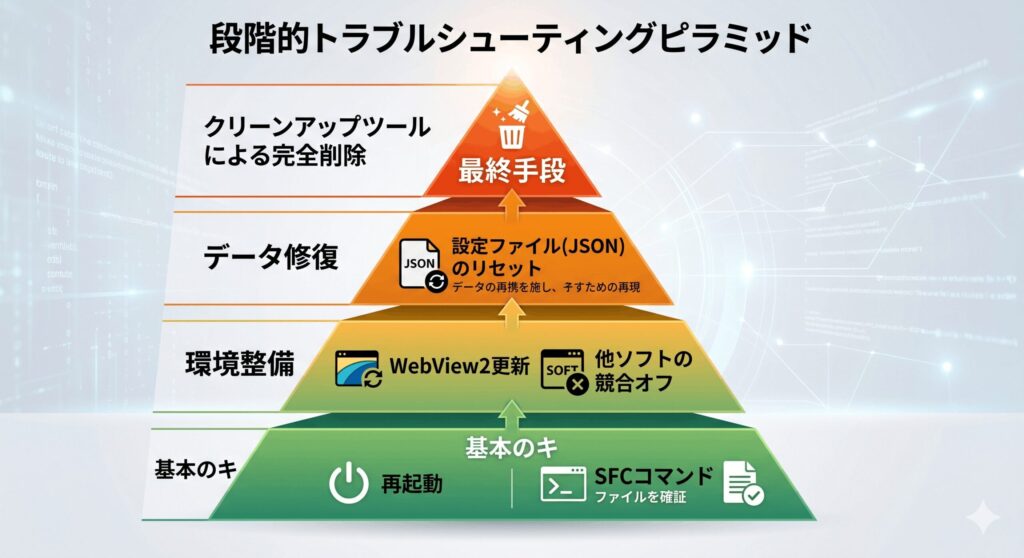
- 再起動とSFC/DISMコマンドでOSの土台を固める
- 競合ソフトを特定し、シェル拡張の設定を見直す
- AppData内のJSONファイルを消して設定を初期化する
- 最終手段としてクリーンアップツールと公式再導入を行う
この記事を読み終える頃には、あなたのPowerToysが元気に動き出していることを願っています。もし新しいエラーや、特定のバージョン特有の挙動に遭遇した時は、また「パソガジェなび」を覗きに来てくださいね。最新のテック情報を揃えてお待ちしています!
※この記事の内容は一般的な解決策を提示するものであり、環境によって結果が異なる場合があります。システム変更前には必ずバックアップを取り、最終的な判断はご自身の責任、または専門家への相談のもとで行ってください。