こんにちは!パソガジェなびのkeitoです。普段から業務でExcelを使い倒しているけれど、チームでの共有や同時編集を考えてGoogleスプレッドシートへ移行したい、という場面は多いですよね。でも、いざやってみようとすると「ファイルが大きすぎて読み込めない」とか「CSVが文字化けして読めない」なんてトラブルに直面して、手が止まってしまうこともあるかなと思います。
GoogleスプレッドシートにExcelを取り込む方法には、単純なインポートだけでなく、Googleドライブを経由した自動変換や、スマホのiPhoneやAndroidからサクッと確認する手順など、実はいくつかルートがあるんです。やり方を間違えると、せっかく作り込んだ数式やレイアウトが崩れてしまうこともあるので、正しいステップを知っておくことが大切ですよ。ここ、気になりますよね。
この記事では、基本的な取り込みの手順から、エラーが出てできない時の原因切り分け、さらにVBAが動かない問題へのGASでの対処法まで、私の経験をもとに詳しく解説していきます。最後まで読めば、もうデータの移行で迷うことはなくなるはずです。クラウドでの快適なデータ管理を、一緒に進めていきましょう!
ポイント
- PCやスマホからExcelファイルをスプレッドシートに変換する基本手順
- 文字化けやインポートエラーが発生したときの具体的な解決策
- 1000万セルの制限やファイル容量制限を賢く回避するテクニック
- VBAマクロの代替となるGoogle Apps Script(GAS)の活用法
本記事にはプロモーションが含まれています
GoogleスプレッドシートにExcelを取り込む基礎知識
まずは、最も基本的かつ汎用性の高いPC版の操作から、モバイル環境での対応までを詳しく見ていきましょう。環境に合わせて最適な方法を選ぶのが、作業効率化の第一歩ですね。

PCからファイルをインポートする方法
PCで作業しているなら、スプレッドシートのメニューから直接操作するのが一番手っ取り早いです。まず、新規または既存のスプレッドシートを開き、左上の「ファイル」から「インポート」を選択しましょう。そうすると「ファイルをアップロード」というタブが出てくるので、そこに手元のExcelファイルをドラッグ&ドロップするだけで準備完了です。
この時、データの展開先として「新しいスプレッドシートを作成する」や「現在のシートを置換する」などの選択肢が表示されます。基本的には「新しいスプレッドシートを作成する」を選んでおけば、元のデータを壊さずに済むので安心ですね。インポートボタンを押せば、一瞬でExcelのデータがセル上に展開されます。ただし、ローカルの元ファイルが自動更新されるわけではない点は覚えておいてください。
注意点として、Excel固有の特殊なフォントや複雑なグラフレイアウトは、インポート時に少し見た目が変わってしまうことがあります。特に「3Dグラフ」などは、スプレッドシート上ではフラットな表示に変換されることが多いので、取り込んだ直後に主要な図表のレイアウト崩れがないか目視でチェックするのが、プロの現場でも欠かせないステップですよ。
iPhoneやAndroidスマホでの操作手順
外出先でiPhoneやAndroidなどのスマホからExcelの中身を確認したいときも、スプレッドシートアプリがあれば簡単です。スマホのローカルストレージにあるファイルを取り込むには、まずGoogleドライブアプリを立ち上げて、そこへExcelファイルをアップロードします。アップロードされたファイルをタップして、上部の「Googleスプレッドシートで開く」を選択すれば、自動的にスプレッドシート形式で展開される仕組みです。
iPhoneユーザーの場合、デフォルトで「Numbers」アプリが立ち上がることがありますが、共同編集をしたいならやはり公式のスプレッドシートアプリに切り替えるのがおすすめです。アプリ版でもセルの編集や色付け、基本的な関数の入力は十分可能ですよ。タッチ操作に最適化されているので、移動中のちょっとした数字の修正には非常に便利です。
ただし、スマホアプリ版にはPC版のような細かい「インポート設定」のオプションがありません。複雑なCSVの区切り文字指定などはスマホからは難しいので、「出先で編集・確認するためのツール」として割り切って使うのが賢い運用方法かなと思います。本格的なフォーマット調整はPCで行い、スマホは機動力を活かす、という使い分けがおすすめですよ。
ドライブへのアップロードと自動変換設定
大量のExcelファイルを一気に移行したい場合、一つひとつインポートするのは大変ですよね。そんな時はGoogleドライブの「自動変換機能」を使いましょう。ドライブの右上にある歯車アイコンから「設定」を開き、「アップロードしたファイルを Google ドキュメント エディタ形式に変換します」という項目にチェックを入れます。これだけで、以後のアップロード作業が劇的に楽になります。
この設定をオンにすると、Excel(.xlsx)ファイルをドライブに放り込むだけで、自動的にスプレッドシート形式に変換して保存してくれます。元のExcelファイルを残さず、すぐにクラウド編集を始めたいときに最高に便利な機能です。
もし、元のExcel形式のままドライブに保存しておきたい場合は、この設定をオフにしておけばOKです。そのまま開いても、最近のスプレッドシートは「Office編集モード」として.xlsxのまま編集を継続できるので、用途に合わせて選んでくださいね。ただし、Office編集モードだと一部のスプレッドシート専用関数(IMAGE関数など)が使えないこともあるので、本格運用ならネイティブ形式への変換がベターです。
既存シートの置換と新規作成の使い分け
「インポート」機能を使う際、データの挿入方法をどう選ぶかは、その後の作業ミスを防ぐ上でとても重要です。「新しいスプレッドシートを作成する」は、完全に新しいファイルとして独立させるため、安全性が最も高いです。一方で、すでに作成済みのフォーマットの中に、Excelから出力した最新データだけを流し込みたい場合は「現在のシートを置換する」や「新しいシートを挿入する」を選びます。
特に「現在のシートを置換する」を使う場合は要注意!今開いているシートのデータがすべて上書きされてしまうので、バックアップがないと元に戻せません。もし不安なら、事前に「新しいシートを挿入する」で別タブとして取り込んでから、必要な部分だけをコピー&ペーストでメインシートに移動させるのが、私流の失敗しないコツです。ちょっとした手間で大きなミスを防げますからね。
特定の条件下(フィルタがかかっている、保護されている等)では、置換オプションが選択できない(グレーアウトする)ことがあります。その場合は、無理に置換しようとせず、一旦別シートとして取り込んでから手動で整理する方が、データの整合性を保てて確実ですよ。
容量や1000万セルの制限を回避するコツ
Googleスプレッドシートには、意外と知られていない「物理的な限界」があります。現在の仕様では、1ファイルあたりの総セル数は最大1,000万セルまで、アップロードできるファイルサイズは100MBまでと決まっています。これを超えると「取り込みができない」というエラーに悩まされることになるので、巨大なデータを扱う際は工夫が必要です。
まず、Excel側でインポート前に「不要な空の行や列」を完全に削除しておきましょう。見た目は空でも、Excel側で書式が残っているとセルとしてカウントされてしまうことがあるからです。また、一つのファイルにすべてを詰め込むのではなく、年度別や部署別でファイルを分割するのも有効な手段ですね。動作が重くなるのを防ぐためにも、500万セル程度に抑えておくのが快適に使う目安かなと思います。
もし、どうしても巨大なデータセットを統合して見せたい場合は、後述する「IMPORTRANGE関数」を活用して、複数のファイルから必要なデータだけを呼び出す設計にしましょう。一つの巨大な箱を作るのではなく、小さな箱をリンクさせて大きなシステムを作るイメージですね。これがスプレッドシートでパフォーマンスを落とさずに大規模データを管理する鉄則です。
Google スプレッドシートにExcelを取り込む方法
ここからは、実際に取り込みを行う中で発生しがちなトラブルへの対処法や、さらに高度な自動化について掘り下げていきます。エラーが出たときに「なぜ?」と焦らないための知識を身につけておきましょう。
できない原因の特定とエラー回避のポイント
インポートがうまくいかないとき、真っ先に疑うべきは「ファイル形式」と「通信環境」です。古いExcel形式(.xls)でも対応はしていますが、最新の「.xlsx」に保存し直してから試すと成功率がグッと上がります。また、ブラウザのキャッシュが溜まっていたり、拡張機能が干渉していたりして処理が止まることも。特にOfficeファイルを直接編集するような拡張機能を入れている場合は、一時的にオフにするのがおすすめです。
また、インポート中にブラウザがフリーズしてしまう場合は、クリップボード経由のコピペを避けてください。数万行のデータをExcelから直接コピーしてスプレッドシートに貼り付けようとすると、PCのメモリを大量に消費してクラッシュの原因になります。大きなデータこそ、必ず「ファイル>インポート」の正規の手順を踏むようにしましょう。これが一番安定して取り込める方法ですよ。
万が一、作業中に「インターネット接続に問題があります」と表示された場合は、焦ってブラウザを閉じないこと!未保存のデータがあるなら、一旦メモ帳などにコピーして退避させてから、ページをリロードしてください。通信が復旧したことを確認してから貼り付け直せば、せっかくの作業が水の泡になるのを防げます。クラウドツールならではの自衛手段ですね。
CSVの文字化けをUTF-8変換で解決する
Excelから書き出したCSVをインポートすると、日本語が「あばばば…」と文字化けしてしまう。これ、本当によくある悩みですよね。原因は、Excel(Windows)が標準で使う「Shift-JIS」と、スプレッドシート(Web標準)が期待する「UTF-8」という文字コードのミスマッチにあります。これを直すのに、特別なソフトは必要ありません。Windows標準の「メモ帳」で一発解決です。
まず、文字化けするCSVファイルを右クリックして「プログラムから開く」→「メモ帳」を選択します。次に「ファイル」メニューから「名前を付けて保存」を選び、右下の「エンコード」という項目を「UTF-8」に変更して保存し直すだけ。このひと手間を加えたファイルをスプレッドシートにインポートすれば、嘘みたいにきれいに日本語が表示されます。もう文字化けに怯える必要はありませんね。
最近のExcel 2016以降などでは、保存時に「CSV UTF-8 (コンマ区切り)」という形式を直接選べるようになっています。最初からこの形式で出力するように習慣づけておくと、変換の手間が省けてさらに効率的ですよ。
VBAマクロの代替案とGASでの自動化手法
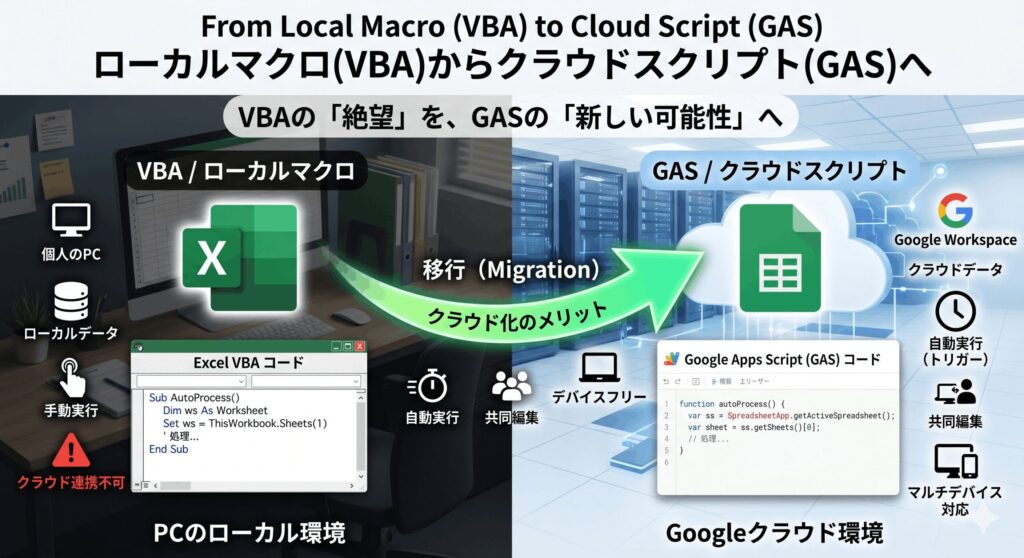
Excelで便利なマクロ(VBA)を使っている方は多いと思いますが、残念ながらVBAはスプレッドシート上では一切動きません。プログラムの言語自体が異なるため、取り込んだ瞬間にマクロは無効化されます。でも、がっかりしないでください。スプレッドシートには「Google Apps Script(GAS)」という、JavaScriptベースの強力な自動化ツールがあるんです。
VBAでやっていた「特定の条件でメールを送る」「データを自動集計する」といった処理は、GASで書き直すことで、むしろExcel以上の便利さを発揮することがあります。例えば、深夜に自動でスクリプトを走らせて、基幹システムから吐き出されたファイルを自動的に取り込む、といったことも可能です。これはPCを落としていてもクラウド上で勝手に実行されるので、非常に効率的ですね。
「プログラミングは苦手…」という方でも、最近はAI(ChatGPTなど)に「こういう処理をしたいGASを書いて」と頼めば、かなりの精度でコードを作ってくれます。VBAの資産をそのまま使うのではなく、クラウドの特性を活かしたGASへアップデートするチャンスだと捉えてみましょう。パソガジェなびでもGASの基礎に関する情報を発信しているので、ぜひチェックしてみてくださいね。
IMPORTRANGE関数で巨大データを連携
先ほど「1,000万セルの壁」の話をしましたが、それを賢く乗り越えるための最強の武器がIMPORTRANGE(インポートレンジ)関数です。これは、別のスプレッドシートにある特定の範囲のデータを、リアルタイムで自分のシートに引っ張ってくる関数です。Excelの外部参照をより強力にしたようなイメージですね。
| 機能 | Excelの外部参照 | IMPORTRANGE |
|---|---|---|
| 更新タイミング | ファイルを開いた時 | リアルタイム(同期) |
| 権限管理 | ファイル単位 | アクセス許可設定が必要 |
使い方は簡単で、=IMPORTRANGE("スプレッドシートのURL", "シート名!A1:D10")のように記述します。最初は「アクセスを許可しますか?」と聞かれるので、一度許可ボタンを押せば、元データが更新されるたびに自動で反映されます。これを使えば、元データを複数のファイルに小分けにして取り込み、一つの「マスターシート」で合算して集計する、というスマートな運用が可能です。
ただし、IMPORTRANGEを一つのファイル内で多用しすぎると、読み込みに時間がかかって計算が遅くなることがあります。目安としては、一つのシートで使うIMPORTRANGEは10個〜20個程度に留めておくのがベストです。データの構造をシンプルに保つことが、クラウドでストレスなく作業を続けるコツですね。
まとめ
ここまで、PCやスマホからの操作、エラー対策、そして自動化まで幅広く「googleスプレッドシート excel 取り込み」のノウハウを解説してきました。Excelのローカルでの強力な分析力も魅力ですが、スプレッドシートに取り込むことで得られる「いつでも、どこでも、誰とでも」作業できるメリットは、現代のビジネスにおいて計り知れないものがあります。
移行の際は、まず100MB・1,000万セルという制限を意識し、必要に応じてファイルを分割。文字化けにはUTF-8変換で対応し、VBAの代わりにGASでの自動化を検討する。この流れをマスターすれば、あなたはもう立派なスプレッドシートマスターです。最初こそ少し手間に感じるかもしれませんが、一度クラウド環境に整えてしまえば、その後の管理コストは劇的に下がりますよ。
最後に、データの移行やシステム連携は、あくまで業務をスムーズにするための手段です。この記事の内容を参考に、自分やチームに最適な運用ルールを作ってみてくださいね。もし操作で迷うことがあれば、公式サイトのヘルプも併せて確認しつつ、安全にデータを運用していきましょう。あなたのデスクワークが、もっとスマートで快適なものになるよう応援しています!
正確な最新の技術仕様やサポート状況については、必ずGoogle公式の「Google ドキュメント エディタ ヘルプ」を確認するようにしてください。また、機密性の高いデータを扱う際は、共有権限の設定(閲覧のみ、編集可能など)を慎重に行うことを忘れないでくださいね。