こんにちは、パソガジェなびのkeitoです。Windows 11を使っていて、パソコンの動作が重いなと感じたり、ストレージの空き容量が少なくなって困ったりすることはありませんか。そんな時にまず試したいのが不要なアプリの整理ですが、どこから操作すればいいのか迷ってしまうこともありますよね。
windows11のソフトのアンインストールをしようと思っても、設定画面の場所が変わっていたり、ショートカットからでは消せなかったりと、意外とスムーズにいかないものです。特に、windows11のソフトがアンインストールできない現象や、アンインストールしたはずなのにファイルが残る完全削除のやり方に悩んでいる方も多いかなと思います。ここ、気になりますよね。
今回の記事では、初心者の方でも迷わず進められる基本の手順から、コマンドを使った一括削除、さらにはレジストリを掃除してクリーンな状態にする応用テクニックまで、私自身の経験を交えて分かりやすく解説していきます。この記事を読めば、あなたのパソコンをスッキリ快適な状態に戻せるようになりますよ。ぜひ最後までチェックしてみてくださいね。
ポイント
Windows 11の最新UIに対応した正しいアンインストール手順
- 通常の方法では削除できない頑固なアプリへの対処法
- コマンドラインやツールを活用した効率的な一括削除術
- システムを汚さず完全にアプリの痕跡を消し去るクリーンアップ手法
本記事にはプロモーションが含まれています
Windows11 ソフト アンインストールの基本
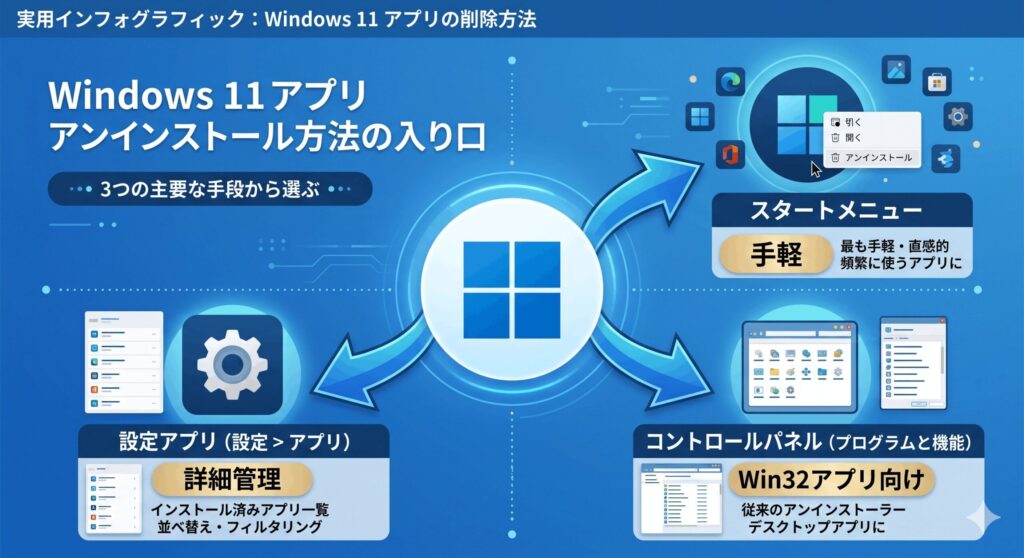
Windows 11では、アプリを削除するための入り口がいくつか用意されています。まずは、誰でも簡単に、かつ安全に実行できる標準的な操作方法からマスターしていきましょう。OSのバージョンによって見た目が少し違うこともあるので、最新の状態に合わせたやり方を紹介しますね。
設定アプリから不要なソフトを消す方法
Windows 11で最も一般的かつ推奨されるのが、「設定」アプリを利用する方法です。以前のWindows 10に比べてメニューが整理されているので、慣れると非常に使いやすいですよ。まずは「スタート」ボタンから歯車アイコンの「設定」を開き、左メニューの「アプリ」から「インストール済みアプリ」を選択しましょう。ここには、Microsoft Storeから入れたアプリも、自分でダウンロードしたソフトも一括で表示されます。検索ボックスを使えば、目的のソフトをすぐに見つけられるので便利ですね。
削除したいアプリを見つけたら、右側にある「…」リーダーアイコンをクリックして「アンインストール」を選んでください。23H2や24H2といった最新バージョンでは、システムに必須なコンポーネントが別管理になっていることもあるので、もしリストにない場合は「システムコンポーネント」の項目も覗いてみるといいかもしれません。「設定」からの操作は、OSとの親和性が最も高いので、まずはこの方法を第一候補にするのがベストかなと思います。操作ミスを防ぐためにも、ゆっくり確認しながら進めましょう。
注意点として、一部のアプリでは「アンインストール」ボタンがグレーアウトして押せないことがあります。これは、Windowsの動作に必要不可欠なものか、管理者権限によって制限されている可能性があるんですね。無理に消すとシステムトラブルの原因になることもあるので、慎重に判断しましょう。正確な情報は公式サイトを確認してください。また、自分での判断が難しい場合は、専門家にご相談することをおすすめします。あくまで一般的な目安として、自分で入れた覚えのないものは一旦調べてから動くのが安全ですよ。
アプリ一覧では「サイズ」や「インストール日」で並び替えができるので、容量を食っているソフトを特定するのにも便利ですよ!
コントロールパネルでデスクトップ管理
長年Windowsを使っている方にとって馴染み深いのが「コントロールパネル」ですよね。実はWindows 11でもしっかり健在です。特に、昔ながらの「.exe」形式でインストールしたデスクトップアプリ(Win32アプリ)を管理するのには、こちらの方が一覧性が高くて便利なこともあります。タスクバーの検索欄に「コントロールパネル」と入力して起動し、「プログラムのアンインストール」へ進みましょう。アイコン表示を「カテゴリ」にしていると見つけやすいですよ。
コントロールパネルの利点は、発行元やインストールした日付がひと目で確認できる点にあります。怪しいソフトが紛れ込んでいないかチェックする際、私はよくこちらを使います。ただし、Microsoft Storeからインストールした最新のモダンアプリはここには表示されないので注意してくださいね。「設定」と「コントロールパネル」を使い分けるのが、Windows 11を使いこなすコツと言えるでしょう。古いソフトウェアの多くは、独自のアンインストーラーを持っているため、ここから起動するのが確実です。
操作自体は簡単で、リストから対象を右クリックして「アンインストール」を選択するだけです。独自の確認画面が出る場合は、内容をよく読んで進めてください。もし途中でエラーが出る場合は、一度パソコンを再起動してから再度試してみると、あっさり成功することが多いですよ。レガシーなソフトを整理するなら、まずはここからチェックしてみるのがおすすめかも。最終的な判断はご自身の責任で行ってくださいね。
標準アプリをスタートメニューから削除
もっとも手軽なのが、スタートメニューから直接消してしまう方法です。デスクトップのアイコンを見て「これもういらないな」と思ったら、わざわざ設定画面を開かなくてもその場でサクッと消せちゃいます。やり方は非常にシンプル。スタートメニューを開いて「すべてのアプリ」をクリックし、目的のアプリを右クリックして「アンインストール」を選択するだけです。これが一番ショートカットに近い、直感的なやり方ですね。
この方法は、特にニュースや天気、ゲームといったプリインストールされている標準アプリを消すときに重宝します。スマホのような感覚で操作できるので、ライトユーザーの方にも優しい設計ですよね。ただし、一部のWin32アプリ(従来のソフト)の場合は、ここからアンインストールを選んでも結局コントロールパネルに飛ばされることがあるので、二度手間になることもあります。それでも、入り口としては非常に優秀なルートだと言えます。
視覚的に「今そこにあるもの」を消せるので、直感的に作業したい時にはベストな選択肢です。ただし、この方法でも消せないアプリは存在します。もし「右クリックメニューにアンインストールが出てこない!」という場合は、後述する強力な削除方法を試す必要があるかもしれません。まずは一番簡単なこの方法から試して、ダメなら次へ行くというステップが効率的かなと思います。パソコンの状態に合わせて、無理のない範囲で試してみてください。
アンインストールができない時の解決法
「アンインストールボタンを押しても反応がない」「別のプログラムが使用中というエラーが出る」…こうしたトラブル、本当に困りますよね。私も何度も経験がありますが、多くの場合、原因はそのソフトがバックグラウンドで動いていることにあります。まずは「Ctrl + Shift + Esc」でタスクマネージャーを開き、対象のアプリが「プロセス」一覧に残っていないか確認してみてください。もし動いていたら、右クリックで「タスクの終了」をしてから再度試しましょう。
また、Windows 11特有の「高速スタートアップ」が影響して、ファイルのロックが解除されていないケースも多々あります。単純なシャットダウンではなく、「再起動」を明示的にクリックすることで、メモリ上のデータが完全にリフレッシュされ、削除できるようになることが多いです。これはトラブル解決の基本中の基本なので、覚えておいて損はないですよ!再起動一つで解決することは、パソコンの世界では意外とよくある話なんです。
それでもダメな場合、インストーラー自体が壊れている可能性があります。その時は、あえて同じソフトを上書きインストールしてから、再度アンインストールを試すと成功することがあります。かなり力技ですが、有効な手段の一つですね。ただし、システムの深部に影響を与える操作になることもあるため、作業前にはデータのバックアップを推奨します。解決しない場合は、無理に個人で対処せず、PCメーカーや専門のサポート窓口に相談するのが一番安全です。
セキュリティソフトがアンインストーラーの動作をブロックしている場合もあります。一時的に保護機能をオフにすることで解決することもありますが、作業後は必ずオンに戻すのを忘れないでくださいね。
セーフモードで消えないソフトを消す
通常の方法でどうしても消えない頑固なソフトに対しては、「セーフモード」が最後の切り札になります。セーフモードとは、Windowsを最小限の機能だけで起動するモードのこと。余計なドライバーや常駐ソフトが読み込まれないため、普段はファイルがロックされて消せないようなソフトでも、この環境下ならあっさりとアンインストールできる可能性が高いんです。システムが干渉し合わないクリーンな状態で作業ができるのが最大のメリットですね。
Windows 11でセーフモードに入るには、「設定」>「システム」>「回復」にある「PCの起動をカスタマイズする」から「今すぐ再起動」をクリックします。青い画面が出たら「トラブルシューティング」>「詳細オプション」>「スタートアップ設定」>「再起動」と進み、数字の「4」か「5」キーを押せばOKです。ちょっと手順は多いですが、システムの制限を最小限に抑えられるので、非常に強力な手段と言えます。普段とは違う画面になりますが、焦らず操作してください。
セーフモード状態で起動したら、通常通り設定アプリやコントロールパネルから削除を試みてください。この環境で消せないものは、物理的なファイルの破損や、より深いシステム層の問題である可能性が高いです。セーフモードでの操作は慎重に行い、よくわからないファイルを適当に消すことだけは避けてくださいね。困った時の最終手段として、頭の片隅に置いておきましょう。万が一動作がおかしくなった場合に備え、復元ポイントの作成も検討してください。
Windows11 ソフト アンインストールの応用
基本の手順がわかったところで、ここからは少しレベルアップ。複数のアプリをまとめて消したり、通常は消せないシステムアプリをコマンドで強制的に削除したりする方法を解説します。効率を重視したい方や、PCを徹底的にカスタマイズしたいパワーユーザーの方は必見ですよ。

wingetコマンドでアプリを一括削除
最近のWindows 11には「winget」という非常に便利なツールが標準搭載されています。これは「Windows Package Manager」のことで、コマンドプロンプトやPowerShellから文字を入力するだけで、ソフトのインストールやアンインストールができる優れもの。例えば、複数のソフトを順番に消したいとき、画面をポチポチクリックするのは面倒ですよね。そんな時、wingetならコマンド一行で完了します。まさにプロっぽい使いこなしですね。
使い方は簡単。ターミナル(PowerShell)を開いて「winget list」と打つと、入っているアプリが一覧表示されます。消したいものがあれば「winget uninstall --id [アプリID]」と入力するだけ。「--id」オプションを使えば、名前が似ているソフトも正確に指定して削除できます。これ、一括管理したい時には本当に神ツールなんですよ。GUI(画面操作)では反応しなかったアプリが、コマンドならサクッと消えることもよくあります。
ただし、コマンド操作は入力を間違えると意図しない動作をすることもあるので、実行前には必ず内容を確認しましょう。特に名前の指定ミスには注意が必要です。基本的には「--id」で指定するのが一番確実ですよ。詳しい使い方はMicrosoftの公式サイトにあるコマンドリファレンスを確認することをおすすめします。あくまで自己責任での操作になりますが、使いこなせるとメンテナンスが劇的に楽になるはずです。
wingetは、実は設定画面では「アンインストール」が押せない一部の標準アプリにも対応しています。GUIでダメだった時に試す価値は大いにありますよ。
PowerShellで標準アプリを強制削除
Windows 11に最初から入っている「電卓」や「カメラ」「マップ」などの標準アプリ。これらの中には、設定画面からでは削除できない設定になっているものがあります。そんな時に活躍するのがPowerShellのコマンドレット「Get-AppxPackage」です。これを使えば、システムに深く組み込まれたモダンアプリをユーザー単位、あるいはシステム単位で強制的に登録解除できます。これをマスターすれば、PCを自分好みに徹底的に軽量化できますよ。
例えば、マップアプリを消したい場合は「Get-AppxPackage *WindowsMaps* | Remove-AppxPackage」というコマンドを打ち込みます。「Remove-AppxPackage」は、アプリのパッケージをシステムから切り離す強力なコマンドです。最初は少し怖く感じるかもしれませんが、正確なパッケージ名さえ指定できれば、非常に安全かつクリーンに削除が行えます。不要なプリインストールソフト(ブロートウェア)を一掃したい時には最強の武器になりますね。
ただし、Microsoft Store自体を消してしまうと、他のアプリの更新ができなくなるなど、深刻な不具合につながることも。標準アプリにはそれぞれ役割があるので、何でもかんでも消せばいいというわけではありません。消す前に「本当に不要か」をしっかり考え、万が一に備えてシステムの復元ポイントを作成しておくのが、デキるユーザーの嗜みです。不具合が起きた際の再インストールは非常に手間がかかるので、慎重に進めてくださいね。
フォルダに残る不要ファイルを清掃する
アプリをアンインストールしたはずなのに、なぜかCドライブの容量が全然増えない…そんな経験はありませんか?実は、多くのソフトはアンインストールしても、ユーザーの設定データや一時ファイルを「AppData」などのフォルダに残していくんです。これがいわゆる「ゴミ」となり、長年使ううちにPCを圧迫していきます。これらを放置すると、動作の不安定さにつながることもあるので、時々チェックしてあげることが大切です。
手動で掃除するなら、エクスプローラーのアドレスバーに「%AppData%」や「%LocalAppData%」と打ち込んでみてください。開いたフォルダの中に、すでに消したはずのソフト名やメーカー名のフォルダが残っていれば、それは削除しても大丈夫な可能性が高いです。これらを清掃することで、真のクリーンな環境が手に入ります。「完全削除」を目指すなら、避けては通れないステップと言えるでしょう。地道な作業ですが、効果は絶大ですよ。
ただし、間違えて現在使っているアプリのデータを消してしまうと、設定がリセットされるなどの被害が出ます。不安な場合は、専用のクリーンアップツールを使うのも一つの手ですね。手動で行う場合は、フォルダを削除する前に一度ゴミ箱に入れ、しばらく様子を見てから完全に消去するという段階を踏むのが安全かなと思います。最終的な判断は、各ソフトの仕様を公式サイト等で確認した上で行ってくださいね。
| フォルダパス | 格納されている内容 |
|---|---|
| %AppData% | ユーザー固有のアプリ設定やログなど |
| %LocalAppData% | 一時的なキャッシュ、実行ファイルの一部など |
| C:\ProgramData | 全ユーザー共通のアプリデータ。設定情報など |
レジストリを編集して完全に削除する
アンインストールしたのに「プログラムの追加と削除」リストに名前だけ残り続ける、あるいは右クリックメニューに不要な項目が残り続ける。そんな時は、Windowsの設計図とも言える「レジストリ」に情報が残留しています。これを修正するには、レジストリエディタ(regedit)を使って直接書き換える必要があります。これはPCメンテナンスの中でもかなりディープな領域ですが、その分解決力は抜群です。
「ファイル名を指定して実行」で「regedit」を起動し、「HKEY_LOCAL_MACHINE\SOFTWARE\Microsoft\Windows\CurrentVersion\Uninstall」などの場所を確認します。ここに不要なアプリのキーが残っていれば削除することで、リスト上の「幽霊」を消し去ることができます。レジストリの清掃は、システムの整合性を保つための究極のメンテナンスと言えますね。正しく行えば、システムトラブルの芽を摘むことができます。
ただし、レジストリ操作は非常に危険です。一箇所間違えるだけでWindowsが起動しなくなる恐れがあります。必ず事前に「ファイル」>「エクスポート」でバックアップを取り、自己責任で慎重に行ってください。初心者が安易に触る場所ではないので、不安な方はプロのサポートを受けるか、自動修復ツールを利用することをおすすめします。正確な手順については、OSの公式ドキュメントを参照することを強く推奨します。
レジストリの編集はシステムの根幹に関わります。作業前には必ず「システムの復元ポイント」を作成し、いつでも元の状態に戻せるように準備しておきましょう。
windows11 ソフト アンインストールの結論
ここまで、Windows 11でのアプリ管理について幅広く見てきました。結局のところ、windows11 ソフト アンインストールを成功させる秘訣は、状況に合わせて最適なツールを選ぶことに尽きます。まずはスタートメニューや設定アプリからの基本操作を試し、それでダメならタスクマネージャーでの終了や再起動、最終手段としてコマンドやセーフモードを活用するという流れが最も安全で効率的ですよ。焦らず一つずつ試してみてください。
また、目に見えるアプリを消すだけでなく、AppDataフォルダやレジストリに残る「痕跡」にも気を配ることで、PCのパフォーマンスを長く高く保つことができます。不要なものを溜め込まない習慣をつけるだけで、Windows 11の快適さは劇的に変わるはずです。定期的にインストール済みアプリを見直して、自分にとって本当に必要なものだけに厳選していきましょう。スッキリしたパソコンは、作業効率も上げてくれますよ。
最後になりますが、今回紹介した応用テクニックは非常に強力な反面、リスクも伴います。操作を行う際は、必ず最新の公式情報を確認し、自己責任で行ってくださいね。特にシステムファイルの削除やレジストリ編集は、慎重すぎるくらいがちょうどいいです。もし不安なことがあれば、公式サイトのFAQを見たり、専門家に相談したりして、安全第一で進めましょう。この記事が、あなたのwindows11 ソフト アンインストールに役立つことを願っています!
定期的なメンテナンスとして、3ヶ月に1回くらいは「インストール済みアプリ」のリストを眺めてみるのがおすすめですよ。使っていないソフトが意外と見つかるものです。