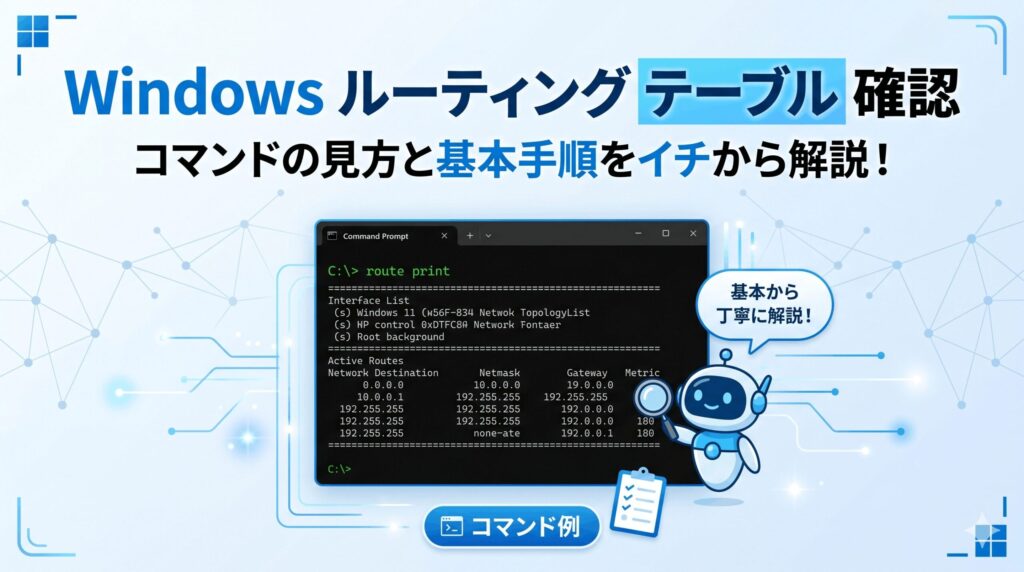
こんにちは、パソガジェなびのkeitoです。ネットが急に繋がらなくなったり、特定のサイトだけアクセスできなかったりすること、ありますよね。そんな時にネットワークの出口を調べるための重要な鍵がルーティングテーブルです。今回は、Windowsのルーティングテーブルを確認する方法について、初心者の方でも分かりやすく解説します。route printコマンドの見方や、最近主流のPowerShellを使ったやり方、さらにはルートの追加や削除といった一歩踏込んだ操作まで、実務で役立つ知識をギュッと詰め込みました。ネットワークの仕組みを知ると、トラブル解決がぐっと楽になりますし、自分のPCがどうやって世界と繋がっているのかが見えてくるので面白いですよ。
この記事では、皆さんが自分の環境でスムーズにネットワーク管理ができるよう、以下のポイントに沿って進めていきますね。ここ、ネットワークエンジニアを目指す人にとっても必須の知識なので、ぜひチェックしてみてください。
ポイント
- コマンドプロンプトやPowerShellを用いた具体的な確認手順
- ルーティングテーブルの基本的な役割とデータの読み解き方
- 特定の経路を追加・削除して通信環境を最適化する実践テクニック
- ネットワークトラブルを特定するためのステータスの切り分け手法
本記事にはプロモーションが含まれています
Windows ルーティング テーブルを確認する基本手順
まずは、自分のPCがどの経路を通って通信しているのか、その「地図」を覗いてみましょう。Windowsには昔からある定番のコマンドと、最新の便利なコマンドの2種類があるんです。それぞれの特徴を掴んで、使い分けられるようになるとカッコいいですよ。
route print コマンドと結果の見方
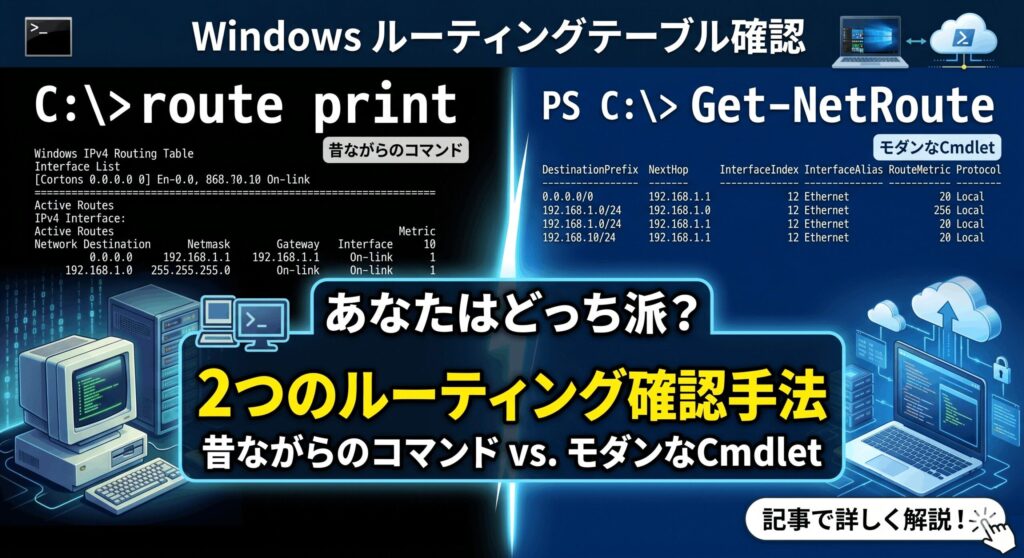
Windowsでネットワークの経路を確認する際、最もポピュラーなのがコマンドプロンプトで「route print」と入力する方法です。このコマンドを実行すると、現在システムが認識しているIPv4およびIPv6の経路情報がズラリと表示されます。初めて見ると文字の多さに圧倒されるかもしれませんが、実は大きく分けて「インターフェース一覧」と「アクティブなルート」の2箇所を見ればOKです。
中心となるルートテーブルには、宛先ネットワーク、ネットマスク、ゲートウェイ、インターフェース、メトリックといった項目が並んでいます。ここで特に注目したいのが「ゲートウェイ」です。ここが0.0.0.0(デフォルトゲートウェイ)になっている行が、インターネットへ出ていく際のメインストリートになります。もしここが意図しないIPアドレスになっていたら、ネットに繋がらない原因はそこにあるかもしれません。
また、一番右側にある「メトリック」は、その経路の優先度(コスト)を表しています。複数の経路がある場合、この数値が小さいルートが優先的に使われるというルールを覚えておきましょう。有線LANとWi-Fiを同時に使っている場合などは、どちらが優先されているかをこの数値で判断できるんです。ここ、トラブルシューティングの現場では非常によく使うポイントですよ。
route printの結果が見づらい時は、コマンドプロンプトのウィンドウ幅を広げてから実行してみてください。列のズレが解消されて格段に読みやすくなりますよ!
PowerShell での効率的な情報取得
最近のWindows管理において、よりスマートでモダンな手法なのがPowerShellの「Get-NetRoute」コマンドレットです。従来のroute printが単なるテキスト表示だったのに対し、PowerShellは「オブジェクト」としてデータを扱えるのが最大のメリットですね。特定のインターフェースだけを抽出したり、必要な項目だけを絞り込んで表示させたりするのが、驚くほど簡単なんです。
例えば、「Get-NetRoute -AddressFamily IPv4」と打てば、IPv4のルートだけをスッキリ表示できます。また、出力結果にある「InterfaceAlias」という項目を見れば、「Wi-Fi」や「イーサネット」といった直感的な名前でどの接続が使われているか一目で分かります。これは従来のコマンドにはなかった便利さで、私自身も最近はこのPowerShell派に完全に移行しています。
さらに、他のコマンドと組み合わせる「パイプライン」を使えば、特定のゲートウェイを通るルートだけを抽出してCSVに書き出す、なんて高度な操作も一行で完結します。管理する台数が多い現場や、自動化スクリプトを組みたい場合には、このPowerShellによるオブジェクト指向の確認手法が必須のスキルになります。ぜひこの機会に、新しいやり方に慣れておきましょうね。
route add で新しいルートを追加する
特定の宛先だけ、別のゲートウェイ(ルーター)を通したい場合には、経路の手動追加が必要になります。これがいわゆる「スタティックルート(静的経路)」の設定ですね。コマンドプロンプトで「route add [宛先] mask [マスク] [ゲートウェイ]」という構文で実行します。例えば、社内LANの特定のサーバーにだけ、専用のVPNルーター経由でアクセスさせたい時などに重宝します。
ただし、ここで注意したいのが設定の有効期限です。普通にaddコマンドを実行しただけでは、PCを再起動すると追加したルートは消えてしまいます。一時的なテストならこれでも良いですが、ずっとその設定を使い続けたい場合は、コマンドの最後に「-p」オプションを付けるのを忘れないでください。これでレジストリに保存され、再起動後も設定が維持される「恒久的なルート」になります。
追加作業を行う際は、サブネットマスクの計算ミスに気をつけましょう。もし間違った範囲を指定してしまうと、今まで繋がっていた場所まで繋がらなくなるリスクがあります。特にリモート操作中にルートをいじると、
自分自身の接続を遮断して操作不能になる「セルフロックアウト」を起こす可能性があるので、慎重に作業してくださいね。ここ、本当に焦るので要注意です!
ルートを追加する際は、管理者権限でコマンドプロンプトやPowerShellを起動する必要があります。権限がないとエラーになって設定が反映されないので注意しましょう。
route delete で不要なルートを削除
ネットワーク環境の変更や設定ミスで、不要になったルートが残っていると通信トラブルの元になります。そんな時は「route delete [宛先]」コマンドで、特定の経路を削除しましょう。削除操作は非常にシンプルですが、その分影響も大きいです。削除する前に、必ず現在のテーブルをもう一度確認して、消してはいけない重要なルート(特にデフォルトルートなど)を間違えて指定していないかダブルチェックしましょう。
よくあるトラブルとして、古いVPNソフトの残骸や、以前手動で設定した古いルートが競合して、通信が不安定になるケースがあります。こうした「ゴミ」となったルートを掃除することで、通信経路がシンプルになり、パケットの配送がスムーズになることも珍しくありません。ネットワークが重いと感じた時、不適切なルートが残っていないか点検するのは、中級者への第一歩ですね。
PowerShell派の方は「Remove-NetRoute」コマンドレットが使えます。こちらは「-DestinationPrefix」で宛先を指定する形になります。コマンドプロンプトのdeleteよりも、どのルートを消そうとしているのかが構文的に分かりやすいので、誤操作を防ぐ意味でもおすすめですよ。常に「今から消すルートが何に影響するか」を頭に置いて、慎重に Enter キーを押すようにしましょう。
永続的な固定ルートをシステムに登録する
先ほど少し触れた「-p」オプションによる永続化について、もう少し詳しくお話ししますね。業務で特定のセグメントに常時アクセスが必要な場合、この設定は欠かせません。Windowsでは、この永続的なルートはシステムのレジストリ内に保管されます。route printを実行した際に、下の方に「固定ルート(Persistent Routes)」としてリストアップされていれば、登録は成功です。
もし登録したはずのルートが効いていないと感じたら、まずはメトリック値を確認してみてください。自動設定された他のルートの方がメトリックが小さい(優先度が高い)場合、せっかく追加したルートが使われないことがあります。その場合は、明示的に小さいメトリック値を指定して追加し直すことで、自分の意図した経路を優先させることが可能です。
設定が複雑になって「一度リセットしたい!」となった場合は、コマンドで一つずつ消すのも手ですが、ネットワークアダプターのリセットや、TCP/IPスタックの修復が必要になることもあります。正確な手順やトラブル時の修復方法は、万が一に備えて公式のサポートドキュメントなどで事前に確認しておくと安心ですね。基本的には、追加するルートは最小限に留めるのが、トラブルを未然に防ぐコツかなと思います。
実務での Windows ルーティング テーブルの確認方法
ここからは、より実践的なシーンを想定した解説です。理論だけでなく、実際の現場で遭遇する「困りごと」をどう解決するか、keito流のテクニックを共有しますね。複数の回線を使い分けている人や、リモートワークでVPNを多用する人は必見です!

メトリック値を変更し優先順位を制御する
「有線LANを繋いでいるのに、なぜか速度の遅いWi-Fi側が優先されてしまう…」なんて経験はありませんか?これを解決するのがメトリックの調整です。Windowsは通常、リンク速度が速い方に自動で小さいメトリックを割り当てますが、稀にこれが上手くいかないことがあります。そんな時は、ルーティングテーブルのメトリック値を手動で書き換えて、優先順位をコントロールしちゃいましょう。
設定は、ネットワークアダプターの「TCP/IPv4」のプロパティから、詳細設定にある「自動メトリック」のチェックを外し、自分の好きな数値を入力するだけです。数値が小さいほど優先されるので、確実に使いたい回線には「10」、控えにしたい回線には「100」といった具合に差をつけると、OSが迷わず正しい経路を選んでくれるようになります。
この設定はルーティングテーブル全体に影響するため、特定のサイトだけでなく、全ての通信に対しての優先順位が変わります。マルチホーム(複数回線)環境で「ゲームの通信は有線で、スマホのテザリングは予備で」といったこだわり設定をしたい場合には、このメトリック調整が一番確実な方法です。自分の通信環境を完全に支配している感じがして、ちょっと楽しいですよ。
メトリック値は「コスト」の概念です。近道(コストが低い)を優先して通る、とイメージすると分かりやすいですよ!
IPv6 環境でのルーティング状況の把握
今のWindowsは、IPv4だけでなくIPv6も同時に動く「デュアルスタック」が標準です。実は、Webサイトの閲覧が遅い原因が、IPv4ではなくIPv6のルーティングトラブルだった…なんてケースが最近増えています。IPv6のルート確認も基本は同じですが、アドレスの形式が複雑なので、より丁寧にテーブルを読み解く必要があります。
特にチェックしたいのは「::/0」という宛先です。これがIPv6におけるデフォルトルートを意味します。もし、ルーターから正しく「ルーター広告(RA)」を受け取れていないと、このルートが生成されず、IPv6での通信に失敗してしまいます。モダンなブラウザはIPv6を優先しようとするため、ここでつまずくとページが表示されるまで数秒待たされる「フォールバック」が発生し、体感速度がガクッと落ちるんです。
PowerShellなら「Get-NetRoute -AddressFamily IPv6」で、IPv6の世界の地図を鮮明に映し出すことができます。リンクローカルアドレス(fe80::で始まるもの)がネクストホップとして正しく指定されているか、余計なIPv6ルートが残っていないかを点検してみてください。次世代のネットワークを使いこなすには、このIPv6のルーティング理解が欠かせないステップになりますね。
VPN 利用時のメトリック競合を解消する
テレワークで必須のVPNですが、接続した途端にインターネット全体が重くなることがあります。これは、VPNが全ての通信を社内ゲートウェイ経由にしてしまう「フルトンネル」設定になっているのが原因かもしれません。ここで活躍するのが、特定の社内宛て通信だけをVPNに流し、他は家の回線を使う「スプリットトンネル」という考え方です。
ルーティングテーブルを確認すると、VPN接続によってメトリック「1」の強力なデフォルトルートが挿入されているのが分かります。これを手動で調整し、VPNインターフェースの優先度を少し下げつつ、社内のサーバーセグメント(例:10.0.0.0/8)へのルートだけをVPN経由で個別に追加することで、快適な環境を取り戻せます。まさにルーティング操作の真骨頂ですね。
ただし、会社の方針でセキュリティ上フルトンネルが強制されている場合もあります。設定を勝手に変えると会社のポリシー違反になる可能性もあるので、調整を行う前には必ず社内のIT管理部門に確認をとってください。技術的にできることと、ルールとして許されることは別物ですからね。安全に、かつスマートに仕事をこなすための知識として持っておきましょう。
VPNソフトによっては、設定画面から「スプリットトンネル」を有効化できるものもあります。まずはソフト側の設定を確認してみるのがおすすめかなと思います。
通信障害時の切り分けと疎通確認の連携
ルーティングテーブルを確認して「設定は完璧だ!」と思っても、実際にパケットが届くかどうかはまた別の話です。ここで組み合わせて使いたいのが、PowerShellの「Test-NetConnection」コマンドです。これはpingよりも強力で、特定のポートが開いているかまで確認できる優れものです。経路を確認(静的解析)し、実際に届くか試す(動的検証)という二段構えで挑みましょう。
例えば、ルーティングテーブルには正しい出口が載っているのに疎通ができない場合、その先のルーターやファイアウォールでブロックされている可能性が高くなります。逆に、テーブル自体にルートがないなら、それは自分のPCの設定ミスです。このように「自分の外か内か」を切り分けるのが、プロのトラブルシューティングのやり方です。
原因がわかれば、あとは対処するだけ。物理的なLANケーブルの抜けがないか、DHCPサーバーから正しいIPアドレスがもらえているかなど、順を追って確認していきましょう。ネットワークのトラブルは、地道な確認の積み重ねで必ず解決できます。ルーティングテーブルはそのための「最も信頼できる地図」になってくれるはずですよ。
Windows ルーティング テーブル 確認のまとめ
ここまで読んでいただきありがとうございます!Windowsのルーティングテーブルを確認し、使いこなすための知識はしっかりお届けできたかなと思います。今回紹介したroute printやGet-NetRoute、そしてルートの追加・削除といった操作は、一見難しそうですが、一度マスターしてしまえばネットワークトラブルに対する恐怖心がなくなります。
最後に大切なことをお伝えしておきますが、ルーティング設定の変更は通信の根幹に関わる操作です。設定を間違えると完全にネットから切断されてしまうこともあるため、作業は慎重に行ってください。もし不安な場合は、専門のネットワークエンジニアやシステム管理者に相談することをお勧めします。また、正確な最新仕様についてはMicrosoftの公式サイト等も併せて確認するようにしてくださいね。
この記事が、あなたの快適なネットワークライフの助けになれば嬉しいです。ネットワークの「地図」を自在に読み解いて、トラブルをサクッと解決しちゃいましょう!以上、パソガジェなびのkeitoがお送りしました。また次の記事でお会いしましょうね!
最終的な判断や重要な設定変更は、自己責任で行うか専門家にご相談ください。正確な情報はMicrosoft公式ドキュメント等を確認することをお忘れなく!
| コマンド | 主な用途 | おすすめシーン |
|---|---|---|
| route print | ルーティングテーブルの全体表示 | 手軽に全体を確認したい時 |
| Get-NetRoute | オブジェクト形式での経路取得 | 詳細な抽出やスクリプト利用時 |
| route add -p | 恒久的なルートの追加 | 再起動後も設定を残したい時 |
| Test-NetConnection | ネットワークの疎通・ポート確認 | 実際の通信可否を調べる時 |
※数値データやコマンドの結果は一般的なWindows環境に基づいた目安です。環境によって表示内容や挙動が異なる場合があります。