こんにちは!パソガジェなびのkeitoです。パソコンで動画を観たり音楽を聴いたりしているとき、なんだか音が物足りないなと感じること、ありますよね。そんな時にまずチェックしてほしいのが、windows11 オーディオ機能拡張を有効にする設定方法です。この設定一つで、スピーカーやヘッドフォンの音が劇的に聞き取りやすくなることもあるんですよ。
でも、いざ設定を変えようと思っても項目がないとか、なぜかグレーアウトしてクリックできないなんてトラブルもよく耳にします。ラウドネス等化の設定が見当たらなかったり、排他モードとの兼ね合いで音が変になったりすることもありますよね。特に最新の24H2アップデートを適用した後は、画面の見た目が変わって戸惑うこともあるかも。中には設定をオンにすると音が出なくなるケースもあり、結局すべてのサウンド効果をオフにするしかないのかなと悩んでいる方もいるはず。ここ、気になりますよね。
そこで今回は、私が普段から実践しているオーディオ周りの最適化テクニックをまとめてみました。設定の基本から、困った時のトラブルシューティングまで、専門的な知識を噛み砕いてお伝えします。この記事を読めば、あなたのPCオーディオ環境がもっと快適になるはず。ぜひ最後までお付き合いくださいね。
ポイント
- Windows 11の設定アプリとコントロールパネルでの正しい操作手順
- ラウドネス等化や立体音響などの機能がもたらす具体的な音響効果
- 項目が表示されない・グレーアウトするといった不具合の根本的な解決策
- 排他モードやドライバの仕様を理解して音の不整合を回避するコツ
本記事にはプロモーションが含まれています
windows11 オーディオ機能拡張を有効にする基本手順
Windows 11で音を良くするための第一歩は、正しい設定画面にたどり着くことです。実はWindows 11には新旧2つの設定画面があって、どちらからでも操作できるのですが、まずは使いやすい最新の画面から見ていきましょう。
設定アプリからの具体的な設定方法
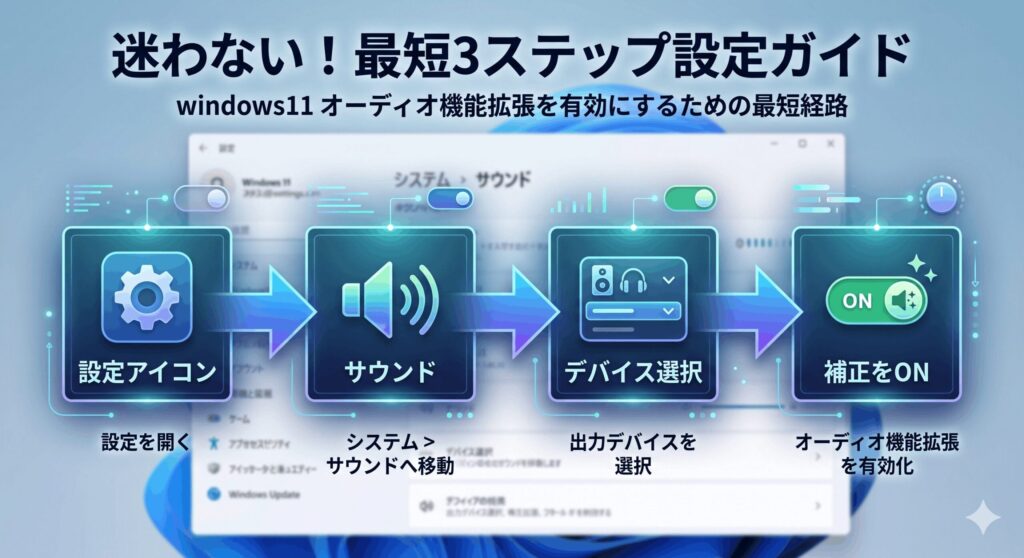
Windows 11で最も標準的なやり方は、スタートメニューにある歯車アイコンの「設定」アプリを使う方法です。「システム」から「サウンド」を選び、今使っているスピーカーやヘッドフォンをクリックしてプロパティを開きます。ここで「オーディオの補正」という項目を探してみてください。ここをオンにするだけで、システムが自動で音を整えてくれるようになります。音の厚みや広がりが全然違ってくるので、まずはここを試すのが鉄則ですね。
プロパティ画面の下の方には「詳細設定」というリンクがあって、ここを押すとさらに細かいチューニングができるダイアログが出てきます。そこで「オーディオ機能拡張を有効にする」というチェックボックスをオンにすれば完了です。設定を変えたら、すぐ横にある「テスト」ボタンで音を鳴らしてみるのがおすすめ。自分の耳で変化を確認できると、設定がうまくいった実感が持てて安心できますよね。
設定アプリからの手順まとめ:
1. 「設定」→「システム」→「サウンド」へ進む
2. 再生デバイスを選択してプロパティを開く
3. 「オーディオの補正」をオンに切り替える
もし設定を変えても音が変わらないなと感じたら、一度設定画面を閉じてから音楽や動画を再生し直してみてください。ソフトウェアによっては、再生中に設定を変えても即座に反映されないことがあるんです。こうしたちょっとしたコツを知っておくだけで、「あれ、おかしいな?」という無駄な心配を減らすことができますよ。まずは基本のスイッチをパチっと入れるところから始めてみましょう。
24H2アップデートによる操作画面の変化
Windows 11の大きな更新である24H2アップデートを適用すると、サウンド周りの画面が少しリニューアルされています。以前は単純なオン・オフのスイッチだった「オーディオの補正」が、今では「オーディオの強化」という名前に変わっていたり、ドロップダウンメニュー形式になっていたりします。選択肢も「オフ」か「デバイスの既定の効果」を選ぶ形に整理されていて、よりハードウェアの特性を活かす設計にシフトしている印象ですね。見た目が変わっても役割は同じなので、落ち着いて操作すれば大丈夫です。
また、空間オーディオという呼び名が「立体音響」という日本語に統一されるなど、細かい表記の変更もあちこちに見られます。以前の解説サイトを見ながら操作していると「そんな項目どこにもないよ!」と焦るかもしれませんが、それはOSが進化している証拠でもあります。24H2では、メーカー独自のサウンド効果をより優先的に扱えるようになっているので、Realtekなどの専用アプリとの連携もよりスムーズになっていますよ。
24H2以降は、単純なオンオフだけでなく「どの効果を優先するか」を選べるようになっています。基本的には「デバイスの既定の効果」を選んでおけば、メーカー推奨の最適な音質が再現されるようになりますよ。
OSのアップデートは便利になる一方で、操作に迷う原因にもなりますよね。でも、構造自体はシンプルになっているので、新しい画面に慣れてしまえばこちらのものです。もし最新バージョンで項目が見つからなかったら、検索ボックスに「サウンド」と直接打ち込んで、設定の深い階層まで一気にジャンプする裏技も活用してみてください。新しいUIを味方につけて、最高のリスニング環境を整えていきましょう。
ラウドネス等化が表示されない場合の対処
映画を観ているときに「爆発音はうるさいのにセリフが聞こえにくい」と感じるなら、ラウドネス等化が救世主になります。これは小さな音を大きく、大きな音を適度な音量に抑えて、全体を均一にしてくれる神機能です。ところが、スピーカーのプロパティをいくら探してもこの「ラウドネス等化」の項目が表示されないということがよくあります。これはWindowsの標準機能というより、オーディオドライバの仕様に左右される部分が大きいからなんです。
ポイント
OSのアプデで設定が消えるのが嫌な方へ
OS標準の設定に依存せず、専用の制御ソフトを持つゲーミングヘッドセット(Logicool G PRO Xなど)を選ぶのも賢い選択です。アプデで「項目がない!」と焦る必要がなくなり、自分好みのイコライザーを確実に維持できますよ。
→ 専用ソフトが優秀なLogicool G PRO Xをチェック

 ポチップ
ポチップ
項目がない場合の対策として一番に試してほしいのが、パソコンメーカーの公式サイトから最新のオーディオドライバを落としてくることです。Windows Updateに任せきりだと、最小限の機能しか持たない標準ドライバが入ってしまうことがあって、それだとラウドネス等化などの便利機能がカットされちゃうんですね。Realtekの高機能なドライバを入れることで、隠れていた項目がひょっこり現れるケースは非常に多いですよ。
ドライバを入れ替えるときは、必ず自分のPCの型番に合ったものを公式サイトから入手してください。適当なものを入れると、逆に音が出なくなるリスクもあるので注意が必要です。不安な方は、まずは今のドライバのバージョンをメモしておくと安心ですね。
どうしても項目が出ないけれど音量を均一にしたい、という場合は「Equalizer APO」のようなフリーソフトを使うという手もあります。これはOSの深いところで音を加工してくれるツールで、ドライバの制限に関わらずラウドネス等化と同じような効果を後付けできるんです。ちょっと中級者向けの設定にはなりますが、ハードウェアの制限を力技で突破できるので、音にこだわりたい人にはぜひ知っておいてほしい解決策の一つですね。
排他モードとの関係で起きる競合を避ける
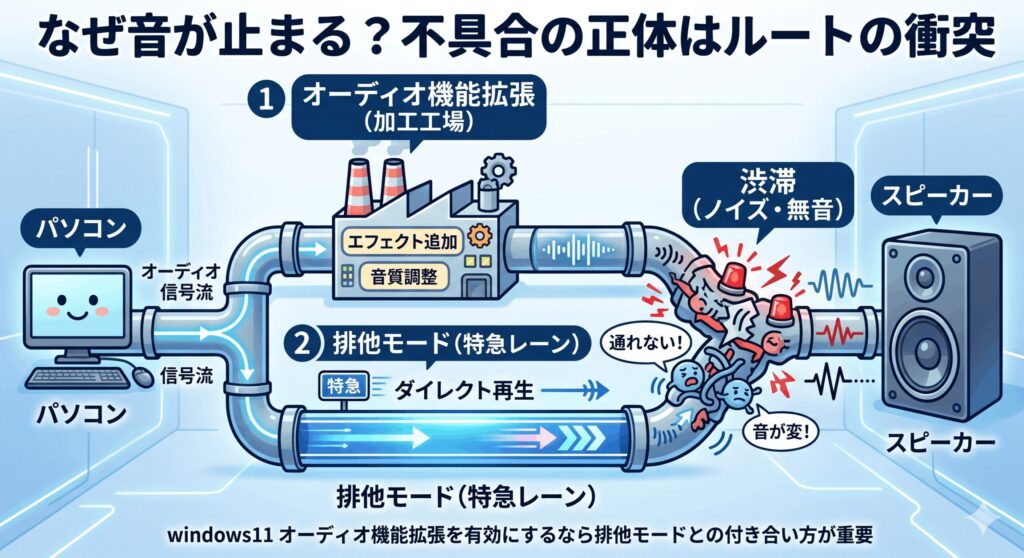
「排他モード」という言葉、聞いたことはありますか。これは特定のアプリがサウンドデバイスを独占して、OSの余計な処理を通さずに音を出す仕組みのことです。ハイレゾ音源を聴くときなどは原音に近い音が楽しめるので重宝されるのですが、実はこれがオーディオ機能拡張と相性が悪いんです。排他モードがオンになっていると、せっかく設定したオーディオの補正がバイパスされてしまい、「設定したはずなのに効果がない」とか「音がプツプツ切れる」といったトラブルに繋がります。
不具合を避けるコツは、自分がどちらを優先したいかをはっきりさせることです。YouTubeや会議アプリで音量バランスを整えたいなら、排他モードのチェックはあえて外しておきましょう。逆に、音楽制作やガチのリスニングで生音のまま聴きたいなら、オーディオ機能拡張の方をオフにする。この「使い分け」ができていないと、Windowsの中で音の処理ルートが喧嘩してしまい、最悪の場合は音が全く出なくなるデッドロック状態に陥ってしまいます。ここ、意外と盲点なんですよね。
排他モードの設定は、サウンドコントロールパネルの「詳細」タブにあります。「アプリケーションによりこのデバイスを排他的に制御できるようにする」のチェックを外すことで、システム全体の音響効果を安定して適用できるようになりますよ。
特にUSB DACなどの外部機器を使っている人は、デバイス側で勝手に排他制御がかかることもあります。音が急に止まったり、再生速度が変になったりしたときは、まずこの排他モードを疑ってみてください。OS側の信号処理(APO)と、アプリ側の独占欲を上手にコントロールしてあげるのが、安定したオーディオ環境を作るためのプロの視点です。設定を一度見直すだけで、長年の悩みがスッキリ解決するかもしれません。
オンにすると音が出なくなるトラブルの解消
良かれと思って「オーディオ機能拡張」をオンにした瞬間に音が消えたら、誰だって焦りますよね。これは、OSが音を加工しようとしたときに、処理の受け皿となるバッファやドライバとの連携がうまくいかずにフリーズしている状態です。そんな時に私がよくやる魔法の操作が、設定の「オン」と「オフ」を何度かカチカチと切り替えることです。嘘みたいですが、これでオーディオエンジンがリセットされて、正常に音が出るようになることが本当によくあるんですよ。
もしトグル操作で直らない場合は、バックグラウンドで動いている「Windows Audio」というサービスがへそを曲げている可能性があります。タスクマネージャーやサービス画面からこの項目を探して「再起動」をかけてみてください。パソコン自体を再起動するよりも手軽ですし、オーディオの通り道を強制的に作り直してくれるので効果は絶大です。物理的な故障を疑う前に、まずはソフトウェア的な通り道の詰まりを解消してあげるのが先決ですね。
設定をいじっても音が戻らない場合は、スピーカーの配線や音量ミュートになっていないかといった、基本的な物理チェックも忘れずに。意外と「ケーブルが半挿しだった」なんてオチも珍しくありませんからね。
それでもダメな時は、後ほど詳しく解説する「すべてのサウンド効果をオフにする」という設定を試してみることになります。これは、いわば音の処理をすっぴんの状態に戻す究極のデバッグ方法です。機能拡張は素晴らしいものですが、環境によっては毒になることもあります。一つずつ原因を潰していけば必ず解決策は見つかるので、慌てずに試していきましょう。音が出ないストレスから解放されて、気持ちよく動画や音楽を楽しめる環境を一緒に取り戻しましょうね。
windows11 オーディオ機能拡張を有効にする不具合対策
基本的な設定を試しても思い通りにいかない時は、少し踏み込んだ対策が必要です。項目が見当たらない理由や、設定がロックされている原因を突き止めて、システムをあるべき姿に戻していきましょう。ここからはトラブルシューティングの深掘りです。
拡張タブや項目がない時のドライバの確認
「ネットの解説では拡張タブがあるって書いてあるのに、自分のPCには見当たらない」という現象。これは、最近のパソコンに多いDCHドライバという仕組みのせいです。昔のドライバはWindowsの設定画面に直接メニューを埋め込んでいましたが、今はセキュリティの観点から「設定画面」と「操作アプリ」が切り離されているんです。つまり、Windowsのプロパティ画面には項目がなくても、「Realtek Audio Console」などの専用アプリの中には設定が隠れているというパターンが非常に多いんですね。
もし専用アプリも見当たらない場合は、デバイスマネージャーを開いて「サウンド、ビデオ、およびゲームコントローラー」の項目を確認してみましょう。ここにビックリマークが付いていたり、「Microsoft High Definition Audio デバイス」という汎用的な名前になっていたりしたら要注意です。それは本来の性能を発揮できていない証拠。マザーボードやPCメーカーのサポートページから、その機種専用のドライバを入れ直すだけで、消えていたオーディオ拡張の項目が復活することが多々あります。
チェックすべきポイント:
・スタートメニューに「Realtek」や「Dolby」のアプリがないか探す
・デバイスマネージャーでドライバの状態を確認する
・メーカー公式サイトから最新の「OEMドライバ」をダウンロードする
また、USBヘッドセットやBluetooth機器を使っている場合、それらは独自の通信チップを持っているため、Windows標準の拡張機能が使えないこともあります。その場合はデバイス付属の専用ソフトウェア(Logicool G HUBやRazer Synapseなど)から音響設定を行う必要があります。Windowsの設定だけにこだわらず、使っている機器の「司令塔」がどこにあるかを見極めるのが、トラブル解決の最短ルートですよ。
グレーアウトしている項目を操作可能にする
設定項目は見えているのに、色が薄くなっていてクリックできない「グレーアウト」の状態。これ、もどかしいですよね。この現象は、OS側が「このデバイスは設定を変更できる状態にない」と判断しているときに起こります。原因はドライバの不整合や、以前のアップデートの残骸が設定ファイルをロックしていること。これを解消するには、一旦サウンドデバイスをシステムから完全に切り離して、再認識させてあげるのが一番の近道です。
具体的には、デバイスマネージャーでサウンドデバイスを右クリックして「デバイスのアンインストール」を実行します。この時「ドライバを削除する」にはチェックを入れずに、そのままパソコンを再起動してみてください。再起動時にWindowsが自動でデバイスを読み込み直し、設定情報の不整合がクリアされることで、グレーアウトが解けて操作できるようになるケースがほとんどです。一種の「強制リフレッシュ」ですね。
管理者権限がないユーザーアカウントで操作している場合も、一部の設定が制限されることがあります。もし家族共用のPCなどで設定を変えたい場合は、管理者アカウントでサインインし直して試してみてくださいね。
それでも直らない場合は、Windows UpdateでOSを最新の状態にするか、逆に最近アップデートしたばかりなら「更新プログラムのアンインストール」で以前の状態に戻してみるのも手です。グレーアウトは「システムが混乱しているサイン」なので、落ち着いて構成を整理してあげれば大丈夫。複雑なレジストリをいじる前に、まずは再認識という安全な方法から試していきましょう。設定が自分の思い通りに動くようになった時の快感は格別ですよ。
全てのサウンド効果をオフにする有効な手段
何をやってもノイズが消えない、音が突然小さくなるといった「原因不明の怪現象」に悩まされた時の最終兵器が、これです。スピーカーのプロパティにある「すべてのサウンド効果をオフにする(または無効化)」のチェックを入れましょう。これを選択すると、Windowsが行っている複雑な信号処理をすべてパスして、音を素通し状態にします。「えっ、オフにするのが対策なの?」と思うかもしれませんが、これがトラブルの切り分けにめちゃくちゃ役立つんです。
もし、すべてのサウンド効果をオフにして不具合が消えるなら、原因はソフトウェア(ドライバやWindowsの設定)にあります。逆に、オフにしてもバリバリとノイズが乗るなら、それはスピーカーの故障やケーブルの断線といった物理的なハードウェアの問題だと断定できるわけです。トラブル解決において「敵がどこにいるか」をはっきりさせることは、無駄な作業を省くために何より大切なステップになります。
サウンド効果をオフにすると、低音が弱くなったり音が小さく感じたりすることがありますが、それは加工がなくなった本来の音です。不具合が解決したら、今度は一つずつ必要な機能だけを戻していって、どれが悪さをしていたのかを特定してみましょう。
Microsoftの公式トラブルシューティングツールを実行しても、最終的には「サウンド効果をオフにしてみてください」とアドバイスされることが多いです。それだけ、ソフトウェアによる補正はデリケートで不具合の種になりやすいということですね。何かあったら一度真っさらな状態に戻してみる。この潔い判断が、結果的に最短で快適な音響環境を取り戻す鍵になります。迷路に迷い込んだら、まずは入り口に戻ってみる勇気を持ちましょう。
コントロールパネルから詳細設定を行う
最近のWindowsは設定アプリへの統合を進めていますが、オーディオに関してはまだまだ古い「コントロールパネル」の方が多機能で信頼できます。特に、サンプリングレートの変更や、スピーカーの構成設定、そして今回テーマにしているオーディオ機能拡張の深いスイッチは、コントロールパネルから触るのが一番確実。タスクバーの検索に「mmsys.cpl」と打ち込むと、あの懐かしいサウンド設定画面が一発で開きますよ。
再生タブにある既定のデバイスをダブルクリックして、詳細タブや拡張タブを見てみましょう。設定アプリでは隠されていた「24ビット、192000Hz」といった高音質設定や、特定の音響効果の微調整がここなら可能です。「設定アプリで変えたはずなのに反映されていない」という不具合も、このレガシーな画面から設定し直すと一発で直ることがよくあります。やはり長年使われてきたインターフェースは安定感が違いますね。
| 項目 | 設定アプリ | コントロールパネル |
|---|---|---|
| アクセスのしやすさ | ◎ 直感的で簡単 | △ 階層が深い |
| 設定の細かさ | △ 基本的な項目のみ | ◎ 詳細な調整が可能 |
| 動作の安定性 | ○ まれに反映されない | ◎ 確実性が高い |
プロの現場やDTMをやっている人たちが必ずと言っていいほどこの画面を使うのは、システムに対して直接命令を下している感覚があるからです。新しい画面で上手くいかない時は、無理をせず信頼と実績のコントロールパネルに頼りましょう。古いものには古いなりの良さと、確かな解決力があるものです。設定の「二重持ち」状態を上手く活用して、Windows 11のオーディオを完全に手懐けてしまいましょうね。
windows11 オーディオ機能拡張を有効にするためのまとめ
ここまで、windows11 オーディオ機能拡張を有効にするための様々なアプローチを見てきましたが、いかがでしたか。音の問題は目に見えない分、どこを触ればいいか迷いやすいですが、基本は「正しい場所でスイッチを入れること」と「不具合が出たら一度リセットすること」の積み重ねです。まずは設定アプリやコントロールパネルから、自分の環境に最適な項目を見つけるところから始めてみてくださいね。
もし項目がなかったりグレーアウトしていたりしても、それはドライバの更新や専用アプリの確認で解決できる可能性が高いです。また、24H2のようなOSアップデートによる変化にも柔軟に対応していきましょう。排他モードとの競合や、すべてのサウンド効果をオフにする切り分け作業など、今回紹介したテクニックを一つずつ試していけば、きっと理想のサウンドにたどり着けるはずです。PCオーディオは設定次第で化けるので、いじってみる価値は十分にありますよ!
本記事で紹介した手順や数値、ソフトの使用感などは一般的な目安です。お使いのPC環境やデバイスの仕様によって結果が異なる場合があります。正確な情報は、各PCメーカーや周辺機器メーカーの公式サイトもあわせてご確認ください。設定の変更は自己責任のもと、音量などに注意しながら慎重に行うようにしてくださいね。
私の経験上、音の悩みはちょっとした設定の「噛み合わせ」を直すだけで解決することがほとんどです。この記事が、あなたのPCライフをより豊かにする一助になれば嬉しいです。もし、どうしても自分では解決できない深刻な不具合がある場合は、メーカーのサポートや専門家に相談するのも立派な解決策ですよ。自分にぴったりの音響設定を見つけて、大好きなコンテンツをもっともっと楽しんでいきましょう。それでは、keitoでした!