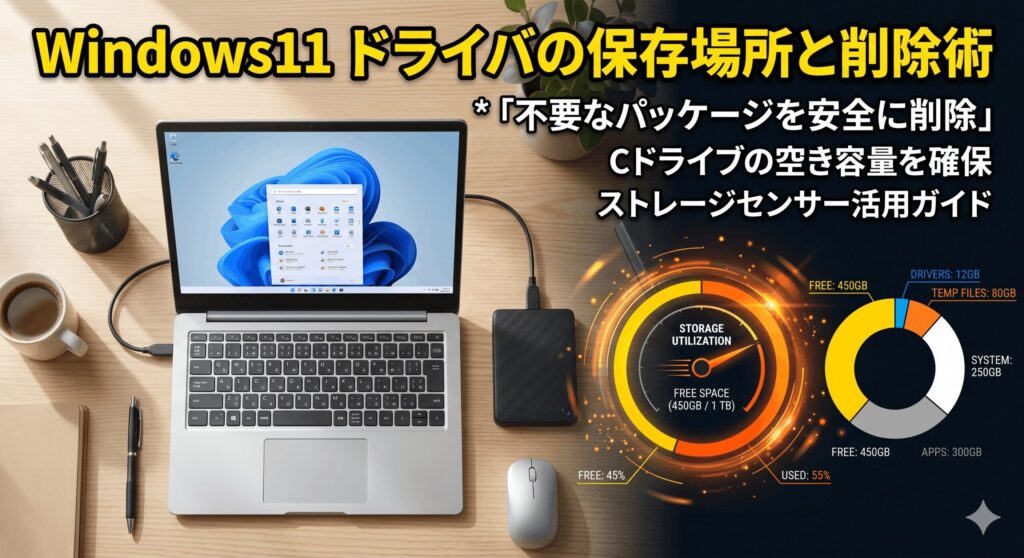
Windows11を使っていて、特定のデバイスがうまく動かなかったり、ストレージの空き容量が減ってきたりすると、ふと気になるのがドライバの存在ですよね。周辺機器を動かすための大切なプログラムですが、一体どこに本体が隠されているのか、いざ探そうとすると意外と見つからないものです。
Windows11 ドライバの保存場所を正確に知っておくことは、システムのトラブルを解決したり、不要なファイルを削除してパソコンを軽くしたりするために、実はすごく重要な知識なんです。普段は意識しなくてもいい部分ですが、バックアップを取りたい時や、古いバージョンのドライバが邪魔をしている時には、この場所へのアクセスが欠かせません。
今回は、システムが実際に使っているフォルダから、自動で蓄積されていくバックアップ先まで、初心者の方でも迷わないように分かりやすく整理しました。ここが気になっていたあなたも、この記事を読み終わる頃には、迷わずドライバ管理ができるようになりますよ。一緒に確認していきましょう。
ポイント
- Windows11のシステム内でドライバが保存されている2つの主要なパス
- デバイスマネージャーを使って現在使用中のドライバファイルを特定する手順
- コマンドを活用してドライバを一括バックアップ・復元する高度なテクニック
- ストレージを圧迫する古いドライバパッケージを安全に削除して最適化する方法
本記事にはプロモーションが含まれています
Windows11 ドライバの保存場所と構成パス
まずは、Windows11の中でドライバがどこに収められているのか、その具体的な「住所」を見ていきましょう。実は、役割によって場所が分かれているのがポイントです。

INFフォルダの場所とファイルの役割
Windows11を動かす上で、OSがハードウェアを認識するための「指示書」が集まっているのが、CドライブのWindowsフォルダ内にある「INF」というフォルダです。ここには、新しいデバイスを接続した時に、どうやって動かすべきかを記したファイルがぎっしり詰まっています。
具体的には、C:\Windows\INFというパスに保存されています。この中を覗くと、拡張子が「.inf」のファイルと「.PNF」のファイルがペアになって並んでいるはずです。.infファイルはテキスト形式で書かれたセットアップ情報で、.PNFはそれをOSが高速に読み取れるように加工したデータなんですね。このフォルダを直接いじることは少ないですが、手動でドライバを読み込ませる際の出発点になる非常に重要な場所と言えます。
注意点として、これらのファイルはシステムの根幹に関わるため、標準設定では隠しファイルになっていることもあります。エクスプローラーの表示設定で「隠しファイル」にチェックを入れないと見えない場合がある、という点は覚えておくといいかもしれませんね。ここを誤って削除してしまうとデバイスが認識されなくなる恐れがあるので、慎重に扱う必要があります。
ドライバの実体である「.sys」ファイルなどは、ここではなく別の「Drivers」フォルダにありますが、OSがまず参照するのはこのINFフォルダにある情報ファイルなんです。いわば、デバイスの迷子札のような役割ですね。
DriverStoreにあるバックアップを確認
次に紹介するのが、Windows11 ドライバの保存場所として最も容量を使いがちな「DriverStore」です。場所は、C:\Windows\System32\DriverStore\FileRepositoryという深い階層にあります。ここは、Windowsが「信頼できる」と判断したドライバパッケージを保管しておく、いわばドライバの倉庫のような場所です。
Windows Updateなどで新しいドライバが降ってきた時、システムはいきなり適用するのではなく、一度このFileRepositoryの中にコピー(ステージング)します。その後、必要なものだけが実際のシステムに割り当てられる仕組みになっています。この倉庫のおかげで、万が一最新のドライバで不具合が出たとしても、古いバージョンに「ロールバック」して元に戻すことができるわけです。システムの安定性を守るための「守護神」的な存在ですね。
ただし、この倉庫は新しいドライバが入るたびに古いものを残し続ける性質があるため、放っておくと数GB単位でストレージを圧迫することがあります。フォルダ名がランダムな英数字の羅列で分かりにくいですが、プロパティを見て容量を確認してみると、その肥大化に驚くかもしれません。管理については後述のクリーンアップ方法を参考にしてくださいね。
デバイスマネージャーでドライバ詳細を特定
保存場所を把握したら、次は「今使っているこのデバイスのドライバはどこにあるの?」という個別の調べ方を見ていきましょう。ここで活躍するのが「デバイスマネージャー」です。Windowsキーを右クリックしてメニューから選ぶだけで、パソコンに繋がっているすべてのパーツの状態が分かります。
調べたいデバイスを右クリックして「プロパティ」を開き、「ドライバー」タブにある「ドライバーの詳細」ボタンを押してみてください。すると、そのデバイスが実際に読み込んでいるファイル(主にC:\Windows\System32\drivers配下の.sysファイルなど)が一覧で表示されます。「特定のドライバがエラーを吐いているけれど、どのファイルが原因か分からない」といったトラブルの際には、ここを確認するのが最短ルートです。
もし、デバイスマネージャーに「不明なデバイス」と出ていて正体が分からない場合は、「詳細」タブの「ハードウェア ID」をチェックしてみましょう。そこにあるVEN(ベンダー)やDEV(デバイス)の番号を検索エンジンで調べれば、どのメーカーのどの製品かが判明し、公式サイトから正しいドライバを探し出すことができます。地味ですが、自作PC派や古い周辺機器を使い続けたい人には必須のスキルですね。
DISMで全ドライバをバックアップする手順
パソコンの買い替えやWindows11のクリーンインストールを考えているなら、現在のドライバ環境を丸ごとバックアップしておくのが賢い選択です。特に、古いプリンターや特殊な産業用機器を使っている場合、公式サイトからドライバが消えていることもあるので、自衛手段として有効です。
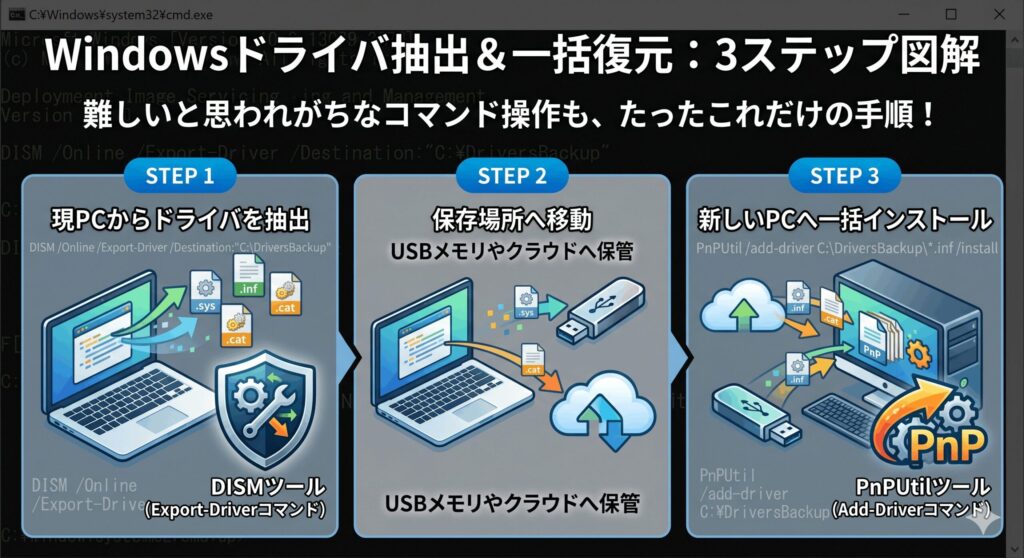
バックアップには、Windows標準の「DISM」というコマンドを使います。管理者権限でコマンドプロンプトを開き、以下のコマンドを入力するだけで、インストール済みのサードパーティ製ドライバがすべて指定の場所に書き出されます。dism /online /export-driver /destination:C:\driver_backup (※事前にCドライブ直などに「driver_backup」というフォルダを作っておく必要があります)
この方法でバックアップを取ると、単なる設定ファイルだけでなく、実行に必要な関連ファイルがすべて整理された状態で保存されます。再設定の手間を劇的に減らせるので、大きな作業の前にはぜひ試してみてください。
ただし、保存先の容量には注意してくださいね。最近のグラフィックボードのドライバなどは非常にサイズが大きいため、バックアップフォルダが1GBを超えることも珍しくありません。バックアップが終わったら、そのフォルダをUSBメモリやクラウドストレージに移しておくと、より安心かなと思います。念のため、公式サイトの最新版もチェックしておくのがベストです。
PowerShellでドライバ一括抽出を行う方法
「コマンドプロンプトよりもPowerShellの方が使い慣れている」という方には、Export-WindowsDriverというコマンドレットを使う方法がおすすめです。動作は先ほどのDISMとほぼ同じですが、よりモダンな環境でスマートに処理が行えます。
管理者としてPowerShellを起動し、Export-WindowsDriver -Online -Destination C:\DriversBackupと入力して実行してください。これで、現在システムで動作しているOEMドライバ(メーカー製ドライバ)が、カテゴリ別のフォルダに分けられて一気にエクスポートされます。手動で一つずつINFファイルを探す手間を考えると、魔法のような効率化ですよね。
この手法のメリットは、スクリプトを組んで自動化しやすいことです。例えば、定期的にドライバのバックアップを取得してNASに保存する、といった運用も可能になります。IT管理者のようなプロの現場でも使われている手法ですが、個人のユーザーでも覚えておいて損はありません。万が一のOSクラッシュ時に、このバックアップがあるだけで復旧までの時間が数時間単位で変わってきますよ。
Windows11 ドライバの保存場所の管理戦略
ドライバの場所が分かったら、次はそれをどう管理して、パソコンのコンディションを最適に保つかという一歩進んだ戦略についてお話しします。快適なPCライフのために、ここからが本番です。
PnPUtilコマンドでドライバを一括追加
バックアップした大量のドライバを、新しいパソコンや再インストールしたWindows11に一気に戻したい時に役立つのが「PnPUtil」というツールです。デバイスマネージャーで一つずつ「更新」を繰り返すのは苦行でしかありませんが、これを使えば一瞬で終わります。
管理者権限のコマンドプロンプトで、pnputil.exe /add-driver "C:\DriversBackup\*.inf" /subdirs /installというコマンドを叩いてみてください。これで、指定したフォルダ内にあるすべてのドライバをスキャンし、システムに適合するものだけを自動的にインストールしてくれます。「どのドライバがどれに対応しているか」を人間が考える必要はもうありません。
特に、ネットワークドライバが入っていなくてネットに繋がらない状態でも、オフラインで手元のバックアップからサクッと復旧できるのが最大の強みです。パソコンの初期設定にかかる時間を大幅に短縮できるので、私自身も環境構築の際には必ずこのコマンドにお世話になっています。ここ、非常に便利なポイントですよ。
不要なドライバパッケージを削除して容量削減
Windows11を長く使っていると、Windows11 ドライバの保存場所(特にDriverStore)がどんどん肥大化して、Cドライブの容量を圧迫し始めます。古いグラボのドライバなどが何世代分も溜まっているのが原因ですが、これらはシステム上「予備」として残されているだけで、実際には使われていないことが多いんです。
不要なドライバを削除するには、ここでもPnPUtilが使えます。まずpnputil /enum-driversで一覧を表示し、不要なものの「公開名(oem〇〇.inf)」を確認します。その上で、pnputil /delete-driver oem〇〇.infと実行すれば、システムから完全に消し去ることができます。ストレージがカツカツなノートPCなどでは、これだけで数GBの空きが作れることもあります。
ただし、現在使用中のドライバを無理やり削除するとデバイスが動かなくなります。削除する際は、必ず「以前のバージョン」であることを確認してから行うようにしましょう。自信がない場合は、次に紹介するOS標準のクリーンアップ機能を使うのが一番安全です。
ストレージセンサーで古いデータをクリーンアップ
コマンドを使うのはちょっと怖いな、という方は、Windows11の標準機能である「ストレージセンサー」や「クリーンアップ対象候補」を活用しましょう。これが最も安心で確実な方法です。「設定」アプリから「システム」→「ストレージ」と進み、「クリーンアップ対象候補」を開いてみてください。
そこに「以前のデバイス ドライバー パッケージ」という項目があれば、迷わずチェックを入れて実行しましょう。これだけで、Windowsが「もう使っていない」と判断した古いドライバの残骸を自動で掃除してくれます。「自分で判断して消すのは不安だけど、容量は確保したい」というニーズにぴったりの機能ですね。
また、従来の「ディスク クリーンアップ」ツールからも、「システム ファイルのクリーンアップ」を選択することで同様の操作が可能です。Windows Updateの残骸と一緒にドライバパッケージも掃除できるので、月に一度くらいはここをチェックする習慣をつけると、パソコンを常にクリーンな状態に保てますよ。空き容量が増えると、システムの動作も軽やかになる気がしますよね。
オフラインイメージへのドライバ統合と展開
これは少し上級者向けのお話になりますが、会社などで大量のPCをセットアップする場合や、最新のCPU(Intel第11世代以降など)を搭載したPCにOSを入れる場合、事前にドライバをOSのインストールメディアの中に組み込んでおく「注入」という技術があります。
例えば、インストール時にSSDが認識されないトラブルを防ぐために、IRSTドライバなどをあらかじめOSイメージ(.wimファイル)に統合しておくわけです。これにはDISMコマンドの/Add-Driverオプションを使用します。OSをインストールした後にドライバを入れるのではなく、「最初からドライバが入った状態のWindows11」を作り出すイメージですね。
この作業を行うことで、デプロイ後の作業時間をゼロに近づけることができます。OSのクリーンインストールを繰り返すような検証環境を作っている人にとっても、非常に強力な武器になります。ただ、マウントやコミットといった操作が必要で手順が複雑なので、挑戦する際は必ず公式サイトの技術ドキュメントを確認しながら、慎重に進めるようにしてください。
| ツール名 | 得意なこと | おすすめのシーン |
|---|---|---|
| PnPUtil | 個別削除・一括追加 | オンラインでの微調整や復旧 |
| DISM | 一括バックアップ・統合 | OSの展開や大規模バックアップ |
| ストレージセンサー | 安全な不要ファイル削除 | 日常的なメンテナンス |
まとめ
さて、ここまでWindows11 ドライバの保存場所について、その所在から管理・最適化の手法まで詳しく見てきました。普段はシステムの裏側でひっそりと動いているドライバですが、その「住所」を知っておくだけで、いざという時のトラブル対応力がぐんと上がりますよね。
INFフォルダやDriverStoreといった場所の役割を理解し、必要に応じてDISMやPnPUtilといったコマンドを使いこなすことで、あなたのWindows11環境はより安定し、快適なものになるはずです。もし動作が不安定になったり、ストレージの空きが足りなくなったりしたら、今日お話しした内容を思い出して、ドライバ周りの整理を試してみてください。
最後になりますが、ドライバの削除やシステムファイルの操作は、一歩間違えるとパソコンが起動しなくなるリスクもあります。重要な作業の前には必ず大切なデータのバックアップを取り、正確な最新情報についてはMicrosoftの公式サイトや各デバイスメーカーのサポートページを確認するようにしましょう。最終的な判断は、ご自身の責任において慎重に行ってくださいね。これからも「パソガジェなび」では、あなたのPCライフを便利にする情報を発信していきます!