
こんにちは。パソガジェなびのkeitoです。
ノートPCを家や職場のデスクに置きっぱなしにして、常にACアダプターを挿したまま使っているという方は多いんじゃないでしょうか。大画面のモニターに繋いだりして、デスクトップの代わりに使うのってすごく便利ですよね。でも、そのままだと画面のバッテリー残量はいつも100%。実はこれが、バッテリーにとってかなりの大ダメージになっているんです。
Windows11で充電を80%に制限する設定をしておけば、高価なパソコンのバッテリー寿命をぐんと延ばして、将来的なバッテリー膨張などのトラブルを未然に防ぐことができますよ。とはいえ、「設定アプリを見てもそんな項目がない」「できないんだけど!」と困ってしまうこともありますよね。今回は、そんなお悩みをガジェット好きの視点から優しく、分かりやすく解決していきたいと思います。
ポイント
- 満充電がバッテリーに与えるダメージと80%制限にするべき理由
- Windows11の標準機能だけでは充電の制限設定ができない原因
- お使いのパソコンメーカー別の具体的な設定アプリと操作手順
- 設定したのに100%まで充電されてしまう場合のトラブル対処法
本記事には含まれています
Windows11で充電を80%に制限する設定の解説
まずは、なぜバッテリーの充電を特定の%でストップさせる必要があるのか、そしてなぜWindows11の設定画面を探してもうまくいかないのか、その裏側にある仕組みについて一緒にお勉強していきましょう。
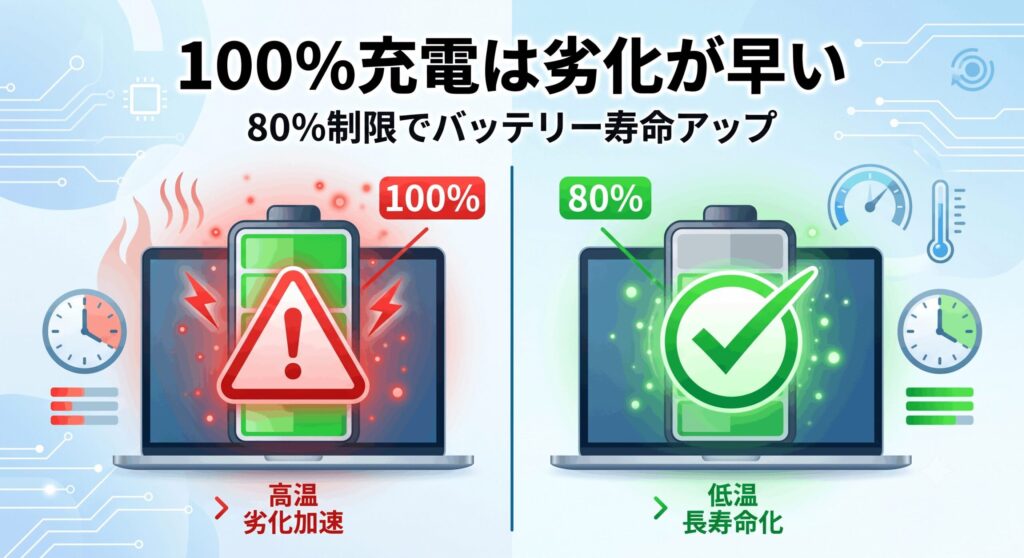
バッテリーを満充電で保存すると劣化する理由
ノートPCをコンセントに繋ぎっぱなしにしていると、常に100%の「満充電」が維持されますよね。実は、この状態がリチウムイオンバッテリーに一番のストレスを与えてしまうんです。専門的には「満充電保存劣化」なんて呼ばれたりしますが、常に高い電圧が内部にかかり続けることで、バッテリーの中の化学物質が少しずつ、不可逆的に傷んでしまうのが原因なんですよ。
バッテリーの劣化には、使っているうちに減っていくサイクル劣化と、満充電のまま置いておくことで進む保存劣化の2種類があります。据え置きで使うことが多いノートPCの場合、この保存劣化の方が大きな問題になるわけです。セル内部の電圧が高い状態が続くと、最悪の場合はバッテリーが膨張してパソコンのキーボード部分が盛り上がってくる危険もあるので、本当に注意が必要かなと思います。
そこで、化学的に一番安定しやすい領域である「80%」やそれ以下の容量に充電を抑えることで、電圧によるストレスを大幅に減らすことができますよ。これが、今のパソコン業界におけるバッテリー延命のベストプラクティス。大切な相棒の寿命を長持ちさせるためにも、この仕組みを知っておくのは損はないですよ。
バッテリーは100%の満充電状態を維持すると「保存劣化」が急激に進むため、80%程度に制限するのが寿命を延ばす最大のコツです。
OS標準機能だけで制限設定ができない原因
「Windows11で充電を80%に制限する設定」と検索して、OSの設定画面(システム > 電源とバッテリー)を隅々まで探したことがある人も多いんじゃないでしょうか。でも、結論から言うと、Windows11の標準機能には全パソコン共通で使える充電制限スイッチは用意されていないんです。設定が見つからなくて悩んでいた方、あなたのPCが壊れているわけではないので安心してくださいね。
これには、パソコンの仕組み上のちょっとした役割分担が関係しています。実は、バッテリーへの電力供給や充電を止めるというコントロールは、Windows11のようなOSレイヤーが直接やっているわけではないんですよ。マザーボードに載っている「エンベデッドコントローラー(EC)」という専用の小さなチップと充電回路が、ハードウェアレベルで物理的に管理しているのが理由なんです。
Windows11は、あくまでそのハードウェアから「今は何%ですよ」「充電中ですよ」という状態を教えてもらって画面に表示しているだけ。そのため、OS側から無理やり充電を止めることは基本的にはできません。充電を80%でストップさせるには、パソコンのメーカーがファームウェアレベルで制御できるように設計し、それを動かすための専用アプリをセットで提供してくれている必要があるんです。
Windows11の標準設定アプリには一律で充電を80%に制限する機能はありません。必ずハードウェア側の制御が必要になります。
スマート充電表示とハードウェア制御の仕組み
Windows11を使っていると、タスクバーのバッテリーアイコンに可愛い「ハートマーク」が表示されているのを見たことがあるかもしれません。これはWindows11の「スマート充電」という機能が働いているサインなんです。ただ、これもOSが自発的に制限をかけているわけではなく、ハードウェア側の充電制限をWindows側がしっかり検知して「健康な状態ですよ」とフィードバックしてくれている結果なんですよ。
特にMicrosoftのSurfaceシリーズなんかは、このスマート充電がシステムと深く結びついています。デバイスが熱くなっている時や、長期間ACアダプターに繋ぎっぱなしになっているのを検知すると、自動的にスマート充電がオンになって最大80%で充電を止めてくれるんです。ユーザーが意識しなくても、システムが勝手にバッテリーを守ってくれるなんて、なかなか賢いアプローチですよね。
ただ、この表示はあくまで対応している特定のハードウェアだけで使えるもの。お使いのパソコンによってはハートマークが出ないことも普通にありますよ。スマート充電が働いているときは、一時的に100%まで充電したくても80%で止まるので、もし外に持ち出す予定があるときは、専用のアプリから一時的にこの機能を停止(解除)してあげる必要があります。
BIOSやUEFIで充電上限を変更する手順
メーカー公式のコントロールアプリがうまく動かない時や、仕事の都合でOSをクリーンインストールしたような場合でも、諦める必要はありませんよ。パソコンの土台となるシステムである「UEFI」や「BIOS」の設定画面から、ハードウェアレベルで直接充電制限をかけちゃう方法がすごく確実で強力なんです。これならOSのバグやアプリの不具合に邪魔されることなく、電源がオフの時でもしっかり80%で止まってくれますよ。
具体的な手順としては、まずパソコンを完全にシャットダウンします。Windows11の高速スタートアップが有効だと設定画面に入りにくいことがあるので、Shiftキーを押しながら「再起動」をクリックするメニューを使うのがコツかも。その後、電源を入れた直後からメーカー指定のキー(一般的には「F2」や「Delete」、「F10」など)をトントンと連打して、BIOS/UEFIの画面を立ち上げます。
画面が開いたら、英語のメニューが多くて少し難しそうに見えますが、「Power」や「Advanced」、「Battery Configuration」といった項目を探してみてください。そこに「Battery Charge Limit」や「Charge Threshold」といった設定があれば、数値を「80」に変更して、最後に設定を保存して再起動すれば完了。これで、どのOSを使っていても確実にハードウェアが電力をカットしてくれるようになりますよ。
BIOS/UEFIでの設定はエンベデッドコントローラーに直接命令を書き込むため、パソコンの電源が切れている状態でも充電制限が機能します。
アラートアプリやスマートプラグを使う代替策
「自分のパソコンにはメーカーの制限アプリもないし、BIOSにもそんな設定項目がなかった…」という場合もありますよね。特に格安のノートPCや、一部のBTOパソコンだと、物理的に充電を止める仕組み自体が省かれていることがあるんです。物理機能がないのはどうしようもないですが、そんなときでもガジェットの知恵を絞れば、外部からアプローチして擬似的に80%制限を実現する方法があるんですよ。
1つ目の方法は、Microsoftストアなどで手に入る「Battery Limiter」のようなフリーソフトを使う手段。これは直接充電を止めることはできませんが、バッテリーが80%になった瞬間にアラーム音やポップアップで「もう80%ですよ!」と教えてくれるんです。手動でACアダプターを抜く手間はかかりますが、満充電のまま何日も放置してしまうという最悪の事態は防げるかなと思います。
もう1つのさらに面白い方法が、Wi-Fiで動く「スマートプラグ」と連携アプリを組み合わせる完全自動化ルート。例えば、TP-Link社のスマートプラグにACアダプターを挿しておき、パソコン側の監視アプリと連動させます。アプリが「80%になった」と検知すると、Wi-Fi経由でスマートプラグの電源を物理的にオフにして、充電を強制ストップさせちゃうんです。残量が減ったら自動でまたオンにする設定もできるので、ハードウェア機能がないパソコンの強い味方になりますよ。

 ポチップ
ポチップ
Windows11で充電を80%に制限する設定の手順
ここからは、お使いのパソコンメーカー別の具体的な設定手順や、実際に充電制限を運用していく中での実用的な使い分け、トラブルが起きたときの対処法について具体的に見ていきましょう。

主要メーカー製アプリによる充電制限の設定方法
多くのノートPCには、最初からバッテリーを管理するための公式ユーティリティアプリがプリインストールされていますよ。基本的にはそのアプリを開いて、スイッチをONにするだけで「Windows11で充電を80%に制限する設定」が完了しちゃいます。主要なメーカーごとの代表的なアプリ名と設定モードを、分かりやすく一覧のテーブルにまとめてみました。
| メーカー名 | 管理アプリ名 | 機能名・設定モード | 特徴・しきい値 |
|---|---|---|---|
| Microsoft | Surface アプリ | スマート充電 | 基本は自動。手動で80%に固定可能なモデルもあり |
| Lenovo | Lenovo Vantage | 保全モード | 80%で停止、75%未満で再開する明確なバッファあり |
| Dell | Dell Power Manager | カスタム / 主にAC | 1%単位で開始・停止の数値をカスタム可能 |
| HP | HP Power Manager | Maximize my battery health | 80%に制限。事前にBIOSでの有効化が必要な場合あり |
| ASUS | MyASUS | バッテリーケアモード | バランス(80%制限)や最大寿命(60%制限)を選択可能 |
| NEC | LAVIEかんたん設定 | スマート充電 | AIがユーザーの利用パターンを約1ヶ月学習して自動制御 |
| 富士通 | バッテリーユーティリティ | 80%充電モード | 80%で停止し、69%以下になるまで充電を再開しない設計 |
| Dynabook | dynabook セッティング | eco充電モード | 80%や70%を選択可能。完全放電時にリセットされる仕様あり |
| Panasonic | 充電制御ユーティリティ | エコノミーモード(ECO) | 80%に制限。過去のトラブル対策から生まれた安全機能 |
| VAIO | VAIOの設定 | いたわり充電 | バージョンにより80%、90%、50%などの選択肢あり |
| MSI | MSI Center | Balanced / Best for Battery | バランス(80%)やバッテリー最適化(60%)から選択 |
| Acer | Acer Care Center | バッテリーの充電制限 | トグルスイッチをONにするだけで80%に一律制限 |
使っているパソコンのアプリを起動して、対応するメニューを探してみてくださいね。なお、アプリの仕様や画面はアップデートで変わることがあるので、正確な情報は各メーカーの公式サイトをご確認くださいね。
ゲーミングPCにおける充電制限の重要性
MSIやAcer、ASUSのROGシリーズといった「ゲーミングノートPC」を使っている人こそ、この80%(あるいは60%)の充電制限設定がめちゃくちゃ重要になってきます。なぜなら、ゲーミングPCは3Dゲームを動かしているとき、CPUやGPUからものすごい熱が発生して筐体の内部が高温になるから。リチウムイオンバッテリーは、この「高温」と「満充電」が合わさったときに一番激しく劣化しちゃうんです。
ゲームをプレイするときは基本的にACアダプターを繋ぎっぱなしにしますよね。もし制限をかけていないと、バッテリーは常に100%の満充電状態。そこにゲームの熱が加わるわけですから、バッテリーにとってはまさに過酷な環境になってしまいます。これが原因で、購入して1年足らずでバッテリーがパンパンに膨らんでしまった、なんてトラブルもよく耳にする話です。
充電制限をかけておけば、80%や60%に達した時点でバッテリーへの充電は完全にカットされます。あとはコンセントからの電力をそのままシステムが直接消費する「デスクトップPC」のような状態になるので、バッテリーを熱のダメージからしっかり守ることができますよ。ゲーマーの方やクリエイターの方は、ぜひ真っ先に設定してほしいなと思います。
利用シーンに合わせた充電制限の解除と使い分け
バッテリーに優しい80%制限ですが、当然ながらデメリットもあります。それは、外に持ち出したときに使えるバッテリー駆動時間が、本来のスペックの「8割」になっちゃうこと。せっかくお気に入りのカフェで作業しようと思っても、いつもより早くバッテリー切れになってしまったら悲しいですよね。だからこそ、自分のライフスタイルに合わせた使い分けが大切なんです。
もし、普段は家やオフィスのデスクに置きっぱなしで、たまにしか持ち出さないという「ハイブリッド運用」なら、普段は80%(または据え置き向けの60%)に制限しておきましょう。そして、明日は出張や旅行で一日中外で使うぞ!というときだけ、前日の夜や当日の朝にメーカーの管理アプリを開いて、一時的に制限を「解除」して100%のフル充電にする運用がおすすめですよ。
毎回アプリを開くのが面倒なら、NECのLAVIEに用意されている「ワンタイムフル充電」のような、一時的にフル充電を許可するボタンを活用するのも手。あるいは、デスクトップにメーカーアプリのショートカットを置いておくだけでも、設定の切り替えがスムーズになって戻し忘れを防げるかなと思います。自分の予定に合わせて上手にコントロールしてみてくださいね。
設定後に10%まで充電されてしまう原因
「せっかく80%制限に設定したのに、気づいたら100%まで充電されてる!」というトラブル、実は結構あるあるなんです。故障を疑って焦っちゃうかもしれませんが、これにはシステム特有の理由がいくつか考えられますよ。まずは落ち着いて、お使いのパソコンの状態をチェックしてみましょう。
1つの大きな原因は、バッテリーの「キャリブレーション(残量補正)」です。ずっと80%以下の狭い範囲だけで充放電を繰り返していると、パソコンのシステムが認識している残量の数字と、実際のバッテリーの化学的な電気量との間に少しずつズレが生まれてきちゃうんです。このズレを直すために、メーカーのファームウェアが自動で判断して、定期的に一度100%まで満充電にする処理を強制実行することがあるんですよ。これは正常な動作なので心配いりません。
もう1つは、Windows UpdateなどでBIOSや管理アプリがバックグラウンドで更新された際に、設定が工場出荷時のデフォルト(100%)にリセットされてしまうケース。また、長期間放置してバッテリーが完全にゼロ(完全放電)になった時も、制限のフラグが消えちゃうことがありますよ。もし100%になっちゃっていたら、一度アプリを最新にアップデートしたり、もう一度設定を有効にし直したりしてみてくださいね。
意図しない100%充電は、システムの自動的な残量補正(キャリブレーション)や、アップデートによる設定リセットが主な原因です。
Windows11で充電を80%に制限する設定まとめ
今回は、ノートPCの寿命を長持ちさせるための「Windows11で充電を80%に制限する設定」について、その背景から具体的な手順、トラブル対処法まで一通りご紹介しました。毎日使う相棒だからこそ、少しでも長く、安全に使い続けられるように労ってあげたいですよね。
おさらいすると、Windows11のOS標準機能だけでは一律の制限はできませんが、各メーカーが用意している便利な公式ユーティリティアプリや、BIOS/UEFIの設定を使うことで、誰でも簡単に80%(あるいはそれ以下)への充電制限が可能です。常時コンセントに挿しっぱなしの人は60〜80%、持ち運ぶときは100%といった具合に、自分の使い方に合わせた賢い使い分けがベストかなと思います。
バッテリーの管理技術はどんどん進化していて、最近ではAIが私たちの生活パターンを学習して自動で最適化してくれるモデルも増えています。なお、お使いの機種によって設定の有無や操作方法の細部、安全上の仕様などは異なる場合があるため、詳細で正確な情報は必ず各メーカーの公式サイトをご確認いただくか、最終的な判断に迷った場合は専門家にご相談くださいね。上手に設定して、快適なパソコンライフを送りましょう!