こんにちは。パソガジェなびのkeitoです。
お気に入りのノートPCが手元に見当たらないときって、本当に頭が真っ白になりますよね。中に入っている大事なデータや個人情報がどうなってしまうのか、不安で胸がいっぱいになる気持ち、すごくよく分かります。
ネットでも、紛失したWindows 11のパソコンの場所を探す方法について、多くの方が調べているみたいです。電源オフのときの位置情報の状態や、BitLockerの回復キーを紛失したときのパソコンの探し方、さらには警察への届出やシリアル番号の確認など、知りたいポイントはたくさんありますよね。
この記事では、そんなお悩みをスッキリ解決するために、事前にやっておくべき設定や、いざというときに役立つ遠隔操作のやり方を分かりやすくご紹介します。これさえ読めば、次にあなたが取るべきアクションがハッキリ分かって安心できますよ。
ポイント
- 追跡機能を使うために必要なアカウントの条件
- デバイスの検索の有効化手順とオフライン時の限界
- スマホ連携を使った近距離でのロック手法
- 警察への遺失届で必要になるシリアル番号の確認方法
本記事にはプロモーションが含まれています
紛失したWindows 11のパソコンの場所を探す方法と基本設定
パソコンをうっかり無くしてしまったときに、あとからスムーズに場所を突き止めるためには、平時からの仕込みが何よりも重要になってきます。ここでは、いざというときに慌てないためのシステム基盤と、事前にやっておくべき設定について詳しく見ていきましょう。
追跡機能に必要なアカウントと権限
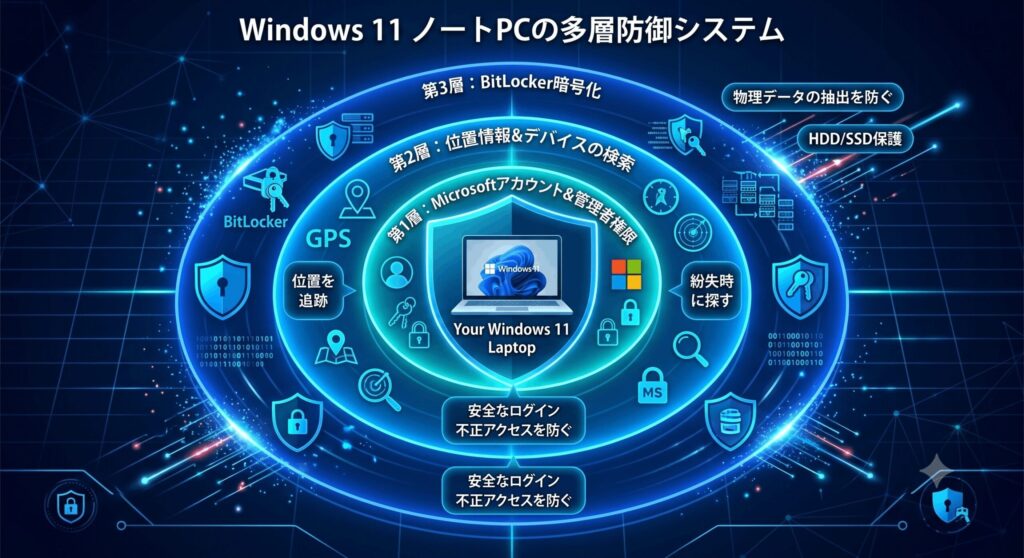
Windows11の標準機能を使ってデバイスを追跡するためには、まずそのパソコンにMicrosoftアカウントでサインインしていることが大前提になります。この仕組みは、パソコンが取得した位置情報をMicrosoftのクラウドサーバーに定期的に同期することで成り立っているからなんですね。そのため、ネットから独立したローカルアカウントだけで運用している端末だと、後から場所を追うのはシステム上不可能ということになります。
さらに、この追跡機能をオンにするためには、デバイスの管理者権限(Administrator)で作業する必要があるんですよ。一般的な標準ユーザー権限のままだと、OSの深い部分に関わる位置データの外部送信や、テレメトリのオプトインといったセキュリティ設定を変更できない仕様になっているからですね。普段から自分がどのアカウント形式を使っているか、見直しておくのがおすすめかもです。
初期セットアップのときに何気なくスキップしてしまいがちなアカウント設定ですが、ここがしっかり構成されていないと資産保全のスタートラインに立てません。自分の大切なパソコンが、クラウドと連携できる状態になっているかどうかを今のうちに確認しておくことが、最悪のトラブルを未然に防ぐ第一歩になるのかなと思いますよ。
位置情報サービスの仕組みと設定
地図上でパソコンの現在地を正確に特定するためには、OSの「位置情報サービス」がシステム全体で有効になっていなければなりません。Windows11の測位システムは、一部のタブレット等にあるGPSモジュールだけでなく、接続しているWi-Fiの基地局識別子(BSSID)やIPアドレスのジオロケーションデータベースを複合的に組み合わせる高度なアルゴリズムを採用しているんですよ。
位置情報を常にオンにしておくことは、日常の天気アプリやマップの利便性を上げるメリットがある反面、自分の移動履歴がOS側にキャッチされるというプライバシー上のデメリットを感じる方もいるかもしれませんね。ですが、無くしたパソコンを見つけ出すという目的においては、このトレードを受け入れて設定を有効にしておくことが唯一の技術的なベースになります。
Windows11は一定期間の場所の履歴をローカルに保存する仕様なので、インシデント発生時にはその過去の軌跡が重要な手がかりになるケースも多いです。プライバシーが気になるときは設定から手動で履歴をクリアして削除することもできますが、万が一の盗難や紛失の対策としては、履歴を残す設定のまま運用するのが個人的には安心かなと思いますよ。
デバイスの検索機能を有効にする手順
具体的な有効化のステップは、Windows11のGUIを通じていつでも簡単に変更ができるようになっています。スタートメニューから「設定」アプリを開き、「プライバシーとセキュリティ」の階層へ進んで「位置情報サービス」と「デバイスの検索」のトグルスイッチをどちらもオンに切り替えるだけで完了ですよ。これでバックグラウンドでの定期的な位置情報の送信が始まります。
また、詳細な電波が拾えない環境に備えて、同画面にある「既定の位置」をマップ上で指定しておくのも、地味ですが効果的なプロアクティブ対策です。さらに、紛失時に少しでも長く位置を発信し続けられるよう、スリープに移行するまでの時間を長めに調整したり、バッテリー節約機能のスケジュールを最適化したりする電源周りの見直しも、間接的に追跡の成功率を高める隠れた要因になりますね。
新しくデバイスを導入した直後はこれらのプライバシー設定をオフにしがちですが、後からでもサクッと見直せるので安心してください。パソコンがインターネットに接続されていて、十分なバッテリー残量がある限り、この設定群を済ませておくことでいつでもクラウドからの追跡を待機できる状態を構築できますよ。
| 設定階層 | 対象項目 | 構成すべき状態 | 目的と効果 |
|---|---|---|---|
| 設定 > プライバシーとセキュリティ | 位置情報サービス | オン | GPSやWi-Fiから測位データを取得できるようにする |
| 設定 > プライバシーとセキュリティ | アプリごとのアクセス許可 | オン | バックグラウンドプロセスのアクセスを許可する |
| 設定 > プライバシーとセキュリティ | デバイスの検索 | オン | クラウドへ定期的に位置情報を送信し待機状態にする |
遠隔データ保護に必須なBitLocker
パソコンを紛失した際、本当に怖いのはハードウェアそのものを失うことよりも、内部の機密データや個人情報が漏洩することですよね。そんな物理的リスクに対する強力な防波堤となってくれるのが、ドライブ暗号化技術のBitLockerです。この機能は、SSDやハードディスクのストレージ全体を丸ごと暗号化してくれる予防的なコントロールなんですよ。
BitLockerが有効になっていれば、悪意のある第三者がパソコンを分解してストレージだけを別のPCに繋ぎ換えてデータを抜き取ろうとしても、暗号キーがなければ中身はただの無意味な文字列にしか見えません。物理的なデータ抽出の試みを完全に無効化できるのが最大の強みですね。一方で、システムの構成変更などで起動時に「BitLocker回復キー」を求められるという二次的な課題が起きることもあります。
もし自分で設定した記憶がなくても、モダンスタンバイ対応のPCなどでは自動的に有効化され、回復キーがクラウドにサイレントバックアップされているケースが少なくないお話です。万が一の時は別の端末からMicrosoftの回復キー確認ページにアクセスして取得する必要がありますよ。正確な情報は公式サイトをご確認いただき、トラブル時に困らないよう回復キーの保管場所は事前にしっかり把握しておきましょうね。
BitLocker回復キーを紛失すると、正規の所有者であってもデータへのアクセスが完全に不可能になるリスクがあります。
事前にシリアル番号を確認する方法
自力での回収が難しく、盗難の可能性が高い場合は、速やかに警察へ遺失届や被害届を出す必要があります。その際、警察の窓口で「黒いノートパソコンです」といった外形的な特徴だけを伝えても、受理後の照合が困難になってしまうんですね。ここで必要不可欠になるのが、世界でその個体だけを識別できる「シリアル番号(製造番号)」や精緻な型番の情報です。
手元にパソコンがある平時の状態であれば、コマンドプロンプトを使ってシステム内部から確実なシリアル番号を抽出しておくのが一番おすすめですよ。スタートメニューからコマンドプロンプトを起動し、「wmic csproduct get identifyingnumber」というコマンドを入力してEnterキーを押すだけで、画面に固有のシリアルナンバーがテキスト出力されます。これを資産管理として控えておくのが最高の初動対策ですね。
すでに紛失して本体の底面シールを見られない場合でも、あきらめずに購入時の化粧箱のバーコードラベルや保証書、領収書をチェックしてみてください。オンラインショップの購入履歴メールに記載されていることもありますし、メーカーのサポートに製品登録してあれば、Microsoftアカウントのデバイス管理ページから製品リストを展開してシリアル番号を確認できるケースも多いですよ。
紛失したWindows 11パソコンの場所を探す手順と対処法
実際にパソコンが手元からなくなってしまったと気づいた瞬間から、一刻を争うスピード勝負が始まります。ここでは、別のデバイスを使ってクラウドから追跡をかける手順や、電源オフ時の技術的な限界、組織管理での対応方法について詳しく解説していきます。
クラウドから位置を特定してロックする手順
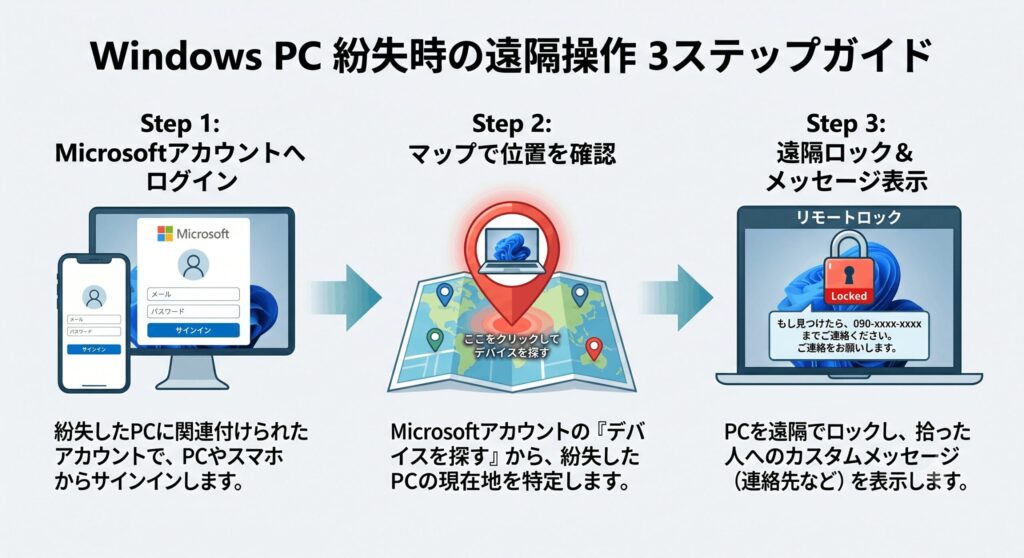
実際にパソコンを無くしたと認識したら、ここからは時間との戦いになりますよ。第三者に触られてデータを盗まれたり、不正アクセスされたりするリスクがどんどん上がっていくので、素早い初動対応が必要です。まずは手元にある別のパソコンやスマートフォンなどのウェブブラウザを使い、紛失したデバイスに紐づいているMicrosoftアカウントで、専用のデバイス管理ページへサインインを行います。
サインインすると、アカウントに登録されているハードウェアの一覧がダッシュボードに表示されるので、「デバイスを探す」のタブを選んでください。そこで該当するパソコンを選択し、「検索」コマンドを実行すると、システムがサーバー上に保存されている最新の位置情報を取得して、地図上に現在の居場所をピンでプロットしてくれます。これで今どこに端末があるのかが視覚的にバッチリ分かりますね。
場所が確認できたら、あるいはたとえ正確な位置が掴めなくても第三者に渡っている不安があるなら、すぐに「ロック」の操作を実行しましょう。遠隔ロックコマンドが送信されると、アクティブなユーザーセッションが強制的にサインアウトされ、画面は即座にロック状態に切り替わります。さらにセキュリティを高めるために、このタイミングでMicrosoftアカウントのパスワード自体もリセットして変更しておくのがおすすめですよ。
電源オフやオフライン状態での追跡の限界
検索でもよく調べられている電源offのときの追跡ですが、近年のスマートフォンのように電源が切れていても周囲のデバイスと連携して場所を教えてくれるメッシュネットワーク機能は、残念ながら現在のWindows11の標準機能には備わっていません。また、多くのノートPCにはLTEモジュールが内蔵されていないため、位置情報をサーバーに報告するための通信経路はWi-Fiや有線LANに完全に依存しているのが現実なんですね。
つまり、パソコンの電源がオフになっていたり、一度も繋いだことのない未知の場所でオフライン状態になっていたりすると、リアルタイムの正確な座標を報告することは物理的に不可能です。このようなシチュエーションでMicrosoftの管理ページに表示されるのは、アクセスログにある「最後にデバイスがオンラインで通信できた時点での位置」に留まります。ウェブ上から遠隔ロックのコマンドを送ってもすぐには発動せず、クラウドの待機列に入ることになります。
送信されたロックコマンドは、対象のパソコンが再び電源onになり、インターネットに接続されてMicrosoftのサーバーと通信を確立した瞬間に初めて実行される仕組みです。これがオフラインリモートロックにおける最大の技術的制約になります。だからこそ、バッテリー切れまでの時間を少しでも引き延ばせるよう、普段からスリープ時の通信維持やネットワークポリシーの設定を最適化しておくことが、追跡の成功率を上げる隠れたポイントになるんですよ。
オフライン状態の端末へ送ったリモートロックコマンドは、次回ネットワークに接続された瞬間に自動実行されます。
スマホ連携機能を使った近距離ロック手法
広域でのオフライン追跡には限界がある一方で、Windows11のアップデートによって、Bluetoothの接続性を活かした面白いアプローチもできるようになりました。それが「スマートフォン連携」機能を使った、モバイル端末からのダイレクトな遠隔コントロールです。オフィスの会議室や自宅のどこかに置き忘れたときなど、インターネットに繋がっていなくても近距離にあればスマホから操作ができるんですよ。
あらかじめWindows11の設定の「Bluetoothとデバイス」から「モバイルデバイス」を選び、お使いのAndroidスマートフォンに対して「リモートPC制御」のトグルをオンにして許可を与えておきます。このセットアップが完了していれば、パソコンがローカルのBluetooth圏内(約10メートル以内など)にある場合、スマートフォンの「Windowsにリンク」アプリから直接ロックコマンドを発行できるようになります。
スマホ側のアプリ画面で接続中のPCを選んで「PCをロック」をタップすれば、パソコンは瞬時にロック画面へ移行し、スマートフォンとのセッションも安全のために強制切断されます。ネットワーク接続が死んでいる環境でも、物理的に近くにさえあればデバイスを保護できるので、カフェの席を少し離れる際などのローカルな防衛テクニックとして覚えておくと、すごく便利で役立つかなと思いますよ。
職場や学校のアカウントでのIntune管理
会社から貸与されている仕事用のパソコンや、学校で使っている端末の場合は、個人のMicrosoftアカウントではなく「職場または学校アカウント」でサインインしていますよね。このエンタープライズ環境では、ユーザーが個人の判断でブラウザから自由にデバイスを探す標準機能は使えないケースがほとんどです。組織のコンプライアンスやセキュリティポリシーによって、意図的に機能が制限されているからですね。
その代わり、組織のシステム管理者はMicrosoft Intuneなどの管理プラットフォームを使って、デバイス群を集中管理しています。Intuneには、紛失や盗難に遭った管理対象デバイスの物理的な位置を特定するための「デバイスの検索」という非常に強力なアクションが実装されているんですよ。これを使えば、管理者はリモートからでもマップ上で端末の場所を確認し、資産回収の迅速化を支援してくれます。
ただし、Intuneでの位置情報取得には、事前に管理側でプロファイルが構成され、ユーザー自身がOS側で位置情報のアクセス権限を付与しているなどの厳格な条件が必要です。Intuneでは遠隔ロックだけでなく、画面中央にメッセージを固定する「紛失モード」や、最終手段としての「リモートワイプ(データ消去)」といった多層的なインシデント対応が可能です。万が一の時は自己判断せず、すぐに組織のIT管理者へ相談して指示を仰いでくださいね。
紛失したWindows11のパソコンの場所を探す
ここまで、紛失したWindows 11のパソコンの場所を探すための具体的な手順や、万が一のための事前設定、そして技術的な限界について色々とお話ししてきました。様々な対処法をご紹介してきましたが、やはり一番大切なのは「トラブルが起きる前のプロアクティブな準備」に尽きるなと改めて実感します。事前の仕込みがあって初めて、いざというときの追跡や遠隔ロックが100%の力を発揮してくれますからね。
Microsoftアカウントの紐づけや位置情報の有効化、性能を維持するための電源周りの見直し、そして万が一に備えたBitLockerによるドライブ暗号化やシリアル番号のメモなど、平時のうちにできることはたくさんあります。デバイスという物理的な資産がなくなるのも大きな痛手ですが、本当に怖いのは中の重要データが漏洩することによる二次被害です。それを防ぐためのガバナンスと対策を今のうちにしっかりと固めておきましょう。
ガジェットを便利に使いこなすためにも、まずはご自身のパソコンの設定がどうなっているか、今日の段階で一度チェックしてみるのがおすすめですよ。正確な最新情報については公式サイトをご確認いただき、運用の仕様などで迷う部分があれば、最終的な判断は専門家にご相談のうえ、安全で快適なデジタルライフを送ってくださいね。