
こんにちは。パソガジェなびのkeitoです。
パソコンを使おうと電源を入れたら、画面が真っ暗なままマウスカーソルだけが表示されている。そんな状況に遭遇したら、誰だってパニックになってしまいますよね。
大事なデータが消えてしまったのではないか、パソコンが壊れてしまったのではないかと不安になる気持ち、よくわかります。でも、安心してください。Windowsのブラックアウト現象でカーソルのみが表示されている場合、実はパソコン自体が完全に故障しているわけではないケースが多いんです。
この記事では、なぜ画面が暗転してしまうのかという原因から、今すぐ試せる解決策まで、誰でもわかるように解説していきます。焦らずに、一つずつ順番に確認していきましょう。
ポイント
- ブラックアウト現象が起きる技術的なメカニズム
- ログイン前後で異なる原因の切り分け方
- 画面を復旧させるための具体的な操作手順
- 故障を疑うべきタイミングとプロへの相談目安
本記事にはプロモーションが含まれています
Windowsでブラックアウトでカーソルのみ動く原因
まずは、なぜ画面が真っ暗なのにマウスカーソルだけは動くのか、その不思議な現象の裏側と、トラブルを引き起こしやすいタイミングについて見ていきましょう。
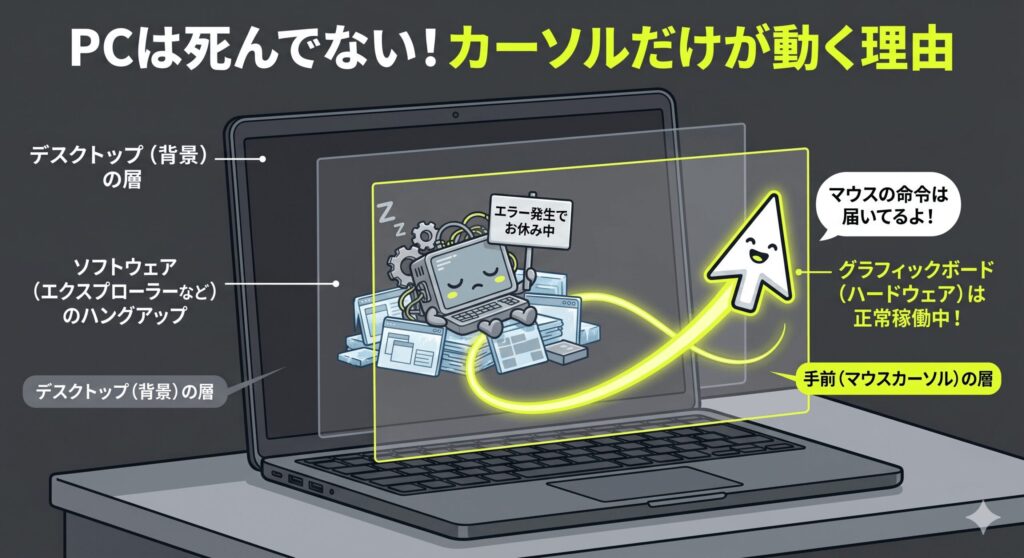
画面が真っ暗でマウスだけが動く技術的な理由
画面が真っ暗でマウスだけが動いていると、パソコンが完全に壊れてしまったように思えて焦りますよね。でも、マウスカーソルがこちらの操作に合わせて遅延なく動くということは、パソコンの頭脳であるCPUや、システムの土台となるカーネルはしっかり生きて働いている状態なんですよ。
実は、Windowsの画面表示はいくつかの階層に分かれていて、マウスカーソルはグラフィックボードの機能を使って独立して描画される仕組みになっています。そのため、デスクトップの画面を映し出すソフトが動かなくなっても、カーソルだけがぽつんと取り残されて動くという不思議な現象が起きるわけです。
パソコン自体が物理的に壊れたわけではないケースがほとんどなので、まずは安心してくださいね。「今は画面を映すソフトがちょっとお休みしているだけなんだな」と捉えて、焦らずに次のステップへ進んでいきましょう。
ログイン前や起動時に画面が暗転する主な原因
パソコンの電源を入れてから、パスワードを入力する画面に行く前に画面が真っ暗になってしまうことがあります。このタイミングは、Windowsがパーツを認識したり、システムを立ち上げたりする準備段階なのですが、ここでつまずく原因として一番多いのが、USBメモリや外付けHDDといった周辺機器の干渉です。
機器がたくさん繋がっていると、Windowsがどこからシステムを読み込めばいいか迷ってしまい、処理が止まってしまうことがあるんですよね。また、過去にプロジェクターを繋いでいたり、マルチモニターを使っていたりすると、接続していない別の画面に映像を出力しようとして真っ黒に見えることもあります。
さらに、裏側でWindows Updateの重大な更新プログラムが動いていて、一時的に画面が暗くなっているだけの可能性もあります。この段階でのトラブルは、余計なケーブルを抜いて少し待つだけで、すんなり解決することが多いですよ。
ログイン後にデスクトップが表示されない理由
サインインのパスワードを無事に入力できたのに、その後にデスクトップ画面が出ずに真っ暗になってしまうパターンもあります。この場合は、システムへのログイン自体は成功しているので、その後に立ち上がるはずのアプリケーション層や、ユーザープロファイルの読み込みでエラーが起きていると考えられますね。
最も大きな原因は、デスクトップの壁紙やタスクバーを表示する「エクスプローラー」というプログラムが正常に起動していないことです。お使いのセキュリティソフトとWindowsの相性が悪くて起動を邪魔してしまったり、システムファイルが少し傷ついていたりすると、この現象が起きてしまいます。
ほかにも、グラフィックドライバーという画面を綺麗に映すためのソフトが破損しているか、最新のアップデートとPCのパーツがうまく噛み合っていない可能性もあります。ソフトウェア同士のちょっとしたすれ違いが原因のことが多いので、対策を試せば元に戻る可能性は高いですよ。
強制終了は厳禁!最初に行うべき安全な確認
画面が真っ暗になるとパニックになって、とりあえず電源ボタンを長押しして強制終了したくなりますが、これは絶対にNGです。PCが裏でデータを書き込んでいる最中に電気をブツッと切ってしまうと、システムファイルが壊れるだけでなく、大事な写真やデータが消えてしまうリスクがとても高くなります。
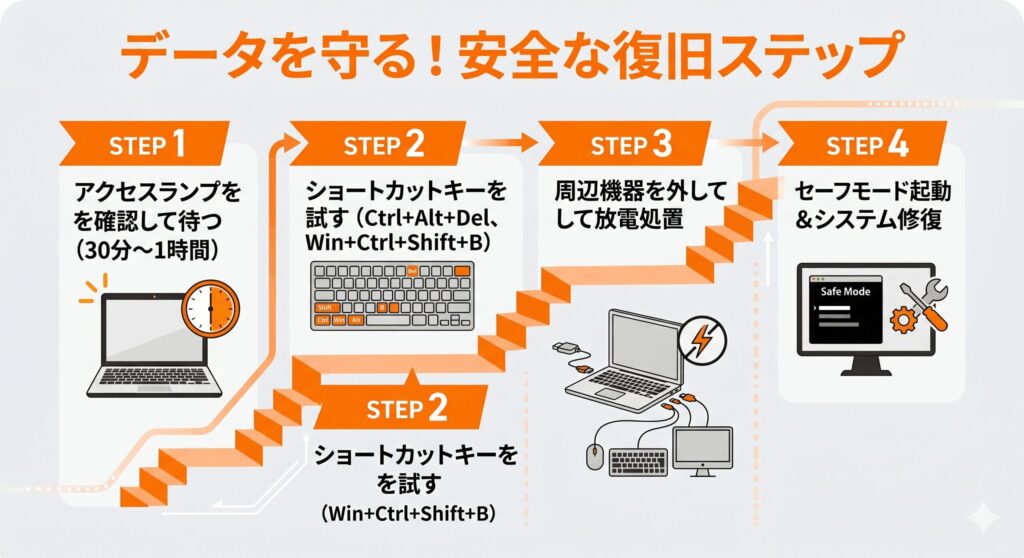
まずはPC本体にある「アクセスランプ」を確認してみましょう。円柱のようなマークの横でLEDランプがチカチカと不規則に点滅しているなら、それはPCが必死に処理を続けている証拠です。この状態のときは何もせず、最低でも30分から1時間ほどはそのまま待ってみるのが一番安全で確実な方法ですよ。
注意:アクセスランプが完全に消灯しているか、何時間待っても変化がない場合のみ、次の操作へ移るようにしてください。無理な強制終了を繰り返すと、ストレージが物理的に壊れてしまう原因にもなるので注意してくださいね。
キーボード操作による非破壊的な画面復旧手順
待っても画面が変わらないときは、キーボードを使ってシステムに信号を送ってあげましょう。カーソルが動いているということは、キーボードからの命令を受け付ける体力が残っている可能性が非常に高いです。まずは「Ctrl」+「Alt」+「Delete」キーを同時にポンと押してみてください。
画面が切り替わって青いメニューが出たら、システムはしっかり動いています。そこから右下の電源アイコンを使って安全に再起動ができますよ。また、「Win」+「Ctrl」+「Shift」+「B」を同時に押すのもおすすめです。これは画面のグラフィック機能を強制的にリセットする魔法のショートカットです。
このキーを押すと「ピッ」と音が鳴って画面が一瞬パチッと点滅しますが、グラフィックの一時的なフリーズが原因なら、これだけで一発でデスクトップが戻ってきます。PCのデータに一切傷をつけない安全な方法なので、まずは試して損はない手順かなと思います。
ブラックアウトの症状を根本から解消できる修復方法
ここからは、もう少し踏み込んだ修復方法を紹介します。これらを試すことで、ブラックアウトの症状を根本から解消できる可能性が高まります。
タスクマネージャーからエクスプローラーを起動
先ほどのショートカットキーで「Ctrl」+「Alt」+「Delete」を押した際、メニューから「タスクマネージャー」を選べる状態なら、復旧は目の前です。また、「Ctrl」+「Shift」+「Esc」キーを直接押することでも、タスクマネージャーのウィンドウを呼び出すことができますよ。
タスクマネージャーが開いたら、上部メニューの「ファイル」から「新しいタスクの実行」をクリックします。表示された小さな入力欄に、半角英数字で「explorer.exe」と打ち込んでOKを押してみてください。これで、お休みしていたデスクトップの表示機能が無理やり叩き起こされます。
成功すれば、真っ黒だった背景に一瞬で壁紙やアイコン、いつものタスクバーが復活するはずです。この方法はシステムや個人データに全く影響を与えない、配置換えのような解決策なので、試してみる価値は大いにありますよ。
富士通やNECなどメーカー別の正しい放電方法
ショートカットキーにも全く反応せず、重いフリーズ状態になってしまっているときは、一度強制終了した後に「放電」を行いましょう。PCを長時間使っていたりコンセントに挿しっぱなしにしていると、内部の部品に余分な電気が溜まってしまい、それが原因で起動がうまくいかなくなることがあるんです。
放電のやり方はメーカーごとに少し違います。富士通やNECなどの国内メーカーのノートPCでは、本体の裏側や側面に「リセット穴」という小さな穴が用意されていることが多く、ここをクリップの先などで数秒押すことで完全に電力を遮断できます。LenovoやHP、Dellなどは、ケーブルを全て抜いた状態で電源ボタンを30秒から60秒ほど長押しするスタイルが一般的ですね。
豆知識:デスクトップPCの場合は、電源コードをコンセントから抜いて5分から10分ほど放置し、その後に電源ボタンを数回空押しすると効果的に放電できます。放電が終わったら、余計な周辺機器を繋がずに電源を入れてみてくださいね。
セーフモード起動とコマンドによるシステム修復
放電しても直らない場合は、Windowsを最小限の構成で立ち上げる「セーフモード」を使いましょう。PCの電源を入れた直後に強制終了する操作を2〜3回繰り返すと、Windowsが異常を察知して青い「回復環境」の画面を出してくれます。そこからトラブルシューティングに進み、スタートアップ設定からセーフモードを選んで再起動します。
セーフモードで無事に起動できたら、画面が真っ暗なる原因を作っている古いグラフィックドライバーを一度削除しましょう。「デバイスマネージャー」を開き、「ディスプレイ アダプター」の中にあるグラフィックカードを右クリックしてアンインストールします。次回起動時に綺麗なドライバーが自動で入れ直されるので安心してください。
さらに、破損したシステムファイルを直すために、コマンドプロンプトを管理者として開き、「sfc /scannow」と入力してスキャンを実行します。これが終わったら続けて「DISM.exe /Online /Cleanup-image /Restorehealth」を実行することで、OSの根幹部分を元通りに修復することができますよ。
コントロールパネルで行う高速スタートアップ無効化
無事に画面が映るようになったら、二度と同じトラブルが起きないように恒久的な対策をしておきましょう。その一番のポイントが、Windowsに標準で備わっている「高速スタートアップ」という機能をオフにすることです。これは起動を早くするための仕組みなのですが、実はトラブルの温床になりやすい諸刃の剣なんですよ。
高速スタートアップは、シャットダウン時のシステム状態を一時保存して次回に使い回すのですが、シャットダウン中に機器を外したり裏でアップデートが入ったりすると、保存データとの間に矛盾が生じてんやわんやになり、結果としてブラックアウトを引き起こします。無効化するには、「Win」+「R」キーで「powercfg.cpl」と入力し、電源オプションを開きます。
画面左の「電源ボタンの動作を選択する」を選び、「現在利用可能ではない設定を変更します」をクリックしたら、「高速スタートアップを有効にする」のチェックを外して保存するだけです。起動が数秒遅くなるかもしれませんが、毎回クリーンな状態でPCが立ち上がるため、圧倒的に不具合が減って安心ですよ。
まとめ
ここまで、画面が真っ暗でカーソルだけが表示される現象について解説してきました。まずは落ち着いて、アクセスランプを確認し、安全なショートカットキーや放電を試すことが大切です。大半はソフトの一時的な不具合なので、順番に対処すれば元通りになる可能性は十分にあります。
もし紹介した方法を尽くしても症状が変わらない場合、問題はソフトではなくハードウェアの物理的な故障にある可能性が高いです。特に、データを保存しているHDDやSSDの寿命や、マザーボードの破損などが考えられます。機械的に壊れてしまっている状態で、焦って何度も電源を入れ直したりすると、中のデータにトドメを刺してしまう恐れがあります。
もしPCの中に、絶対に失いたくないデータがある場合は、それ以上の作業をストップしてすぐに電源を切ってください。最終的な判断や安全なデータ救出は、高度な技術を持つデータ復旧の専門業者へ相談するのが、あなたの大事な資産を守る一番の近道かなと思います。困ったときは、無理をせずプロの手を借りることも検討してくださいね。