こんにちは。パソガジェなびのkeitoです。
新しくパソコンを買い替えたいけれど、できるだけ予算は抑えたいなと思うことってありますよね。特にWindows 10のサポートが終了したことを受けて、お財布に優しいWindows 11搭載の中古ノートパソコンを検討している方がすごく増えているみたいです。
でも、中古のパソコンを選ぶときって「本当にこの先も長く使えるのかな?」「買ってすぐに動かなくなったらどうしよう」という不安がどうしても頭をよぎりませんか。実は、現在の市場にはパッと見がキレイに清掃されていても、中身に大きなトラブルの種を抱えている端末がかなり多く出回っているんですよ。
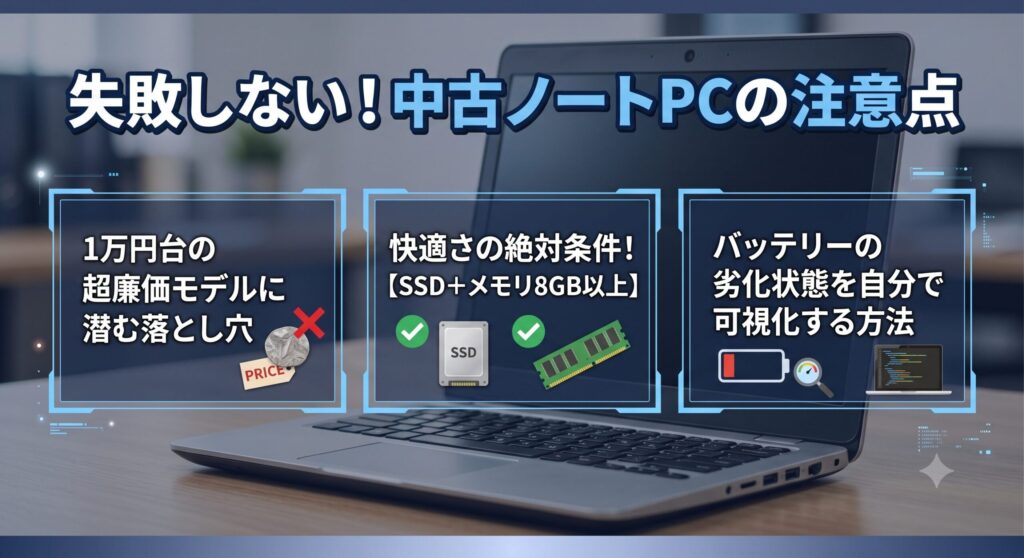
そこで今回は、知らずに買うと大きな損をしてしまうWindows11の中古ノートパソコンの注意点について、ガジェット好きな私の視点から分かりやすくお話ししていきます。これからお伝えするチェックポイントを意識すれば、ハズレの機体を綺麗に避けて、安全で快適な1台を自分で選べるようになりますよ。
ポイント
- 本来は非対応の古いパソコンを無理にアップデートした魔改造PCのリスク
- Windows 11の正規要件を満たしている安心なCPU世代の具体的な見分け方
- 格安モデルに潜むパーツ構成の落とし穴やバッテリーの劣化を調べる方法
- 法的・セキュリティ的リスクを回避して信頼できる中古専門店を選ぶ基準
本記事にはプロモーションが含まれています
Windows11中古ノートパソコンの注意点とは
中古市場で売られているWindows 11のパソコンを選ぶにあたって、まずは知っておくべき基本的なリスクと、システム的な制限について解説していきますね。一見すると問題なく動いているように見える端末でも、実は重大な課題が隠されているかも知れないんです。
サポート終了にともなう延命措置の限界
Windows 10のサポートが終了したことで、手元の古いパソコンをどうにか延命して使い続けようとするアプローチが色々と話題になっていますよね。マイクロソフトからも一時的な救済措置として、有料の拡張セキュリティ更新プログラム(ESU)などが案内されていますが、これはあくまで最低限のセキュリティパッチが届くだけの一時的なしのぎの手法に過ぎないんですよ。追加のサブスク費用も年々高くなっていく傾向にあるため、長期的なコスパを考えると少し微妙かも知れません。
他にも、古いパソコンにGoogleが提供するChromeOS FlexをインストールしてChromebook化したり、Linux系のOSに入れ替えたりして再利用するおもしろい選択肢もあります。確かにウェブサイトを見たり簡単な書類を作ったりする程度なら十分動くのですが、仕事や学校でよく使うMicrosoft Officeの高度な機能(マクロなど)が使えなくなったり、Windows専用のソフトや周辺機器のドライバーが一切動かなくなったりするという致命的なデメリットがあるんですね。
そのため、ネットワークから物理的に完全に切り離して昔のワープロのように割り切って使うといった極端な方法でもない限り、普段の利便性や生産性はガクッと下がってしまいます。あれこれ悩んで不自由な環境で我慢するよりも、最初からWindows 11の正規要件をクリアした良質な中古パソコンを数万円ほどで手に入れてしまうほうが、結果的には一番シンプルで長持ちする賢い選択になるのかなと思いますよ。
非対応PCへの強制インストールに潜むリスク
中古のネット通販やフリマアプリなどを覗いていると、本来はWindows 11に対応していないはずの古いモデルなのに、なぜか最新OSが入って格安で出品されているケースを見かけませんか。実はこれ、非公式なツールを使ってレジストリを改変し、CPUの世代チェックやセキュリティの要求をソフトウェア的に無理やりパスさせた、いわゆる「魔改造パソコン」と呼ばれるものなんです。
買った直後の初期状態では普通に動いているように見えるため、「安く手に入ってラッキー」と勘違いしやすいのですが、これはメーカーやマイクロソフトのサポート対象外になる明確なコンプライアンス違反。完全な自己責任での運用になりますよ。
この状態で使っていると、毎月のWindows Update経由で重要なセキュリティパッチが正常に降ってこなくなる恐れがあります。脆弱性が放置されたパソコンは、ランサムウェアでデータが暗号化されたり個人情報を抜かれたりするリスクが跳ね上がるので本当に恐ろしいですよね。さらに、将来の大型アップデートのタイミングで更新が完全にブロックされたり、最悪の場合はシステムファイルがクラッシュしてパソコンが全く起動しない「文鎮化」状態になる危険も常に付きまといます。仕事や普段使いで安心して使いたいなら、絶対に選んではいけない地雷機体ですよ。
24H2以降で起動しなくなる物理的な壁
これまでの魔改造パソコンは「裏技を使ってインストールさえできれば、とりあえず動くからセーフ」という空気がありましたが、2024年にリリースされた大型アップデート「Version 24H2」の登場でその逃げ道が完全に塞がれました。マイクロソフトはOSのセキュリティと処理効率を根本から強化するため、CPUが「SSE4.2」および「POPCNT(Population Count)」という特定の命令セットをハードウェアレベルで持っていることを必須条件にしたんです。
このPOPCNT命令はOSのカーネル(中核システム)が直接呼び出して使用するため、どんなチェック回避ツールを使ってもソフトウェア側でごまかすことが絶対にできません。そのため、おおむね15年以上前に製造された古いプロセッサを積んだパソコンでは、24H2以降のWindows 11はカーネル自体が立ち上がらず、物理的にブート(起動)不可能な状態になってしまいました。チェックを回避する過去の常識は、もう通用しなくなったというわけですね。
「古いパーツだけど壊れていないから使える」という言い分は、これからの新しいアップデート(25H2や26H2など)の前には通用しません。ハードウェア側に物理的な絶対の壁が存在している以上、システム要件を満たしていない古いアーキテクチャの中古PCを購入することは、お金をそのまま溝に捨てる行為に等しいので本当に気をつけてくださいね。
公式が要件とする対応CPUの世代基準
では、私たちが安心して長く使えるWindows 11の中古ノートパソコンを正しく選ぶにはどこをチェックすればいいのでしょうか。マイクロソフトの公式サポートには明確なホワイトリストが存在していて、基準となるCPUは、Intel製プロセッサなら「第8世代Coreプロセッサ以降」、AMD製プロセッサなら「Ryzen 2000シリーズ以降」と定められています。
これらの世代以降 of CPUは、単純に計算スピードが速いというだけでなく、ハッカーからの攻撃やデータの改ざんを防ぐための暗号化キーを安全に管理する専用チップ「TPM 2.0」や「セキュアブート」といった高度なセキュリティ機能がハードウェア自体の構造として組み込まれているんです。これらがマザーボード側できちんと機能していることが、Windows 11を正規に動作させるための絶対条件になっています。
中古のスペック表を見るときは、まず何よりも「Intel第8世代以降」か「Ryzen 2000番台以降」のCPUが載っているかを最優先のチェック項目にしてくださいね。対応CPUの細かい最新のリストなどは変動することもあるため、購入前に必ずマイクロソフトの公式サイトなどで正確な情報を確認することをおすすめします。
失敗を避けるための型番の見分け方
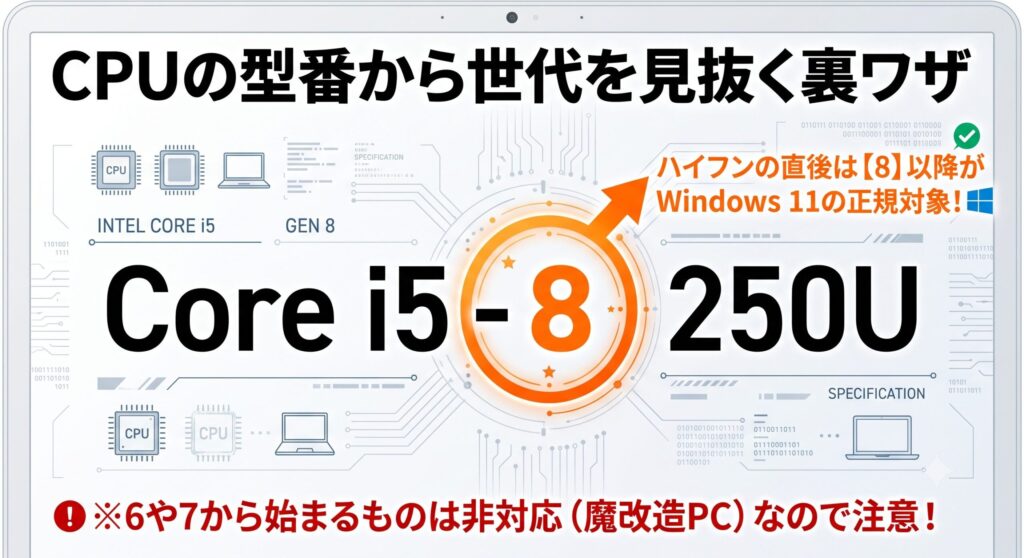
「第8世代とか言われても、パソコンに詳しくないから型番を見てもさっぱり分からないよ」と思うかも知れませんが、実は見分けるためのめちゃくちゃ簡単なルールがあるんですよ。スペック表や、実機のタスクマネージャーのパフォーマンスタブに表示されるCPUの名称に注目して、ハイフン(-)のすぐ後ろにある数字をチェックしてみてください。
たとえば「Core i5-8250U」という型番の場合、ハイフンの直後が「8」から始まっていますよね。これは「第8世代」であることを示しているので、Windows 11の公式要件をバッチリクリアしていると一瞬で判断できます。もしこれが「Core i7-6500U」のように「6」や「7」から始まる古いCPUなのに、なぜかWindows 11がインストールされて売られている場合は、100%の確率でチェックを回避した魔改造PCだと見抜くことができます。騙されないための便利な知恵ですね。
ちなみに、型番の末尾にある「U」というアルファベット(サフィックス)は、省電力でバッテリー持ちを重視した超低電圧版という意味で、一般的なオフィスワークや持ち運びにぴったりです。逆に「H」や「HQ」が付くものはパワー重視のハイパフォーマンス版ですが、そのぶんバッテリー消費も激しいため、自分のライフスタイルに合った仕様のものを選ぶのがおすすめですよ。
Windows11中古ノートパソコンの重要注意点
ここからは、実際に中古のノートパソコンを品定めするときに、さらに一歩踏み込んで確認しておきたい重要な注意点を解説しますね。価格の安さだけに目を奪われず、実用性やライセンスの安全性までしっかり見極めていきましょう。
1万円台の超廉価モデルに潜むスペックの罠
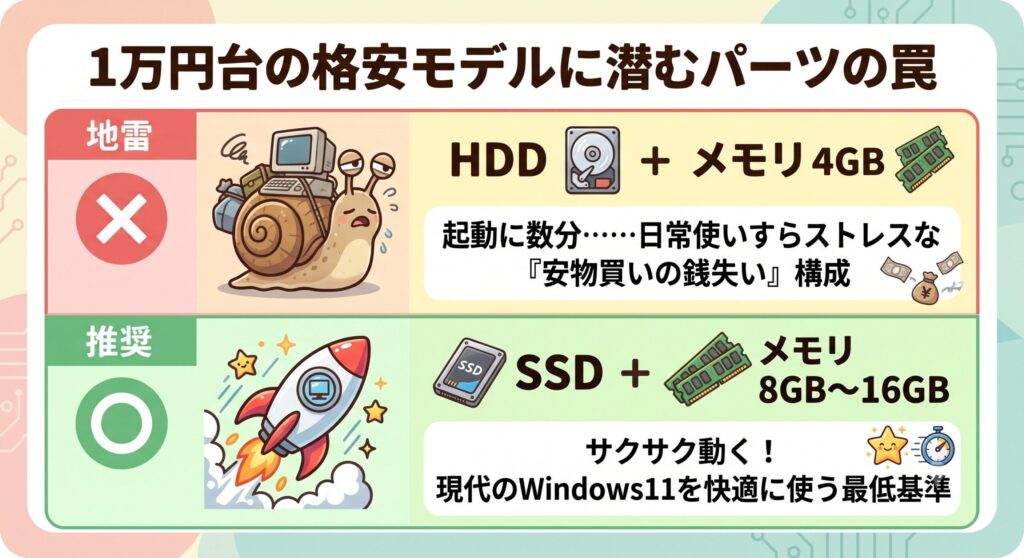
ネット通販やフリマアプリで、1万円〜2万円台という驚くほど安い価格で「Windows 11搭載!」と大きくアピールして売られている中古パソコンがありますよね。つい「安さにつられてこれでいいや」とポチりそうになりますが、こうした超廉価モデルの多くには、日常生活で快適に使うためのパーツ構成が無視されているという大きな罠が隠されています。
典型的なのが、データを保存するストレージに古い「HDD(ハードディスク)」が使われていて、メモリの容量がたったの「4GB」しか積まれていないケースです。Windows 11は裏側で常にセキュリティスキャンや様々なバックグラウンドサービスを動かしているため、HDDの遅い読み込み速度や4GBという狭いメモリ空間ではすぐに動作が限界に達し、電源を入れてからまともにブラウザを開くだけで数分間も待たされるといった、ものすごいストレスを抱えることになります。
結局、動作の重さに耐えかねてあとからSSDへの交換やメモリの増設を業者に依頼することになり、最初からしっかりしたスペックの中古PCを買うよりトータルの費用が高くついてしまう「安物買いの銭失い」の典型例になりやすいんですよ。普段使いでストレスなく動かすなら、CPUの世代だけでなく、データを高速で読み込める「SSD搭載」と、最低でも「メモリ8GB(できれば16GB)」が絶対に譲れない基準ラインかなと思います。
| 利用シナリオ・目的 | 推奨CPU | 推奨メモリ(RAM) | 推奨ストレージ |
|---|---|---|---|
| オフィスワーク・オンライン会議 | Intel Core i5(第8世代以降) / AMD Ryzen 5(2000番台以降) | 8GB(複数アプリを同時並行するなら16GBを強く推奨) | SSD 256GB(ローカル保存が多い場合は512GB推奨) |
| 動画鑑賞・ネット閲覧などの軽作業 | Intel Core i3またはi5(第8世代以降) / AMD Ryzen 3または5(2000番台以降) | 8GB | SSD 256GB |
※上記のスペックや価格帯はあくまで一般的な目安です。実際の用途やソフトの要求仕様に合わせて選ぶようにしてくださいね。
バッテリーの劣化状態を可視化する方法
中古のノートパソコンを検討するときに、外観のキズと同じくらい、あるいはそれ以上に気になるのが「バッテリーがどれくらい持つか」という問題ですよね。外側がいくらピカピカにクリーニングされて新品同様に見えても、中身のバッテリーセルが消耗しきっていて、ACアダプターを外すと数十分で電源が落ちてしまうといったトラブルは、中古市場では日常茶飯事なんです。
販売ページの「バッテリー良好」という主観的な言葉を鵜呑みにするのはちょっと怖いので、Windowsのシステムに標準で備わっているレポート機能(コマンドプロンプトで powercfg /batteryreport を実行)を活用して、劣化具合を客観的な数値として算出するのが賢い方法ですよ。出力されたレポートの「DESIGN CAPACITY(設計上の最大容量)」と「FULL CHARGE CAPACITY(現在の満充電の限界容量)」の2つの数値に注目してみてください。
例えば、設計上の容量が57,000mWhであるのに対して、現在の満充電容量が41,430mWhに減っていた場合、「41,430 ÷ 57,000 × 100」の計算式を当てはめることで、今のバッテリー健全性が約72.6%であると科学的に評価できます。購入後は真っ先にこの検証を行って、ショップが提示している保証基準を満たしているか確認してみるのがおすすめです。なお、バッテリーの持ち時間は使い方の環境によっても大きく変動するため、最終的な状態の判断は各専門店のサポート窓口などにも相談してみると安心かも知れません。
格安の付属Officeソフトに潜む不正リスク
「Microsoft Office(Word、Excel、PowerPointなど)が最初から入っていてすぐ使える!」という言葉がついた格安の中古PCはすごく魅力的に見えますよね。追加の出費なしでビジネスソフトが手に入るなら最高だと思うかも知れませんが、ここにはユーザーを法的・セキュリティ的な破滅へと導く非常に恐ろしいリスクが潜んでいるんです。
個人間取引のフリマサイトや一部の悪質な非正規業者が販売している格安PCの多くは、正規のライセンス譲渡手続きを経ていない不正なOfficeが導入されているケースがほとんど。よくある手口が、企業や学校向けに一括発行される「ボリュームライセンス版(VL版)」のプロダクトキーを、規約を無視して無関係な一般消費者向けの中古端末に使い回しているパターンや、海賊版(クラック版)をプリインストールしているケースです。
こうした不正ライセンスを使っていると、ある日突然マイクロソフトのチェックに引っかかって認証が強制解除され、一切の編集や保存ができなくなるだけでなく、最悪の場合はライセンス回避ツールの裏に仕込まれたマルウェア(ウイルス)によってクレジットカード情報などの機密データを盗まれる危険もあります。業務利用などで安全にOfficeを使いたい場合は、出所不明の付属ソフトは頼りにせず、本体のみを購入して自分で正規の「Microsoft 365」などのサブスクリプションを直接契約するか、正規の買い切り版を別途用意するのが一番安全で法的リスクのない選択肢ですよ。
信頼できる中古パソコン専門店の選び方
ここまで色々な注意点やパーツの落とし穴をお話ししてきましたが、「専門知識がないと自分だけで見極めるのは難しそう……」と不安になってしまったかも知れませんね。でも大丈夫、そんなリスクを一番手っ取り早く、きれいに排除する方法があります。それが、フリマアプリの個人間取引や怪しい非正規の業者を完全に避けて、信頼できる「ネットの中古パソコン専門店」で購入することです。
ネットの専門店は、実店舗を維持するための家賃や人件費といった固定費がかからない分、そのコストメリットが販売価格の安さや保証内容の充実にそのまま還元されているという嬉しい構造があるんですよ。プロの手によって内部まで徹底的にクリーニングや動作確認がされているのはもちろん、独自の厳格な品質基準や購入後の長期サポートが整っているのが大きな強みです。

市場で高い信頼を得ている専門店には、たとえば「バッテリー残量80%以上を保証」してくれるお店や、「中古なのに3年間の長期自然故障保証」をつけてくれるお店、あるいはマイクロソフトの公式認定(MARプログラム)を受けていて不正ライセンスの心配が一切ない正規のOS・Office搭載機を扱っているお店など、それぞれ独自の強みがあります。自分の予算やニーズに合わせて適切なお店を選ぶのがお買い物で大成功するコツかなと思います。各ショップの最新の具体的な契約条件や返品制度などは変更されることもあるため、最終的な判断の前にぜひ各専門店の公式サイトをご確認くださいね。
Windows11中古ノートパソコンの注意点まとめ
今回は、Windows11の中古ノートパソコンの注意点と、失敗しないための選び方について色々な角度から詳しくお話ししてきましたが、いかがでしたでしょうか。中古のパソコンを選ぶということは、単なるお買い物ではなく、大切なデータや自分の情報資産を守るためのセキュリティ投資であり、ルールをしっかり守るためのコンプライアンスの履行でもあるんだなと、ガジェット好きの私も改めて実感しています。
最後におさらいをすると、Intel第8世代CoreプロセッサやAMD Ryzen 2000シリーズ以降の公式要件を満たしたCPUが載っていることを型番から自分の目で確認すること、誠実にスペックを満たしたSSD搭載モデルを選ぶこと、そして怪しい魔改造PCや出所不明のOffice付き端末を避けることが失敗しないための絶対の原則になります。これからの25H2や26H2といった将来の継続的なOSアップデートを安心してシームレスに迎えるためにも、初期の段階で正規要件を満たしたプラットフォームを確保しておくことが一番大切ですよ。
スペックや保証、ライセンスに関する詳細な仕様は日々変わることもあるので、気になるモデルを見つけたらまずは公式サイトや専門店の詳細ページで最新の正確な情報をチェックするようにしてください。何か分からないことがあれば、自分だけで抱え込まずに専門ショップのサポート窓口などの専門家に相談してみるのも手ですよ。あなたがコストパフォーマンス抜群で、毎日を快適に彩ってくれる最高の相棒(ノートパソコン)と出会えることを心から応援しています。パソガジェなびのkeitoでした!