こんにちは。パソガジェなびのkeitoです。
普段PCを使っていて、キーボードのこのキーが別の位置にあればいいのに、と感じることはありませんか。特に新しくパソコンを買い替えたときや、別のOSから移行したときなどは、キーの配置に戸惑うことが多いですよね。
今回は、快適なタイピング環境を手に入れるために、windows11でキーボードの割り当てを変更する方法について分かりやすくお話ししていこうと思います。自分の好みに合わせてキーをカスタマイズできれば、日々の作業効率が劇的にアップしますよ。
初心者向けの簡単なシステム設定から、ツールを使った便利な機能、さらに一歩踏み込んだ設定まで、幅広くお伝えします。ぜひ最後までお付き合いくださいね。
ポイント
- OSの標準機能を使ったキーボード配列や言語設定のカスタマイズ方法
- Microsoft公式ツールや外部ソフトを使った動的なキー変更の手順
- Mac用キーボードをWindows環境へ適応させるためのIME最適化
- システム深部のレジストリ編集やトラブル時の原因と具体的な対処法
本記事にはプロモーションが含まれています
Windows11でキーボードの割り当てを変更する方法
まずは、Windows 11に標準で備わっている機能や、Microsoftが公式に提供している便利なツールを使って、キーの配置や役割をカスタマイズする基本的なアプローチを見ていきましょう。手軽に試せるものから順番に紹介していきますね。
システム設定からのキーボードレイアウト変更
キーボードに印字されている記号と、実際に画面に入力される文字がズレていて困った経験はありませんか。これは、パソコンが認識しているキーボードの配列設定が、実際の物理的なキーボード(日本語配列や英語配列など)と違っていることが原因であることが多いです。そんなときは、Windows 11のシステム設定からキーボードのレイアウトを変更してあげるとすんなり解決しますよ。
具体的な手順としては、設定アプリの「時刻と言語」から「言語と地域」を開き、日本語の横にあるメニューから「言語のオプション」を選択します。そこにある「キーボードレイアウトを変更する」をクリックして、自分が使っている正しい配列を選べばOKです。この設定をシステムに完全に反映させるためには、プロファイルをロードし直す必要があるので、変更した後にパソコンを再起動するのを忘れないでくださいね。
もし設定を切り替えても上手く反映されない場合は、一度あえて「英語キーボード」などに設定して再起動し、その後もう一度「日本語キーボード」に戻して再起動するという、ちょっとした初期化手順を試すのがおすすめです。これでデバイスドライバーのキャッシュや一時的な不整合がクリアされて、綺麗に直ることがよくあります。
入力言語切り替えショートカットの最適化
日本語と英語など、複数の入力言語を頻繁に切り替えて使う人にとって、言語切り替えのショートカットキー(ホットキー)の押しやすさは作業のテンポを左右する大事なポイントですよね。Windows 11では、この切り替えのためのキーの組み合わせを自分好みに最適化することができるんです。普段使わない組み合わせに変えておけば、ゲーム中などの誤操作も防げて快適になりますよ。
設定を変更するには、「時刻と言語」の「入力」へ進み、「高度なキーボード設定」の中にある「入力言語のホットキー」というダイアログボックスを呼び出します。ここで、言語の切り替えに使うショートカットを別のキーに定義したり、必要のない組み合わせを無効化したりできます。私としては、意図しないタイミングで勝手に入力モードが変わってしまうのを防ぐために、標準のキーバインドを見直してみるのもいいかなと思います。
このアプローチは、キーの物理的な役割そのものを書き換えるわけではなく、OS側が用意している言語切り替えのトリガーをカスタムするものになります。そのため、ユーザープロファイルごとに安全に適用されるのが嬉しいところですね。システムの深い部分をいじるわけではないので、初心者の方でも安心して試せるカスタマイズ方法の一つです。
IME設定によるMacキーボードの操作感再現
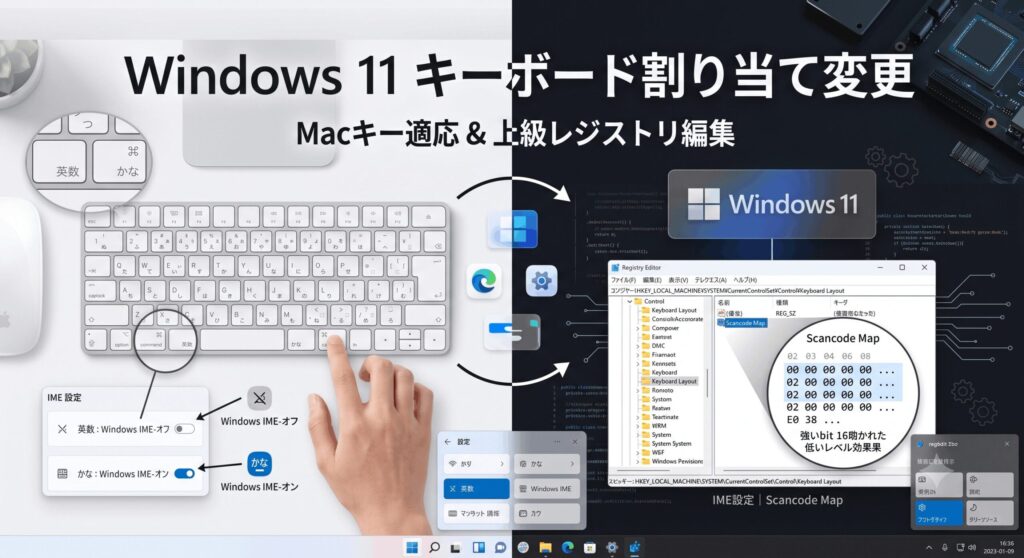
普段Macを使っていてWindows 11環境へ移行してきた人が一番戸惑うのが、入力モードの切り替え操作ではないでしょうか。Macだとスペースキーの両隣にある「英数」と「かな」のキーを親指でポンと押すだけで直感的に切り替えられますが、Windowsの標準だと左上の「半角/全角」キーで交互に切り替えるトグル操作なので、今どっちのモードか分からなくなってタイピングミスが増えがちですよね。
実は、サードパーティのソフトをわざわざ入れなくても、Windows 11に標準搭載されている「Microsoft IME」の設定を少しカスタムするだけで、Mac特有のあの快適な操作感を完全に再現できちゃいます。使うのは、スペースキーの左右にある「無変換」キーと「変換」キーです。普段この2つのキーをあまり使っていないのであれば、これらを有効活用しない手はありませんよね。
タスクバーのIMEアイコン(「あ」や「A」の表示)を右クリックして設定を開き、「キーとタッチのカスタマイズ」メニューにアクセスします。ここで、「無変換キー」に「IME-オフ(英数)」を、「変換キー」に「IME-オン(日本語)」を割り当てるだけで設定完了です。レジストリの変更や再起動も不要で、メモ帳などのテキストエディタを開けばその場ですぐに動作確認ができますよ。Parallelsなどの仮想環境でWindowsを動かしている場合も、キーボードオプションを調整すれば同じようにシームレスに使えて便利です。
PowerToysを用いた動的なキー再配置
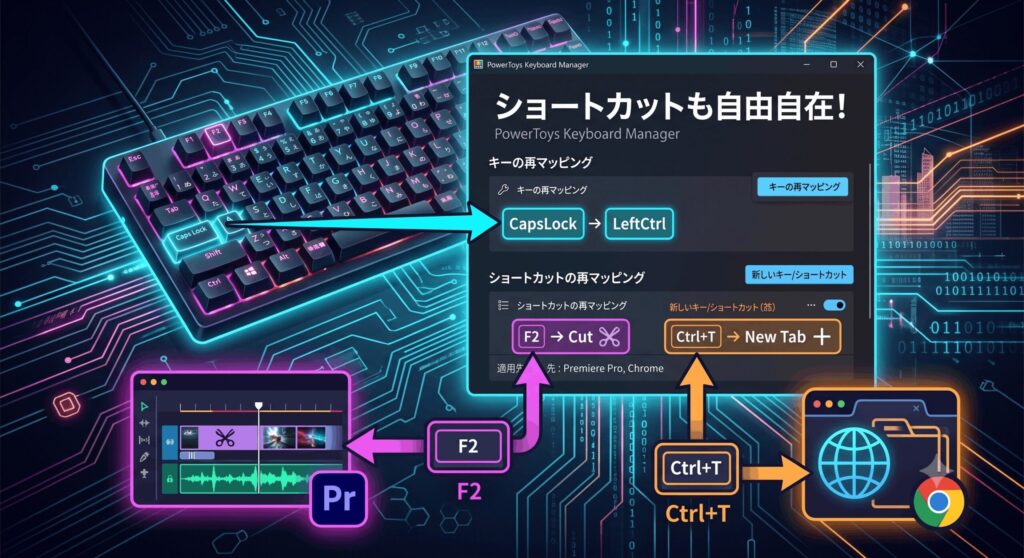
システム標準の機能だけでは満足できない、もっと自由なキーの組み合わせや特定のショートカットを別のキーに置き換えたい、というパワーユーザーにぴったりなのが、Microsoftが公式に提供している拡張ツール群「PowerToys」です。このの中に含まれている「Keyboard Manager」というユーティリティが、本当に優秀で強力なんですよ。
Keyboard Managerを使えば、単一のキーの入れ替え(Remap a key)はもちろん、複数のキーを同時に押するショートカットの再マッピング(Remap a shortcut)も自由自在です。例えば、テンキーのないコンパクトなキーボードを使っていて「NumLock」キーの代わりに「=」を一発で入力できるようにしたり、既存の面倒なシステムショートカットを押しやすい別の組み合わせに上書きしたりできます。設定画面も分かりやすくて、ドロップダウンからキーを探すだけでなく、「実際にキーを叩いてその入力を記録する」という直感的な方法が選べるのも親切ですね。
さらに素晴らしいのが、特定のアプリケーションが起動してフォーカスが当たっているときだけ動作するショートカットを定義できる機能です。動画編集ソフトを使っているときだけ特定のカスタムコマンドを有効にする、といったコンテキストに応じた高度な使い方が可能です。常にバックグラウンドで動作して入力をキャッチしてくれるので、手軽に環境を激変させたいときには一押しのツールかなと思います。
管理者権限によるPowerToysの競合と対策
とても便利なPowerToysのKeyboard Managerですが、実際に使っていると「特定のアプリやゲームを開いているときだけ、設定したキー変更が効かなくなる」という現象に遭遇することがあります。これはソフトのバグではなく、Windows 11が持っている「UIPI(ユーザーインターフェイス特権分離)」という強力なセキュリティ機構が正しく働いている証拠なんです。
PowerToysは、キーボードの入力を途中で傍受(フック)して別のキーに変換していますが、Windowsのセキュリティ上、通常の権限で動いているソフトは、管理者権限で動いている高度なツールやコマンドプロンプト、一部のゲームなどの入力を傍受することが厳格に禁止されています。悪意のあるキーロガーからパスワードなどを守るための大切な仕組みなのですが、カスタマイズツールにとってはこれがハードルになってしまうわけですね。
これを回避するための実践的なアプローチとして、PowerToysの設定の「全般」タブから「常に管理者として実行する」を有効にするという方法があります。ただし、PowerToys全体が高権限で動くことになるため、万が一のセキュリティリスクを考慮し、運用の際は天秤にかけて判断してくださいね。また、他のセキュリティソフトやアンチチートエンジンがより低いレイヤーで入力をブロックしている場合は、PowerToys側を一度無効化・再有効化したり、競合ソフト側の設定を見直したりするトラブルシューティングが必要になることもあります。
キーボードの割り当てを書き換える応用的なテクニック
ここからはさらに一歩踏み込んで、サードパーティ製のフリーソフトを駆使する方法や、オペレーティングシステムの最深層である「レジストリ」を直接編集して、常駐ソフトなしでキーボードの割り当てを根底から書き換える応用的なテクニックについて解説していきます。システムリソースを極限まで節約したい方や、より確実な動作を求める方は参考にしてみてくださいね。
Change Keyを用いた安全なレジストリ編集
キーボードの割り当て変更ソフトとして、昔から多くのユーザーに愛され続けている定番のフリーソフトが「Change Key」です。かなり前に開発されたソフトではありますが、その仕組みのシンプルさゆえに、最新のWindows 11環境でも全く問題なく、驚くほど安定して動作してくれますよ。私も昔からお世話になっているお気に入りのツールの一つです。
Change Keyの最大のメリットは「非常駐型」である点です。ソフトがバックグラウンドで常に動き続けるのではなく、画面上のわかりやすいキーボード図を使って設定を行ったら、Windowsのシステム設定である「Scancode Map」というレジストリを安全に書き換えて、後はソフト自体を完全に終了させてしまえるんです。そのため、CPUやメモリといったパソコンの貴重なリソースを一切消費しませんし、先ほどお話しした管理者権限アプリとの競合による動作不良のリスクも綺麗に回避できます。
使う上での注意点として、インストーラーがないLZH形式で配布されているため、手動で解凍して任意の場所に配置する必要がある点と、起動時には実行ファイルを右クリックして必ず「管理者として実行」を選ぶ必要があります。通常権限だとレジストリへの書き込みがブロックされて設定が保存されません。また、アンインストールする際は、単にフォルダをゴミ箱に捨てるだけだと書き込まれたレジストリが残れてしまうので、必ずソフトの画面上から設定を「リセット(初期化)」して再起動する、という手順を踏んでくださいね。
AutoHotkeyによる高度なマクロ割り当て
単一のキーを別のキーに入れ替えるだけでなく、「特定のキーを押したらお決まりの定型文を一発で入力したい」「複雑なマウス操作やウィンドウ操作をキーボードだけで自動化したい」という究極のカスタマイズを求めるなら、「AutoHotkey」という常駐型のスクリプトエンジンを試してみるのが面白いかも知れません。
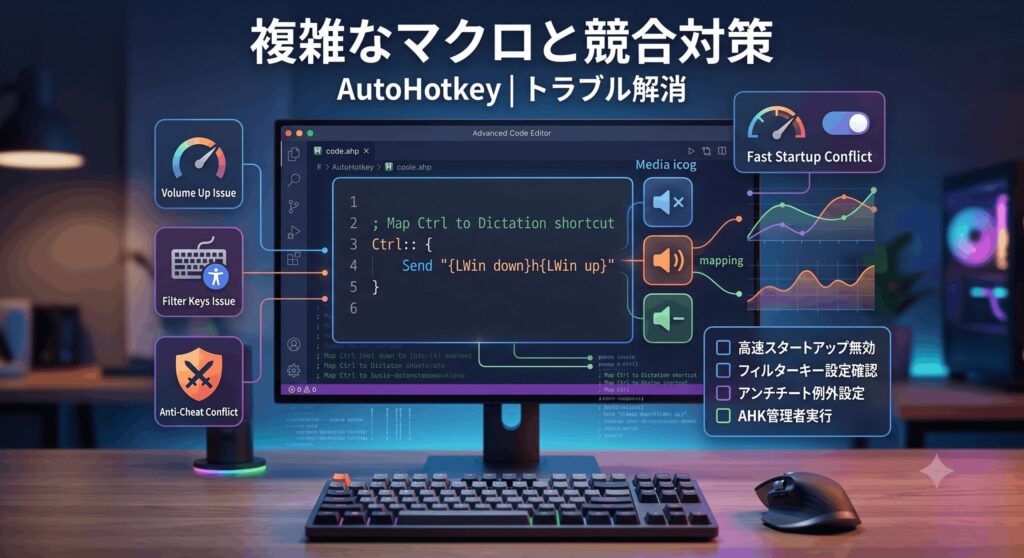
AutoHotkeyは独自のスクリプトを記述して動かすツールで、例えばWindows 11の音声入力機能(標準ショートカットはWin + Hキー)を、Ctrlキー単体に割り当てて一発起動させる、といったトリッキーな設定も簡単に実現できます。スクリプトを書き換えてリロードするだけで、システムの再起動を挟むことなくその瞬間に設定が反映される柔軟さは、他のツールにはない最大の魅力だなと感じます。音量調整やミュートなどのメディア制御を空いているキーにバインドするのも便利ですよ。
ただし、常にバックグラウンドでキー入力を監視するイベント駆動型の仕組みのため、わずかですがシステムリソースを消費しますし、管理者権限のアプリ上では動作が制限されることもあります。さらに、ESETなどの一部のセキュリティソフトが、このスクリプトの挙動を悪質なキーロガー(マルウェア)と誤認してブロックしてしまうケースも報告されているので、動作しない場合は例外リストへの登録などが必要になるかも知れません。他にも、複数キーボードを別々に制御する「Sチェンジャー」など、用途に応じた様々な選択肢がありますよ。
レジストリのScancode Map直接編集
サードパーティ製のソフトウェアを一切インストールできない会社のパソコンや、システムの動作を極限までシンプルに保ちたい環境において、最も根源的で確実な手法となるのが、レジストリエディターを使って「Scancode Map」を直接編集する方法です。実は、先ほど紹介したChange Keyなどのソフトも、裏ではこのレジストリ値を自動で生成して書き込んでいるだけなんですよ。
キーボードのキーが押されると、「スキャンコード」という16進数のハードウェア信号がOSのドライバー(i8042prt.sysやkbdhid.sysなど)に送られます。Windowsは起動時にHKEY_LOCAL_MACHINE\SYSTEM\CurrentControlSet\Control\Keyboard Layout というレジストリパスを参照し、そこに「Scancode Map」というバイナリ値があれば、信号を強制的に別のキーのものへ変換してくれます。注意点として、末尾に「s」がつく「Keyboard Layouts」という別の似たフォルダがあるので、間違えないようにしてくださいね。
このバイナリデータは「リトルエンディアン」という、数値を逆順に並べる特殊な規則で記述する必要があり、ヘッダー(8バイトの00)、変更するキーの数+1を示す設定数(4バイト)、そして「新キー+元キー」の順で並べるマッピングデータ(各4バイト)、最後に終わりの合図であるNullターミネータ(4バイトの00)で構成されます。例えば、誤爆しやすい左右のWindowsキー(左WinはE0 5B、右WinはE0 5C)を完全に無効化(00 00をマップ)したい場合は、バイト順を考慮して特定の16進数データを構築し、入力することになります。システムの根幹をいじるため、作業前には必ずレジストリの「エクスポート」を行ってバックアップを保存し、万が一の際はインポートして元の状態にロールバックできるようにしておきましょう。
設定が反映されない時のトラブル対処法
ここまで紹介した方法を試してみたけれど、「なぜかキーボードの割り当てが上手く変わらない」「急に入力を受け付けなくなってしまった」というトラブルが起きたときは、Windows 11の他のシステム設定や、ハードウェアのドライバーが予期せぬ競合を起こしている可能性が高いです。落ち着いて原因を一つずつ切り分けていきましょう。
特に怪しいのが、Windows 11の「高速スタートアップ」機能です。これはシャットダウン時のシステム状態を保存して次回起動を速くする便利な機能なのですが、有効になっていると再起動時にドライバーの完全な初期化プロセスがスキップされてしまい、せっかく書き換えたScancode Mapなどのレジストリ変更がカーネルにロードされない原因になります。試すときは、Shiftキーを押しながら「再起動」をクリックして完全なコールドブートを行うか、電源オプションから一時的にこの機能を無効化してみてください。また、右Shiftキーを8秒長押しすると勝手に有効化される「フィルターキー」機能がオンになっていて、キー入力を間引いてしまっているケースもよくありますよ。
他にも、Bluetoothや2.4GHzワイヤレスのドライバーが古くなって不整合を起こしている場合は、デバイスマネージャーから一度古いドライバーを削除して物理的に再接続してみるのが効果的です。また、オンラインバンキング用のセキュリティツールや、ゲームの強力なチート対策プログラム(アンチチートエンジン)は、キーボードの入力をドライバーレベルで強力に保護・暗号化するため、外部ソフトによるキーのフックを強制的に遮断してしまいます。そうした特殊な環境下でキーマッピングを維持したい場合は、アプリ層でのフックを諦めて、レジストリを直接書き換えるアプローチに切り替えるのが唯一の論理的な解決策になりますね。
まとめ
ここまで、Windows 11環境でキーボードのキー配置や割り当てを最適化するための様々な手法を網羅してきましたが、いかがでしたでしょうか。自分の目的のスコープや、使いたいアプリケーションの権限レベル、上げてご自身の技術的な習熟度に合わせて、最適な手段を賢くチョイスすることが何より大切ですよ。
文字入力の効率化や、Macキーボードの快適な操作感をWindowsでも手軽に味わいたい、というライトな目的であれば、OS標準のMicrosoft IME設定をいじるのが最もリスクが低く、即効性があっておすすめです。一方で、アプリごとにショートカットを動的に切り替えたいパワーユーザーなら、Microsoft公式の「PowerToys Keyboard Manager」や「AutoHotkey」が強力な味方になってくれます。ただし、管理者権限アプリでの挙動制限(UIPI)といったセキュリティ仕様との付き合い方は頭に入れておいてくださいね。
そして、常駐プロセスによるメモリ消費を極限まで抑えたい場合や、アンチチートソフトが入ったゲーム環境で確実にキーを無効化・変更したい場合は、「Change Key」の利用や「Scancode Map」のレジストリ直接編集といった、カーネルレベルのアプローチが抜群の安定性を誇ります。なお、システムの変更に伴うトラブル防止のため、正確な情報はMicrosoftの公式サイト等もあわせてご確認いただき、レジストリ編集などリスクを伴う最終的な判断は専門家にご相談の上、ご自身の責任において実施していただくようお願いいたします。あなたに最適なキーボード戦略を構築して、日々のPCライフを極上のものに変えてみてくださいね。