こんにちは、パソガジェなびのkeitoです。
Windows11のパソコンでもLINEを使いたいけれど、「どこからインストールすればいいの?」「スマホで使っているLINEとどうやってつなぐの?」と迷っていませんか。
さらにPC版LINEを使い始めると、今度は画面右下へ通知が何度も出てきたり、逆にメッセージが届いているのに通知されなかったりと、Windows11の通知設定で悩むこともありますよね。
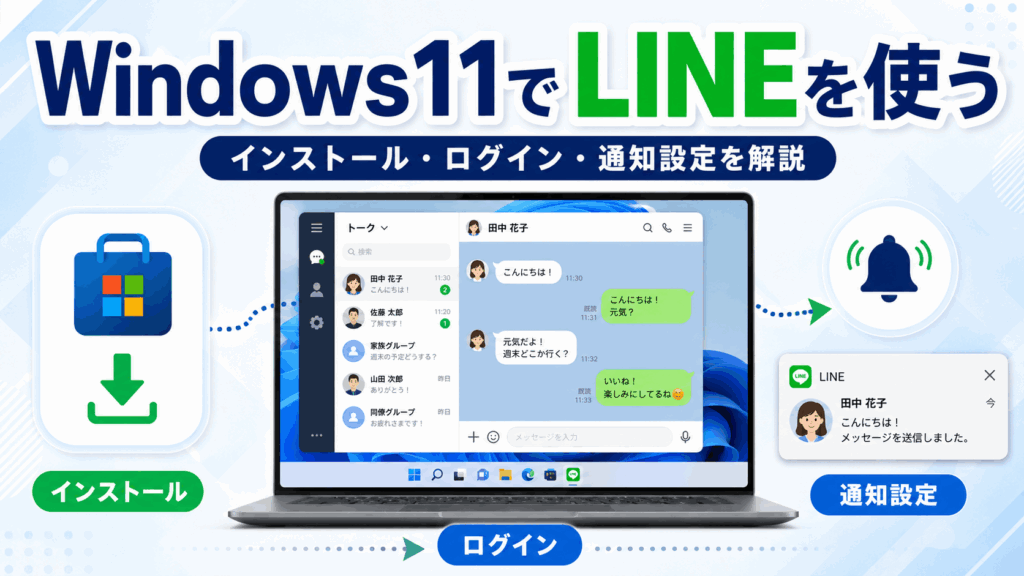
この記事では、Windows11へのLINEインストールからスマホとのログイン連携、通知ポップアップ、通知履歴の確認までを順番に解説します。LINEをただ入れるだけではなく、仕事や普段のパソコン作業を邪魔しにくい通知環境まで整えていきましょう。
ポイント
- Windows11へPC版LINEをインストールする方法
- スマホのLINEアカウントとPCを連携する手順
- Windows11とLINEそれぞれの通知設定
- 通知履歴とポップアップを調整する方法
先に結論を言うと、Windows11ではMicrosoft Store版かLINE公式サイト版を利用するのがおすすめです。
通知については、LINE側の通知タイプをWindowsに合わせたうえで、必要な通知は残し、邪魔になるバナーや音だけを調整すると使いやすくなります。
Windows11にLINEを入れる手順
Windows11では、Windows向けに提供されているPC版LINEを利用できます。
ここでは入手方法の違いからインストール、スマートフォンで使っているLINEアカウントとの連携まで、初めて使う方でも迷いにくい順番で確認していきます。
PC版LINEの入手方法を確認する
Windows11でLINEを使う場合、主な入手方法はMicrosoft StoreのLINE Desktopと、LINE公式サイトからダウンロードするWindows版インストーラーの2つです。一般的な利用であれば、このどちらかを選べば大丈夫ですよ。
Microsoft Store版は、アプリのインストールや更新をStoreの仕組みで管理しやすいのがメリットです。一方、公式サイト版はMicrosoft Storeを経由せず、LINE公式サイトから直接インストーラーを入手できます。
Androidエミュレーターを使ってAndroid版LINEをWindows上で動かす方法もありますが、LINEはエミュレーター環境を公式なサポート対象としていません。通知やカメラ、マイクなどの不具合を切り分けにくくなるため、通常利用ではWindows向けPC版LINEを選ぶのがおすすめです。
| 入手方法 | おすすめ度 | 特徴 |
|---|---|---|
| Microsoft Store | 高い | インストールや更新をStoreで管理しやすい |
| LINE公式サイト | 高い | 公式インストーラーを直接入手できる |
| Androidエミュレーター | 低い | LINE公式のサポート対象外 |
Windows11は64ビット環境なので、古いLINEの利用環境ページなどで見かける32ビット版の制限を、一般的なWindows11パソコンで意識する必要はありません。
また、Windows版LINEについて「最低○GB必要」といった固定の必要容量は公式に示されていないため、Windows Updateや受信ファイルも考えて、ストレージには余裕を持たせておきましょう。
Microsoft Storeから導入する
Microsoft Storeを利用できるWindows11パソコンなら、まずStore版から試すと分かりやすいです。スタートメニューからMicrosoft Storeを開き、上部の検索欄へ「LINE」または「LINE Desktop」と入力します。
検索結果が表示されたら、アプリ名だけで判断せず、LINE Desktopであることと提供元を確認してください。正規のアプリであることを確認したら、[入手]や[インストール]と表示されているボタンを選択します。Microsoft Storeの更新によってボタン名が多少変わる場合がありますが、基本的な流れは同じです。
インストールが完了したら[開く]を押すか、スタートメニューからLINEを起動します。Store版はMicrosoft Storeのアプリ更新機能を利用できるため、古いバージョンを使い続けるリスクを減らしやすいのもメリットかなと思います。
Microsoft Store版の基本手順
- スタートメニューからMicrosoft Storeを開く
- LINEまたはLINE Desktopを検索する
- アプリ名と提供元を確認する
- [入手]または[インストール]を選択する
- 完了後にLINEを起動する
Microsoft StoreでLINEが表示されない場合は、WindowsやMicrosoft Storeの不具合だけでなく、地域設定やMicrosoftアカウント、会社や学校の管理ポリシーが関係していることもあります。
会社や学校から貸与されているパソコンでは、Microsoft Storeからのアプリ導入自体が制限されている場合があります。
管理者による制限を無理に回避せず、必要な場合はシステム管理者へ確認してください。
LINE公式サイトから導入する
Microsoft Storeを使わない場合は、LINE公式サイトからWindows版LINEを直接ダウンロードできます。ブラウザーでLINE公式サイトを開き、パソコン向けのダウンロード項目からWindows用のインストーラーを取得します。
ダウンロードしたインストーラーを起動すると、利用規約の確認画面が表示されます。内容を確認し、LINEヤフー共通利用規約への同意にチェックを入れて[インストール]を選択してください。処理が完了すると、デスクトップなどからPC版LINEを起動できるようになります。
ここで気を付けたいのが、検索結果に表示された非公式な配布サイトからインストーラーをダウンロードしないことです。LINEに限らず、アプリはMicrosoft Storeまたは開発元の公式サイトから入手するのが基本ですよ。
公式サイト版の基本手順
- LINE公式サイトを開く
- PC向けのダウンロードを選択する
- Windows用インストーラーを保存する
- インストーラーを起動する
- 利用規約を確認して同意する
- インストール完了後にLINEを起動する
◆keitoのワンポイントアドバイス
Microsoft Store版と公式サイト版のどちらが絶対に優れている、というより、自分のパソコンで管理しやすい方を選べば大丈夫です。私はStoreが普通に使える環境なら、更新管理が分かりやすいStore版から検討するのが楽かなと思います。
スマホのLINEとPCを連携する
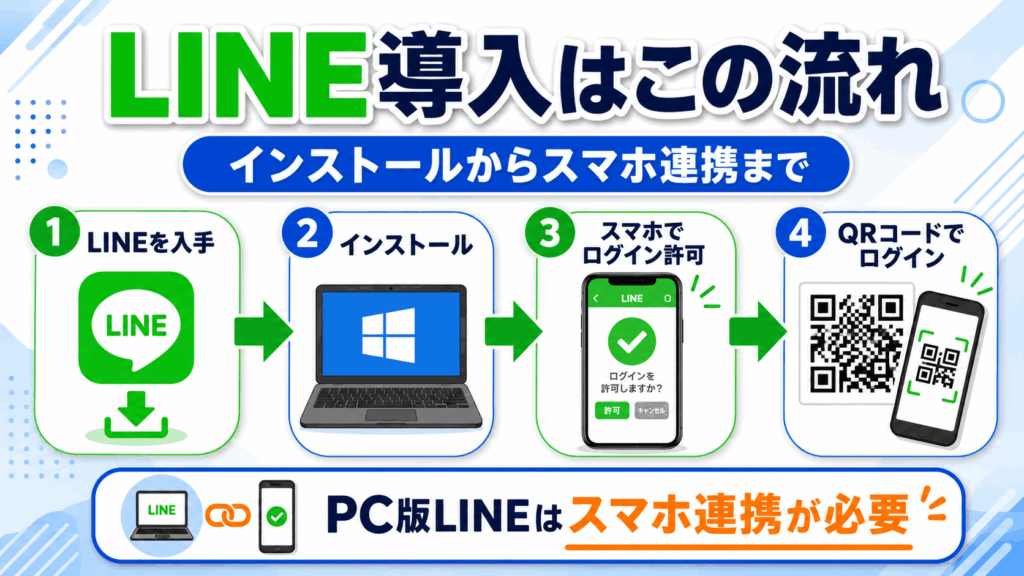
PC版LINEで最初に理解しておきたいのが、Windowsパソコンは基本的にLINEのサブ端末として使うという点です。Windows版だけで新しいメインアカウントを作成して使い始めるというより、スマートフォンなどですでに利用しているLINEアカウントへログインします。
PC版へログインする前に、スマートフォンのLINEで[ホーム]から[設定]、[アカウント]へ進み、必要に応じて[ログイン許可]がオンになっているか確認してください。この設定がオフだと、パソコン側から正常にログインできない原因になります。
現在のPC版LINEでは、QRコード、メールアドレスとパスワード、生体情報などを利用したログイン方法があります。初めてWindows11へ設定するなら、スマートフォンを手元に用意してQRコードでログインする方法が分かりやすいですよ。
PC版LINEへのログインと、スマートフォンを機種変更するときのLINEアカウント引き継ぎは別の手順です。
スマートフォン用の「かんたん引き継ぎQRコード」と、PC版LINEへログインするときのQRコードを混同しないようにしてください。
また、スマートフォンとPCではトーク履歴の扱いが同じではありません。スマートフォンに長期間残っている過去のトークが、PC版LINEにもまったく同じ範囲で表示されるとは限りません。
PC版はサブ端末なので、スマートフォンのバックアップをPCへ復元するような感覚ではなく、現在のLINEアカウントへ別端末からアクセスするものと考えると分かりやすいです。
QRコードでPC版へログインする
PC版LINEを起動するとログイン画面が表示されます。QRコードログインを選ぶと、パソコン画面にログイン用のQRコードが表示されるので、スマートフォン版LINEのQRコードリーダーを使って読み取ります。
読み取り後はスマートフォン側にログイン確認が表示されます。知らない端末ではなく、今操作している自分のWindows11パソコンであることを確認してからログインを承認してください。QRコードが期限切れになった場合は、PC側の更新操作で新しいQRコードを表示してやり直せます。
初めてPCからログインするときやLINEを再インストールしたあとなどは、PC画面に認証番号が表示されることがあります。その場合はスマートフォン側の案内に従い、表示された認証番号を3分以内に入力して本人確認を行います。
ログイン用QRコードや認証番号は、パスワードと同じように慎重に扱ってください。
ブログやSNSへ操作画面を掲載する場合も、QRコード、認証番号、メールアドレス、電話番号、相手の名前などは必ず隠しましょう。
メールアドレスとパスワードを使ってログインしたい場合は、スマートフォン版LINEへ登録されているメールアドレスとパスワードが必要です。分からない場合は入力を何度も試すのではなく、メイン端末側で登録情報を確認してから進めると安心です。
無事にPC版LINEへログインできたら、次は通知を整えていきます。ここを初期状態のままにすると、仕事中にメッセージが来るたび画面へポップアップが表示され、意外と集中を邪魔されることもありますよ。
Windows11のLINEの通知を設定する方法
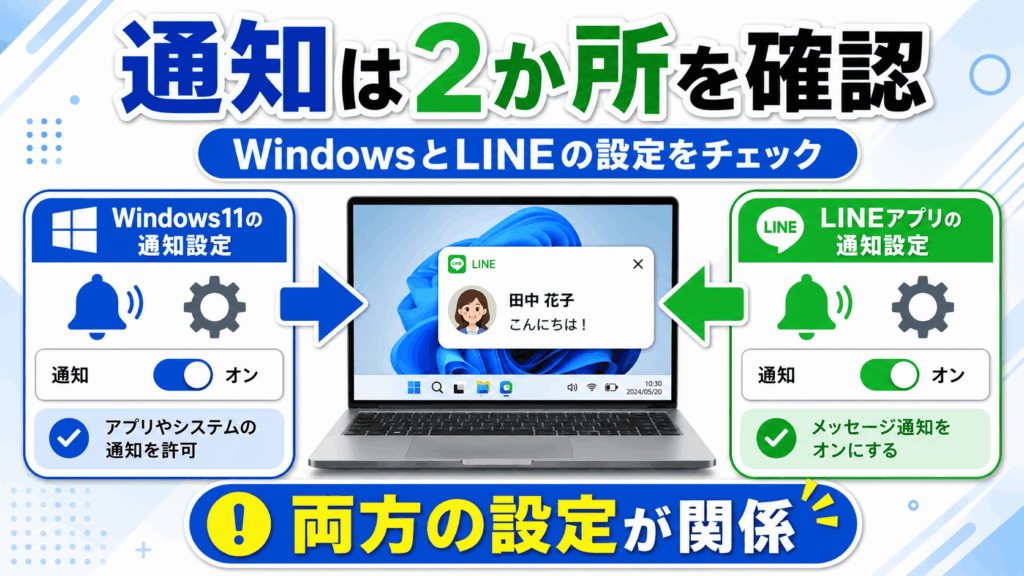
Windows11でLINEの通知を整えるときは、Windows側とLINE側の2か所を確認することがポイントです。
通知が出ない場合も、逆に通知が多すぎる場合も、この2つの設定を分けて考えると原因を見つけやすくなります。
Windows11でLINE通知を有効にする
Windows11側の通知設定は、[スタート]から[設定]を開き、[システム]→[通知]へ進みます。インターネット上の古い手順では「通知とアクション」と書かれていることがありますが、現在のWindows11では[通知]を開くと考えてください。
最初にWindows全体の通知がオンになっているか確認し、次にアプリごとの通知一覧からLINEを探します。LINEを選択すると、通知バナーを表示するか、通知センターに残すか、通知音を鳴らすかといった項目を細かく調整できます。
LINEを仕事や連絡確認に使う場合、私は通知そのものを全部オフにするより、必要な通知は残しつつ、バナーや音だけを調整する方法がおすすめかなと思います。大切な連絡を見逃しにくくしながら、作業への割り込みを減らせるからです。
| 設定項目 | 役割 | 設定の考え方 |
|---|---|---|
| LINEの通知 | LINE通知全体を許可する | 通知を受け取るならオン |
| 通知バナー | 画面にポップアップする | 邪魔ならオフ |
| 通知センター | あとから通知を確認する | 基本はオンがおすすめ |
| サウンド | 通知時に音を鳴らす | 作業環境に合わせる |
| 優先度 | 通知センター内の表示順位 | LINEの重要度で決める |
Windows11の通知全体をさらに細かく整理したい場合は、Windows11で不要な通知をオフにしてポップアップを消す方法も参考にしてください。
LINE側の通知タイプを設定する
Windows11側を設定したら、次にPC版LINEを開きます。メインメニュー下部から[設定]を開き、[通知]へ進んでください。ここでは通知音やポップアップ、メッセージ関連の通知などを管理できます。
なかでも重要なのが[通知タイプ]です。PC版LINEでは[デフォルト]と[Windows]を選択できる環境があり、[デフォルト]ではLINEアプリ側の設定を中心に通知し、[Windows]ではWindowsのシステム通知設定に従います。
Windows11の通知画面からバナーや通知音、通知センターをまとめて調整したい場合は、LINE側の通知タイプを[Windows]にしておくと設定の関係が分かりやすくなります。
通知設定を一元管理したい場合
LINEの通知タイプを[Windows]に設定し、Windows11側で「通知オン」「バナー」「通知センター」「サウンド」を調整すると切り分けやすくなります。
ただし、[デフォルト]という名前だからといって、すべてのLINEバージョンで新規インストール時の初期値が必ずデフォルトになっているとは限りません。設定画面を実際に開いて、現在どちらが選ばれているか確認してください。
また、Windows11の[応答不可]はLINE側の通知タイプより優先されます。「LINEもWindowsも通知オンなのにバナーが出ない」という場合は、LINEを再インストールする前に応答不可の状態を確認しましょう。
通知ポップアップの表示を変える
Windows11でLINEの通知ポップアップを表示したい場合は、[設定]→[システム]→[通知]→[LINE]と進み、[通知バナーを表示する]をオンにします。LINE側の通知タイプを[Windows]にしておくと、Windows側で設定しやすいですよ。
逆に「通知は欲しいけれど、作業中に画面へ出てくるポップアップだけ消したい」という場合は、LINE通知全体をオフにする必要はありません。[通知バナーを表示する]だけオフにし、[通知センターに通知を表示する]はオンのままにします。
さらに通知音も邪魔なら、[サウンドを再生する]をオフにします。これでポップアップなし・音なし・通知センターには残すという静かな設定にできます。仕事中のLINEでは、この組み合わせがかなり使いやすいかなと思います。
| 使い方 | バナー | 通知センター | サウンド |
|---|---|---|---|
| すぐ気付きたい | オン | オン | オン |
| ポップアップだけ消す | オフ | オン | 好みで設定 |
| 静かに通知を残す | オフ | オン | オフ |
| LINE通知を完全に止める | - | - | LINE通知自体をオフ |
◆keitoのワンポイントアドバイス
通知を全部オフにすると確かに静かですが、大事な連絡まで気付けなくなります。まずはバナーだけ消して、それでも気になるなら音を消す、という順番で調整すると自分に合う設定を見つけやすいですよ。
特定の時間だけ通知を止めたいなら、Windows11の[応答不可]を使う方法もあります。通知センターからzZ付きのベルアイコンを選ぶことで手動で有効化できるほか、時間帯や全画面アプリ使用時などに自動で有効化する設定もできます。
フォーカスを開始したときも、既定では応答不可が有効になり、タスクバー上の点滅やバッジなどが抑えられます。会議中だけLINEが表示されない場合は、この設定も確認してください。
通知履歴を通知センターで確認する
Windows11で見逃したLINE通知を確認するときは、タスクバーの時計や通知領域から通知センターを開きます。キーボードならWindowsキー+Nを押すとすぐ表示できるので、覚えておくと便利です。
Windows側でLINEの[通知センターに通知を表示する]がオンになっていれば、画面上のバナーを見逃した場合や、バナー自体をオフにしている場合でも通知センターから確認できることがあります。
ただし、検索で「windows11 通知 履歴」と調べている方に特に注意してほしいのが、通知センターは永久保存される履歴データベースではないという点です。
Windows11の通知履歴に「必ず7日」「必ず30日」といった一律の保存期間はありません。
ユーザー自身が通知を削除できるほか、通知を送ったアプリ側の有効期限や再起動後に残すかどうかなどによって、通知センターへの残り方が変わる場合があります。
そのため、昨日表示されたLINE通知が今日の通知センターにないからといって、「LINEが受信できていなかった」とは判断できません。メッセージそのものを確認したい場合は、PC版またはスマートフォン版LINEのトーク画面を開いて確認してください。
通知センターからLINE通知を消去しても、通常はLINEのトーク内容そのものを削除する操作ではありません。「Windowsの通知」と「LINE内のメッセージ」は別のものとして考えましょう。
重要な業務連絡などを証跡として残す目的で、Windows11の通知センターだけに頼るのはおすすめできません。
通知センターは、あくまで見逃した通知を後から確認するための補助機能として利用してください。
通知が来ないときの確認ポイント
Windows11でLINEの通知がまったく来ない場合は、すぐにLINEを削除して再インストールするより、Windows通知→LINEアプリ内通知→応答不可→トーク個別設定の順番で確認すると原因を絞り込みやすいです。
まず[設定]→[システム]→[通知]を開き、Windows全体の通知とLINE個別の通知がオンになっているか確認します。そのあとPC版LINEの[設定]→[通知]を開き、通知タイプやメッセージ通知が有効か確認してください。
それでも直らない場合は、症状によって見る場所を変えます。たとえば「音は鳴るけれどポップアップだけ出ない」なら通知バナー、「特定グループだけ来ない」ならトークルーム単位の通知設定というように、一つずつ切り分けるのがコツですよ。
| 症状 | 優先して確認する場所 |
|---|---|
| 通知がまったく来ない | Windows通知・LINE通知・応答不可 |
| 音だけ鳴る | 通知バナー |
| 通知センターだけにある | バナー・応答不可・フォーカス |
| 特定グループだけ来ない | トークルームの通知設定 |
| メンションだけ届く | メンション通知設定 |
| 再起動後に届かない | LINEの自動起動 |
| 通知が遅れる | 省電力・バックグラウンド・通信状態 |
パソコンを再起動したあと、LINEを手動で起動するまで通知が来ない場合は、[設定]→[アプリ]→[スタートアップ]でLINEが有効になっているか確認してみてください。Windows11の自動起動について詳しく知りたい場合は、Windows11でスタートアップにアプリを追加する方法も参考になります。
インストール方法によっては、[設定]→[アプリ]→[インストールされているアプリ]からLINEの[詳細オプション]を開いたとき、バックグラウンド動作の設定が表示される場合があります。表示される環境では、強い制限がかかっていないか確認してみましょう。項目そのものが表示されないインストール形式もあるので、「項目がない=故障」ではありません。
通知が数分遅れて届く場合は、省電力設定なども影響する可能性があります。いきなりWindowsの電源設定を大きく変えるのではなく、AC電源につないで応答不可とフォーカスをオフにし、LINEを起動した状態でテストしてください。その状態で正常なら、省電力などの設定を一つずつ戻すと原因を見つけやすいです。
会社や学校のパソコンでは、セキュリティソフトや管理ポリシーによってLINEのインストールや通信が制限されている場合があります。
原因を確認するためであっても、セキュリティ機能を長時間無効にしたり、会社の制限を勝手に解除したりしないでください。
正確な情報はLINEやMicrosoftの公式サイトをご確認ください。業務端末などで設定変更の判断が難しい場合は、最終的な判断は専門家やシステム管理者にご相談ください。
Windows11のLINEに関するよくある質問(FAQ)
Q1. Windows11にLINEをインストールできますか?
A. はい。Windows11はPC版LINEの対応環境です。Microsoft StoreのLINE Desktop、またはLINE公式サイトからWindows用インストーラーを入手できます。通常利用であれば、このどちらかを利用するのがおすすめです。
Q2. Windows11だけで新しいLINEアカウントを作れますか?
A. PC版LINEは基本的に、スマートフォンなどで利用しているLINEアカウントへログインするサブ端末として使います。パソコンのログイン画面を、スマートフォンで行う新規アカウント登録や機種変更時の引き継ぎと混同しないようにしてください。
Q3. LINEの通知ポップアップだけ消せますか?
A. できます。Windows11の[設定]→[システム]→[通知]→[LINE]から[通知バナーを表示する]をオフにし、[通知センターに通知を表示する]をオンにしておけば、画面へのポップアップを抑えながら通知センターで確認できます。
Q4. Windows11のLINE通知履歴は何日残りますか?
A. Windows11の通知センターには「必ず7日残る」などの一律の固定保存期間はありません。ユーザーによる削除や通知の有効期限、アプリ側の制御などによって残り方が変わります。重要な内容はLINEのトーク画面から確認してください。
Q5. PCとスマホの両方でLINE通知が鳴るのは異常ですか?
A. 必ずしも異常ではありません。PC版とスマートフォン版の両方で通知を受け取る設定なら、それぞれの端末で通知されることがあります。PC版LINEの[設定]→[通知]にあるスマートフォン版通知との関係も確認し、自分の使い方に合わせて調整してください。
Windows11でLINEを使うときは、インストールだけで終わらせず通知まで整えることがポイントです。
- PC版LINEはMicrosoft StoreまたはLINE公式サイトから入手する
- Windowsパソコンは基本的にLINEのサブ端末として利用する
- QRコードや認証番号は第三者へ見せない
- 通知はWindows側とLINE側の両方を確認する
- ポップアップだけ消すなら通知バナーをオフにする
- 通知センターには固定された履歴保存期間がない
PC版LINEは、パソコンで資料を作ったりブラウザーで調べものをしたりしながら、そのまま連絡を確認できる便利なツールです。
ただ、メッセージが届くたびにポップアップや通知音で作業が止まってしまったら、便利さが逆にストレスになってしまいますよね。
必要な通知だけを残して、バナー・音・通知センターを自分の使い方に合わせる。これがWindows11でLINEを快適に使うポイントです。
あわせて、現在ログインしている端末やログイン許可なども確認し、共有パソコンではLINEをログインしたまま放置しないようにしてください。便利さとセキュリティのバランスを取りながら、PC版LINEを活用してみてくださいね。