こんにちは。パソガジェなびのkeitoです。
お気に入りの音楽を集めてパソコンでCDに焼いたのに、いざ車載オーディオや部屋のコンポに入れてみたら全然動かない、なんて悲しいトラブルに直面していませんか。
せっかく時間をかけて作ったディスクが使えないと本当にがっかりしますし、どうしていいか分からなくなっちゃいますよね。実は、Windows Media Playerで焼いたCDが再生できないという問題は、設定の不整合やちょっとしたハードウェアの環境が原因で非常によく起こる現象なんです。
でも安心してくださいね。このトラブルにはいくつか明確なチェックポイントがあって、適切な手順や設定の見直しを行うことで、お持ちのプレーヤーでもばっちり聴けるようになる可能性が高いですよ。今回はwindows11などの最新環境での操作も含めて、エラーを回避するためのコツやおすすめフリーソフトへの移行についても分かりやすくお話ししていきます。
ポイント
- オーディオCDとデータCDの規格や論理構造の違い
- Windows11の環境で音楽CDを失敗せずに作成する正しい設定手順
- 書き込みのエラーや音飛びを物理的に防ぐための速度変更テクニック
- どうしても解決しないときに役立つライティング用の定番おすすめフリーソフト
ポイント
本記事にはプロモーションが含まれています
Windows Media Playerで焼いたCDが再生できない原因
せっかく丁寧にディスクを作成したのに、どうして他の再生機器が認識してくれないのでしょうか。ここでは、書き込み時に見落としがちな設定のミスマッチや、システム内部で起きている目に見えないエラーの原因について分かりやすく解説していきますね。
オーディオCDとデータCDの違い
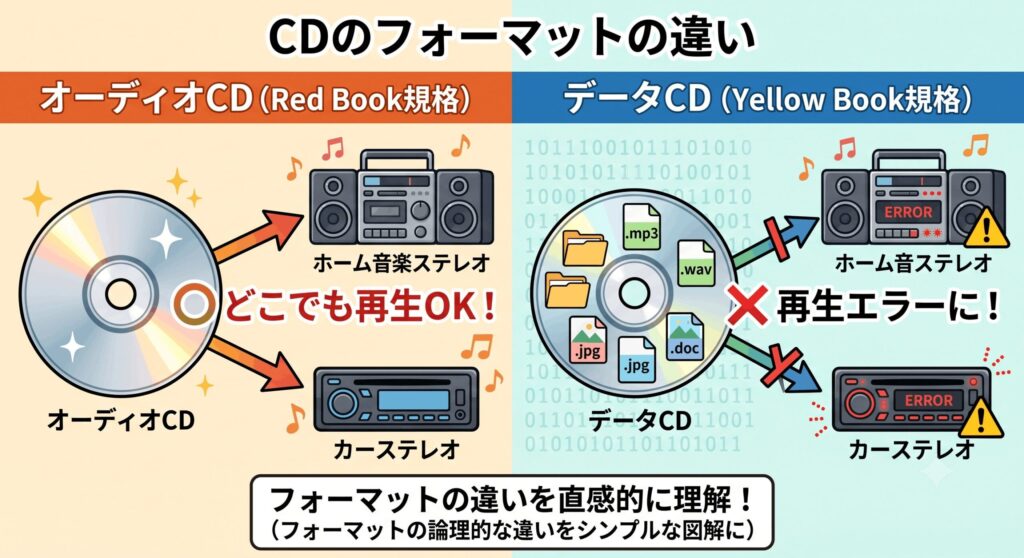
パソコンで音楽ファイルをディスクに書き込むとき、画面上で何気なく選んでいる設定が最大の落とし穴になっているかもしれません。一般的なプレーヤーで聴くための「オーディオCD」と、パソコン用のファイルを保存するための「データCD」は、見た目が同じでも中身の規格が全く違う別物なんですよ。
オーディオCDは市販の音楽CDと同じ規格で作られていて、ファイルシステムを持たずに曲データが連続して記録されています。対照的に、データCDはMP3などのファイルをそのままフォルダ階層で詰め込む形式なので、普通のコンポや古いカーステレオだとファイルを解釈できずに読み取りエラーになってしまいます。
ユーザーが困ってしまう原因の多くは、書き込みオプションの選択でデータCDのまま実行してしまっているケースかなと思います。まずはご自身がディスクを作った際、どちらの形式にチェックが入っていたかを一度確認してみるのがおすすめですよ。
Windows11での正しい書き込み手順
最新のOSであるwindows11を使っている方は、書き込みを行うアプリケーションを選ぶ段階で少しだけ注意が必要になりますよ。実は、現在の標準的なメディアプレイヤーのアプリには、昔のような音楽CDを詳細に作成するためのライティング機能がついていないことが多いんです。
そのため、失敗せずに確実な音楽CDを作りたいときは、スタートメニューの「Windowsツール」の中にある「Windows Media Player Legacy」という従来の古いアプリを明示的に探して起動するのが確実な方法です。これを開けば、昔ながらの使い慣れた画面で作業を進めることができますよ。
アプリが起動したら、右上の書き込みタブを開いて空のディスクを入れ、曲をドラッグ&ドロップしてリストを作ります。そしてオプションメニューから必ずオーディオCDを選択し、開始ボタンを押した後はトレイが自動で開くまでパソコンに触らずのんびり待ちましょう。
エラーを防ぐ書き込み速度の変更方法
最近の光学ドライブは性能が良いので、ついつい一番速いスピードで一気にディスクを焼き上げたくなりますよね。でも、おうちのコンポや古い車載オーディオで再生するための音楽CDを作るときに限っては、そのハイスピードな処理がトラブルの引き金になることがあるんです。
最高速で回転させながらデータを書き込むと、ディスクに微小な振動が発生してしまい、レーザーが記録層に刻む溝のエッジが少しだけボヤけてしまうんですよ。パソコンの強力なドライブなら読み取れても、車の貧弱なピックアップだとその僅かなブレを拾いきれずに再生できない原因になります。
これを防ぐためには、書き込み設定のプルダウンメニューから速度をあえて低速の「8倍速」や「16倍速」に変更するのがすごく効果的なテクニックです。時間をかけてじっくりと明瞭な溝を焼き付けることで、あらゆる再生機器との互換性が劇的にアップしますよ。
バッファアンダーランと電力不足の対策
作業の途中で急に書き込みエラーの画面が出て進行が止まってしまう場合は、ハードウェア間の通信トラブルを疑った方がいいかもしれません。これは、パソコンからドライブへデータを転送するスピードが追いつかなくなって処理が破綻してしまうバッファアンダーランという現象が関係しています。
特にノートパソコンを使っていて、USBポートから電力を取るタイプのリライタブルドライブを外付けしている環境で発生しやすいですよ。USBハブなどを介して他のガジェットをたくさん繋いでいると、ドライブが動くために必要な電気が足りなくなっちゃうんです。
対策としては、ハブを使わずにパソコン本体のUSBポートに直接ケーブルを挿すか、コンセントから電源を取るACアダプターを併用するのが安心です。電力を安定させて通信のドロップアウトを防ぐだけで、途中で失敗してディスクがゴミになってしまうのをかなり減らせますよ。
再生速度の誤認を防ぐショートカット
焼き上がったディスクを自分のパソコンのWindows Media Playerでテスト再生してみたら、なぜか声が高くなっていたりテンポが早かったりすることはありませんか。書き込みに失敗したと思って焦るかもしれませんが、実はプレイヤー側のちょっとした設定のせいかもしれません。
語学の勉強や動画のチェックなどで、過去に再生速度を1.25倍や1.5倍に変更したままにしていると、その状態がアプリ内に保持されてしまうんです。そのため、新しく焼いたお気に入りのCDを読み込ませたときも、その早回しのテンポで再生されちゃうんですよね。
そんなときは、プレイヤーの画面をアクティブにした状態で、キーボードの「Ctrl」と「Shift」と「N」を同時にぽんと押してみてください。このショートカット一発で元の等倍速にリセットされるので、ディスクが正常に焼けているかを正確に確かめることができますよ。
Windows Media Playerで焼いたCDが再生できない時の対処法
ここからは、ディスクが上手く動かないときに具体的にどう動けばいいのか、具体的なトラブルシューティングのステップを紹介していきますね。機器のちょっとしたご機嫌を直してあげる方法から、環境をガラッと変えてみる方法までまとめたので、試しやすいものからやってみてください。
ドライブが認識しない場合の確認ポイント
そもそもパソコンにディスクを入れたのに「メディアがありません」と表示されて、全く認識してくれないこともあります。そんなときは、まず焦らずにディスクの表裏が逆になっていないか、レーザーを読み取る側を間違えていないかを確認してみてくださいね。
あとはトレイの真ん中にある突起部分に、ディスクがカチッと奥まで確実にハマっているかも意外と見落としがちなポイントです。少しでも浮いていると、ドライブ内のモーターが空回りしたりレーザーのピントが合わなくなったりして、認識エラーになってしまうんですよね。
また、何度も連続してディスクを出し入れしていると、システムが一時的にフリーズしてドライブを見失うこともあります。一度物理的にディスクを取り出して数秒待ってから入れ直すか、エクスプローラーから手動でドライブアイコンを読み込ませてみてくださいね。
他ソフトとの競合を解消する方法
書き込みのボタンがグレーアウトして押せなかったり、ドライブの一覧に自分の機器が出てこなかったりするトラブルもたまに見かけます。これは、パソコンの中に最初から入っている別の音楽ソフトやライティングアプリが原因になっているケースが考えられます。
特定のサードパーティ製アプリケーションは、起動していなくても裏側のシステムレイヤーでドライブの制御権をずっと独り占めしてしまう性質があるんです。そうなると、Windows Media Player側がドライブへのアクセスを拒否されてしまい、通信不能のように見えてしまいます。
もし最近使っていない古いライティングソフトや音楽管理アプリがあれば、一度アンインストールしてシステムをクリーンな状態に整理してみてください。排他制御の衝突がなくなるだけで、今までの不具合が嘘みたいに直ることもよくありますよ。
ディスクの正しいクリーニング方法
新品のパックから出してきたディスクだから大丈夫と思っていても、指紋やちょっとした埃がついているだけで読み書きが失敗することがあります。光学メディアの表面はとてもデリケートで、汚れがあるとレーザー光が乱反射してTOC(目次情報)すら読めなくなっちゃうんです。
ディスクを拭くときは、レコードのお手入れみたいに円の形に沿ってぐるぐると丸く拭くのは絶対に避けてくださいね。連続した傷がついてデータが修復不能になります。
正しい拭き方は、メガネ拭きのような乾いた柔らかい布を使い、中心の穴から外側に向かって直線的にまっすぐ動かす方法です。円に沿って傷をつけてしまうと音楽データの通り道が連続して壊れてしまいますが、放射状の傷ならエラー訂正機能でカバーしやすいんですよ。
また、一部のコピーコントロールCDのような特殊な仕様のディスクは、パソコンでの読み取りを妨害する仕組みが入っているため再生できない場合があります。ディスク自体の状態や規格の適合性にも、ちょっとだけ気を配ってみてくださいね。
書き込みエラーを回避するおすすめフリーソフト
色々と設定を試したけれどどうしてもエラーが出てしまうときは、標準機能にこだわらず専用の書き込みソフトを使ってみるのが一番の近道です。光学ドライブをより緻密に制御できる無料のライティングアプリを使うことで、エラーを回避して安全にディスクを作成できますよ。
ネットで評判の良いおすすめフリーソフトをいくつか表にまとめてみたので、自分の好みに合いそうなものを探してみてください。書き込みの速度を細かく選べたり、焼き終わった後に自動でデータが壊れていないか検証(ベリファイ)してくれる機能があると失敗がなくて安心です。
| ソフト名 | 主な特徴 | おすすめのユーザー |
|---|---|---|
| CDBurnerXP | 完全無料で日本語対応。書き込み完了後のデータ検証機能で不良セクタがないか自動確認できます。 | 確実な動作保証を求める初心者の方 |
| BurnAware Free | 動作がとても軽くてシンプル。書き込み速度を低速へ意図的に下げる設定がわかりやすいです。 | WMPでの書き込みエラーに悩む方 |
| Express Burn | 高度なディスクフォーマットに対応。Windows環境だけでなくMac版も用意されています。 | 他OSとのメディア共有を想定する方 |
| ディスクメディエーター呉葉 | エクスプローラー風の画面を採用。ファイルのドラッグ&ドロップで軽快に動作します。 | 直感的なファイル管理感覚で使いたい方 |
また、すでにiPhoneなどで音楽を管理している方なら、iTunesのプレイリストから直接オーディオCD形式として書き込むアプローチも論理的で分かりやすいかなと思います。なお、フリーソフトの仕様や規約は変更されることがあるため、正確な最新情報は各ソフトの公式サイトをご確認いただき、ダウンロード等は自己責任において慎重に行ってくださいね。
まとめ
今回は、Windows Media Playerで焼いたCDが再生できない原因や、それを解決するための色々な設定手順、ハードウェア的なアプローチについてお話ししてきました。せっかく作った音楽CDが聴けないのはがっかりしますが、原因を一つずつ潰していけばきっと解決できますよ。
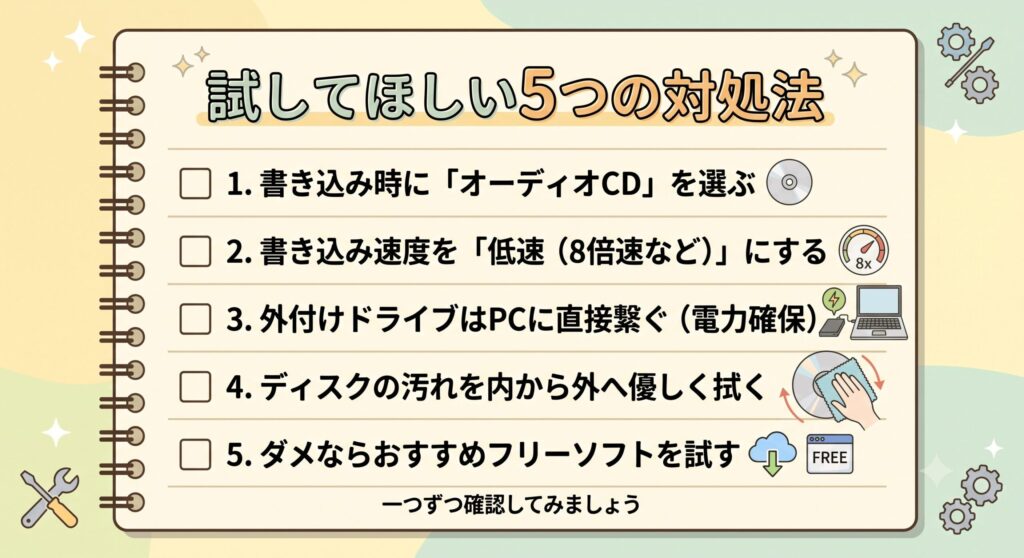
まずは書き込み設定で「データCD」ではなく「オーディオCD」が選ばれているかを最優先でチェックし、必要に応じて速度を低速に落としてじっくり焼いてみてください。ドライブの電力不足対策や他ソフトの競合排除、再生速度のリセットなど、すぐに試せるポイントもたくさんありましたね。
どうしても標準機能で上手くいかないときは、CDBurnerXPなどの信頼できるフリーソフトへの移行を検討してみるのが恒久的な解決策として賢い選択かもしれません。
ご自身のパソコンや周辺機器の環境に合わせて、必要であれば専門家のアドバイスなども参考にしつつ、安全で楽しい快適な音楽ライフを取り戻してくださいね。以上、パソガジェなびのkeitoでした。