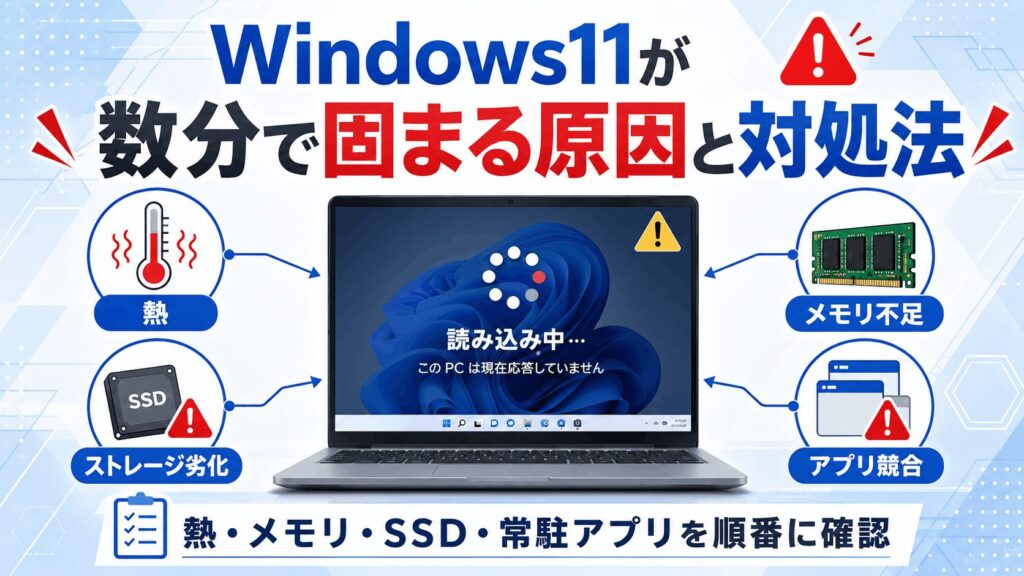
こんにちは、パソガジェなびのkeitoです。
Windows11を起動した直後は普通に使えるのに、5分ほど経つと突然フリーズしてしまうと、「パソコンが壊れたのかな」と不安になりますよね。
マウスだけは動く、クリックしても反応しない、画面が完全に固まる、急にWindows11の動作が遅い状態になるなど、症状の出方はパソコンによって異なります。
数分で固まるからといって、すぐにパソコン本体の故障と決まるわけではありません。Windows Update、温度、メモリ不足、ストレージの劣化、常駐アプリ、ドライバーなど、複数の原因が考えられます。
この記事では、Windows11が5分でフリーズする原因を一つずつ整理し、大切なデータを守りながら安全に対処する手順を分かりやすく解説します。
ポイント
- Windows11が数分でフリーズする主な原因
- 動作が遅い時に確認する負荷と温度
- セーフモードやログを使った切り分け方
- データを守りながら安全に直す手順
最初に確認したいポイント
フリーズするたびに強制終了を繰り返すのは避けましょう。
SSDやHDDに異常がある場合は、再起動や修復を繰り返すことで、大切なデータを読み出せなくなる可能性があります。
| フリーズの症状 | 考えやすい原因 | 最初に確認する項目 |
|---|---|---|
| 起動からほぼ同じ時間で固まる | Windows Update、常駐アプリ、定期処理 | 更新履歴とスタートアップ |
| 動画やゲーム中に固まる | 熱、GPU、ドライバー、電源 | 温度とGPU使用率 |
| ディスク使用率が100%になる | ストレージ劣化、空き容量不足 | ディスク使用率と健康状態 |
| マウスだけ動いてクリックできない | メモリ不足、エクスプローラー、常駐ソフト | タスクマネージャー |
| キーボードも反応しない | 熱、メモリ故障、電源、ストレージ | 部品診断と温度 |
本記事にはプロモーションが含まれています
Windows11が5分でフリーズする原因
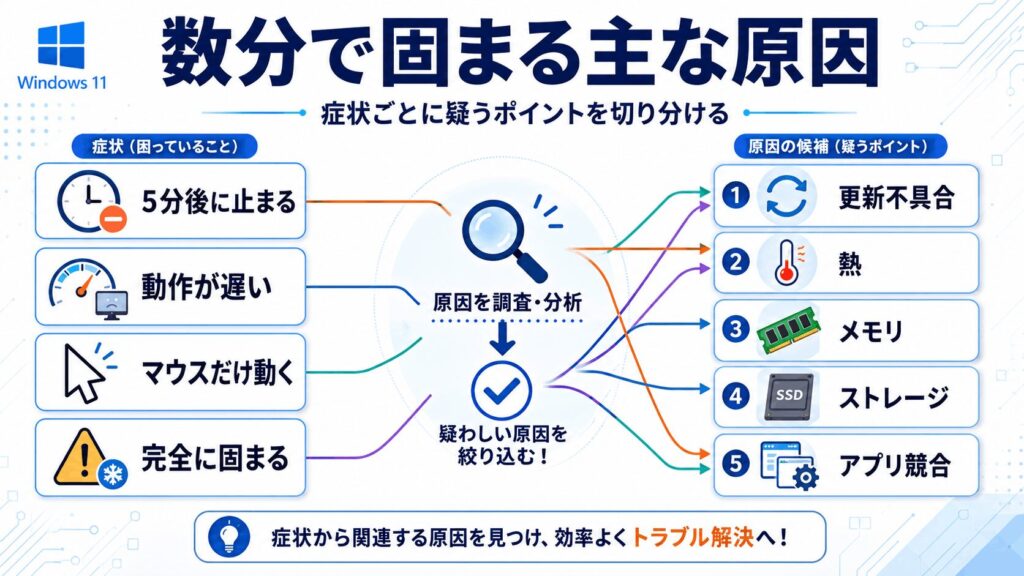
Windows11のフリーズは、画面だけが一時的に止まる軽い症状から、キーボードやマウスを受け付けなくなる完全停止まで幅があります。
原因を絞り込むには、「起動から何分後か」「何のアプリを使っていたか」「マウスは動いたか」「ファンの音は変化したか」を確認することが大切です。
ここでは、Windows11が調子悪いと感じる時に、優先して確認したい6つの原因を見ていきます。
Windows Updateの不具合
Windows11が5分でフリーズするようになった時は、症状が始まった日とWindows Updateが実行された日を照らし合わせてみてください。「設定」から「Windows Update」を開き、「更新の履歴」を選ぶと、最近インストールされた品質更新プログラムやドライバー更新を確認できます。更新を適用した直後から毎回ほぼ同じ時間で固まる場合は、更新内容とドライバーや常駐アプリがうまく合っていない可能性があります。
更新プログラムに問題があった場合でも、その後に修正版が配信されることがあります。まずはインターネットへ接続し、「更新プログラムのチェック」を実行して、保留中の更新がないか確認しましょう。更新エラーも同時に表示される場合は、Windows11更新エラーコード別の原因と修復手順で、更新履歴の確認から修復までの流れを詳しく解説しています。
最新状態にしても改善せず、特定の更新直後から症状が始まったことが明確なら、問題の更新を一時的に削除して変化を見る方法があります。ただし、更新プログラムにはセキュリティ対策も含まれています。症状が出ていない更新までまとめて削除したり、更新を長期間停止したりするのは避けましょう。作業前には必要なデータを保存し、復元ポイントも確認してください。
更新を削除しただけで問題が完全に解決したと判断するのは早いです。
新しい修正版が配信された場合は、内容を確認したうえで再び更新を適用してください。
CPUやGPUの熱暴走
パソコンを起動した直後は温度が低いため正常に使えても、作業を始めて数分後にCPUやGPUの温度が上がり、フリーズすることがあります。動画編集、ゲーム、オンライン会議、高画質動画の再生など、負荷の高い作業中だけ固まる場合は、熱が原因になっているかもしれません。動作が徐々に遅くなり、ファンの音が大きくなった後に画面が止まるなら要注意です。
ノートパソコンを布団、クッション、ひざの上などで使うと、底面や側面の通気口をふさいでしまう場合があります。硬く平らな机の上へ移動し、壁や物で排気口がふさがれていないか確認してください。通気口にほこりが詰まっている時は、電源を切ってから取扱説明書に従って外側を清掃します。内部の分解が必要な場合は、無理に自分で開けない方が安全ですよ。
温度確認ソフトを利用すると、CPUやGPUの温度変化を確認できます。負荷をかけた時に80℃から90℃台が続く状態は、高温を疑う一般的な目安ですが、正常な範囲は部品や機種によって異なります。温度の数字だけで断定せず、フリーズ直前の温度変化、ファンの音、処理速度を合わせて判断することが大切です。
◆keitoのワンポイントアドバイス
私が熱の問題を確認する時は、温度の最大値だけではなく、ファンの音や処理速度の変化も見ます。数分かけて動作が重くなり、最後に固まるなら、冷却不足を疑いやすいですよ。
メモリ不足とメモリ故障
ブラウザーのタブや複数のアプリを開いた後にWindows11の動作が遅くなる場合は、メモリ不足が考えられます。物理メモリが足りなくなると、WindowsはSSDやHDDの一部を仮想メモリとして使用します。ストレージへの読み書きが増えるため、クリックや画面切り替えへの反応が遅れ、フリーズしたように感じることがあります。
タスクマネージャーの「プロセス」で「メモリ」の項目を選ぶと、使用量が多い順に並べ替えられます。フリーズ前にメモリ使用率が90%から100%付近へ上がっていないか、特定のアプリだけ使用量が増え続けていないか確認してください。不要なアプリを終了して改善するなら、同時に開くアプリを減らし、問題のアプリを更新または再インストールします。詳しい確認方法は、Windows11のメモリ不足を解決する設定も参考にしてください。
メモリ自体が故障している場合は、使用率に余裕があっても突然フリーズしたり、ブルースクリーンや再起動が発生したりします。メモリを増設した直後から症状が始まった場合は、対応規格、差し込み状態、動作周波数などを確認してください。メモリ不足はアプリ整理で改善する可能性がありますが、診断でエラーが出た場合は部品故障を疑う必要があります。
メモリ不足とメモリ故障は別の問題です。
使用量が高いだけなら設定変更や増設で改善できますが、診断エラーがある場合は部品交換が必要になる可能性があります。
SSDやHDDの劣化
Windows11の動作が遅い時にタスクマネージャーを開き、ディスク使用率が100%付近で長く続いている場合は、SSDやHDDの処理が詰まっている可能性があります。Windows Update、ウイルス検査、検索用データの作成でも一時的に使用率は上がりますが、何もしていないのに100%が続く場合は注意が必要です。とくにHDD搭載パソコンでは、少量の読み書きが集中するだけでも操作が重くなります。
Cドライブの空き容量が少ないと、更新ファイル、一時ファイル、仮想メモリを保存する場所が不足します。空き容量が全体の10%未満なら、容量不足を疑う一般的な目安になりますが、必要な余裕はドライブ容量や使い方によって変わります。不要ファイルを安全に整理する手順は、Windows11の不要なファイルを削除する方法を参考にしてください。
HDDから異音がする、ファイルを開けない、起動時間が急に長くなった場合は、修復より先に大切なデータを別の場所へ保存してください。SSDは異音がしませんが、突然認識されなくなる、ファイルの読み書きに失敗するなどの症状が出ます。必要なデータがまだ開けるうちに、写真や仕事の書類から優先して退避することが重要です。
異常が疑われるドライブで、負荷の高い検査を繰り返すのは避けましょう。
データが重要な場合は、先にバックアップを取り、必要に応じてデータ復旧の専門家へ相談してください。
常駐アプリの競合
Windowsへサインインした直後ではなく、数分後に毎回固まる場合は、少し遅れて起動する常駐アプリが関係していることがあります。ウイルス対策ソフト、バックアップソフト、クラウド同期、プリンター管理、周辺機器の設定ソフトなどは、起動後に確認や同期を始める場合があります。フリーズする時間が毎回ほぼ同じなら、その直前に動作するアプリを疑いましょう。
タスクマネージャーの「スタートアップアプリ」を開くと、Windowsと同時に起動するアプリを確認できます。毎回使わないアプリや、症状が出る直前に追加したアプリから一つずつ無効にし、再起動後に変化があるか確認してください。複数の項目をまとめて無効にすると原因を特定しにくくなるため、変更前の状態を記録しながら進めます。
スタートアップアプリだけでは判断できない場合は、Microsoft以外のサービスを一時的に停止するクリーンブートを試します。クリーンブートでフリーズが止まるなら、追加したアプリやサービスが影響している可能性が高いです。セキュリティソフトや機器に必要なサービスまで長期間停止しないようにし、原因が分かったら必要な項目を元へ戻してください。
ドライバーの不整合
動画再生、ゲーム、外部ディスプレイ、Wi-Fi、Bluetoothなど、特定の機能を使った時だけ固まる場合は、その機器のドライバーを疑います。グラフィックドライバーの問題では、画面が暗くなる、表示が乱れる、音だけ流れて映像が止まるといった症状が出ます。通信機器のドライバーでは、Wi-Fiへ接続した時や通信量が増えた時にフリーズする場合があります。
古いドライバーが原因なら最新版への更新で改善する可能性があります。一方、更新直後からフリーズが始まった場合は、デバイスマネージャーの「ドライバーを元に戻す」で以前の状態へ戻した方が安定することもあります。最新版だから必ず安定するとは限らないため、症状が始まった日とドライバーの更新日を照らし合わせましょう。
メーカー製パソコンではパソコンメーカーのサポートページ、自作パソコンでは部品メーカーの公式サイトからドライバーを入手してください。出所が分からない配布サイトや、不明な一括更新ソフトは避けましょう。画面表示に関係する更新手順は、Windows11でグラフィックドライバーを更新する手順でも詳しく解説しています。
ドライバーを変更する前に、現在のバージョンを記録し、復元ポイントを作成しておくと元の状態へ戻しやすくなります。
フリーズを安全に直す手順
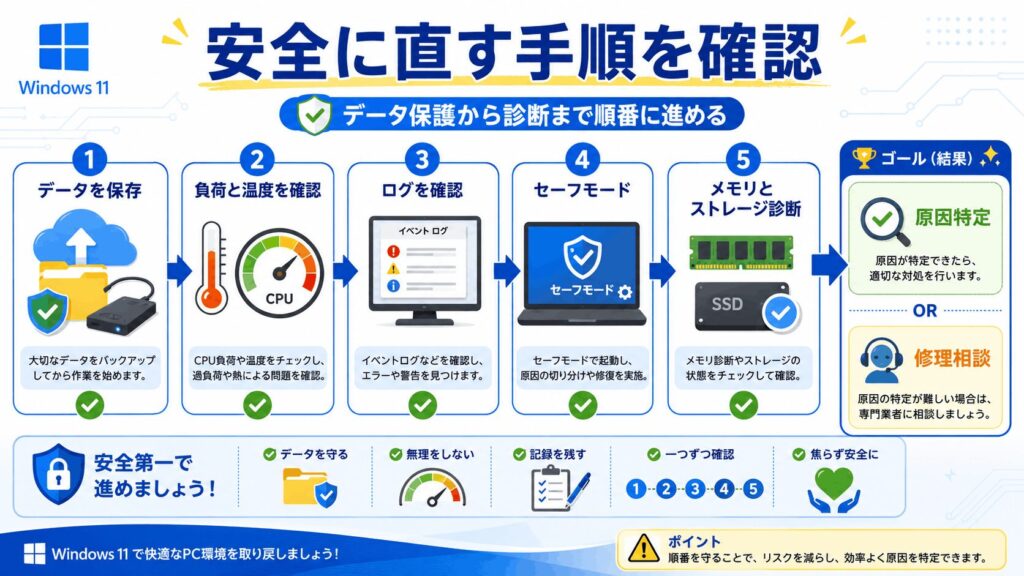
原因が分からない状態で、更新削除、ドライバー変更、初期化、部品交換を一度に行うと、どの作業が効果を出したのか分からなくなります。
データを保護する、負荷を確認する、ログを見る、セーフモードで切り分ける、部品を診断するという順番で進めましょう。
一つの作業が終わるたびに再起動し、Windows11が5分でフリーズする症状に変化があるか確認するのがポイントです。
安全な対処の順番
重要データを保存する → 負荷と温度を確認する → ログを調べる → セーフモードで試す → メモリとストレージを診断する
負荷と温度を確認する
フリーズを繰り返している時は、設定変更より先に、必要なファイルを外付けSSDやクラウドへ保存してください。写真、仕事の書類、メールデータ、ブラウザーのお気に入りなど、失うと困るものから優先します。コピーの途中にも固まる場合は、一度に大量のデータを移さず、重要なフォルダーから少しずつ保存しましょう。
キーボードの「Ctrl」「Shift」「Esc」を同時に押し、タスクマネージャーを開きます。「プロセス」や「パフォーマンス」を表示したままパソコンを使い、フリーズ前にCPU、メモリ、ディスク、GPUのどれが上昇するか確認してください。特定アプリだけ数値が高いのか、Windows全体の処理が高いのかを分けて見ると、原因を絞り込みやすくなります。
パソコンを起動した時刻、フリーズした時刻、開いていたアプリ、接続していたUSB機器も記録します。「サインインから毎回約5分」「動画を開いた2分後」など、できるだけ具体的に残してください。あなたはフリーズした時に、何の作業をしていたでしょうか。毎回共通する操作が見つかれば、原因特定の大きな手掛かりになります。
ログから原因を特定する
スタートメニューで「信頼性」と検索し、「信頼性履歴の表示」を開きます。フリーズした日付に赤い×印があれば、停止したアプリやWindowsのエラー内容を確認してください。同じ実行ファイル名やドライバー名が繰り返し表示される場合は、そのアプリや機器が原因候補になります。
次にスタートボタンを右クリックして「イベントビューア」を開き、「Windowsログ」の「システム」を確認します。フリーズした時刻の直前にある「重大」「エラー」「警告」を見て、イベントID、ソース、発生時刻を控えてください。通常動作でも警告は記録されるため、フリーズ時刻と一致し、繰り返し出ているものを優先します。
強制終了後には、イベントID 41の「Kernel-Power」が記録されることがあります。これはWindowsが正常な手順で終了しなかったことを示すもので、イベントID 41だけで電源ユニットの故障と断定することはできません。ログは原因そのものではなく、発生時刻や直前の操作と組み合わせて使う手掛かりです。
ログに表示されたエラーが、そのままフリーズ原因とは限りません。
時刻、使用率、温度、接続機器を組み合わせて判断すると、見当違いの修復を防ぎやすくなります。
セーフモードで切り分ける
セーフモードは、Windowsの基本機能と必要最小限のドライバーで起動する診断用の状態です。通常起動では数分後に固まるのに、セーフモードでは安定する場合は、常駐アプリや追加ドライバーが関係している可能性が高くなります。セーフモードでも完全停止するなら、メモリ、ストレージ、熱、電源など、ハードウェア側の確認を優先しましょう。
通常操作ができる場合は、「設定」「システム」「回復」「今すぐ再起動」の順に進みます。再起動後に「トラブルシューティング」「詳細オプション」「スタートアップ設定」「再起動」を選び、表示された選択肢からセーフモードを起動してください。デバイスの暗号化やBitLockerが有効な場合は、回復キーを求められることがあります。
セーフモードで安定したら通常起動へ戻し、スタートアップアプリや周辺機器を一つずつ減らして確認します。プリンター、外付けドライブ、USBハブ、ゲーム用機器など、起動に必要のない機器は一度外してください。症状が止まった後に一つずつ接続し直すと、問題の機器やドライバーを特定しやすくなります。
◆keitoのワンポイントアドバイス
セーフモードで安定したからといって、すぐにWindowsを初期化する必要はありません。常駐アプリや最近追加した機器から順番に戻していけば、原因を見つけられることが多いですよ。
メモリとストレージを診断する
スタートメニューで「Windowsメモリ診断」と検索し、「今すぐ再起動して問題の有無を確認する」を選びます。再起動後に検査が始まるため、開いているファイルを保存し、作業中のアプリをすべて終了してから実行してください。エラーが表示された場合は、メモリの接触不良や物理故障が考えられます。
SSDやHDDについては、健康状態、温度、使用時間、エラー情報を確認し、「注意」や「異常」に相当する表示がないか見ます。異常が表示された場合は、速度測定や長時間の負荷テストよりも、必要なデータの退避を優先してください。外付けドライブを接続している場合は一度外し、内蔵ストレージだけでもフリーズするか確認します。
メモリとストレージに明らかな異常がなく、Windowsのファイル破損が疑われる場合は、管理者権限のターミナルで「DISM /Online /Cleanup-Image /RestoreHealth」を実行し、完了後に「sfc /scannow」を実行します。処理中にもフリーズする場合は同じ作業を繰り返さず、データを保護したうえでパソコンメーカーや修理業者へ相談してください。
診断や修復中にもフリーズする場合は、無理に作業を続けないでください。
部品の異常が疑われる時は、大切なデータを守ることを最優先にしましょう。
Windows11のフリーズに関するよくある質問(FAQ)
Q1. Windows11が毎回5分でフリーズするのは更新が原因ですか?
A. Windows Updateの直後から毎回ほぼ同じ時間で固まる場合は、更新が関係している可能性があります。ただし、常駐アプリの定期処理、温度上昇、ストレージの読み書きでも似た症状が出ます。更新履歴、フリーズ開始日、タスクマネージャーの使用率を合わせて確認してください。
Q2. マウスだけ動く場合も完全なフリーズですか?
A. マウスカーソルが動く場合は、Windows全体ではなく、画面表示を管理するエクスプローラーや特定のアプリだけが停止していることがあります。「Ctrl」「Shift」「Esc」でタスクマネージャーが開くなら、応答していないアプリを確認しましょう。
Q3. 強制終了を繰り返しても大丈夫ですか?
A. 完全に操作できない場合は強制終了が必要になることもありますが、繰り返すと未保存のデータやWindowsのファイルが破損する可能性があります。再発する場合は、重要なデータを早めに保存し、原因の切り分けを優先してください。
Q4. Windows11を初期化すればフリーズは直りますか?
A. アプリの競合やWindowsの破損が原因なら、初期化で改善する可能性があります。ただし、メモリ、SSD、熱、電源などの物理的な問題は初期化しても直りません。初期化はバックアップと部品診断を行った後の選択肢として考えましょう。
Q5. どのような症状なら修理へ相談するべきですか?
A. 焦げたような臭い、異音、極端な発熱、電源が突然落ちる、ストレージの異常表示、メモリ診断エラーがある場合は使用を中止してください。大切なデータがある場合は無理に修復せず、パソコンメーカー、修理業者、データ復旧の専門家へ相談するのが安全です。
まとめ
Windows11が5分でフリーズする時は、Windows Update、熱、メモリ、ストレージ、常駐アプリ、ドライバーの順に状況を整理していきましょう。
- 最初に重要なデータを別の場所へ保存する
- タスクマネージャーでCPUやメモリの負荷を見る
- 信頼性モニターとイベントビューアを確認する
- セーフモードでソフトと部品の問題を切り分ける
- メモリとストレージの異常を診断する
異音、高温、診断エラーがある場合は、設定変更よりもデータ保護を優先してください。
更新プログラムやドライバーの内容は変更されるため、正確な情報は公式サイトをご確認ください。
パソコンの分解、部品交換、データ復旧など、自分で判断するのが難しい作業については、最終的な判断は専門家にご相談ください。