こんにちは、パソガジェなびのkeitoです。
Windows11のパソコンにDVDやブルーレイを入れたのに、「自動で再生されない」「Media Playerで開けない」と困っていませんか。ドライブが付いているのに映画が見られないと、故障したのかなと不安になりますよね。
ですが、Windows11では光学ドライブが付いているだけで、市販DVDやブルーレイを必ず再生できるわけではありません。ディスクの種類に対応したドライブに加えて、DVDやブルーレイを扱える再生ソフトが必要になるケースがあります。MicrosoftもWindows11で利用できるWindows Media Player従来版について、DVD再生機能は含まれないと案内しています。
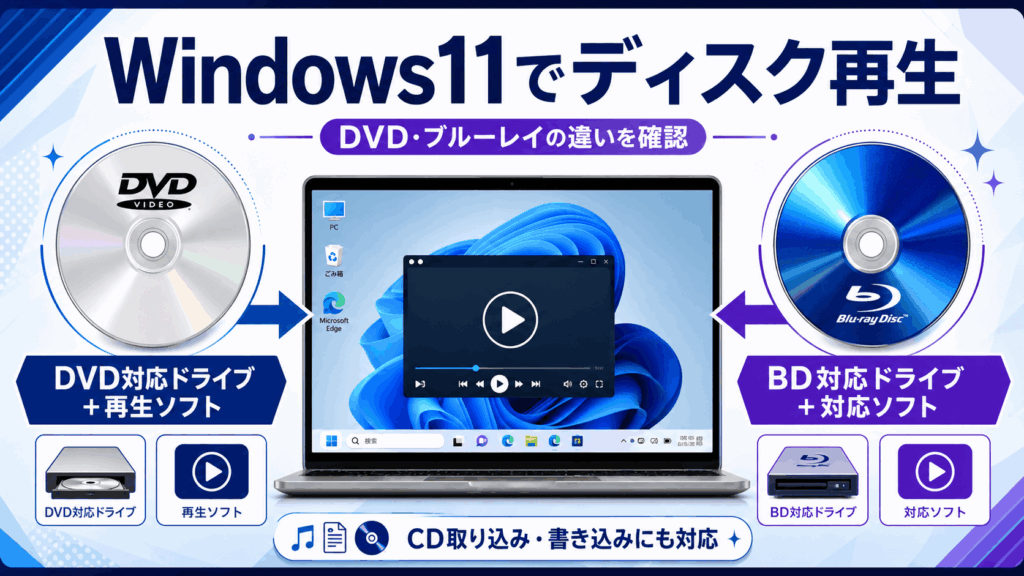
この記事では、Windows11でDVD再生やブルーレイ再生をするために必要なものから、再生できない場合の確認方法、さらにWindows11でのCD取り込み・CD書き込みまでまとめて解説します。再生できないからといって、いきなりドライブ故障と判断する必要はありません。順番に確認していきましょう。
ポイント
- Windows11でDVDを再生するために必要なもの
- Windows11でブルーレイを再生するための条件
- DVDやブルーレイが再生できない時の確認方法
- Windows11でCDを取り込み・書き込みする方法
本記事にはプロモーションが含まれています
Windows11でDVDとブルーレイを再生
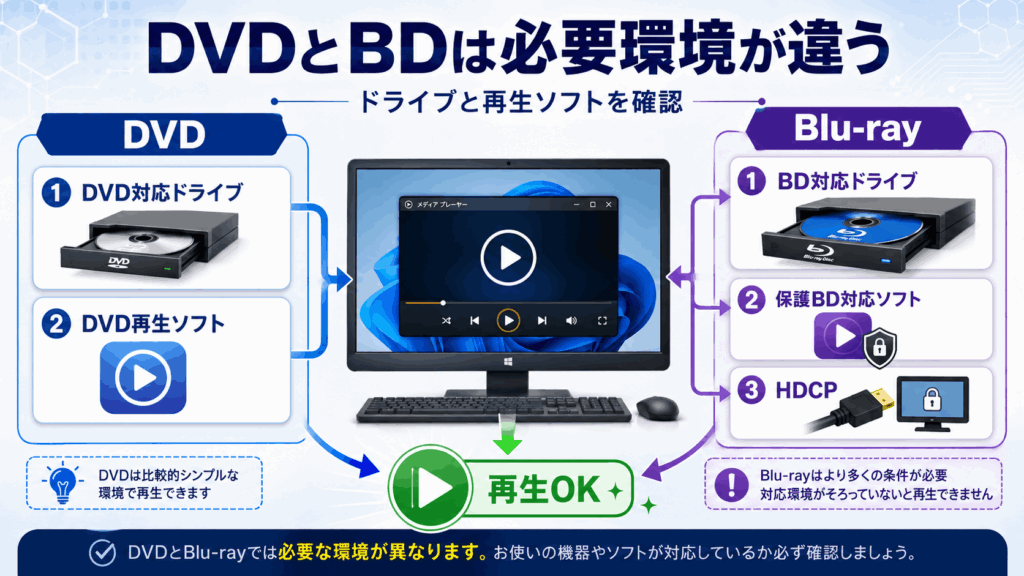
Windows11でディスクを再生するときは、まず「DVDなのか」「ブルーレイなのか」を分けて考えるのがポイントです。見た目は似ていますが、必要なドライブや再生ソフトは同じではありません。
特にブルーレイは、市販映画にAACSなどの保護技術が使われるため、単純に動画用コーデックを追加しただけでは再生できないことがあります。まずは必要な環境から整理していきます。
| やりたいこと | 必要なドライブ | 再生・操作方法 |
|---|---|---|
| 市販DVDを見る | DVD対応ドライブ | DVD対応再生ソフト |
| 市販ブルーレイを見る | ブルーレイ対応ドライブ | 保護BD対応再生ソフト |
| 音楽CDを取り込む | CD対応ドライブ | Media Playerなど |
| 音楽CDを書く | CD-R/RW書き込み対応ドライブ | Windows Media Player従来版など |
DVD再生に必要なドライブとソフト
Windows11でDVDを再生するには、まずDVDを読み込める光学ドライブが必要です。パソコン本体に内蔵されていなくても、USB接続の外付けDVDドライブで問題ありません。DVD-ROMやDVD±R/RWなどに対応したドライブであれば、一般的なDVDを読み込めます。CyberLinkのPowerDVD動作環境でも、DVD再生用とBlu-ray再生用のドライブは別に案内されています。
次に必要になるのがDVD再生ソフトです。Windows11にDVDドライブが付いていても、それだけでDVD-Videoを標準再生できるとは限りません。DVDだけを手軽に見たいならDVD再生に対応した市販ソフト、無料で試したいならVLC media playerなどが候補になります。
ここで大切なのは、「ディスクを認識する」と「映画を再生する」を分けて考えることです。エクスプローラーにDVDドライブが表示され、ディスクの中身も見えるのに映画が始まらないなら、ドライブより再生ソフト側を確認した方がいいかなと思います。
DVD再生の基本構成
DVD対応ドライブ+DVD-Videoを再生できるアプリ、この2つがそろっているかを最初に確認しましょう。
ブルーレイ再生に必要な環境
Windows11でブルーレイを再生する場合は、DVDより確認項目が増えます。まず必要なのはBD-ROMやBD-REなど、Blu-ray Discの読み込みに対応したドライブです。DVDドライブではブルーレイを物理的に読み込めません。外付けドライブを購入するときも「DVD対応」だけでなく「BD-ROM」や「Blu-ray対応」の記載を確認してください。
さらに、市販ブルーレイではAACSなどのコンテンツ保護が使われることがあります。その場合は、保護されたブルーレイの再生に対応したソフトが必要です。PowerDVDではAACS保護Blu-rayを再生する際、HDCPに対応したDVI・HDMI・DisplayPort接続などの条件も案内されています。
そのため、ブルーレイで黒い画面になった場合は、ドライブだけでなくモニターや映像出力も確認しましょう。USB-Cドック、HDMI変換器、キャプチャ機器などを途中に挟んでいるなら、一度PCとモニターを直接接続して試すのがおすすめです。
4K Ultra HD Blu-rayは通常のBlu-rayと別です。
「4K動画を再生できるパソコン」だからといって、4K Ultra HD Blu-ray Discも再生できるとは限りません。CyberLinkは2025年4月時点で、Windows PCプラットフォームにおける物理的なUltra HD Blu-ray Disc再生機能は利用できなくなったと案内しています。
Windows標準機能で再生できる範囲
Windows11にはMedia PlayerやWindows Media Player従来版がありますが、市販DVDやブルーレイを見るための万能プレーヤーではありません。特にWindows Media Player従来版についてMicrosoftは、Windows11のオプション機能として利用できる一方、DVD再生機能は含まれていないと明記しています。
一方で、音楽CDについてはWindows標準機能を活用できます。Windows Media PlayerではCDの取り込みや書き込みが公式に案内されており、オーディオCDやデータCD、データDVDの作成にも利用できます。つまり「DVD映画は再生できないのにCDは扱える」という違いがあるわけですね。
そのため、「Windows Media PlayerがあるからDVDも再生できるはず」と考えてしまうと迷いやすくなります。Windows11では、音楽CDの操作とDVD・ブルーレイ映画の再生は別の機能として考えておくと分かりやすいですよ。
◆keitoのワンポイントアドバイス
私なら、まずエクスプローラーでディスクそのものを認識しているか確認します。認識しているなら、すぐにドライブ故障を疑うのではなく、次に再生アプリを見る。この順番にすると余計な買い替えを防ぎやすいですよ。
VLCでDVDを再生する方法
無料でWindows11のDVD再生を試したいなら、VLC media playerは選択肢の一つです。VLCを公式配布元からインストールし、DVDを挿入したら、VLCを開いて「メディア」から「ディスクを開く」を選び、DVDを指定して再生します。一般的な動画形式を幅広く扱えるため、まず試す無料プレーヤーとして使いやすいかなと思います。
VLCは多くの動画・音声形式を自前で扱うため、DVDを見るためだけに複数のコーデックパックを重ねて入れる必要は通常ありません。ソフトをいくつも追加すると、関連付けやデコーダーの競合で逆に原因を切り分けにくくなることもあります。
ただし、VLCでDVDが再生できるからといって、市販ブルーレイも同じように確実に再生できるわけではありません。VideoLANのlibaacsはAACSを扱うライブラリですが、公式にキーや証明書を含まないと説明されています。無料ソフトで市販の保護Blu-rayを確実に見る方法とは分けて考えましょう。
市販ブルーレイは対応ソフトを使う
市販ブルーレイをWindows11で安定して見たいなら、私は最初から保護Blu-rayへの対応を明示した再生ソフトを選ぶ方法をおすすめします。代表的なのがCyberLink PowerDVDで、Blu-ray Disc、DVD、AACS保護タイトルの映像出力条件などが公式仕様として明示されています。
PowerDVDには複数のエディションがあるため、購入時は「Blu-ray Disc再生対応」の有無を必ず確認してください。DVDだけを見る予定ならブルーレイ機能は不要ですが、市販ブルーレイも見るならDVD専用エディションでは足りません。価格や対応機能は変更される可能性があるため、正確な情報はCyberLink公式サイトをご確認ください。
市販ブルーレイが目的なら、無料プレーヤーへ非公式なAACSキーや保護解除用データを追加して環境を作るより、正規の再生経路を用意する方が分かりやすいです。セキュリティや著作権に関わる可能性もあるため、本記事では暗号やコピー保護を回避する手順は扱いません。
著作権や技術的保護手段の扱いは、ディスク・利用目的・使用するソフトによって判断が変わる可能性があります。正確な情報は権利者、各ソフトの公式情報、文化庁などの公的情報をご確認ください。法的判断が必要な場合は、最終的な判断を専門家にご相談ください。
再生できない時の確認とCD活用
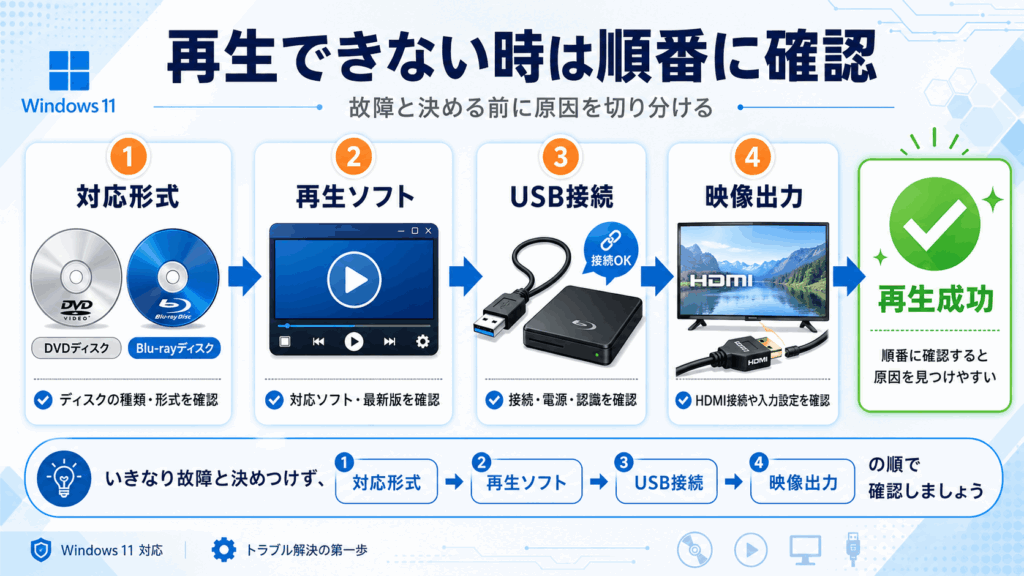
DVDやブルーレイが再生できないと、「ドライブが壊れた」と考えたくなりますが、実際にはディスク形式、再生ソフト、USB接続、映像出力など複数の原因があります。
ここからは、故障と決めつける前に確認しておきたいポイントを順番に見ていきます。後半では、検索されることの多いWindows11でのCD取り込みとCD書き込みについても紹介します。
対応形式とディスク種類を確認する
最初に確認したいのは、使っている光学ドライブがディスクの種類に対応しているかです。DVDドライブでCDやDVDを読める製品は多いですが、Blu-ray Discを読むにはBD対応ドライブが必要です。逆に、Blu-ray対応ドライブだからといって、すべてのディスク形式や書き込み規格へ必ず対応しているとも限りません。
ドライブ本体や製品ページに「DVD-ROM」「DVD±R/RW」「BD-ROM」「BD-R」「BD-RE」などの記載があります。再生だけなら読み込み対応で十分ですが、ディスクへの書き込みもしたい場合は、書き込み可能な規格への対応も確認してください。
また、家庭用レコーダーで作成したディスクでは、DVD-VideoではなくAVCRECやCPRMなど別の条件が関係することがあります。「DVDだから全部同じ」と考えず、どの機器で作った何のディスクなのかまで確認すると原因を絞り込みやすいですよ。
再生ソフトと保護方式を確認する
ドライブがディスクを正常に認識しているなら、次は再生ソフトを確認します。DVD-VideoであればVLCなどで再生できるケースがありますが、市販ブルーレイではAACSなどの保護方式が関係するため、動画コーデックだけ追加しても解決しないことがあります。VideoLANもlibaacsにはキーや証明書を含めていません。
市販ブルーレイで映像だけ出ない場合はHDCPも確認ポイントです。PowerDVDの仕様では、AACS保護Blu-rayなどの再生でHDCPに対応した映像出力経路が必要とされています。ドックや変換アダプターを外し、PCのHDMIやDisplayPortからモニターへ直接接続すると改善することがあります。
映像が乱れる、真っ黒になる、再生ソフトが突然終了するといった場合は、グラフィックドライバーも確認しましょう。パソガジェなびでは、Windows11でグラフィックカードのドライバーを更新する手順も詳しく解説しています。映像系の不具合を切り分けたい場合に参考にしてみてください。
外付けドライブの接続を確認する
外付けDVD・Blu-rayドライブを使っているなら、USB接続も確認してください。特にバスパワーで動くドライブは、USBハブや電力の弱いポートを経由すると、ディスクを入れた瞬間に接続が切れたり、読み込み途中で止まったりすることがあります。
まずはUSBハブを外し、パソコン本体のUSBポートへ直接接続してみましょう。付属の補助給電ケーブルやACアダプターがある機種なら、それも使用します。エクスプローラーにドライブ自体が表示されない場合は、Windowsのデバイスマネージャーも確認してください。MicrosoftもCD/DVDドライブが認識されない場合について、設定やドライバーなど複数の原因があり得ると案内しています。
パソガジェなびのWindows11で外付けドライブが認識しない時の確認方法でも、USB接続やWindows側の認識を切り分ける考え方を紹介しています。光学ドライブとHDDでは機器の仕組みは違いますが、「Windowsが機器そのものを認識しているか」を確認する基本的な考え方は共通しています。
再生できない時はこの順番で確認
対応ディスク → 再生ソフト → 保護方式 → USB接続 → 映像出力 → ドライバーの順に見ていくと、原因を切り分けやすくなります。
Windows11でCDを取り込む方法
Windows11で音楽CDを取り込む場合は、映画DVDやブルーレイほど複雑ではありません。CDを読み込めるドライブを接続し、Media PlayerやWindows Media Player従来版を利用して、CDの楽曲をパソコンへ保存できます。MicrosoftもWindows Media PlayerによるCDのリッピングを公式に案内しています。
Windows Media Player従来版を使う場合は、音楽CDを入れ、取り込み設定から保存形式や音質を選び、「CDの取り込み」を実行する流れです。保存形式は用途によって選びましょう。音質をできるだけ維持したいならロスレス形式、容量や機器との互換性を優先するならMP3などが使いやすいですね。
具体的な画面操作や保存形式の違いについては、Windows11で音楽CDを取り込む方法で詳しく解説しています。CD取り込みが目的なら、こちらも合わせて確認すると迷いにくいですよ。
CDを高音質な形式で取り込んでも、元のCDを超える音質になるわけではありません。保存容量と利用するスマホ・音楽プレーヤーの対応形式も考えて選びましょう。
Windows11でCDを書き込む方法
Windows11でCDを書き込みたい場合は、読み込み専用のCD-ROMドライブではなく、CD-RやCD-RWへの書き込みに対応したドライブが必要です。Windows Media Playerでは、オーディオCDやデータCD、データDVDの書き込みが公式に案内されています。
Windows Media Player従来版では、「書き込み」タブを開き、「オーディオCD」または「データCD/DVD」を選択します。その後、空のディスクを入れ、書き込みたい曲やファイルをリストへ追加して書き込みを開始します。車や一般的なCDプレーヤーで音楽を聞きたい場合は、単なるデータCDではなくオーディオCDとして作成することが重要です。
書き込んだCDが車載オーディオなどで再生できない場合は、ディスク形式や対応メディアも確認してみてください。Windows Media Playerで焼いたCDが再生できない時の対処法では、CD作成後のトラブルを詳しく整理しています。
Windows Media Playerの「データDVD書き込み」と、DVDプレーヤーで見るDVD-Videoの作成は別物です。家庭用DVDプレーヤーで再生できる映像DVDを作る場合は、DVD-Videoのオーサリングに対応したソフトが別途必要になります。
Windows11のDVD・ブルーレイに関するよくある質問(FAQ)
Q1. Windows11はDVDを標準機能だけで再生できますか?
A. 市販DVD-Videoについては、Windows Media Player従来版だけでは再生できません。MicrosoftもWindows11向けのWindows Media Player従来版についてDVD再生機能は含まれないと案内しています。DVD対応の再生アプリを用意してください。
Q2. Windows11でブルーレイが再生できないのはドライブ故障ですか?
A. 必ずしも故障とは限りません。DVD専用ドライブを使っている、再生ソフトがBlu-rayに対応していない、AACSなどの保護方式に対応していない、HDCPの映像経路に問題があるなど、複数の原因があります。まずはドライブの対応形式から順番に確認してください。
Q3. VLCなら市販ブルーレイも無料で再生できますか?
A. 市販のAACS保護Blu-rayを標準状態のVLCだけで確実に再生できるとは言えません。VideoLANはlibaacsにキーや証明書を含めていないと説明しています。市販ブルーレイを安定して見るなら、保護ディスク対応を明示した正規の再生ソフトを選ぶ方が分かりやすいです。
Q4. 外付けDVD・ブルーレイドライブでも再生できますか?
A. 対応形式を満たしたUSB外付けドライブであれば利用できます。ただし、USBハブ経由などで電力が不足すると認識が不安定になることがあるため、うまく動かない場合はPC本体のUSB端子へ直接接続して確認してください。
Q5. Windows11でCDの取り込みと書き込みはできますか?
A. できます。CDの取り込みはMedia PlayerやWindows Media Playerを利用でき、CD書き込みについてもWindows Media PlayerがオーディオCD・データCDなどに対応しています。ただし、書き込みにはCD-R/RWへ書き込める光学ドライブが必要です。
Windows11でDVDやブルーレイが再生できない時は、ドライブ故障と決めつけずに確認することが大切です。
DVDを見るなら「DVD対応ドライブ+DVD再生ソフト」、市販ブルーレイを見るなら「Blu-ray対応ドライブ+保護Blu-ray対応再生ソフト」が基本です。ブルーレイではHDCPなど映像出力側の条件も関係します。
無料でDVDを見たい場合はVLCを試し、市販ブルーレイを安定して見たい場合はPowerDVDなど対応範囲を明示したソフトを選ぶと分かりやすいですよ。CDについてはWindows標準機能で取り込みや書き込みができます。
再生できない時は、対応形式 → 再生ソフト → 外付けドライブの接続 → 映像出力やドライバーの順で確認してみてください。焦って新しいドライブを買う前に、一つずつ原因を切り分けるのが一番です。
ソフトの対応状況や価格、Windows11の仕様は今後変更される可能性があります。正確な情報はMicrosoftやドライブメーカー、再生ソフトメーカーの公式サイトをご確認ください。ハードウェア故障や法的判断を伴う場合は、最終的な判断をメーカーサポートや専門家にご相談ください。