こんにちは、パソガジェなびのkeitoです。
Outlookでメール署名を設定しようとしたものの、「署名設定はどこ?」「Microsoft 365なのに説明と画面が違う」「新しいOutlookに変わって署名の場所が分からない」と迷っていませんか?
Outlookは現在、新しいOutlook、クラシックOutlook、Web版、スマホアプリ版など複数の環境があり、同じ「Outlook」という名前でも署名設定の場所が違います。ここが分かりにくいんですよね。
特にWindows 11では、新しいOutlookとMicrosoft 365で利用するクラシックOutlookが混在しているため、古い解説を見ながら操作すると「そのメニューがない」ということもあります。
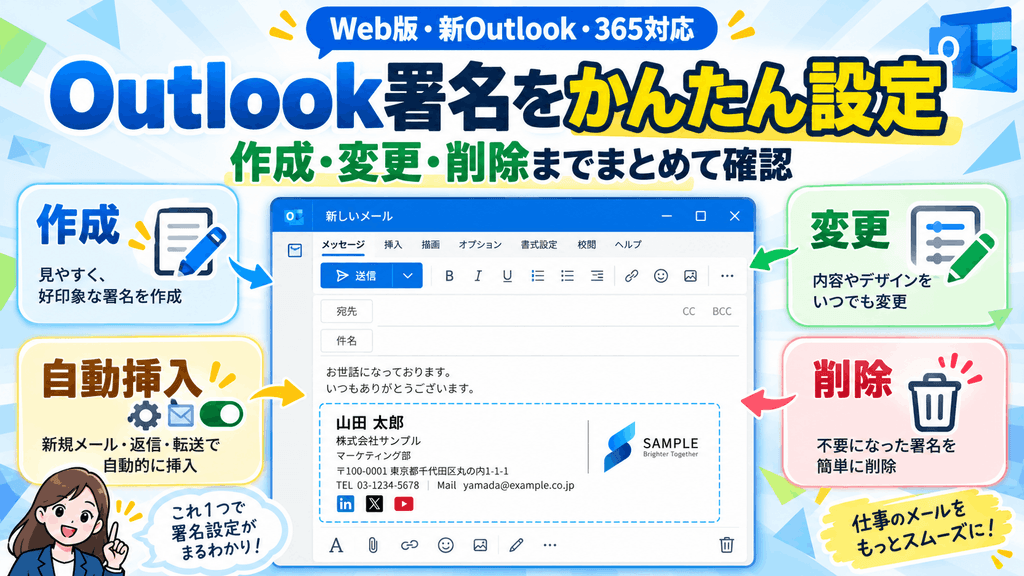
この記事では、2026年現在のOutlook署名設定について、作成する場所から変更・編集、自動挿入、削除するときの考え方まで分かりやすくまとめます。あなたが使っているOutlookに合う部分から確認してみてください。
ポイント
- 新しいOutlookで署名を設定する場所と手順
- Web版やMicrosoft 365で署名を作成する方法
- 署名の変更・編集・自動挿入を設定する方法
- 署名設定が見つからない場合の確認ポイント
先に結論
新しいOutlook for WindowsとWeb版Outlookでは、基本的に「設定」→「アカウント」→「署名」から設定できます。クラシックOutlookでは設定場所が異なるので、まず使用中のOutlookを見分けることが大切です。
本記事にはプロモーションが含まれています
Outlookの署名設定はどこ?作成方法
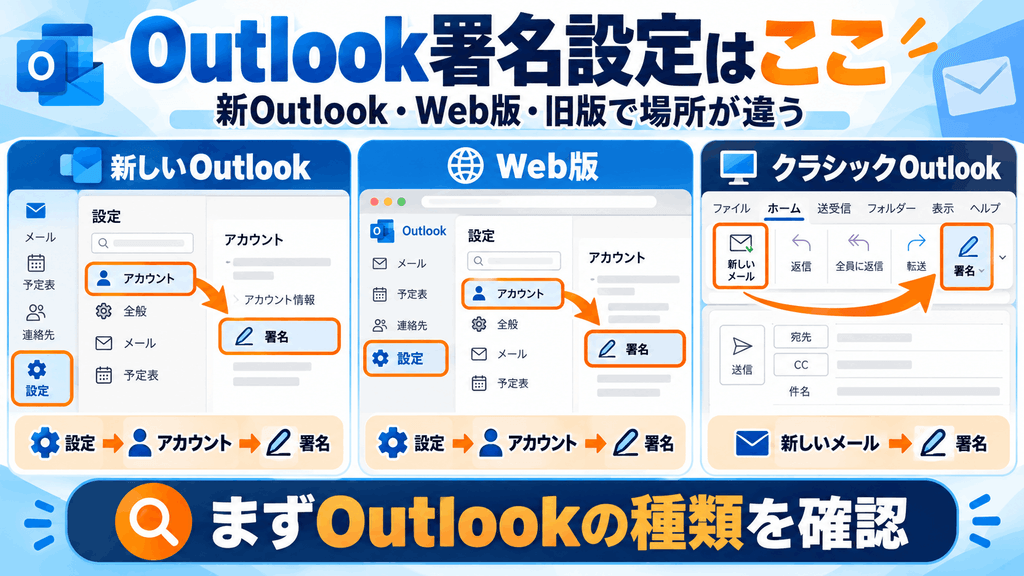
Outlookの署名設定で一番迷いやすいのが、「自分の画面ではどこを開けばいいのか」という部分です。Windows 11を使っているからといって、全員が同じOutlookを使っているわけではありません。
新しいOutlookとWeb版はかなり似た操作になっていますが、クラシックOutlookやスマホアプリでは設定経路が変わります。まずは環境別の違いを確認してから操作するとスムーズですよ。
| 利用環境 | 署名設定の主な場所 |
|---|---|
| 新しいOutlook | 設定 → アカウント → 署名 |
| Outlook on the web | 設定 → アカウント → 署名 |
| Outlook.com | 設定 → アカウント → 署名 |
| クラシックOutlook | 新しいメール → メッセージ → 署名 → 署名 |
| iPhone・Android版 | 設定 → メール → 署名 |
新しいOutlookの署名設定場所
2026年現在、新しいOutlook for Windowsで署名を作成するときは、画面右上にある「設定」の歯車アイコンを開きます。続いて「アカウント」を選択し、その中にある「署名」を開いてください。複数のメールアカウントを登録している場合は、最初に署名を設定したいアカウントを選びます。
新しい署名を追加したら、識別するための署名名を付け、編集欄へ氏名、会社名、部署、電話番号、メールアドレスなどを入力します。フォントや文字のスタイルを整えたり、リンクやロゴ画像を入れたりすることもできます。作成が終わったら必ず保存しておきましょう。
さらに、新規メールと返信・転送でどの署名を使うかも設定できます。たとえば新規メールでは会社情報を含んだ署名、返信では名前だけの短い署名という使い分けも可能です。新しいOutlookの基本設定そのものが分かりにくい場合は、Windows 11のメール設定と新しいOutlookの使い方もあわせて確認すると理解しやすいですよ。
◆keitoのワンポイントアドバイス
右上に設定の歯車があり、「アカウント」という項目から設定する画面なら、新しいOutlookを使っている可能性が高いです。古いOutlook向けの記事を見ながら「ファイル」を探し続けるより、まず新旧を見分けるのが早いですよ。
Web版Outlookの署名設定方法
ブラウザから利用するOutlook on the webやOutlook.comも、現在の署名設定は新しいOutlookとほぼ同じです。画面上部の「設定」を開き、「アカウント」→「署名」へ進みます。そこから署名を追加して名前を付け、本文を作成します。
Web版でも、新しいメッセージへ署名を自動挿入するか、返信・転送にも署名を入れるかを設定できます。毎回同じ署名を使うなら自動挿入が便利ですが、社内と社外で内容を分けたい場合は複数の署名を作成し、メールごとに選択する方法も使いやすいかなと思います。
「Outlook PWAの署名設定はどこ?」と探している場合も考え方は同じです。Web版Outlookをアプリのようにインストールして使っている場合は、まずWeb版と同じ「設定 → アカウント → 署名」を確認してください。PWAだけに用意された別の署名設定画面を探す必要は基本的にありません。
Microsoft 365の署名設定方法
「Microsoft 365のOutlookだから、この場所に署名設定がある」と一つに決めることはできません。Microsoft 365はサービスや契約の名称であり、実際には新しいOutlook、クラシックOutlook、Web版Outlookのどれを利用しているかによって操作方法が変わります。
新しいOutlookを利用しているなら「設定 → アカウント → 署名」、ブラウザからMicrosoft 365のOutlookを利用している場合も基本的には同じです。一方、従来型のクラシックOutlookを使用しているなら、「署名とひな形」の画面から作成することになります。
つまり、「outlook 署名設定 365」や「Microsoft365 Outlook 署名設定」で調べるときは、契約名より今開いているOutlookの種類を確認するのがポイントです。複数アカウントの追加や新旧Outlookの画面の違いも確認したい場合は、Outlookに新しいメールアドレスを追加する方法も参考になります。
会社や学校のMicrosoft 365では管理者設定にも注意
会社の署名や免責文が自動的に追加される場合、Outlookの個人署名ではなく、Exchange Online側のメールフロールールで設定されている可能性があります。自分の署名設定を変更しても会社の文言が残る場合は、システム管理者へ確認してください。
 ポチップ
ポチップ
クラシックOutlookの署名設定
クラシックOutlookでは、新しいOutlookとは設定方法が異なります。新しく署名を作る場合は「新しいメール」を開き、上部メニューから「メッセージ」→「署名」→「署名」と進みます。すると「署名とひな形」の画面が開きます。
「新規」を選択して署名名を入力し、「署名の編集」欄へ必要な情報を入力してください。さらに「電子メール アカウント」から対象のアカウントを選び、「新しいメッセージ」と「返信/転送」に使用する既定の署名をそれぞれ指定できます。自動で入れたくない場合は「なし」にすることもできます。
すでに作成してある署名を変更するときは、「ファイル」→「オプション」→「メール」→「署名」から管理画面を開く方法もあります。クラシックOutlookは新しいOutlookより項目が多いため、画面右上に歯車が見つからないからといって異常とは限りません。
アプリ版Outlookの署名設定
「Outlookアプリ版」と検索する場合は、Windowsアプリなのかスマートフォンアプリなのかで意味が変わります。Windowsの新しいOutlookアプリなら、これまで説明した「設定 → アカウント → 署名」です。一方、iPhoneやAndroidのOutlookアプリでは設定場所が異なります。
スマホ版Outlookでは、アプリの設定を開いて「メール」→「署名」へ進み、使用する署名を入力します。複数アカウントを利用している場合は、共通の署名を使う方法だけでなく、アカウントごとに異なる署名を設定することもできます。
パソコンで設定した署名がスマホにも同じ状態で必ず表示されると考えず、実際に使用する端末側の署名設定を確認しておくのがおすすめです。仕事用メールをパソコンとスマホの両方から送信するなら、署名内容が食い違っていないかテストメールを送って確認すると安心ですよ。
Outlook署名の変更と管理方法
一度作った署名も、部署変更や電話番号の変更、会社サイトのURL変更などで修正が必要になることがあります。また、「署名は残したいけれど自動では入れたくない」というケースもありますよね。
ここからは、既存署名の変更・編集、署名名の意味、複数署名の使い分け、自動挿入の解除、署名そのものを削除したい場合の考え方を順番に確認していきます。
Outlook署名を変更・編集する方法
新しいOutlookとWeb版で既存の署名を変更するときは、「設定」→「アカウント」→「署名」を開きます。複数のメールアカウントがある場合は対象アカウントを確認し、変更したい保存済み署名を選んで編集します。修正後は保存を忘れないでください。
クラシックOutlookの場合は、「ファイル」→「オプション」→「メール」→「署名」と進み、対象となる署名を選択して「署名の編集」欄から変更します。会社名、部署、電話番号、リンクなどを変更したときは、見た目だけでなく古い情報が残っていないかまでチェックするのがおすすめです。
ロゴ画像やリンクを使った署名を変更したあとは、自分宛てに一度テストメールを送って確認しましょう。作成画面ではきれいに見えていても、受信側の環境によって画像サイズや改行位置が変わる場合があります。HTML形式のメールについて詳しく確認したい場合は、OutlookでHTML形式に変更する方法も参考にしてください。
署名名とは?複数署名の使い分け
Outlookで新しい署名を作る途中に表示される「署名名」は、メール本文の最後に表示する名前そのものではありません。Outlook内で複数の署名を見分けるための管理用の名前と考えると分かりやすいです。
たとえば「社外向け」「社内向け」「営業用」「返信用」といった名前を付けておけば、メール作成時にどの署名を選べばいいのかすぐ判断できます。実際に相手へ表示される内容は、その後に編集する署名本文です。署名名と本文内の氏名は別物なので、同じ名前にする必要はありません。
私は複数の署名を作るなら、用途が一目で分かる名前にするのがおすすめです。「署名1」「署名2」では、数か月後に見たとき自分でも分からなくなりやすいんですよね。仕事で複数アカウントを使うなら「会社名+用途」のような名前にしておくと管理しやすくなります。
署名名の例
「社外向けフル」「社内返信用」「営業問い合わせ用」のように、どこで使う署名なのか分かる名称がおすすめです。
署名の自動挿入を設定する方法
Outlookでは、署名を保存することと、メールへ自動挿入することは別の設定です。新しいOutlookとWeb版では署名設定画面から、新規メッセージと返信・転送にどの署名を使うか選択できます。毎回同じ署名を使うなら、既定の署名を設定しておくと便利ですよ。
返信メールでは長い会社情報を毎回入れたくない場合、新規メールだけフル版署名を自動挿入し、返信・転送では短い署名を使う方法もあります。反対に、自動挿入を設定せず、必要なメールだけ「署名」メニューから手動で選ぶこともできます。
クラシックOutlookでも「新しいメッセージ」と「返信/転送」は別々に設定できます。新規メールには署名が出るのに返信では表示されないという場合は、不具合と決めつける前に返信・転送側の既定署名を確認してみてください。
◆keitoのワンポイントアドバイス
仕事用なら、新規メール用と返信用を分けておくとかなり使いやすくなります。最初のメールでは会社情報をしっかり載せ、やり取りが続いた返信では短い署名にすると、本文も読みやすいですよ。
Outlook署名を削除する方法
「Outlookの署名を削除したい」といっても、実際にはいくつかのパターンがあります。保存済み署名そのものを消したい場合と、メールへ毎回自動で入るのを止めたい場合、さらに今作成している1通だけから署名を外したい場合です。
自動挿入だけ止めたいなら、署名そのものを削除する必要はありません。新しいOutlookやWeb版では「設定 → アカウント → 署名」で新規メールや返信・転送への自動適用を見直します。クラシックOutlookなら既定の署名を「なし」に設定できます。必要なときだけ手動で挿入する運用に変えられますよ。
保存済みの署名自体を削除したい場合は、使用中のOutlookの署名管理画面を開き、対象署名を選んで管理してください。ただし、Outlookは更新によってボタン名や画面配置が変更されることがあります。削除前には対象アカウントと署名名を必ず確認し、重要な署名なら本文をメモ帳などへコピーしてから操作すると安心です。
削除と自動挿入の解除は別です
「毎回出てくる署名を止めたいだけ」なら、署名データそのものを消す必要はありません。再利用する可能性がある場合は、まず自動挿入だけ解除する方法がおすすめです。
署名設定が見つからない時の確認方法
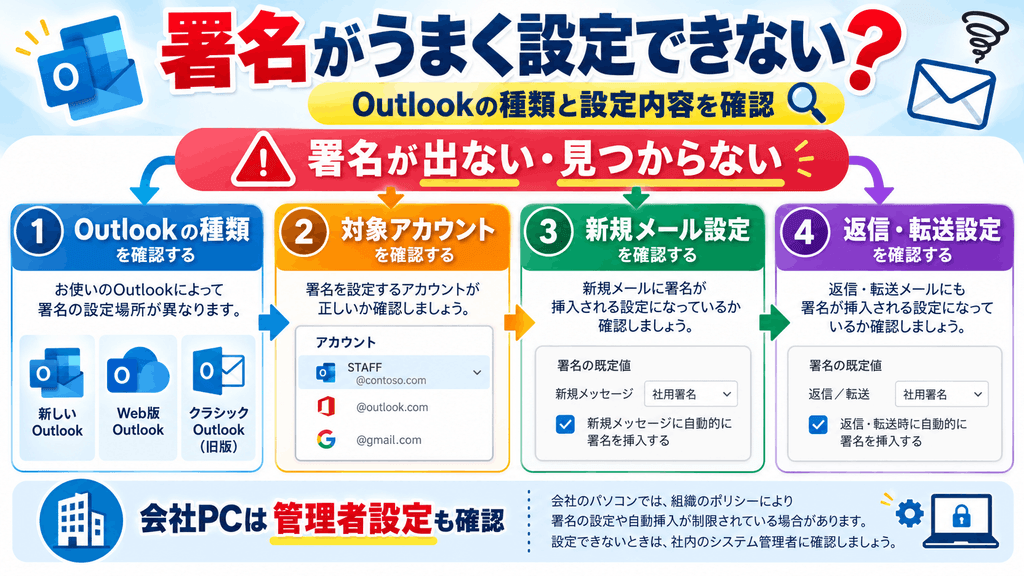
署名設定が見つからないときは、最初に新しいOutlookとクラシックOutlookのどちらを使っているか確認してください。右上に設定の歯車があり、「アカウント」から各種設定へ入れるなら新しいOutlookを確認します。「ファイル」タブから「オプション」へ進む従来型の画面ならクラシックOutlookです。
次に、ブラウザ版、Windowsアプリ版、スマホ版を混同していないか確認します。「Windows 11」「Microsoft 365」「Outlookアプリ」という情報だけでは、署名画面の場所を特定できません。Outlookそのものの種類を確認してから、その環境に合った手順を使うことが重要です。Outlook以外も含めたメールソフトの違いを確認したい場合は、Windows 11のメールソフトの選び方も参考になります。
会社や学校のパソコンで設定項目が表示されない、変更しても元に戻る、会社指定の署名が別に追加される場合は、Microsoft 365やExchangeの管理者設定が関係している可能性があります。この場合は無理に設定を変更せず、社内のシステム管理者へ確認してください。Outlookは更新で画面や機能が変わることもあるため、正確な情報はMicrosoft公式サイトをご確認ください。
署名設定が見つからないときの確認順
まず「新しいOutlookかクラシックOutlookか」を確認し、次に「Windowsアプリ・Web版・スマホ版」のどれなのかを確認します。それでも表示されない場合は、会社の管理ポリシーやアカウント制限を確認するのが効率的です。
Outlookの署名設定に関するよくある質問(FAQ)
Q1. 新しいOutlookの署名設定はどこにありますか?
A. 新しいOutlook for Windowsでは、基本的に右上の「設定」を開き、「アカウント」→「署名」と進みます。複数のメールアカウントを登録している場合は、署名を設定したいアカウントも確認してください。
Q2. Outlook 365の署名設定が見つからないのはなぜですか?
A. Microsoft 365を利用していても、新しいOutlook、クラシックOutlook、Web版では設定場所が異なるためです。Microsoft 365という契約名だけで判断せず、現在開いているOutlookの画面を確認してください。
Q3. Outlookの署名名とは何ですか?
A. 保存している複数の署名を区別するための管理用名称です。「社外用」「社内用」「返信用」など、自分が用途を判断しやすい名前を付けておくと便利です。実際にメール末尾へ表示される署名本文とは別のものです。
Q4. 新規メールには署名が入るのに返信では表示されません
A. Outlookでは新しいメッセージと返信・転送の既定署名を別々に設定できます。署名設定画面を開き、返信・転送側にも使用したい署名が設定されているか確認してください。
Q5. パソコンで作った署名はWeb版やスマホにも自動で反映されますか?
A. 利用環境やアカウントによって動作が異なるため、すべてのOutlook環境へ必ず同じ署名が反映されるとは考えないほうが安全です。パソコン、Web版、スマホなど実際にメールを送る環境で署名が登録されているか確認してください。
Outlook署名設定のまとめ
2026年現在、新しいOutlookとWeb版Outlookでは、「設定 → アカウント → 署名」が基本の設定場所です。一方、クラシックOutlookでは「署名とひな形」の画面から設定するため、最初に使用中のOutlookを見分けることが重要です。
Microsoft 365やWindows 11という名前だけで設定場所を判断するのではなく、新しいOutlook、クラシックOutlook、Web版、スマホ版のどれを使っているのかを確認してください。ここさえ分かれば、署名の作成や変更はそれほど難しくありませんよ。
会社や学校で管理されているOutlookでは、組織側の設定によって個人では変更できない場合もあります。業務上重要な署名や組織全体の設定については、最終的な判断はシステム管理者や専門家にご相談ください。また、画面構成はアップデートで変更されることがあるため、正確な最新情報はMicrosoft公式サイトをご確認ください。