こんにちは、パソガジェなびのkeitoです。
iPhoneのパスコードを忘れてしまい、「何度入力しても開けない」「iPhoneは使用できませんと表示された」「初期化するしかないの?」と困っている方も多いかなと思います。
特に心配なのが、写真や連絡先などの大切なデータですよね。パスコードを忘れたからといって、最初から初期化する必要があるとは限りません。条件によっては、データを消さずに再び使える可能性があります。
この記事では、初期化を避けられるケースから、iPhone本体でのリセット、リカバリーモードによる復元、バックアップからデータを戻す方法まで順番に解説します。怪しいパスコード解除ツールを試す前に、まずAppleが用意している正規の方法を確認することが大切ですよ。
- iPhoneのパスコードとApple Accountパスワードの違い
- 初期化せずパスコードを再設定できる条件
- リカバリーモードでiPhoneを初期化する方法
- 初期化後にバックアップからデータを戻す方法
まず確認したいポイント
パスコードを変更してから72時間以内なら、以前のパスコードを使って新しいパスコードを設定できる場合があります。初期化を始める前に、この条件に当てはまらないか確認してください。
iPhoneパスコードを忘れた時の対処
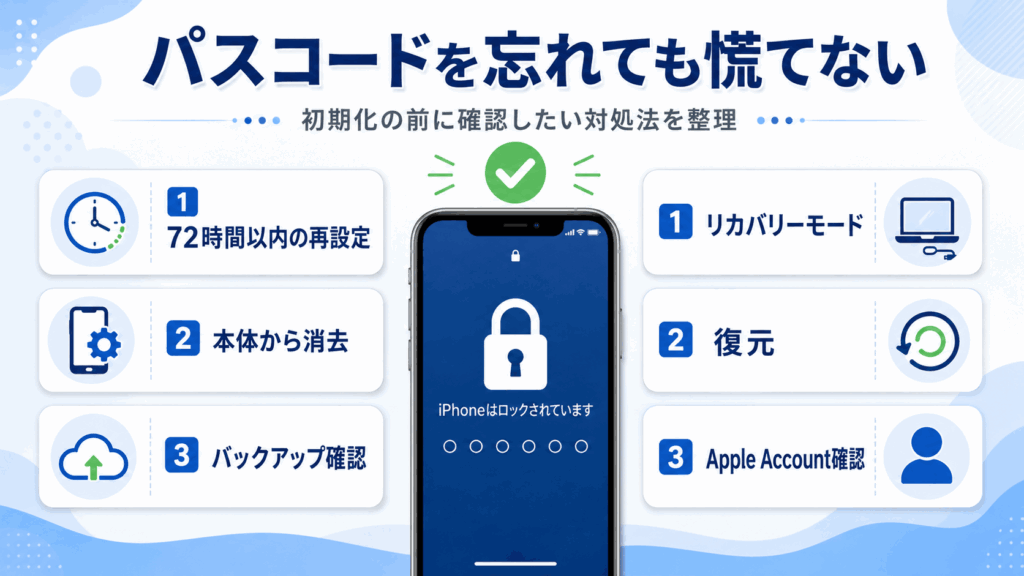
iPhoneのパスコードを忘れた場合は、いきなり初期化するのではなく、データを残したまま復旧できる方法から順番に確認するのがおすすめです。
まず「何のパスワードを忘れたのか」を整理し、そのうえで72時間以内のパスコードリセット、本体からの消去、リカバリーモードという順番で考えていきましょう。
パスコードとパスワードの違い
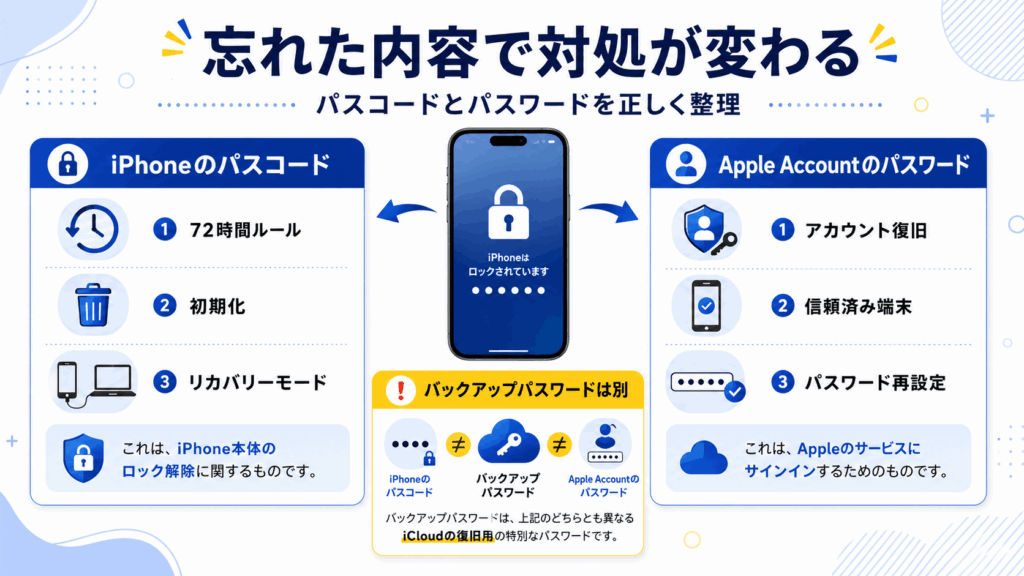
最初に整理したいのが、iPhoneの「パスコード」と「パスワード」は別のものだという点です。ロック画面を開くときに入力する4桁・6桁などの数字や英数字が「パスコード」で、Appleのサービスへサインインするときに使うものが「Apple Accountのパスワード」です。
検索するときに「iPhone パスワード 忘れた」と入力していても、実際にはロック画面のパスコードを忘れているケースがかなりあります。一方、初期化後にApple Accountのパスワードを求められて進めない場合は、パスコードではなくアカウント認証の問題なので、対処方法がまったく変わります。
さらに、MacやWindowsへ保存した暗号化バックアップのパスワードや、スクリーンタイム用のパスコードも別に存在します。「何を忘れたのか」を間違えると必要のない初期化をしてしまう可能性もあるため、まず表示されている画面を確認してください。
| 忘れたもの | 主な役割 | 基本的な対処 |
|---|---|---|
| iPhoneのパスコード | ロック画面の解除 | 以前のパスコードまたは初期化・復元 |
| Apple Accountパスワード | Appleサービスへの認証 | パスワードをリセット |
| バックアップパスワード | 暗号化したPCバックアップの保護 | 既存バックアップには設定したパスワードが必要 |
| スクリーンタイム・パスコード | 利用時間などの制限 | 設定したApple Accountなどからリセット |
72時間以内なら初期化を回避
iOS 17以降のiPhoneでは、パスコードを変更してから72時間以内であれば、以前使っていたパスコードを利用して新しいパスコードへ設定し直せる場合があります。これは、iPhoneのパスコードを忘れたときに最初に確認したい方法です。
ロック画面で入力を何度か間違えると「パスコードをお忘れですか?」が表示されることがあります。そこから以前のパスコードを入力する選択肢へ進み、変更前のパスコードで本人確認できれば、新しいパスコードを設定できます。この方法ならiPhoneを初期化する必要がなく、端末内のデータもそのまま残せます。
ただし、72時間を過ぎている場合や、以前のパスコードまで忘れている場合、この方法は利用できません。また、iOSのバージョンなどによって画面表示が異なることがあります。操作画面が記事と異なる場合は無理に進めず、Apple公式サポートで現在の手順を確認してください。
◆keitoのワンポイントアドバイス
「パスコードを忘れた=すぐ初期化」と考えるのは少し早いです。最近パスコードを変更した覚えがあるなら、データを守れる72時間ルールを真っ先に確認しておきましょう。
使用できません表示時の対処
パスコードを何度も間違えると、「iPhoneは使用できません」や「セキュリティロックアウト」といった画面が表示されます。これは故障を意味する表示ではなく、第三者による総当たり入力からiPhoneを守るためにロックされている状態です。
この状態になったら、思い当たる数字を次々に入力するのではなく、まず72時間以内のパスコード変更に該当しないか確認してください。それでも解除できなければ、条件に応じてiPhone本体からリセットするか、Mac・Windowsを使って復元する流れになります。より詳しい表示の違いは、iPhoneは使用できませんと表示された場合の対処方法でも解説しています。
大切なのは、ロックアウト画面が表示された時点で写真などが消えてしまったわけではないということです。ただし、正しいパスコードを思い出せず非破壊のリセット方法も使えない場合、最終的な公式手順では端末の消去が必要になります。だからこそ、初期化前の確認が重要なんですね。
注意:「データを残したままパスコードを必ず解除できる」などとうたう第三者製ツールや解除業者には注意してください。Appleの一般向け公式手順では、72時間以内の以前のパスコードを利用する方法などを除き、現在のパスコードが分からないまま端末データを維持してロックだけを解除する方法は用意されていません。
本体だけでiPhoneを初期化
対応するiOSでは、MacやWindowsがなくてもロックアウト画面からiPhoneを消去できる場合があります。基本的な条件は、iPhoneがWi-Fiまたはモバイル通信につながっていること、事前に「探す」が有効になっていること、そしてApple Accountのパスワードを入力できることです。
iOS 17以降では「パスコードをお忘れですか?」から端末のリセットへ進める場合があります。iOS 15.2からiOS 16では「デバイスを消去」などの項目が表示される場合があります。画面の案内に従ってApple Accountを認証し、消去を実行すると、パスコードを含む端末内のデータと設定が削除されます。
初期化後は「こんにちは」の画面から設定をやり直します。eSIMを利用している場合は、iOSや通信事業者によって再設定方法が変わることがあるため注意してください。初期化とeSIMの扱いについては、iPhoneを初期化する方法とeSIMを残す手順もあわせて確認しておくと安心ですよ。
本体から消去できない主なケース
ネットにつながらない、「探す」が有効になっていない、Apple Accountの認証ができない、対応する消去項目が表示されないといった場合は、MacまたはWindowsを使ったリカバリーモードを検討します。
初期化前にバックアップを確認
初期化を決める前に、ぜひ確認してほしいのがバックアップです。パスコードを忘れて操作できない状態から新しくバックアップを作成するのは難しい場合がありますが、以前作ったiCloudバックアップやMac・Windows内のバックアップが残っている可能性があります。
また、iCloudバックアップが作られていなくても、iCloud写真、連絡先、カレンダーなどが個別に同期されていれば、そのデータは初期化後に同じApple Accountへサインインすることで戻ってくる可能性があります。「バックアップがない=すべてのデータが確実に失われる」とは限らないわけです。
一方、MacやWindowsに保存したバックアップが暗号化されている場合は、復元時にそのバックアップ用パスワードが必要です。パソコン側のバックアップ確認については、iPhoneのバックアップができない場合の確認方法も参考にしてください。
初期化前に確認する順番
「72時間以内の以前のパスコード」→「iCloudの同期データ」→「iCloudバックアップ」→「Mac・Windowsのバックアップ」の順番で確認してから初期化を判断すると、後悔を減らしやすいですよ。
iPhoneを初期化して復元する方法
初期化せずにアクセスを取り戻す方法が使えず、iPhone本体からのリセットもできない場合は、MacまたはWindowsを使ったリカバリーモードが中心的な対処方法になります。
ここからは、リカバリーモードの意味、モデルによる操作の違い、初期化後にバックアップを戻す流れまで順番に見ていきましょう。
リカバリーモードで初期化する
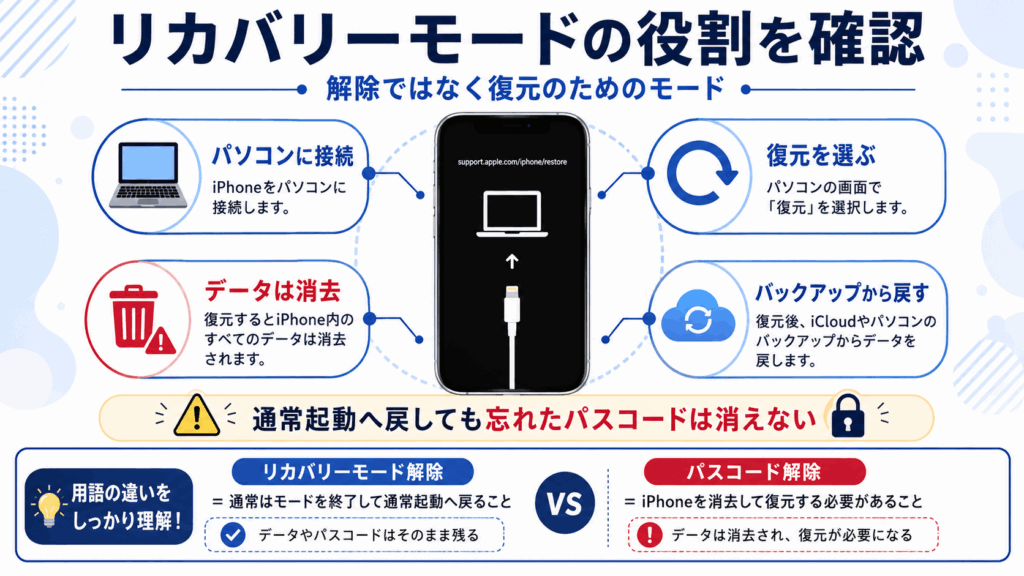
iPhoneのリカバリーモードとは、パスコードを解析して解除する機能ではなく、通常の操作ができないiPhoneをコンピュータから復元できる状態にする仕組みです。パスコードを忘れた場合は、MacまたはWindowsとデータ通信に対応したケーブルを用意します。
Macでは基本的にFinder、WindowsではAppleデバイスアプリを使用します。古い環境ではiTunesを利用する場合もあります。iPhoneをリカバリーモードにしてコンピュータに認識させたら、「アップデート」と「復元」が表示されることがありますが、忘れたパスコードを削除する目的なら「復元」を選びます。
復元するとiOSが再インストールされ、iPhone内のデータ、設定、そして忘れたパスコードが削除されます。Appleが案内するパスコード復旧作業の時間には目安がありますが、通信速度やソフトウェアのダウンロード、バックアップ容量によって変わるため、所要時間はあくまで一般的な目安として考えてください。
「アップデート」と「復元」は目的が違います。
起動トラブルではデータを残す目的でアップデートを試す場合がありますが、忘れたパスコードを消す場合は復元が必要です。ここを混同しないようにしてください。
モデル別リカバリーモード手順
パスコードを忘れたiPhoneを電源オフの状態からリカバリーモードへ入れる場合、モデルによって押し続けるボタンが異なります。Face ID搭載モデルやiPhone 8/8 Plus、iPhone SE第2・第3世代ではサイドボタン、iPhone 7/7 Plusでは音量を下げるボタン、iPhone 6s以前やiPhone SE第1世代ではホームボタンを使います。
基本的にはiPhoneの電源を切り、コンピュータ側へケーブルを接続したうえで、モデルに対応するボタンを押しながらiPhoneへケーブルを接続します。Appleロゴが表示されても必要なボタンをすぐに離さず、画面にコンピュータとケーブルを示すリカバリーモードの表示が出るまで待ちます。
なお、すでにコンピュータへ接続しているiPhoneをリカバリーモードへ移行するときには、iPhone 8以降で「音量を上げる→音量を下げる→サイドボタンを押し続ける」という操作が案内されるケースもあります。利用場面によって手順が異なるため、実際に操作するときは対象モデルを確認し、Apple公式サイトの最新手順に沿って進めるのが安全です。
| iPhoneの世代 | パスコード忘れ時に使う主なボタン |
|---|---|
| Face ID搭載モデル | サイドボタン |
| iPhone 8/8 Plus、SE第2・第3世代 | サイドボタン |
| iPhone 7/7 Plus | 音量を下げるボタン |
| iPhone 6s以前、SE第1世代 | ホームボタン |
ボタンが壊れている、押しても反応しない、何度試してもコンピュータに認識されない場合は、無理に操作を繰り返さずAppleまたはApple正規サービスプロバイダへの相談を検討してください。
リカバリーモードを解除する方法
「iPhone リカバリーモード 解除」と検索している場合は、まずリカバリーモードを終了したいのか、忘れたパスコードを解除したいのかを分けて考える必要があります。この2つはまったく別の操作です。
誤操作などでリカバリーモードに入っただけでiOS自体に問題がなければ、強制再起動によって通常起動へ戻れる場合があります。iPhone 8以降では音量を上げるボタンを押してすぐ放し、音量を下げるボタンを押してすぐ放したあと、Appleロゴが表示されるまでサイドボタンを押し続けます。iPhone 7系や6s以前では操作が異なります。
ただし、リカバリーモードから通常起動へ戻ったとしても、忘れてしまったiPhoneのパスコードそのものが解除されるわけではありません。また、起動障害によって何度もリカバリーモードへ戻る場合は、単に解除するのではなくiOSのアップデートや復元、場合によっては修理が必要です。
◆keitoのワンポイントアドバイス
リカバリーモードは「ロックを突破する裏技」ではありません。パスコード忘れでは、iPhoneを消去して再設定できる状態へ戻すための入口だと考えると分かりやすいですよ。
初期化後にバックアップから復元
初期化が完了すると「こんにちは」の画面が表示され、iPhoneを新しく設定できます。以前のiCloudバックアップがある場合は、設定中の「アプリとデータを転送」画面などからiCloudバックアップを選択し、Apple Accountへサインインして復元を進めます。
MacやWindowsにバックアップしていた場合は、iPhoneをコンピュータへ接続してFinderやAppleデバイスアプリなどから復元します。ただし、ローカルバックアップを暗号化していた場合はバックアップ用パスワードが必要です。忘れてしまった暗号化バックアップのパスワードをリセットしても、すでに作成済みの古いバックアップが復号できるようになるわけではありません。
また、iCloud写真や連絡先などを同期していた場合は、バックアップとは別にApple Accountへサインインしたあと再同期されるデータがあります。復元直後に写真やアプリが全部そろっていなくても、通信しながらダウンロードが続いていることがあるので、Wi-Fiにつないでしばらく状態を確認してください。
初期化後のデータ復旧を左右するのは、初期化方法よりも初期化前の保存状況です。
初期化前にバックアップやiCloud同期が存在しなかったデータは、通常の公式手順で元に戻すことはできません。大切なデータほど、普段から複数の方法でバックアップしておくのがおすすめです。
Apple Accountを忘れた場合
iPhoneを初期化できたのに、設定中にApple Accountのパスワードを求められて先へ進めないことがあります。これはiPhoneのパスコードとは別の問題です。Apple IDは現在「Apple Account」という名称になっており、以前使っていたApple IDと基本的には同じアカウントを指します。
Apple Accountのパスワードを忘れた場合は、まずサインイン済みの信頼できるAppleデバイスからパスワードを変更できないか確認します。利用できる信頼済みデバイスや電話番号がない場合には、Appleのアカウント復旧が必要になることがあり、完了まで数日以上かかるケースもあります。
さらに、「iPhoneは所有者にロックされています」と表示される場合はアクティベーションロックの問題です。正当な所有者であればApple Accountの復旧、元の所有者による「探す」からの削除、購入証明を使ったAppleへのサポート依頼など正規の方法を利用してください。リカバリーモードや初期化を何度繰り返しても、アクティベーションロックを正規の認証なしに解除する方法にはなりません。
中古iPhoneや拾得したiPhoneは特に注意してください。
第三者のApple Account情報を無断で取得・使用したり、不正な手段で認証を回避したりする行為は法的な問題につながる可能性があります。中古端末なら販売元や元の所有者へ確認し、拾得物なら施設管理者や警察へ届けてください。個別の法的判断が必要な場合は、最終的な判断を専門家にご相談ください。
iPhoneパスコードに関するよくある質問(FAQ)
Q1. iPhoneのパスコードを忘れたら初期化しかありませんか?
A. 必ずしも最初から初期化する必要はありません。iOS 17以降でパスコードを変更してから72時間以内で、以前のパスコードを覚えている場合は、古いパスコードから新しいパスコードへ設定し直せる可能性があります。それが利用できない場合は、基本的に端末の消去と再設定が必要です。
Q2. 「iPhoneは使用できません」と表示されたらデータは消えていますか?
A. その表示が出ただけで、すぐに端末内のデータがすべて消えたという意味ではありません。ただし、正しいパスコードを入力できず、以前のパスコードによるリセットも利用できない場合、再び利用するための公式手順では初期化が必要になることがあります。
Q3. リカバリーモードならデータを残してパスコードを解除できますか?
A. できません。パスコードを忘れた場合のリカバリーモードは、iPhoneを復元してパスコードを含むデータや設定を消去するために使用します。起動トラブルで使う「アップデート」と、パスコード忘れで使う「復元」を混同しないようにしましょう。
Q4. 初期化したiPhoneの写真は復元できますか?
A. 初期化前にiCloud写真へ同期されていた、iCloudバックアップに保存されていた、またはMac・Windowsのバックアップが残っている場合は戻せる可能性があります。一方、iPhone本体にしか存在しなかったデータは、初期化後に通常の公式手順で復元することは困難です。
Q5. Apple Accountのパスワードも忘れた場合はどうすればいいですか?
A. iPhoneのパスコードとは別にApple Accountのパスワードをリセットします。信頼できるAppleデバイスや登録済み電話番号が利用できれば比較的進めやすいですが、本人確認ができない場合はアカウント復旧が必要になることがあります。アクティベーションロックが表示されている場合も、Recovery Modeを繰り返すのではなくApple Account側の復旧を優先してください。
まとめ:初期化する前にデータを守れる可能性を確認しましょう。
iPhoneのパスコードを忘れたときは、まず「何のパスワードを忘れたのか」を確認し、iOS 17以降でパスコード変更から72時間以内なら以前のパスコードを利用できないか試してください。
それが使えない場合は、本体からの消去やリカバリーモードによる復元を検討します。ただし、どちらも基本的にiPhone本体のデータは消去されるため、先にiCloud同期やiCloudバックアップ、Mac・Windowsのバックアップを確認することが重要です。
私なら、「データを残したまま解除できる」とうたう怪しいツールへ進むより、Appleの公式手順とバックアップ確認を優先します。大切な写真やアカウントが関係するからこそ、焦って操作しないことが一番ですよ。
iOSのバージョンやiPhoneのモデルによって表示や操作方法が変わる場合があります。正確な情報はApple公式サイトをご確認ください。ボタン故障や復元エラー、所有権やアクティベーションロックなど自分で判断しにくい問題については、AppleサポートやApple正規サービスプロバイダなどの専門家に相談したうえで最終的に判断してください。