こんにちは、パソガジェなびのkeitoです。
Windows 11で昔使っていたプリンターを消そうとしたのに、「削除」を押しても一覧に残ったままになったり、プリンタードライバーを削除しようとすると「使用中」と表示されたりすると困りますよね。
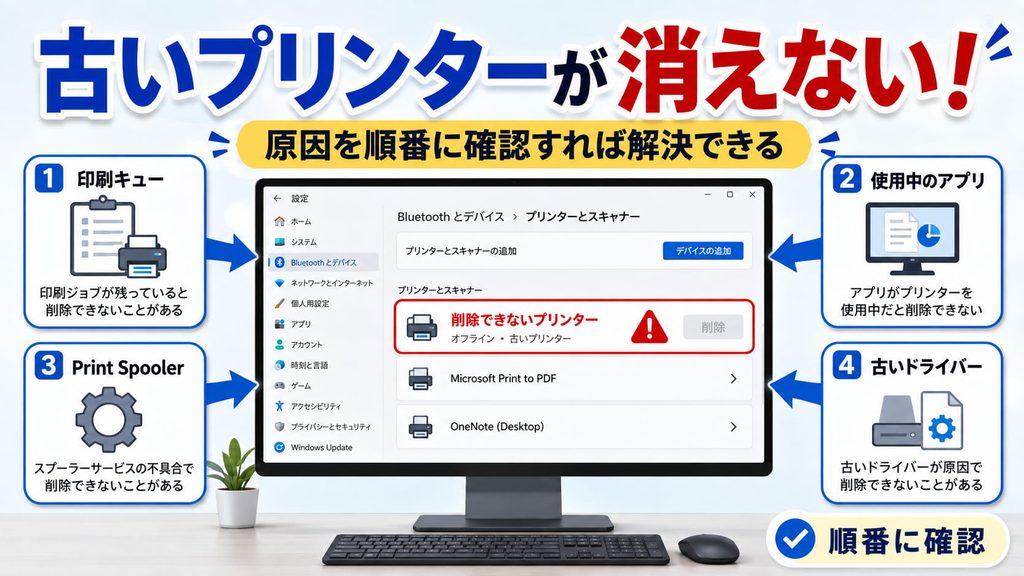
このトラブルは、プリンターの登録だけではなく、印刷待ちのデータ、Print Spooler、ドライバー、ポートなどが別々に残っていることで起こるケースがあります。
だからこそ、いきなり強制削除するのではなく、簡単で安全な方法から一つずつ確認するのがポイントです。この記事では、windows11 プリンター 削除の基本から、windows11 プリンタ ドライバ 削除 できない 使用中と表示される場合の対処、削除後のwindows11 プリンター追加やwindows11 プリンター設定まで、実際の操作順に沿って分かりやすく解説します。
ポイント
- Windows11で古いプリンターを削除する具体的な手順
- プリンタードライバーが使用中になる主な原因
- Print Spoolerやドライバーを安全に整理する方法
- 削除後にプリンターを追加して再設定するポイント
本記事にはプロモーションが含まれています
Windows11でプリンターを削除する方法
まずは、Windows 11の標準機能だけを使って古いプリンターを整理していきます。
最初からドライバーやレジストリを直接削除する必要はありません。設定からの通常削除、印刷キューの確認、PCの再起動という順番で進めるだけで直るケースもありますよ。
設定から古いプリンターを削除する
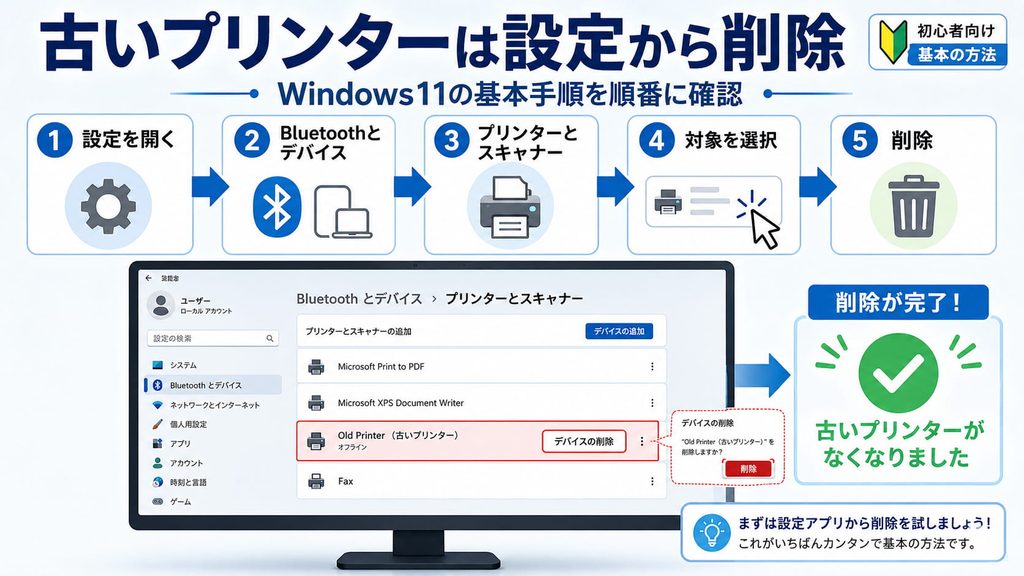
最初に試したいのは、Windows 11の「設定」からプリンターを削除する方法です。特別なツールは必要なく、普段使っている設定画面から操作できます。
- 「スタート」をクリックする:画面下にあるWindowsロゴをクリックします。
- 「設定」を開く:「Windowsキー+I」を押して直接開いてもOKです。
- 「Bluetoothとデバイス」を選択する:設定画面の左側から選びます。
- 「プリンターとスキャナー」を開く:Windowsに登録されているプリンターが表示されます。
- 削除したい古いプリンターを選択する:現在使っている機種を消さないよう、プリンター名や型番を確認してください。
- 「削除」をクリックする:確認画面が表示されたら削除を進めます。
- 一覧から消えたことを確認する:「プリンターとスキャナー」に対象のプリンターが残っていなければ完了です。
ここで覚えておきたいのは、プリンターを削除することとプリンタードライバーを完全に削除することは別だという点です。設定画面からプリンターを消しても、Windows内部にドライバーパッケージが残ることがあります。
プリンターが正常に消えていて、再設定後も問題なく印刷できるのであれば、無理にドライバーまで削除する必要はありません。
印刷キューに残るジョブを削除する
設定から削除できない場合は、次に印刷キューを確認します。用紙切れや通信エラーなどで印刷に失敗すると、古い印刷データが残り、Windowsがプリンターをまだ使用中だと判断することがあります。
- 「設定」を開く:「Windowsキー+I」を押します。
- 「Bluetoothとデバイス」を開く:続けて「プリンターとスキャナー」を選択します。
- 削除できないプリンターを選択する:対象のプリンター名をクリックします。
- 「印刷キューを開く」を選択する:現在待機している印刷データを確認します。
- 不要な印刷ジョブをキャンセルする:「エラー」「一時停止」などになっているジョブも確認してください。
- 印刷キューを空にする:不要なジョブがすべて消えた状態にします。
- プリンターの削除をもう一度試す:「プリンターとスキャナー」に戻り、「削除」を実行します。
印刷ジョブが「削除中」のまま動かない場合は、プリンターとWindowsを一度再起動してから確認するのがおすすめです。それでもキューが残る場合は、後ほど紹介するPrint Spoolerの再起動へ進みます。
注意:印刷ジョブをキャンセルすると、その印刷は続きから再開できません。必要な文書データが保存されていることを確認してから削除してください。
プリンターが消えない原因を確認する
プリンターを削除できない原因は、印刷キューだけではありません。WordやExcel、PDF閲覧ソフトなどがプリンターを参照していたり、同じドライバーを別のプリンターが使っていたりすると、削除を妨げることがあります。
ネットワークプリンターでは、削除したのにPCを再起動すると再び表示されるケースもあります。WSDなどの自動検出で登録されていると、同じネットワーク上のプリンターをWindowsが再検出するためです。削除できていないのではなく、一度消えたあとに再登録されている可能性も考えてください。
また、会社や学校のPCでは、管理者側の設定でプリンター削除が制限されていることがあります。「削除」ボタンが表示されない、管理者権限を求められる、操作後すぐ元に戻る場合は、自分で設定を変更せずシステム管理者へ確認したほうが安全です。
◆keitoのワンポイントアドバイス
私なら、プリンターが消えないときは「印刷に使うアプリを全部閉じる→印刷キューを空にする→PCを再起動する→もう一度削除する」の順で試します。この段階で直れば、ドライバーを触らなくて済むので一番安全ですよ。
削除後にプリンターを追加し直す
古いプリンターを整理したあとに同じ機種を使う場合は、Windowsへもう一度追加します。USB接続でもネットワーク接続でも、まずプリンターの電源を入れ、PCから認識できる状態にしておきましょう。
- 「設定」を開く:「Windowsキー+I」を押します。
- 「Bluetoothとデバイス」を選択する:続いて「プリンターとスキャナー」を開きます。
- 「デバイスの追加」をクリックする:Windowsが利用可能なプリンターを検索します。
- 目的のプリンターが表示されたら追加する:画面の案内に従って設定します。
- 表示されない場合は手動追加へ進む:ネットワークプリンターならIPアドレスを指定する方法もあります。
- 追加後にテスト印刷する:正常に通信できているか確認してください。
ネットワークプリンターが自動で見つからない場合は、Standard TCP/IPポートを使ってIPアドレスを直接指定する方法があります。手動追加の詳しい操作は、Windows11でプリンター設定を手動で追加する方法でも詳しくまとめています。
WSD接続で何度もオフラインになる環境では、プリンター側のIPアドレスを固定またはルーター側でDHCP予約し、Standard TCP/IPポートで設定すると安定する場合があります。
Windows11のプリンター設定を確認する
プリンターを再追加できたら、印刷できるかだけでなくWindows11のプリンター設定も確認します。古いプリンターを削除した影響で、既定のプリンターや用紙設定が変わっている場合があるからです。
- 「設定」→「Bluetoothとデバイス」を開く
- 「プリンターとスキャナー」を選択する
- 追加したプリンターを開く
- 既定のプリンターになっているか確認する
- 印刷設定を開く
- 用紙サイズ、カラー、両面印刷などを確認する
- 実際に1ページ印刷して確認する
複数のプリンターを使っている場合は、「Windowsで通常使うプリンターを管理する」の設定によって、最後に使ったプリンターが既定になることがあります。いつも同じプリンターを使いたい方は、Windows11でいつも使うプリンターを設定する方法も参考にしてください。
さらに、メーカー独自の両面印刷、給紙トレイ、ステープルなどを使う場合は、Windows標準ドライバーだけでは設定項目が不足することがあります。プリンターの型番とWindows 11のバージョンを確認し、メーカー公式サイトで対応ドライバーを確認してください。
プリンタードライバーを削除できない時の対処法
プリンター本体は削除できても、古いプリンタードライバーを消そうとすると「使用中」などのエラーが出ることがあります。
ここからは少し高度な操作も含みますが、アプリ終了→印刷キュー→再起動→Print Spooler→ドライバー削除→コマンドという順番で進めれば、必要以上にWindowsの内部を触らずに対処できます。
使用中のドライバーが消えない原因
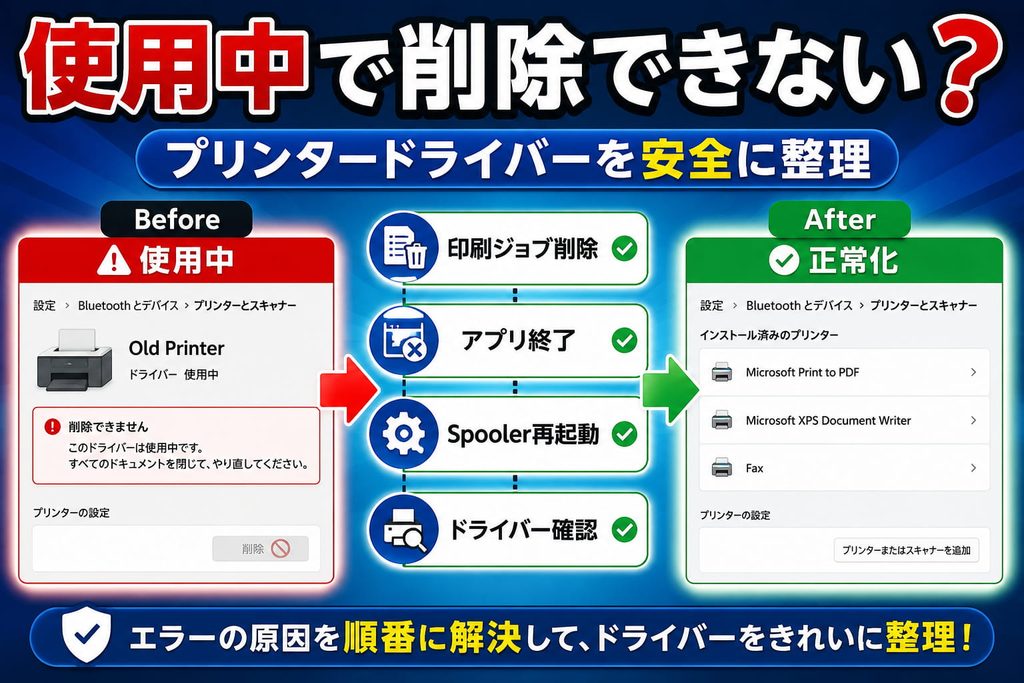
windows11 プリンタ ドライバ 削除 できない 使用中と表示される代表的な原因は、WindowsのPrint Spoolerや印刷関連アプリが、そのドライバーをまだ利用していることです。
また、一つのドライバーを複数のプリンターが共有していることもあります。古いプリンターを1台消しても、「○○プリンター コピー1」のような別名のプリンターが残っていれば、同じドライバーを使用中と判断される場合があります。
まずはWord、Excel、ブラウザ、PDFソフトなど印刷に使うアプリを終了し、登録プリンターの一覧を確認してください。プリンタードライバーの種類や状態を詳しく確認したい場合は、Windows11のプリンタードライバーを確認する方法もあわせて確認すると分かりやすいですよ。
「使用中」と表示されたら先に確認すること
印刷アプリの終了 → 印刷キューの削除 → 同じドライバーを使うプリンターの確認 → Windowsの再起動、という順番がおすすめです。
Print Spoolerを再起動する
印刷キューを空にしてPCを再起動しても削除できない場合は、Windowsの印刷処理を管理しているPrint Spoolerを再起動します。
- 「Windowsキー+R」を押す:「ファイル名を指定して実行」を開きます。
services.mscと入力する:「OK」をクリックします。- 「Print Spooler」を探す:サービス一覧をスクロールします。
- Print Spoolerを右クリックする:メニューを表示します。
- 「再起動」をクリックする:サービスが停止して再び開始されます。
- 状態が「実行中」になったことを確認する
- プリンターまたはドライバーの削除を再度試す
Print Spoolerを再起動しても印刷ジョブが消えない場合は、スプールフォルダ内に残った印刷データを初期化する方法があります。
- 「Windowsキー+R」を押して
services.mscを開く - Print Spoolerを右クリックして「停止」を選択する
- エクスプローラーを開く
C:\Windows\System32\spool\PRINTERSを開く- フォルダ内に残っている印刷ジョブのファイルを削除する
- サービス画面へ戻る
- Print Spoolerを右クリックして「開始」を選択する
- プリンターの削除をもう一度試す
注意:この操作では対象プリンターだけではなく、そのPCで待機しているほかの印刷ジョブも削除される可能性があります。必要な印刷が残っていないことを確認してから操作してください。
ドライバーとパッケージを削除する
プリンター本体と印刷キューを整理しても古いドライバーが残っている場合は、プリントサーバーのプロパティから削除します。
- 対象プリンターが一覧から消えていることを確認する
- 「Windowsキー+R」を押す
printui /s /t2と入力する- 「OK」をクリックする:プリントサーバーのプロパティを開きます。
- 「ドライバー」タブを確認する
- 削除するドライバーを選択する:メーカー名、型番、ドライバー名を確認してください。
- 「削除」をクリックする
- 必要に応じて「ドライバーとドライバーパッケージを削除する」を選択する
- 削除後にWindowsを再起動する
古いドライバーとの競合が原因なら、ドライバーパッケージまで整理してから最新版を入れ直すことで改善する場合があります。
ただし、C:\Windows\System32\DriverStore\FileRepositoryの中身をエクスプローラーから直接削除する方法はおすすめしません。DriverStoreはWindowsが管理している重要な領域なので、標準の管理機能から操作するのが基本です。
◆keitoのワンポイントアドバイス
ここで一番怖いのが、似た名前の別ドライバーを消してしまうことです。メーカー名だけではなく型番やドライバー名まで確認してください。「たぶんこれだろう」で削除しないのが大切ですよ。
コマンドで古いドライバーを削除する
GUIからどうしても削除できない場合は、PowerShellやPnPUtilを使います。ここからは管理者向けの操作になるので、削除するプリンターやドライバーを正確に特定してから進めてください。
まず、登録されているプリンターをPowerShellから確認する方法です。
- スタートボタンを右クリックする
- 「ターミナル(管理者)」を開く
Get-Printerを入力してEnterキーを押す- 削除するプリンター名を確認する
Remove-Printer -Name "プリンター名"を実行する- もう一度
Get-Printerを実行して消えたことを確認する
プリンタードライバーを削除する場合は、管理者権限のPowerShellからRemove-PrinterDriverを利用できます。対象名を確認せず、一括削除するような使い方は避けてください。
さらにドライバーストアまで整理する場合はPnPUtilを使います。
- 「ターミナル(管理者)」を開く
pnputil /enum-driversを実行する- 削除したいメーカーやドライバーを探す
- 公開名を確認する:
oem33.infなどの名前です。 - 対象の公開名が間違っていないか再確認する
pnputil /delete-driver oem33.inf /uninstallのように実行する- 削除結果を確認する
- 必要に応じてWindowsを再起動する
/forceを付けると、デバイスで使用されているドライバーパッケージでも強制的な削除を試せます。ただし、通常の方法では削除できない場合の最終手段として考えてください。
| コマンド | 用途 | 注意度 |
|---|---|---|
Get-Printer | 登録プリンターを確認 | 低い |
Remove-Printer | 指定したプリンターを削除 | 中程度 |
Remove-PrinterDriver | 指定したドライバーを削除 | 高い |
pnputil /enum-drivers | ドライバーパッケージを確認 | 低い |
pnputil /delete-driver | DriverStoreから削除 | 高い |
強制削除前に確認したい注意点
ここまで試しても削除できない場合でも、レジストリやWindowsのシステムフォルダをいきなり直接編集するのはおすすめしません。プリンターは、ドライバー、ポート、サービス、Windowsの設定が連動しているため、一部分だけ無理に消すと状態がさらに複雑になることがあります。
Windows 11では、Windows保護印刷モードも確認しておきたいポイントです。このモードを有効にすると、従来のサードパーティ製ドライバーを使うプリンターが削除され、対応していないプリンターはその状態では再インストールできない場合があります。メーカー製ドライバーが突然消えた場合は、「設定」→「Bluetoothとデバイス」→「プリンターとスキャナー」の印刷関連設定も確認してください。
また、削除後にプリンターがオフラインになる場合は、ドライバーだけでなくネットワークやポート設定が原因の可能性もあります。その場合は、Windows11でプリンターがオフラインになる原因と対処法も確認してみてください。
安全に進めるおすすめ順
- 設定から古いプリンターを削除する
- 印刷キューを空にする
- 印刷に関係するアプリを終了する
- Windowsを再起動する
- Print Spoolerを再起動する
- プリンタードライバーを削除する
- ドライバーパッケージを削除する
- 必要な場合だけPnPUtilを利用する
メーカー専用ドライバーが必要な複合機では、ドライバーを消すことでスキャンや給紙トレイなどの機能まで使えなくなる場合があります。正確な情報はMicrosoftやプリンターメーカーの公式サイトをご確認ください。不安がある場合や業務用PCの場合は、最終的な判断はメーカーサポートやシステム管理者などの専門家にご相談ください。
Windows11のプリンター削除に関するよくある質問(FAQ)
Q1. Windows11でプリンターを削除しても復活するのはなぜですか?
A. ネットワークプリンターがWSDなどの自動検出を利用していると、Windows上で削除してもネットワークから再検出される場合があります。何度消しても復活する場合は、プリンター本体のネットワーク設定やWSD設定も確認してください。項目名はメーカーによって異なるため、正確な操作は公式マニュアルを確認するのがおすすめです。
Q2. プリンタードライバーが使用中で削除できない場合はどうしますか?
A. まずWordやExcelなど印刷に関係するアプリを終了し、印刷キューを空にしてください。その後Windowsを再起動し、それでも削除できなければPrint Spoolerを再起動します。いきなりPnPUtilの強制削除へ進まず、安全な方法から順番に試すのがおすすめです。
Q3. DriverStoreのファイルを直接削除しても大丈夫ですか?
A. 基本的にはおすすめしません。DriverStoreはWindowsがドライバーパッケージを管理している重要な場所です。直接削除すると、別の機器やドライバーの再インストールに影響する可能性があります。プリントサーバーのプロパティ、PowerShell、PnPUtilなどWindowsの管理機能を利用してください。
Q4. 古いプリンタードライバーは必ず削除するべきですか?
A. 必ず削除する必要はありません。古いプリンターが一覧から消えていて、新しいプリンターも正常に利用できているなら、そのままでも問題にならないケースがあります。再インストールしても同じエラーが出る場合や、古いドライバーとの競合が疑われる場合に削除を検討するといいですよ。
Q5. プリンターを削除したら追加できなくなりました。どうすればいいですか?
A. まずPCとプリンターを再起動し、USB接続ならケーブルやUSBポート、ネットワーク接続ならWi-FiやIPアドレスを確認します。そのうえで「設定」→「Bluetoothとデバイス」→「プリンターとスキャナー」から再追加してください。自動検出できない場合は、IPアドレスを指定した手動追加も検討できます。