こんにちは、パソガジェなびのkeitoです。
Windows11を仕事で使っていると、「毎回スタートメニューからアプリを探すのが面倒」「よく使うフォルダへもっと早く移動したい」と感じることがありますよね。
そんなときに便利なのがWindows11で使えるランチャーです。よく使うアプリやフォルダ、Webページなどをまとめておけば、数回のクリックやキーボード入力だけで呼び出せるようになります。
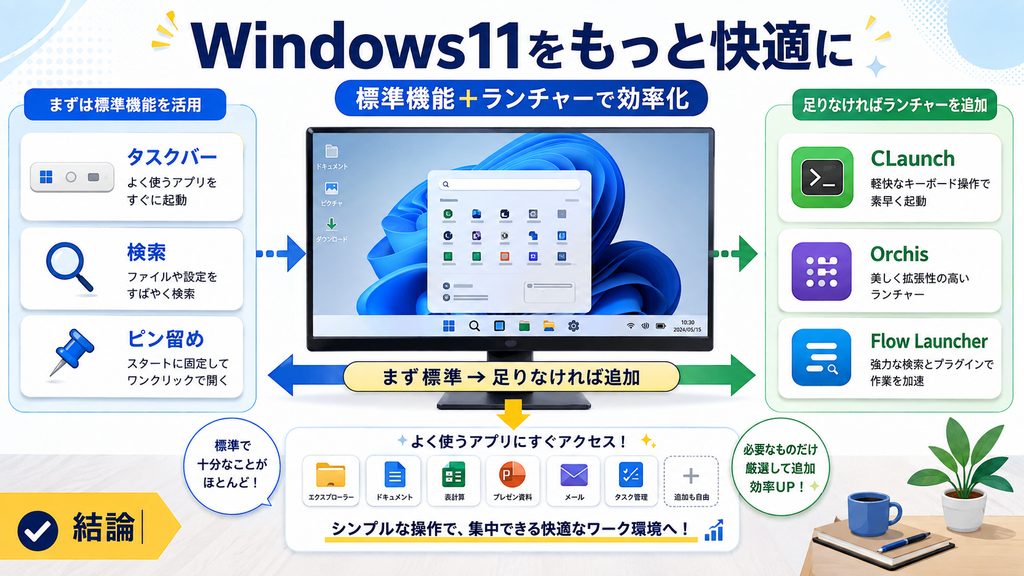
ただし、便利そうなランチャーを何個も常駐させると、メモリを消費してWindows11そのものが重くなることもあります。まずWindows11標準のピン留めや検索を使い、それでも不足する部分だけランチャーで補うのが使いやすい環境を作るコツです。
この記事では、windows11 ランチャー おすすめを探している方に向けて、軽量タイプから検索型まで特徴を整理しながら、安全な導入方法やWindows11 Quick Launchの代替方法まで分かりやすく紹介します。
ポイント
- Windows11標準機能とランチャーの使い分け
- 軽くて使いやすいランチャーの特徴
- Windows11 Quick Launchを代替する方法
- 常駐ソフトを安全に導入するポイント
この記事の結論
ランチャーはアプリ起動を速くできますが、入れすぎると逆にパソコンが重くなることがあります。まず標準機能を使い、不便な部分だけCLaunchやFlow Launcherなどで補う考え方がおすすめです。
本記事にはプロモーションが含まれています
Windows11ランチャーおすすめと選び方
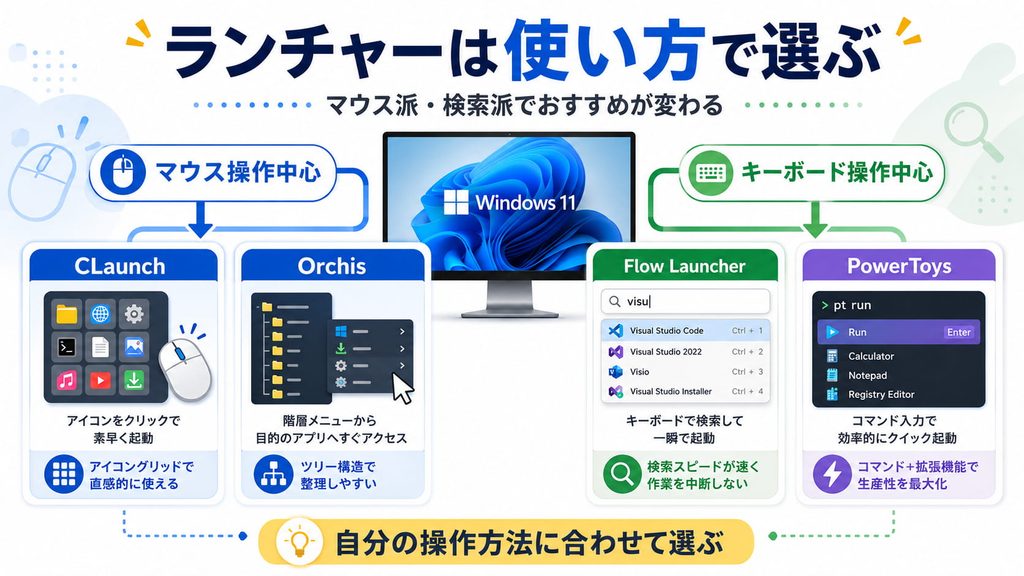
Windows11のランチャーには、アイコンをクリックして使うタイプと、文字を入力して検索するタイプがあります。どちらが優れているというより、普段の操作方法に合わせて選ぶことが大切です。
マウス中心ならCLaunchやOrchisのような視覚的なランチャー、キーボード中心ならFlow Launcherなどの検索型が使いやすいでしょう。
まずはランチャーを追加する前に、Windows11にもともと用意されている機能で解決できないか確認してみてください。
まず標準のピン留めと検索を試す
Windows11には、よく使うアプリをスタートメニューやタスクバーへピン留めする機能があります。毎日使うブラウザ、Excel、メールソフトなど数個だけであれば、これだけでも十分に起動時間を短縮できます。
アプリ名が分かっている場合は、Windowsキーを押して、そのまま名前を入力する方法も便利です。マウスでスタートメニューの中を探す必要がなく、「Windowsキー→数文字入力→Enter」という流れで起動できます。仕事用PCでは、この方法だけでも操作回数をかなり減らせますよ。
標準機能のメリットは、追加ソフトを常駐させないため、メモリ消費やアップデート時のトラブルを増やしにくいことです。最初からランチャーを導入するのではなく、標準機能で足りないことを確認してから追加すると失敗しにくくなります。
よく使うアプリが5~10個ほどなら、タスクバーへのピン留めだけでも十分な場合があります。登録数が増えて整理しづらくなってから、ランチャーを検討しても遅くありません。
軽量ランチャーを選ぶ基準
Windows11 ランチャー おすすめを選ぶときは、機能の多さだけではなく、常駐時の軽さ・呼び出し方法・登録しやすさを確認しましょう。毎日使うソフトなので、機能が多くても起動が遅ければ逆にストレスになります。
マウス操作が多いなら、アイコンを並べてクリックできるパネル型が分かりやすいです。キーボードから手を離したくない方なら、ショートカットで検索窓を開き、アプリ名やファイル名を入力する検索型が向いています。あなたが普段どちらを多く使っているか思い出してみると、選びやすいかなと思います。
また、古いノートPCやメモリ8GB程度のPCでは、常駐ソフトの数にも注意が必要です。ランチャーによってメモリ使用量は異なり、数値もPC環境や登録内容によって変化します。機能を追加するたびにタスクマネージャーで負荷を確認すると安心です。
| ランチャー | 操作方法 | 向いている人 | 特徴 |
|---|---|---|---|
| CLaunch | アイコン・パネル | マウス中心 | 軽量で登録内容を整理しやすい |
| Orchis | 階層メニュー | 項目を分類したい人 | カーソル付近から呼び出しやすい |
| Flow Launcher | 文字検索 | キーボード中心 | アプリ・ファイル検索をまとめやすい |
| PowerToys | 検索・拡張機能 | Windows機能も強化したい人 | ランチャー以外の便利機能も豊富 |
CLaunchの特徴と向く人
CLaunchは、よく使うアプリやフォルダをボタンとして登録し、パネルから呼び出せるWindows向けランチャーです。「ソフトの名前を覚えて検索するより、アイコンを見て選びたい」という方にはかなり使いやすいタイプです。
ページやタブのように項目を分けられるため、「仕事」「画像編集」「Web」「フォルダ」といった形で整理できます。デスクトップに大量のショートカットを置いている場合も、CLaunch側へまとめれば画面をすっきりさせられます。呼び出し方法も設定できるので、普段の操作に合わせやすいのが魅力です。
軽量なランチャーとして知られており、環境によって異なりますが、常駐時のメモリ使用量も比較的少ない傾向があります。ただし、バージョンや設定によって動作条件は変わるため、導入するときは配布元でWindows11への対応状況や最新の利用条件を確認してください。
◆keitoのワンポイントアドバイス
CLaunchは「デスクトップにショートカットをたくさん置いてしまう人」と相性がいいですよ。まず仕事で毎日使うアプリだけ登録して、必要に応じて増やすと見やすさを保てます。
Orchisの特徴と向く人
Orchisは、Windowsの右クリックメニューのような階層型メニューでアプリやフォルダを整理できるランチャーです。大きなパネルを常時表示するのではなく、必要になったときだけメニューを呼び出したい人に向いています。
登録項目をグループ分けできるため、アプリが多くても階層ごとに整理できます。たとえば「仕事→Office→Excel」「ツール→画像→編集ソフト」のように分けておけば、デスクトップをアイコンだらけにせずアクセスできます。カーソル位置付近から呼び出せる操作に慣れると、マウス中心の作業でもかなり快適です。
常駐時のメモリ使用量は一般的には比較的小さい部類ですが、10~20MB前後などの数値はあくまで環境による目安です。Windows11の更新やアプリ側のバージョンによって互換性が変わる可能性もあるため、安定性を重視するPCでは少数の機能から試すと安心です。
Flow Launcherの特徴
Flow Launcherは、ショートカットキーで検索窓を表示し、文字を入力してアプリやファイルを探すタイプのランチャーです。キーボード中心で仕事をする方なら、マウスへ手を移動せずに操作を続けられるのが大きなメリットです。
特徴的なのが、ファイル検索ソフトのEverythingなどと組み合わせられる点です。大量のファイルが保存されているPCでも、ファイル名の一部から目的のデータを探しやすくなります。プラグインを追加すればWeb検索や各種ツールとの連携も広げられるため、単なるアプリ起動ソフト以上の使い方ができます。
一方で、機能を増やしすぎると設定項目も増えます。最初はアプリ起動とファイル検索だけに絞り、必要になった機能を後から追加する方法がおすすめです。「全部入り」にするより、自分が毎日使う機能だけに絞るほうが、結果的に操作も覚えやすくなります。
Flow Launcherが向いている人
アプリ名やファイル名を数文字入力してすぐ開きたい人、仕事中になるべくキーボードから手を離したくない人と相性の良いランチャーです。
PowerToysで効率化する方法
ランチャーだけではなくWindows11そのものを仕事向けに使いやすくしたい場合は、Microsoftが提供しているPowerToysも選択肢になります。検索型のランチャー機能に加え、ウィンドウ配置、ファイル名変更、画面上の文字取得など、複数の便利機能をまとめて利用できます。
PowerToys RunやCommand Palette系の機能を使えば、アプリやファイル、設定項目などへキーボードからアクセスできます。また、FancyZonesを使えば、ブラウザ・資料・チャット画面などを決めた位置へ並べやすくなるので、マルチモニター環境でも便利です。
ただし、PowerToysは小さなランチャー単体と比べると機能数が多く、必要のない機能まで有効にすると常駐プロセスが増える可能性があります。使わない機能はオフにして、必要なものだけ利用しましょう。PowerToysは更新頻度も高いため、機能名や設定方法については正確な情報をMicrosoft公式サイトで確認してください。
Windows11ランチャーを安全に使う注意点
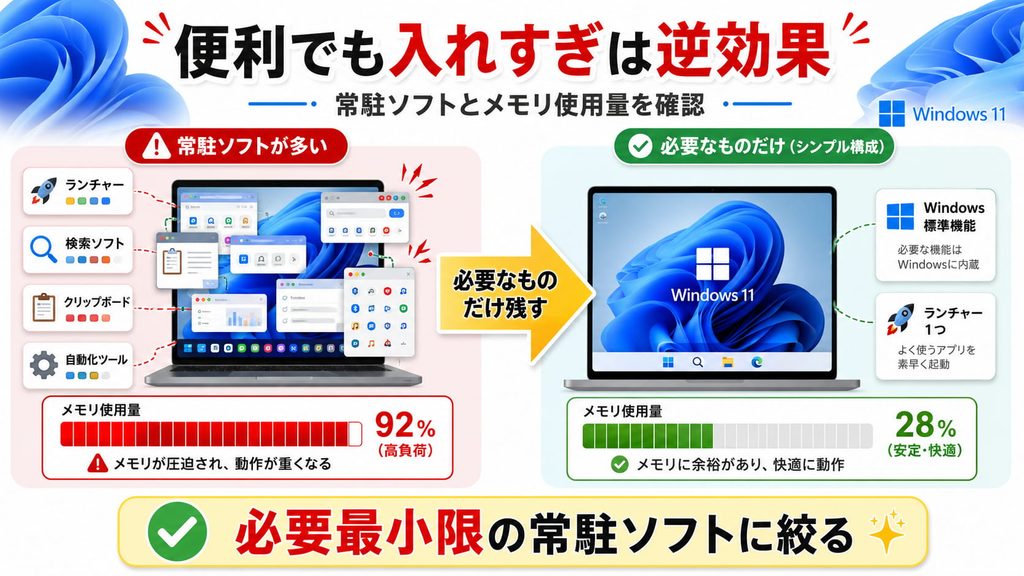
ランチャーは便利ですが、Windows11へ常駐ソフトを追加することには変わりません。便利だからと複数のツールを同時に入れると、起動時間やメモリ使用量が増えて逆効果になることがあります。
特に仕事用PCでは、「速くするために導入したソフトのせいでWindowsが不安定になる」という状況は避けたいところです。
ここからは、ランチャーを安全に使うための考え方と、Windows11 Quick Launchを再現したい場合の注意点を整理します。
常駐ソフトを増やしすぎない
ランチャーは、いつでも呼び出せるようバックグラウンドで動作するものが多くあります。1つ1つは軽くても、クリップボード管理、マウスジェスチャー、検索ソフト、自動化ツールなどを積み重ねると、合計のメモリ使用量は大きくなります。
また、似たショートカットキーを複数のソフトへ設定すると競合することがあります。「Alt+Spaceを押したのに別のアプリが開く」といった症状が出た場合は、ランチャー同士のショートカット設定を確認してください。
ランチャーは基本的に1つを中心に使い、必要な機能だけ別ツールで補うくらいが扱いやすいです。導入前後でタスクマネージャーを開き、メモリ使用量やCPU使用率が大きく増えていないか確認しておくと安心ですよ。
仕事用PCでは会社のルールも確認
会社や学校から支給されたPCでは、フリーソフトのインストール自体が禁止されている場合があります。自己判断で導入せず、必要に応じて管理者やシステム担当者へ相談してください。
メモリ容量に合わせて選ぶ
Windows11でランチャーを選ぶときは、PCのメモリ容量も確認しておきましょう。特にメモリ8GBのPCでブラウザ、Excel、Teamsなどを同時に使っている場合は、ランチャー以外のアプリだけでもメモリが圧迫されることがあります。
余裕が少ないPCでは、CLaunchやOrchisのような比較的シンプルなツールから試すほうが無難です。一方、16GB以上のメモリを搭載していて余裕がある場合は、Flow Launcherと高速ファイル検索を組み合わせたり、PowerToysを活用したりと、機能性を重視する選び方もしやすくなります。
ただし、「8GBなら必ず重い」「16GBなら絶対に大丈夫」とは言えません。ブラウザのタブ数や使用アプリ、CPU、SSDなどでも体感速度は変わります。ここで挙げた容量はあくまで一般的な目安として考え、実際の使用量をタスクマネージャーで確認してください。
Windows11 Quick Launchの代替
windows11 quick launchと検索している方の中には、以前のWindowsにあった小さなアイコンの「クイック起動」を復活させたい方も多いでしょう。Windows11では、以前と同じQuick Launchツールバーを標準設定だけでそのまま表示することは難しくなっています。
ただし、過去のQuick Launchで利用されていたフォルダは、環境によっては%appdata%\Microsoft\Internet Explorer\Quick Launchから確認できます。よく使うアプリのショートカットを1つのフォルダへまとめ、必要なアプリをWindows11のタスクバーへピン留めすれば、完全に同じ見た目ではありませんが似た使い方はできます。
旧Quick Launchの再現にこだわらないのであれば、CLaunchなどへショートカットをまとめる方法も現実的です。Windows内部を変更して古い機能を無理に復元するより、現在のWindows11に合った方法へ置き換えるほうが、アップデート後のトラブルも少なくできます。
Windows11標準のタスクバー+軽量ランチャーという組み合わせなら、昔のQuick Launchに近い「よく使うものをワンクリックで開く」環境を比較的安全に作れます。
ExplorerPatcherの注意点
ExplorerPatcherのようなツールを利用すると、Windows11のタスクバーやスタートメニューを以前のWindowsに近い操作感へ変更できる場合があります。Quick Launchに近い環境を作りたい人にとって魅力がありますが、一般的なランチャーよりWindowsの深い部分へ影響する点には注意が必要です。
Windows11は大型アップデートだけでなく、通常の更新でもタスクバーやエクスプローラー周辺の仕様が変更されることがあります。そのため、それまで正常だったExplorerPatcherが更新後に一部動作しなくなったり、表示に問題が出たりする可能性があります。
利用する場合は、必ず公式の配布元から最新バージョンを入手し、自分が使用しているWindows11のバージョンへの対応状況を確認してください。セキュリティ機能を安易に無効化したり、警告を回避する設定を先に行ったりする方法はおすすめしません。大切な仕事用PCで利用する場合は、バックアップを取り、必要に応じてPC管理者などの専門家へ相談したうえで最終的に判断してください。
安定性重視なら無理に復元しない
Quick Launchを復元するためだけにWindowsのシステム部分へ変更を加える必要はありません。アップデート耐性を優先するなら、標準のピン留めや一般的なランチャーで代替するほうが扱いやすいです。
便利機能とランチャーを使い分ける
Windows11で仕事の効率を上げたいなら、ランチャーだけに頼る必要はありません。たとえばWin+Vのクリップボード履歴を使えば、以前コピーした文章をもう一度貼り付けられます。よく使う文章をピン留めしておけば、簡単な定型文管理としても使えます。
複数のウィンドウを使う作業では、スナップレイアウトも便利です。最大化ボタン周辺の操作やWin+Zなどから画面を分割できるため、ブラウザを見ながらExcelへ入力する、資料を見ながら文章を書くといった作業がしやすくなります。さらに細かく自動化したい場合はAutoHotkeyなどもありますが、まずは標準機能から覚えるほうが安全です。
私がおすすめしたい順番は、標準機能を使う→不足している操作を見つける→その部分だけランチャーで補うという流れです。「便利そうだから全部入れる」よりも、自分が面倒だと感じている操作だけ減らすほうが、Windows11はずっと使いやすくなりますよ。
Windows11ランチャーのよくある質問(FAQ)
Q1. Windows11で一番おすすめのランチャーはどれですか?
A. 使い方によって変わります。マウス中心ならCLaunch、階層メニューで整理したいならOrchis、キーボード検索を重視するならFlow Launcherが候補になります。まず標準のタスクバーや検索を試し、不足している機能に合わせて選ぶのがおすすめです。
Q2. ランチャーを入れるとWindows11は重くなりますか?
A. 1つの軽量ランチャーだけで大幅に重くなるとは限りません。ただし、複数の常駐ソフトやプラグインを増やすとメモリ使用量が積み重なります。タスクマネージャーで導入前後のCPUとメモリ使用量を確認すると判断しやすいです。
Q3. Windows11でQuick Launchは使えますか?
A. 以前のWindowsと同じQuick LaunchツールバーをWindows11の標準設定だけで完全に再現するのは難しくなっています。タスクバーへのピン留めやショートカット用フォルダ、CLaunchなどを利用して近い環境を作る方法が安全です。
Q4. メモリ8GBでもランチャーを使えますか?
A. 利用できますが、ブラウザやオンライン会議ソフトなどを同時に使う場合は余裕が少なくなることがあります。まず軽量なランチャーを1つだけ導入し、タスクマネージャーでメモリ使用量を確認しながら使う方法がおすすめです。8GBという数値はあくまで一般的な目安で、実際の動作はPC環境によって変わります。
Q5. 仕事用PCにランチャーを入れても大丈夫ですか?
A. 自分で所有しているPCなら配布元や安全性を確認したうえで判断できますが、会社から支給されたPCではソフトの追加が禁止されている場合があります。正確なルールは会社のシステム管理者へ確認し、必要に応じて専門家へ相談してください。
Windows11ランチャーは「必要な分だけ」がちょうどいい
Windows11 ランチャーを導入すると、毎日使うアプリやフォルダへ素早くアクセスでき、仕事の小さな待ち時間や操作回数を減らせます。
一方で、便利機能を求めて常駐ソフトを次々と追加すると、メモリ消費やショートカットの競合、Windowsアップデート時のトラブルにつながる可能性があります。
まずはタスクバーのピン留め、Windows検索、Win+V、スナップレイアウトなどの標準機能を試してみてください。それでも足りなければ、マウス中心ならCLaunchやOrchis、検索中心ならFlow Launcherなど、自分の操作方法に合うランチャーを1つ追加するのが現実的です。
Windows11を便利にする目的は、ソフトを増やすことではなく、あなたが毎日繰り返している面倒な操作を減らすことです。ランチャーやWindows11の機能は更新によって仕様が変わることがあるため、導入前には正確な情報を各ソフトの公式サイトで確認し、仕事用PCでは管理者や専門家へ相談したうえで判断してください。