こんにちは、パソガジェなびのkeitoです。
Windows 11でUSB機器やマイク、キーボードなどが突然使えなくなったとき、「デバイスマネージャーを確認したいけれど、どこから開けばいいの?」と迷いますよね。とくに「入力デバイスが見つかりません」と表示されると、故障なのかドライバーの問題なのか判断しづらいかなと思います。
デバイスマネージャーは、PCに接続されているハードウェアとドライバーの状態を確認できるWindows 11の重要な管理画面です。警告マークやエラーコードを見ることで、ドライバーが入っていないのか、正常に読み込めていないのか、機器そのものをWindowsが認識していないのかを切り分けられます。
この記事では、windows11 デバイスマネージャーの開き方から、windows11 ドライバー更新の手順、windows11で入力デバイスが見つかりませんと表示された場合の確認ポイントまで、初心者でも順番に試せるよう整理して解説します。
ポイント
- Windows11でデバイスマネージャーを開く方法
- 警告マークやエラーコードを確認する方法
- Windows11でドライバーを更新する手順
- 入力デバイスが見つからない時の対処方法
最初に覚えておきたいポイント
機器が動かないからといって、すぐに故障と判断する必要はありません。デバイスマネージャーで認識状態を確認し、ドライバー、接続、Windowsの設定という順番で原因を絞っていくのが基本ですよ。
本記事にはプロモーションが含まれています
Windows11でデバイスマネージャーを開いて確認する方法
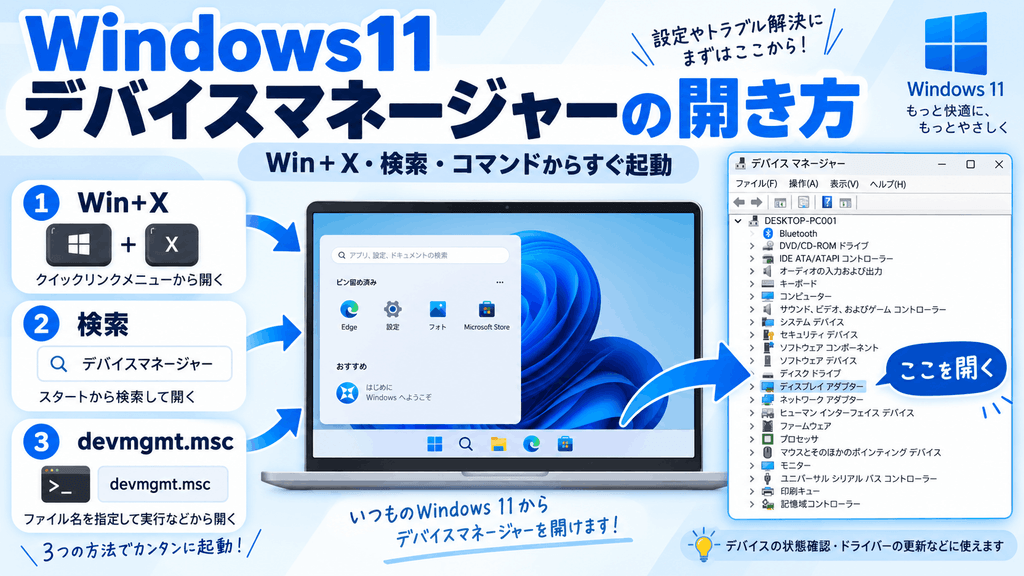
Windows11のデバイスマネージャーには複数の開き方があります。普段ならWin+Xや検索から開けば十分ですが、スタートメニューが反応しない時にはコマンドから直接起動する方法も役立ちます。まずは開き方と、開いた後に見るべきポイントから確認していきましょう。
Win+Xからすばやく起動する
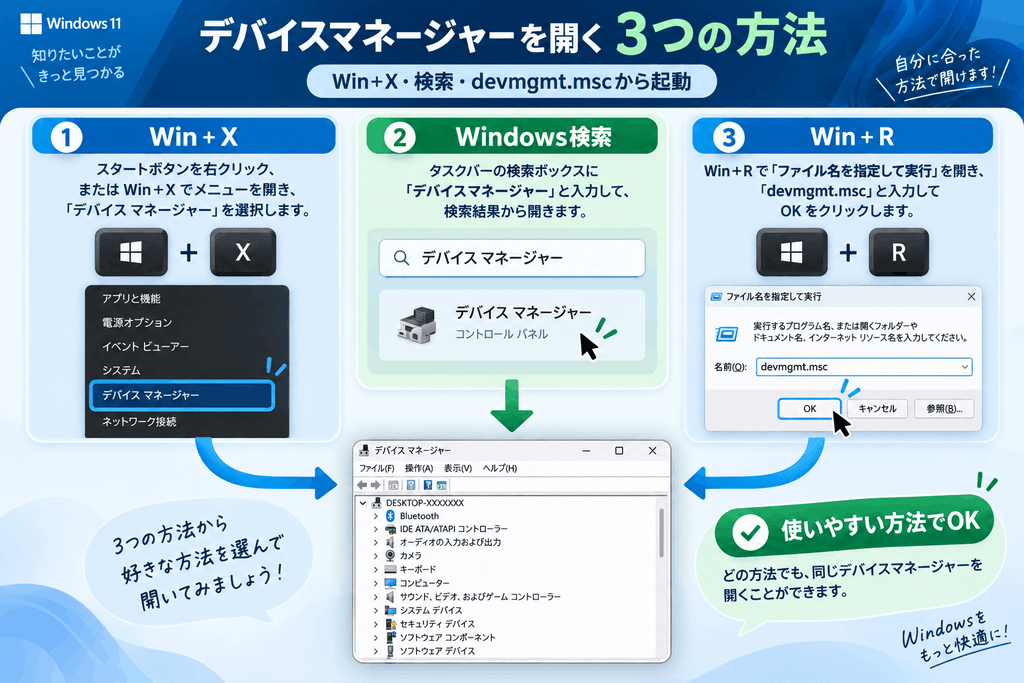
Windows11でデバイスマネージャーを開く方法として、私が一番使いやすいと感じるのがWinキー+Xキーです。キーボードでWin+Xを同時に押すか、画面下のスタートボタンを右クリックすると管理メニューが表示されるので、その中から「デバイス マネージャー」を選択します。設定アプリを何階層も移動する必要がないため、トラブル確認ではこの方法を覚えておくと便利ですよ。
デバイスマネージャーが開くと、「オーディオの入力および出力」「キーボード」「ディスプレイ アダプター」「ネットワーク アダプター」「ユニバーサル シリアル バス コントローラー」などの項目が並びます。左側の矢印を押して展開すると、そのカテゴリに登録されている機器を確認できます。目的の機器が一覧に存在するかを見ることが、原因を探る最初のチェックポイントです。
一覧の中に黄色い三角形の警告マークが付いている機器があれば、Windowsが何らかの問題を検出しています。逆に警告マークがなくても、設定やアプリ側の問題で正常に使えないことはあります。そのため、警告がない=必ず正常というわけではないことも覚えておいてください。
◆keitoのワンポイントアドバイス
Windowsの設定を頻繁に確認する方なら、Win+Xはかなり便利です。デバイスマネージャーだけでなく、ターミナルやディスクの管理などにもすぐ移動できるので、トラブル対応で覚えておくと役立ちますよ。
検索からデバイスマネージャーを開く
ショートカットキーを覚えるのが苦手なら、Windowsの検索から開く方法が分かりやすいです。タスクバーの検索欄をクリックするかWin+Sを押し、「デバイスマネージャー」と入力してください。検索結果に表示された「デバイス マネージャー」をクリックすれば、そのまま起動できます。
この方法のメリットは、機能の正式な場所を覚えていなくても名前さえ分かれば開けることです。Windows11は設定項目の場所が更新によって変わることがありますが、検索を使えば画面構成に左右されにくいかなと思います。「デバイス」「ドライバー」など短い言葉では別の設定が混ざる場合があるため、「デバイスマネージャー」と入力するのが確実です。
検索結果には似た名前のヘルプやWeb検索が表示される場合もあります。目的はWindows標準の管理ツールなので、アプリとして表示される「デバイス マネージャー」を選んでください。初めてWindows11を使う方なら、検索→デバイスマネージャーという流れを覚えておくだけでも十分ですよ。
devmgmt.mscで直接起動する
スタートメニューや検索が正常に動かない時は、「ファイル名を指定して実行」から直接起動できます。Win+Rを押して入力欄にdevmgmt.mscと入力し、Enterキーを押してください。これだけでデバイスマネージャーが起動します。Windowsの管理に慣れてくると、かなり手早い方法です。
devmgmt.mscは、コマンドプロンプトやWindowsターミナルから実行しても構いません。また、エクスプローラーが不安定でスタートボタンが使えない場合でも、Ctrl+Shift+Escでタスクマネージャーを開けるなら、「新しいタスクを実行」からdevmgmt.mscを入力して起動できる場合があります。
ただし、コマンドを利用するときはスペルを間違えないようにしてください。設定変更のためにレジストリや不明なコマンドを入力する必要はありません。デバイスマネージャーを開くだけならdevmgmt.mscで十分なので、トラブル中ほど余計な設定変更を増やさないことが大切です。
覚えておくと便利
Win+Rを押して「devmgmt.msc」と入力する方法は、Windows11の画面構成が変わっても使いやすい起動方法です。
警告マークとエラーコードを確認する
デバイスマネージャーを開いたら、最初に黄色い警告マークが付いた機器がないか確認しましょう。問題のある機器を右クリックして「プロパティ」を開くと、「全般」にある「デバイスの状態」でエラー内容を確認できます。Microsoftもデバイスのプロパティに表示されるコードを確認して、コードごとの原因と対処を判断する方法を案内しています。
よく見かけるものでは、コード10は「このデバイスを開始できません」、コード28はドライバーがインストールされていない状態、コード31は必要なドライバーをWindowsが正常に読み込めない状態を示します。ただし、エラーコードだけでハードウェア故障と断定することはできません。ドライバーの破損や更新失敗でも同じような症状が出ます。
確認するときは、エラーコードだけでなく「ドライバー」タブにある提供元、日付、バージョンも一緒に見ておくのがおすすめです。Windows Updateやドライバー更新の直後から不具合が始まった場合は、新しいドライバーとの相性が原因になっている可能性もあります。反対に古いドライバーのままなら、更新によって改善することもありますよ。
| 状態 | 主な意味 | 確認すること |
|---|---|---|
| コード10 | デバイスを開始できない | ドライバー更新・再起動 |
| コード28 | ドライバー未導入 | メーカー用ドライバーを確認 |
| コード31 | 必要なドライバーを読み込めない | 更新・再インストール |
| コード43 | デバイス側から問題が報告された | 接続・ドライバー・本体を確認 |
入力デバイスが見つからない原因を調べる
Windows11で「入力デバイスが見つかりません」と表示される場合は、まず何の入力デバイスが消えているのかを確認します。音声入力であれば「設定」→「システム」→「サウンド」へ進み、「入力」にマイクが表示されているか確認してください。Microsoftもマイクの確認場所として、サウンド設定の「入力」を案内しています。
デバイスマネージャーでは「オーディオの入力および出力」や「サウンド、ビデオ、およびゲーム コントローラー」を開きます。機器が見当たらない場合は、上部メニューの「表示」から「非表示のデバイスの表示」を有効にし、「操作」から「ハードウェア変更のスキャン」を実行してみてください。音声デバイスが検出されない場合の確認方法としても案内されている手順です。
それでも表示されない場合は、USBや3.5mm端子の差し直し、別ポートへの接続、Bluetoothの再接続、PCの再起動も試します。ノートPCの内蔵マイクまで消えている場合は、オーディオドライバーやチップセットドライバーの問題も候補になります。外付け機器だけ認識しないのか、内蔵機器も含めて消えているのかを切り分けると原因を絞りやすいですよ。
入力デバイスが消えた時の注意点
マイクがデバイスマネージャーに表示されていても、Windowsのプライバシー設定でマイクへのアクセスが無効になっているとアプリから使用できない場合があります。機器の認識とアプリのアクセス許可は別々に確認してください。
Windows11でドライバーを更新して不具合を直す方法
デバイスマネージャーで異常が見つかった場合は、次にドライバーを確認します。ただし、何でも最新版へ入れ替えれば良いわけではありません。Windows Update、メーカー公式ドライバー、再インストール、ロールバックを症状に合わせて使い分けることが大切です。
ドライバーを最新版へ更新する
Windows11のドライバー更新は、まずWindows Updateを確認するのが基本です。「設定」→「Windows Update」から更新プログラムを確認し、必要に応じて「詳細オプション」内のオプション更新も見てみてください。Microsoftも多くのハードウェアドライバーはWindows Updateを通じて自動的に提供されると案内しています。
デバイスマネージャーから更新する場合は、対象の機器を右クリックして「ドライバーの更新」を選び、「ドライバーを自動的に検索」を実行します。ただし、「最適なドライバーが既にインストールされています」と表示されても、メーカーが新しいドライバーを公開している場合があります。とくにGPU、Wi-Fi、オーディオ、チップセットではPCメーカーのサポートページも確認したいところです。
手動で入れる場合は、PCメーカーや部品メーカーの公式サイトからWindows11対応のドライバーを取得してください。型番やWindowsの種類が違うドライバーを無理に入れると、逆に機器が使えなくなることがあります。第三者のドライバー配布サイトや、出所の分からない自動更新ソフトを安易に使うのは避けたほうが安心ですよ。
◆keitoのワンポイントアドバイス
私は、問題なく動いている機器のドライバーを「新しいから」という理由だけで片っ端から更新する方法はおすすめしません。不具合がある機器やセキュリティ上更新が必要なものから確認するほうが、トラブルの原因を増やしにくいですよ。
ドライバーを再インストールする
更新しても改善しない場合は、ドライバーそのものが壊れている可能性があります。この場合はデバイスマネージャーで対象機器を右クリックし、「デバイスのアンインストール」を選択します。その後PCを再起動すると、Windowsが機器を再検出し、利用可能なドライバーを再設定することがあります。
ここで注意したいのが「ドライバーを削除する」などのチェック項目です。チェックを付けるとPC内に保存されているドライバーパッケージまで削除される場合があります。ネットワークアダプターなどでは、削除後にインターネットへ接続できなくなると再取得が難しくなることもあるため、事前にメーカー公式ドライバーを保存しておくと安心です。
Windows Update直後に不具合が出た場合は、「ドライバー」タブの「ドライバーを元に戻す」が使えるか確認する方法もあります。以前のドライバーへ戻すことで改善するケースがあるためです。Microsoftも更新後に問題が発生した場合の方法としてドライバーのロールバックを案内しています。
ネットワークドライバーは慎重に
Wi-Fiや有線LANのドライバーを完全に削除すると、再起動後にネット接続できなくなる可能性があります。メーカー公式のインストーラーを先にダウンロードしておくと安全です。
エラーコード10や43を確認する
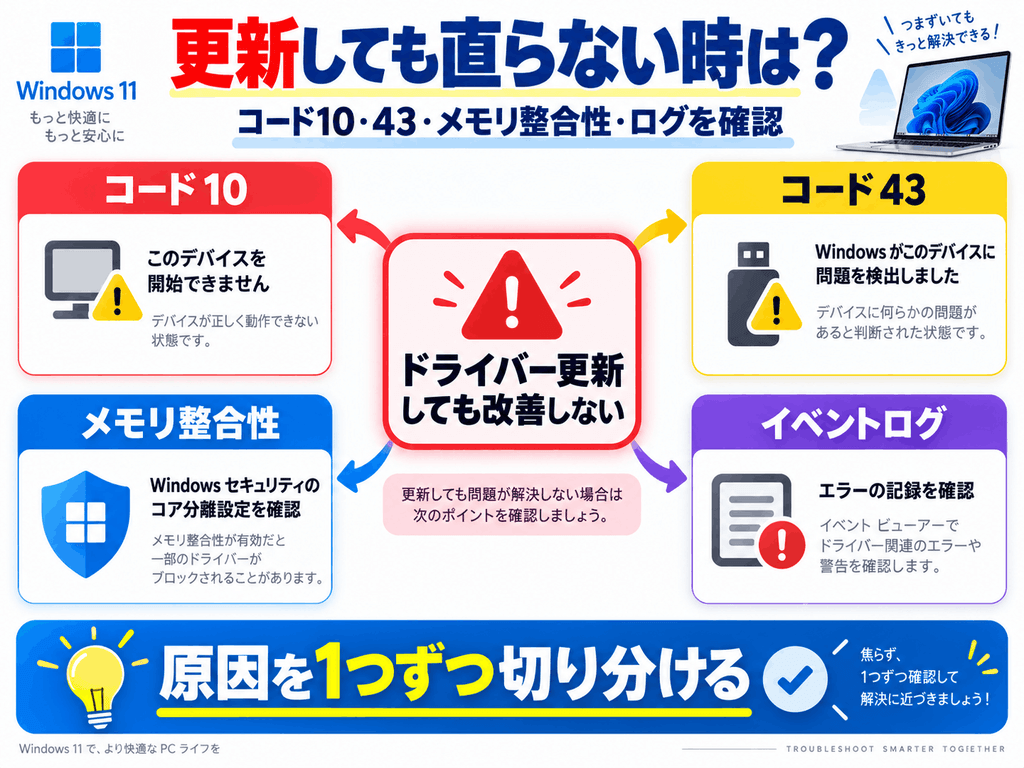
コード10は「このデバイスを開始できません」という比較的広い原因で表示されるエラーです。ドライバーが正常に初期化できない場合や、ハードウェアとの通信に問題がある場合などに表示されます。まず再起動し、Windows Updateとメーカー公式ドライバーを確認してください。それでも直らなければ、一度デバイスをアンインストールして再認識させます。
コード43は「問題が発生したのでこのデバイスは停止しました」といった形で表示されます。USB機器やグラフィック関連で目にすることがありますが、コード43だから即ハードウェア故障というわけではありません。接触不良、電力供給、ドライバー、ファームウェア、機器そのものなど複数の原因があります。
外付けUSB機器なら、別のUSBポートや別のケーブル、可能なら別のPCでも動作を確認すると切り分けやすくなります。GPUや内蔵機器の場合は簡単に差し替えられないため、ドライバーの入れ直しやメーカー診断を優先します。同じ機器が別PCでも認識されない場合は、ハードウェア側の問題を疑う材料になりますよ。
切り分けの考え方
「同じ機器を別の接続先で試す」「同じ端子に別の機器をつなぐ」の2方向から確認すると、PC側と機器側のどちらに原因があるか判断しやすくなります。
メモリ整合性との競合を確認する
Windows11では、Windowsセキュリティの「コア分離」にあるメモリ整合性が、互換性のない古いドライバーをブロックする場合があります。「このデバイスにドライバーを読み込めません」といったメッセージが表示された場合は、ドライバーが現在のセキュリティ要件に対応しているか確認してみてください。
確認場所は「設定」→「プライバシーとセキュリティ」→「Windows セキュリティ」→「デバイス セキュリティ」→「コア分離」です。互換性のないドライバーが表示された場合は、そのファイル名やメーカー名を控え、PCメーカーまたは機器メーカーから新しいドライバーが提供されていないか確認してください。
メモリ整合性をオフにすると古いドライバーが動作する場合もありますが、セキュリティ機能を弱めることになります。Microsoftも、まず互換性のある更新ドライバーを探すよう案内しています。不具合を直す目的だけで安易にセキュリティ機能を無効化するのではなく、ドライバー更新を優先するのが基本です。
メモリ整合性を無効にする前に
業務用PCや重要なデータを扱うPCでは、セキュリティ設定の変更が管理方針に影響することがあります。会社管理のPCなら管理者へ確認し、個人PCでもメーカーの最新情報を確認してから判断してください。
改善しない場合はエラーログを調べる
ドライバー更新や再インストールをしても直らない場合は、Windows11のエラーログも確認します。Win+Rを押してeventvwrと入力するとイベントビューアーを起動できます。「Windowsログ」の「システム」を開き、不具合が発生した時間付近にドライバーやデバイス関連のエラーが記録されていないか確認してください。
ただし、イベントビューアーには正常に使えているPCでも多くの警告やエラーが記録されます。赤いエラーがあるだけで故障と判断せず、実際に機器が使えなくなった時間とログの発生時刻が一致するかを見ることが重要です。原因調査では、イベントID、ソース、発生日時、エラー内容をセットで控えると整理しやすいですよ。
イベントビューアーが難しく感じる場合は、Win+Rからperfmon /relを実行して「信頼性モニター」を確認する方法もあります。アプリやWindowsの障害を日付ごとに見られるため、「ドライバーを更新した翌日から不具合が始まった」といった変化を追いやすくなります。エラーが繰り返される場合は、ログを保存したうえでメーカーサポートへ相談すると話がスムーズです。
ログを見るコツ
大量のエラーを全部直そうとするのではなく、「症状が起きた時刻」「直前にした操作」「同じエラーが繰り返されるか」の3点を照らし合わせると原因を絞りやすくなります。
Windows11デバイスマネージャーのよくある質問(FAQ)
Q1. Windows11でデバイスマネージャーを一番簡単に開く方法は?
A. Win+Xキーを押して「デバイス マネージャー」を選ぶ方法が簡単です。検索欄に「デバイスマネージャー」と入力する方法や、Win+Rからdevmgmt.mscを実行する方法でも開けます。
Q2. 黄色い三角マークがあると故障していますか?
A. 必ずしも故障ではありません。ドライバーが入っていない、正常に読み込めない、設定に問題がある場合でも警告マークは表示されます。プロパティの「デバイスの状態」でエラーコードを確認してから原因を判断してください。
Q3. Windows11で入力デバイスが見つかりませんと表示されたら?
A. マイクの場合は「設定」→「システム」→「サウンド」→「入力」を確認します。デバイスマネージャーでも対象機器が表示されているか確認し、見つからなければ「非表示のデバイスの表示」と「ハードウェア変更のスキャン」を試してください。
Q4. ドライバーは毎回最新版に更新したほうがいいですか?
A. 問題なく動いている機器を手動で頻繁に更新する必要はありません。まずWindows Updateを利用し、不具合がある場合やメーカーから重要な更新が案内されている場合に、公式ドライバーを確認する方法が分かりやすいです。
Q5. ドライバーを削除してもWindowsは起動しますか?
A. 機器によって異なります。一般的な周辺機器なら再起動後に自動検出されることがありますが、ストレージ、ネットワーク、チップセットなど重要なドライバーを不用意に削除するとトラブルにつながる可能性があります。削除前にメーカー公式ドライバーや復元手段を準備しておくのがおすすめです。
Windows11のデバイスマネージャーは「原因を確認してから直す」ために使う
Windows11で機器が使えなくなった時は、まずデバイスマネージャーを開き、対象の機器が認識されているか、警告マークやエラーコードが出ていないかを確認しましょう。
入力デバイスが見つからない場合も、いきなり故障と考えるのではなく、接続状態、非表示デバイス、Windowsの設定、ドライバーという順番で確認すると原因を絞りやすくなります。
ドライバー更新はWindows Updateを基本にし、必要な場合だけメーカー公式のWindows11対応ドライバーを利用してください。改善しない場合は再インストールやイベントログまで確認すると、より深く原因を追えます。
Windows11の画面構成やドライバー配布状況は、Windows Updateやメーカー側の更新によって変わる場合があります。正確な情報はMicrosoftやPC・周辺機器メーカーの公式サイトをご確認ください。
BIOS・UEFIの変更、重要なドライバーの削除、セキュリティ機能の無効化、ハードウェア交換などは環境によって影響が異なります。大切なデータは事前にバックアップし、故障が疑われる場合や作業に不安がある場合は、最終的な判断をPCメーカーや専門家にご相談ください。