こんにちは。パソガジェなびのkeitoです。
パソコンで作業をしているときに、マウスの電池が突然切れてしまったり、画面がフリーズして動かなくなったりして焦った経験はありませんか。そんなときに知っておくとすごく助かるのが、windows11の再起動ショートカットです。
キーボードだけでサッと再起動できれば、マウス操作に戻る手間も省けますし、日々の作業効率化にもつながりますよね。一方で、キーを押しても反応しない場合やショートカットが効かないトラブル、緊急で強制終了したい場面に直面することもあるかなと思います。
この記事では、マウスなしで安全に素早く操作できるキーボード手順から、デスクトップに便利なコマンドを用意する方法、さらには通常の再起動と完全シャットダウンの仕組みの違いまで、分かりやすくお話ししていきますね。
ポイント
- Windows 11をキーボードのみで安全かつ素早く再起動する手順
- 画面がフリーズしたときに役立つ段階的な緊急対処法
- ショートカットキーが反応しない原因と具体的な解決策
- PCの不調をスッキリ解消する完全シャットダウンとの仕組みの違い
本記事にはプロモーションが含まれています
windows11の再起動ショートカット実行手順
Windows 11には、キーボードだけで再起動を完了させるルートがいくつか用意されています。普段の作業スピードをアップさせる最速のキー操作から、画面が固まってしまったときの緊急手順、さらに自分好みのショートカットを作成する方法まで順番に見ていきましょう。
キーボードで最速実行する方法
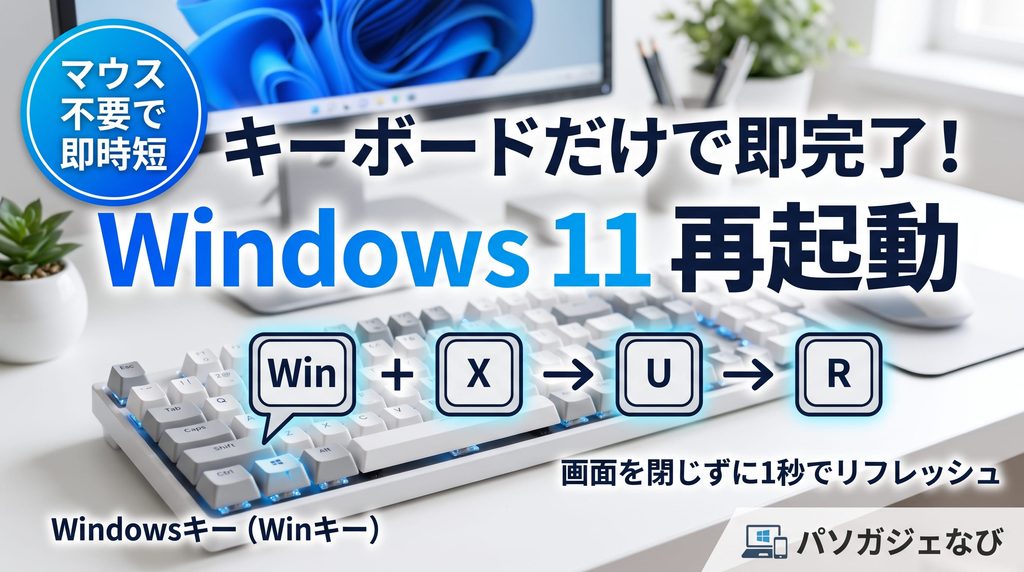
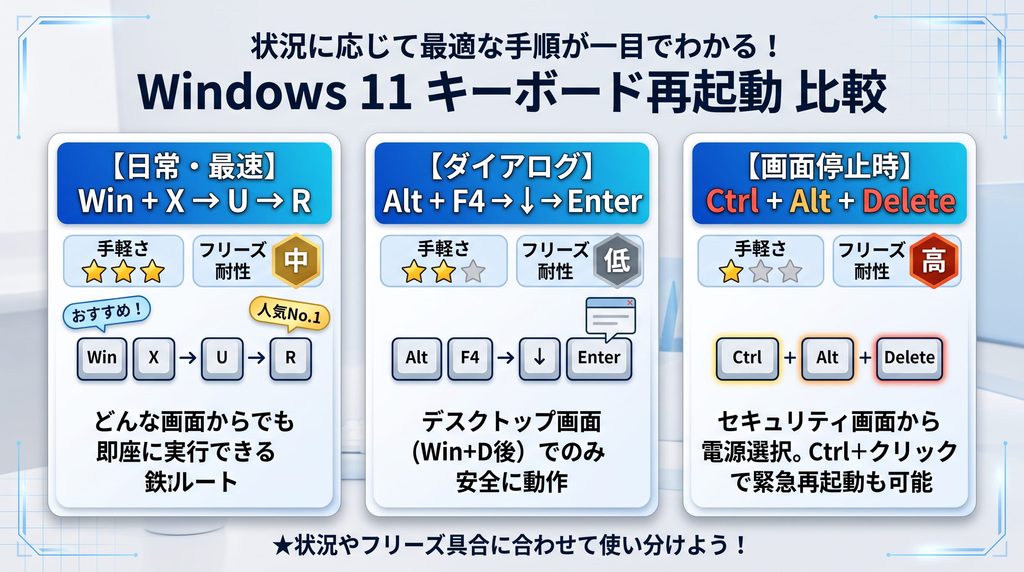
Windows 11でキーボードだけを使って再起動したいとき、最も手数が少なくておすすめなのが「Windowsキー + X」を押してから「U」、そして「R」を順番に押すという手順です。画面左下にクイックリンクメニューがパッと展開され、そのままキーをポン・ポンとリズミカルに叩くだけで即座に再起動シーケンスに入れます。他のウィンドウを開いたままでもデスクトップ画面に戻る必要がないため、作業の手を止めずに実行できるのが本当に快適ですよ。
最速キーボード再起動の流れ
「Windowsキー + X」を同時押し → 「U」キーを押す → 「R」キーを押す
もう一つの定番として、昔ながらの「Alt + F4」を使うクラシックなダイアログ呼び出しもあります。ただし、Windows 11でこれを使う場合は少し注意が必要かもしれません。作業中のアプリケーションが開いている状態でAlt + F4を押すと、PCの再起動ではなく、アクティブなアプリ自体の終了として処理されてしまうんですよね。キーボードだけで安全に行うなら、まず「Windows + D」で全ウィンドウを最小化してデスクトップを表示させてから、「Alt + F4」を押し、下矢印キーで「再起動」を選択してEnterを押す必要があります。
日常のちょっとした操作であれば、間違いなく「Win + X → U → R」の組み合わせが確実かつ最速かなと思います。マウスに手を伸ばすわずかな時間も惜しいときや、ワイヤレスマウスの接続が一瞬途切れたときでも慌てずに対処できるので、ぜひ指先のリズムで覚えてみてくださいね。
フリーズ時に強制終了する手順
画面が完全に固まってマウスカーソルも動かないフリーズ状態になると、本当に焦ってしまいますよね。そんなとき、いきなりコンセントを抜いたり電源ボタンを長押ししたりするのはちょっと待ってください。大切な作業データやストレージへの負担を減らすためにも、まずはリスクの低い安全な手段から段階的に試していくのがおすすめです。最初に試してほしいのが、「Win + Ctrl + Shift + B」の同時押しです。これはグラフィックドライバーを強制的に再起動させるコマンドで、短いビープ音とともに画面が一瞬暗転し、描画系のスタックが解消されることがありますよ。
| 段階 | 実行する操作 | 主な役割とデータへの影響 |
|---|---|---|
| 第1段階 | Win + Ctrl + Shift + B | 画面描画(GPU)のリセット。データ損失なし |
| 第2段階 | Ctrl + Shift + Esc | タスクマネージャーから原因アプリを個別終了 |
| 第3段階 | Ctrl + Alt + Delete | セキュリティ画面を展開し電源操作へ誘導 |
| 第4段階 | Ctrl + 電源クリック | 隠し機能「緊急の再起動」。未保存データは喪失 |
| 第5段階 | 電源ボタン4〜10秒長押し | 物理的な強制電源断。最終手段 |
画面のリセットで改善しない場合は、「Ctrl + Shift + Esc」を押してタスクマネージャーを直接起動してみてください。原因となっている応答なしのアプリを終了できれば、システム全体が息を吹き返します。それでも操作を受け付けないときは、「Ctrl + Alt + Delete」を押してセキュリティ画面を呼び出します。ここからTabキーや矢印キーで右下の電源マークを選び、再起動を実行するのが王道の脱出ルートですね。もしこの画面すら固まってしまう重度のハングアップ時には、Ctrlキーを押しながら右下の電源アイコンをクリックしてみてください。「緊急の再起動」という隠し機能が立ち上がり、待機プロセスをスキップして即時リブートを実行してくれます。
物理電源の長押しに関する注意点
すべてのキー操作が沈黙した場合に限り、本体の電源ボタンを4〜10秒ほど長押しして電源を切ります。ただし、これはファイル破損の可能性がある最終手段です。電源ランプが消灯した後は、内部パーツ保護のため必ず10秒〜数分程度の間隔を空けてから再投入してくださいね。
デスクトップにアイコンを作る
「キーの組み合わせを覚えるのが苦手だから、クリックひとつでサクッと再起動させたい!」というあなたには、デスクトップ上に専用の再起動アイコンを作成しておく方法がすごく便利です。日頃からPCのメンテナンスを習慣にしている方にとっても、クリック一発でリフレッシュできる環境は想像以上に快適ですよ。私も自分の作業用パソコンに配置していますが、作業の締めくくりがグッと身軽になりました。
作成手順はとってもシンプルです。デスクトップの何もない場所で右クリックし、「新規作成」から「ショートカット」を選択します。項目の場所を入力する欄が表示されたら、半角英数で「shutdown.exe /r /t 0」と入力して「次へ」をクリックしてください。次の画面でショートカットの名前を「PC再起動」など好みの名前に変更し、「完了」を押せばベースとなるアイコンが完成します。もし固まりかけたアプリも待たずに終了させたい場合は、「shutdown.exe /r /f /t 0」と指定しておくとスムーズですよ。
アイコンの見た目を変更して分かりやすく!
作成したアイコンを右クリックして「プロパティ」を開き、「ショートカット」タブにある「アイコンの変更」をクリックすると、Windows標準の電源マークなどにアイコンを変更できます。さらに「ショートカット キー」の欄にお好みのキー(例:Ctrl + Alt + Rなど)を入力しておけば、物理キーボードからの一発呼び出しも可能になりますよ。
コマンドを用いた実行の仕組み
先ほどショートカットアイコンの作成で使用した文字列の正体は、Windowsに標準搭載されている「shutdown.exe」というコマンドラインツールです。コマンドと聞くと少し難しそうな印象を受けるかもしれませんが、要するにWindowsに対して直接「こうやって電源を操作してね」と指示を出すための命令文のようなものなんですよね。
コマンドの後ろについているアルファベットは「オプション引数」と呼ばれており、動作の細かい条件を指定しています。例えば「/r」はリブート(再起動)を指示するオプションで、ここを「/s」に変えると通常のシャットダウンになります。続く「/t 0」は実行までの待機時間を秒単位で指定するもので、0を指定することでカウントダウンなしの即時実行になるわけですね。「/f」を添えると、作業中のプロセスに対して終了確認を求めず強制終了を促す設定になります。
このコマンドは、キーボードの「Windowsキー + R」を押して表示される「ファイル名を指定して実行」のウィンドウに直接打ち込んでEnterを押すだけでも動作しますよ。もし「shutdown /r /t 60」のようにタイマーを設定して実行した場合、途中で気が変わったら「shutdown /a」と入力して実行すれば、カウントダウンを中止してキャンセルすることも可能です。ちょっとした仕組みを知っておくだけで、PCの扱いがぐっと身近に感じられますよね。
完全シャットダウンとの違い
パソコンの動作が何となく重かったり、接続機器がうまく認識されなかったりするとき、「とりあえず電源を切って入れ直したけれど直らない」という経験はありませんか。実はWindows 11では、「通常のシャットダウン」と「再起動」で内部の処理が根本から異なっています。一般的なシャットダウン時には、次回起動を高速化する「高速スタートアップ」という仕組みが働いており、OSの中核であるカーネルやドライバーの動作状態が保存されたまま電源が切れているんですよね。
そのため、システム内部に蓄積されたメモリのゴミや一時的なドライバーの不具合までもが、次回の起動時にそのまま引き継がれてしまうことがあります。一方で、「再起動」を選択した場合は、Windowsが意図的に高速スタートアップをバイパスする仕組みになっています。開いているプログラムだけでなく、カーネルセッションやドライバーをメモリから完全に破棄し、まっさらな状態で立ち上げ直してくれるわけです。
不調時は「再起動」または「完全シャットダウン」を選ぼう
システムの不調をリセットしたいときは、シャットダウンではなく「再起動」を選ぶのが基本です。電源を完全に切りたい場合は、Shiftキーを押しながら「シャットダウン」をクリックする「完全シャットダウン」を行いましょう。キーボード操作なら、デスクトップでAlt + F4を押した状態でShiftキーを押しながらEnterを押せば実行できますよ。
windows11で再起動ショートカットが効かない時
いざショートカットキーを入力しても、画面に何の変化も起きず反応しないと困惑してしまいますよね。故障を疑う前に、キーボード自体の機能やWindowsのユーザー補助機能が意図せず働いていないかを確認してみましょう。ここでは、よくある原因と自分でできる簡単な見直しポイントをまとめました。
キーが反応しない時の対処法
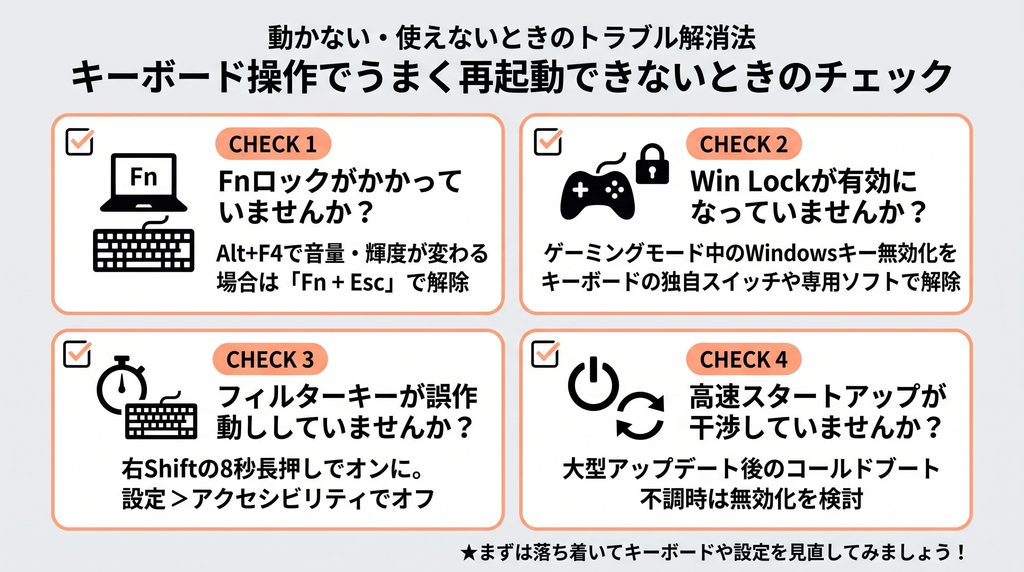
ショートカットを押してもまったく反応がない場合、まず確認したいのがキーボードの物理的な仕様や接続環境です。特にノートパソコンをお使いの方に非常に多いのが、「Fn(ファンクション)キー」のロック状態ですね。例えばAlt + F4を押したつもりが、画面の明るさやスピーカーの音量が変わってしまう場合、F1〜F12キーに割り当てられた特殊機能が優先して動いているサインです。
この場合は、キーボードの「Fn + Esc」などを同時に押してFnロックを解除するか、あるいは「Alt + Fn + F4」のようにFnキーを一緒に押すことで意図通りに動作するようになりますよ。また、ワイヤレスキーボードを使っているなら、バッテリーの消耗やUSBレシーバー周辺の電波干渉もよくある原因です。電池を新しいものに交換してみたり、レシーバーをPC本体の別のポートに差し替えたりするだけであっさり直ることも珍しくありません。
有線キーボードの場合も、別のUSB端子に繋ぎ直して認識をリフレッシュさせてみてください。あわせて、デバイスマネージャーを開いてキーボードの項目に黄色い「!」マークなどのエラーが出ていないかもチェックしてみると安心かなと思います。身近なところから順番に確認していきましょう。
ゲーミングモードによる干渉
普段ゲームを遊ぶ方や、ゲーミングキーボードをご愛用の方にぜひチェックしてほしいのが「Windowsキーの無効化(Win Lock)」機能です。ゲームプレイ中にうっかりWindowsキーに触れてスタートメニューが開き、画面が中断されるのを防ぐために、あらかじめキー入力を遮断する機能がハードウェア側に備わっているんですよね。
このWin Lockがオンになっていると、単体でスタートメニューが開かないだけでなく、「Win + X」といったWindowsキーを起点とするすべてのショートカットが無効化されてしまいます。キーボードの右上あたりにあるゲームコントローラーのアイコンや、「Win Lock」と書かれたインジケーターランプが点灯していないか確認してみてくださいね。
Win Lockの解除方法
多くのキーボードでは「Fnキー + Windowsキー」を押すことでロックの有効・無効を切り替えられます。また、専用の物理スイッチが付いているモデルや、メーカー製の設定アプリ(Logicool G HUBやRazer Synapseなど)内でゲーミングモードが常時有効になっているケースもありますので、設定画面も一度覗いてみてください。
フィルターキー機能の誤作動
特定のキーを長く押し続けないと文字が入力されなかったり、ショートカットキーを素早く入力しても無視されたりする場合、Windowsの「フィルターキー機能」が意図せずオンになっている可能性が考えられます。これは誤入力を防ぐための便利なアクセシビリティ機能なのですが、有効になっていると同時押しや素早いキー操作が遮断されてしまうんですよね。
実はこの機能、キーボードの「右側のShiftキーを8秒以上長押しする」だけで簡単に有効化されてしまう仕様になっています。文章の入力中やゲームプレイ中に無意識にキーを長押ししてしまい、ピピッという通知音とともに機能がオンになっていた…というのは本当に「あるある」なトラブルなんです。
設定を解除するには、Windowsの「設定」を開き、「アクセシビリティ」から「キーボード」を選択します。一覧の中にある「フィルターキー機能」のトグルスイッチを探して、オフに切り替えましょう。今後の誤作動を防ぐために、フィルターキー機能の項目をクリックして展開し、「フィルターキー機能のショートカットキー」のチェックも外しておくと、キーを長押ししても勝手に有効化されなくなるので安心ですよ。
高速スタートアップの影響
キーボードの設定に問題が見当たらないのに、パソコンを起動した直後だけキーボードが反応しなかったり、ショートカットがうまく機能しなかったりする場合、先ほどご紹介した「高速スタートアップ」が干渉しているケースがあります。起動を速くしてくれる便利な機能ですが、周辺機器の初期化プロセスが省略されるため、HID(キーボードやマウスなど)のドライバーが正常にロードされないことがあるんですよね。
特にWindows Updateで大型のシステム更新が行われた直後などは、保存されている前回のシステム状態と新しい構成の間で噛み合わせが悪くなり、一時的な不具合を引き起こすことがあります。もしコールドブート(電源オフからの起動)時にだけキーボードが不調になる傾向があるなら、一度この機能をオフにして様子を見てみるのも一つの手かなと思います。
高速スタートアップの無効化手順
コントロールパネルの「電源オプション」を開き、「電源ボタンの動作を選択する」をクリックします。「現在利用可能ではない設定を変更します」を選択した後、下部にある「高速スタートアップを有効にする(推奨)」のチェックを外して変更を保存してください。なお、起動時間に生じる影響はマシンスペックにもよりますが数秒程度が一般的な目安とされています。設定を変更する際は、PCメーカーの推奨環境や公式サイトのサポート情報もあわせてご確認くださいね。
Windows 11の再起動ショートカットに関するよくある質問(FAQ)
Q1. ショートカットで再起動したとき、開いていた未保存のデータはどうなりますか?
A. 「Win + X → U → R」や「Alt + F4」などの通常手順で再起動した場合は、基本的にアプリ側から未保存ファイルの保存を促す確認ダイアログが表示されます。ただし、画面がフリーズした際の「緊急の再起動」や、shutdownコマンドに「/f」を付けた強制実行を行った場合は、確認なしでアプリが即座に閉じられるため未保存データは完全に失われます。トラブル時の強制操作はデータ消失のリスクを伴いますので、普段からこまめなファイル保存を心がけてくださいね。
Q2. リモートデスクトップ接続中に再起動ショートカットを使うとどうなりますか?
A. リモートデスクトップの接続先PCを再起動したい場合、通常の「Ctrl + Alt + Delete」を入力すると手元の接続元PCが反応してしまいます。接続先のOSに割り込み信号を送りたいときは、代わりに「Ctrl + Alt + End」を入力して電源操作を行うのが確実ですよ。また、全画面表示の状態であれば「Win + X → U → R」も接続先でそのまま利用できることが多いですが、環境により挙動が異なる場合があるため、運用上の重要な操作を行う際は社内ネットワークの管理者やサポート窓口にご確認ください。
Q3. Windows 10とWindows 11で再起動ショートカットのキー操作に違いはありますか?
A. 基本的なキーの組み合わせ(Win + X → U → R、Alt + F4、Ctrl + Alt + Deleteなど)はWindows 10とWindows 11で共通して動作します。ただし、Windows 11ではスタートボタンの配置や各種UIのアニメーションが新しくなっているため、メニューの表示タイミングやキー入力のフォーカス感にわずかな違いを感じることがあるかもしれません。大まかな操作感は同じですので、使い慣れたショートカットをそのまま活用して大丈夫ですよ。
Q4. キーボードの入力を一切受け付けず、どうしても再起動できない場合はどうすべきですか?
A. すべてのキーボード入力やショートカットが完全に沈黙してしまった場合は、本体の電源ボタンを4秒以上長押しして物理的に電源を切る強制終了を行うことになります。ただし、これはOSやハードディスク等の故障リスクを避けるための最終手段です。電源が切れた後はすぐに再投入せず、内部の放電を待つために数分ほど時間をおいてから電源を入れてみてください。頻繁にフリーズが再発する場合は基盤やパーツの不具合も考えられますので、無理に個人で分解・修理しようとせず、必ずPCメーカーの公式サイトをご確認いただくか専門家にご相談くださいね。
まとめ
ここまで、Windows 11における再起動ショートカットの具体的なキー操作から、フリーズ時の段階的な緊急対処法、そしてショートカットがうまく効かないときの原因と対策まで一通りご紹介してきました。普段の作業スピードを上げたいときは、何と言っても「Win + X → U → R」の最速手順を身につけておくのが一番の近道ですよ。マウスに持ち替えるわずかな手間をなくすだけでも、日々のデスクワークがぐっと軽やかになるはずです。
また、パソコンの動作が何だか重いと感じたときは、安易に「シャットダウンして電源を入れ直す」のではなく、システムをすっきり初期化してくれる「再起動」や、Shiftキーを組み合わせた「完全シャットダウン」を活用するのが大切なコツでしたね。万が一画面が固まってしまったときも、いきなり電源ボタンを長押しするのではなく、GPUリセット(Win + Ctrl + Shift + B)などの安全な手段から落ち着いて試してみてください。
なお、システムの強制終了や電源オプションの詳細設定は、未保存データの消失リスクやハードウェアへの負荷を伴う場合があります。本記事でご紹介した秒数や手順はあくまで一般的な目安ですので、お使いのパソコンの正確な仕様や最新の公式情報は各PCメーカーの公式サイトをご確認くださいね。それでも解決しない重大なシステムトラブルの際は、無理な自己判断を避け、専門のサポート窓口や専門家にご相談いただくことをおすすめします。便利なショートカットを上手に味方につけて、快適なPCライフを送ってくださいね!