こんにちは。パソガジェなびのkeitoです。
普段スマートフォンを使っていると、カメラを向けるだけで瞬時にQRコードが開くのが当たり前ですよね。そのため、Windows 11のパソコンでも同じように手軽に読み取れると思っていませんか。
ところが、いざパソコンの内蔵カメラにかざしてみると、Windows 11でカメラのバーコードアイコンが出ない状態になっていたり、ピントが合わずにぼやけてしまったりすることが本当によくあります。さらに、Windows 11でカメラアプリが反応しない、あるいはフリーズしてしまう現象に遭遇して困っている方も多いはずです。
また、Webページや届いたメール、PDFなど、Windows 11の画面上にあるQRコードの読み取りに悩まされるケースも珍しくありません。画面に表示されているコードをどうやって読み取ればいいのか分からず、困惑してしまうことってありますよね。
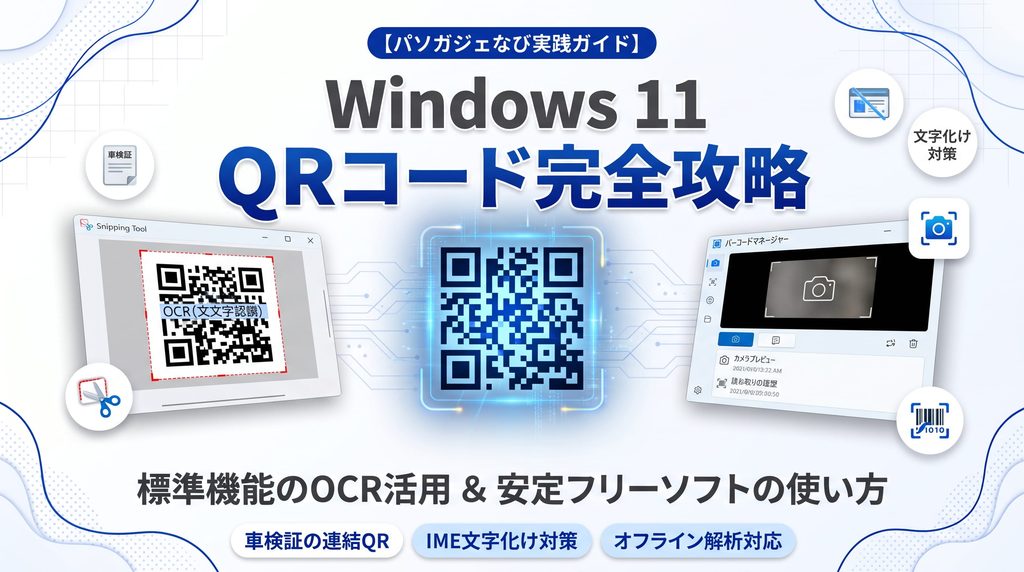
こうしたトラブルは、Windows 11のSnipping ToolにあるQRコード読み取り機能や、専用アプリであるバーコードマネージャーの使い方を知っておくだけで、スマホを使わずに驚くほどあっさりと解決できますよ。今回は、Windows 11でQRコードが読み取りできない時の根本的な原因と、すぐに試せる具体的な対処法をわかりやすくお届けします。
ポイント
- パソコンとスマートフォンの認識仕様の違いと読み取れない根本原因
- Snipping Toolを活用して画面上のQRコードを直接開く手順
- 内蔵カメラのピンボケや白飛びを防ぐ撮影のコツと設定の見直し方
- 車検証の連結コードや業務用途で役立つ専用ツールの活用法
本記事にはプロモーションが含まれています
Windows11でQRコード読み取りできない原因
Windows 11のパソコンでQRコードを読み取ろうとして失敗する場合、そこにはハードウェアの特性や画面の仕組みなど、いくつかのはっきりとした理由があります。まずは、なぜうまく認識してくれないのか、考えられる主な原因を順番に見ていきましょう。
画面上のQRコードを内蔵カメラで写そうとしている
Webサイトの案内やメール、PDFファイルなどにQRコードが載っていると、パソコン側でそのまま開きたくなりますよね。しかし、ここで多くの方が「内蔵カメラにどうやって画面を映せばいいのか」と悩んでしまいます。
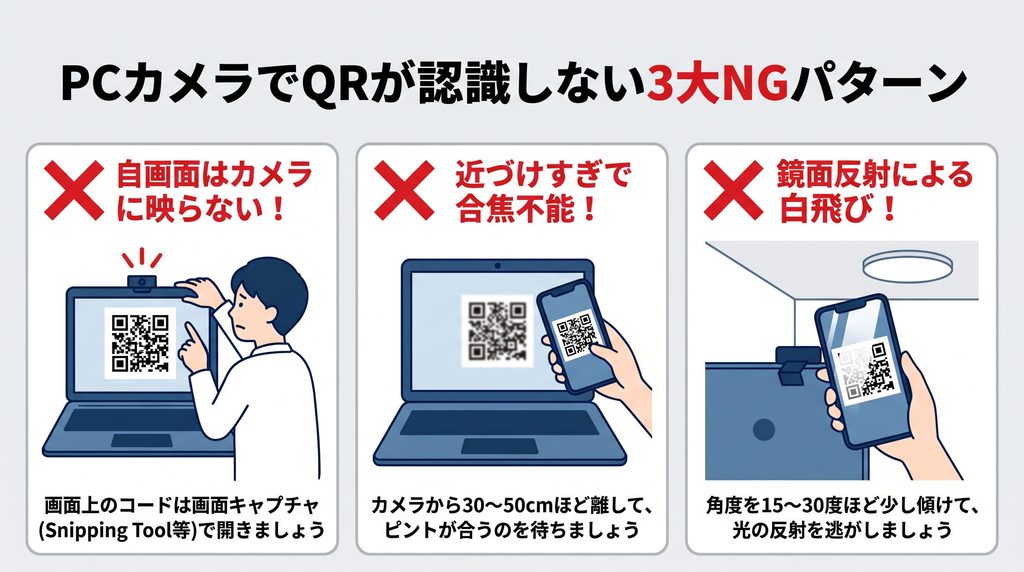
ノートパソコンの画面上部に付いているカメラは、基本的に外側(操作しているあなた側)を向いています。そのため、自端末の画面に表示されているコードを物理的に撮影することは不可能です。画面を鏡に反射させようとしたり、無理に角度をつけたりしても、まず認識されることはありません。
こうしたケースでは、カメラを使うのではなく画面をキャプチャして内部で解析する手法に切り替えるのが鉄則です。ディスプレイ上のデジタルコードをカメラで読み取ろうとする発想そのものを変えるだけで、作業効率が大きく変わってきますよ。
画面上のコードを読み取る際は、スマホで画面を撮影してPCに送るという遠回りをせず、後述するOS標準のキャプチャ機能を活用するのがスマートです。
カメラアプリにバーコードモードが表示されない
紙の資料やスマホに表示されたコードを読み取ろうと、Windows 11標準の「カメラ」アプリを開いたものの、バーコード読み取りアイコンが見当たらないというトラブルも頻発しています。以前は見えていたはずなのに、どこに消えたのかと戸惑ってしまいますよね。
実はこれ、アプリの不具合ではなく画面の表示倍率やウィンドウサイズによってメニューが折りたたまれていることが大きな要因です。右側に並んでいるモード選択メニューの下部に隠れている矢印アイコンをクリックすると、隠れていたバーコードアイコンがすんなり姿を現すケースがほとんどですよ。
また、Windows 11の初期状態のままアプリを長期間アップデートしていない場合、QRコード解析機能自体が有効化されていないこともあります。Microsoft Storeのライブラリから「Windows カメラ」を最新バージョンに更新しておくと安心かなと思います。
カメラのピントが合わず反射で白飛びしている
バーコードモードを起動してコードをかざしてみても、一向に枠線が表示されず認識しないことがあります。この場合、カメラの光学的な特性や照明環境が邪魔をしている可能性が非常に高いですね。
一般的なノートパソコンの内蔵Webカメラは、オンライン会議で人物の顔が綺麗に映るように広角かつ固定焦点(パンフォーカス)で作られています。つまり、スマホのような近接マクロ撮影機能が付いていないため、画面に近づけすぎると被写界深度を外れてピントが完全にボケてしまいます。
さらに、部屋の天井照明やPC画面のバックライトがコード表面に当たって白飛び(鏡面反射)を起こすと、位置検出に必要な四隅の切り出しシンボルが欠損とみなされて認識できません。少し距離を取り、斜めに傾けて反射を逃がす配慮が大切です。
近づけすぎるとピントが合いません。撮影距離の数値データはあくまで一般的な目安ですが、30cm〜50cm程度離した位置からカメラにかざし、エッジが最もくっきり見える位置を探るのがコツです。
カメラアプリが反応しないフリーズしてしまう
QRコードをカメラにかざした瞬間にカメラアプリが固まってしまったり、うんともすんとも言わなくなったりする症状も報告されています。せっかく読み取ろうとしているのに、アプリごと落ちてしまうとストレスがたまりますよね。
この現象の多くは、裏で起動しているMicrosoft TeamsやZoom、OBS Studioなどのビデオ通話ツールが、カメラのドライバー(UVC規格)を排他的に占有していることが引き金となっています。カメラデバイスへのアクセス権が競合すると、標準カメラアプリは正常に映像フレームを取得できなくなってしまうのです。
また、カメラアプリ内部に蓄積されたキャッシュデータの不整合によって、解析プログラムが例外エラーを起こしている可能性も考えられます。タスクマネージャーからバックグラウンドの通話アプリを完全に終了させるか、アプリのリセットを試すのが有効な解決策となりますよ。
車検証の連結QRコードや日本語の文字化け
電子車検証に印字されているコードや、物流などの業務書類を読み取ろうとした際に「エラー」と表示されて弾かれてしまうケースがあります。一般的なWebリンク用コードと同じ感覚で扱おうとすると、思わぬ落とし穴にはまってしまいますね。
電子車検証などに採用されているのは「連結QRコード」と呼ばれる特殊規格で、大量の情報を最大16個のシンボルに分散して記録しています。民生用の簡易カメラアプリでは全体を結合して復元することができず、単なる不完全データとして処理されてしまうのがエラーの正体です。
さらに、市販のUSB型2Dバーコードリーダーを接続して読み取る際、データ内の日本語が激しく文字化けすることがあります。これはWindows 11の新型IMEがリーダーの高速入力を通常のキーボードタイピングと誤認して勝手に変換をかけてしまうためです。業務用途で扱う場合は、あらかじめ規格やIMEの互換性をチェックしておく必要があります。
電子車検証などの特殊データは一般的なカメラアプリでは処理できません。専用のリーダー機器や国土交通省の公式閲覧アプリを使用するのが確実です。
Windows11でQRコード読み取りできない対策
原因が把握できたら、次は具体的な解決策を実践していきましょう。画面上のコードを瞬時に読み取る標準機能から、内蔵カメラの調整テクニック、さらには便利な専用アプリの活用まで、今日からすぐに役立つ実践的な手順を分かりやすく解説します。
Snipping ToolのOCR機能で直接読み取る
画面上に表示されたWebページやPDFのQRコードを処理したいなら、Windows 11標準の「Snipping Tool」を使うのが最も手軽でスマートな方法です。スマホを取り出して画面をわざわざ撮影する手間はもう一切かかりません。
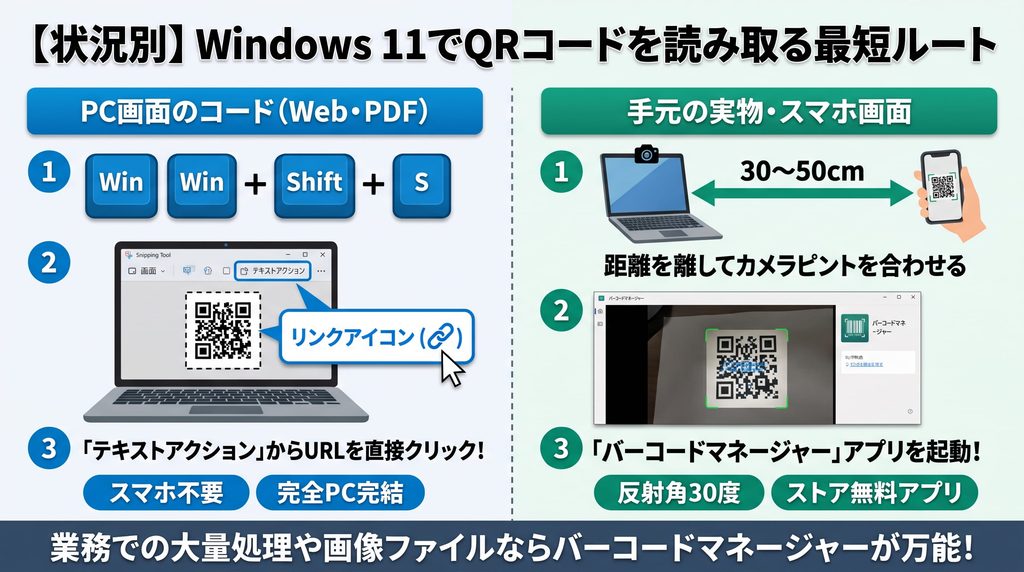
使い方はとても簡単で、キーボードの「Win + Shift + S」を同時に押して画面キャプチャを起動し、対象のコードを四角く囲むだけです。右下に表示される通知をクリックしてSnipping Toolを開き、画面上部にある「テキスト アクション」アイコンをクリックすると、ローカルOCR機能が作動してコード中央に青いリンクアイコンが現れます。
このリンクをクリックすれば、既定のブラウザで一瞬にして該当ページが開きますよ。もしリンクが表示されない場合は、周囲の白い余白(クワイエットゾーン)が狭すぎる可能性があるので、コードの周囲を少し広めに囲むようにキャプチャするのがコツかなと思います。
Snipping ToolのOCRは完全なオンデバイス処理のため、社外サーバーに画像データが送信される心配もなく、セキュリティ面でも安心して利用できます。
バーコードマネージャーの使い方と画面読取
Snipping Toolだけでなく、日常的に多くのバーコードやQRコードを扱う方には、Microsoft Storeから無償でダウンロードできる「バーコード マネージャー for Windows」というアプリが非常におすすめです。パソコン好きの間でも定番のツールですね。
このアプリの素晴らしい点は、内蔵カメラからの読み取りはもちろん、アプリ内にある「画面領域をクリップ」ボタンを押すだけでデスクトップ上の任意のコードを即座に解析できるところにあります。さらに、保存してある画像ファイルをアプリ画面へドラッグ&ドロップするだけでも瞬時に中身のURLを展開してくれます。
標準カメラアプリに比べて画像処理エンジンが極めて安定しており、読み取り履歴を自動で保存してくれる機能も備わっています。日々の業務や調べもので二次元コードを頻繁に扱うなら、インストールしておいて損はない優秀なアプリですよ。
カメラの距離を調整して反射やピンボケを防ぐ
紙に印刷されたQRコードや手元のスマホ画面をノートPCの内蔵カメラで読み取りたい時は、光学的アプローチを少し工夫するだけで認識率が劇的に跳ね上がります。ちょっとしたコツを押さえるだけですんなり解決しますよ。
まずは撮影距離の確保です。内蔵カメラのピントが合う限界距離はおよそ30cm〜50cm程度が目安となります。いきなりカメラに近づけるのではなく、まずは40cmほど離した位置にかざし、プレビュー画面を見ながら輪郭が一番くっきりする位置までゆっくり近づけてみてください。
また、スマホ画面の反射や照明のハレーションを防ぐために、カメラに対してコードを垂直ではなく15度〜30度ほど少し傾けるのが効果的です。光の反射角度をずらしてやることで白飛びが解消され、カメラがセルの白黒パターンを正しく識別できるようになります。
スマホの画面を表示してかざす場合は、スマートフォンの画面輝度を一時的に最大近くまで明るく設定しておくと、コントラストが強くなって読み取りやすくなります。
カメラのアクセス権限を確認しアプリを修復する
「カメラが真っ暗で何も映らない」「エラーコードが表示される」といった事態に陥っている場合は、Windows 11のセキュリティ設定やアプリデータの状態をしっかり見直してみる必要があります。OS側でカメラの映像が遮断されていることがよくあるからです。
まずは「設定」>「プライバシーとセキュリティ」>「カメラ」を開き、「カメラへのアクセス」がオンになっているか確認してください。その下にある「アプリにカメラへのアクセスを許可する」の一覧で、「カメラ」アプリのトグルが有効になっているかも忘れずにチェックしましょう。
権限に問題がないのに動作が不安定な場合は、「設定」>「アプリ」>「インストールされているアプリ」からカメラの詳細オプションを開き、「修復」または「リセット」を実行してみてください。内部キャッシュの破損が初期化され、正常にスキャン機能が復活することが多いですよ。
| 発生している症状 | 主な原因 | 推奨される対処法 |
|---|---|---|
| 画面上のコードが読めない | 内蔵カメラで自画面の撮影は不可 | Snipping Toolで範囲選択してOCR解析 |
| バーコードアイコンがない | UIの折りたたみやアプリの更新遅延 | メニューの展開矢印をクリック、Storeで最新化 |
| 映像がボケて認識しない | 固定焦点レンズの合焦限界(近すぎる) | 目安として30〜50cm離して徐々に近づける |
| コードを映すとフリーズする | 通話ツールの占有やキャッシュ破損 | 競合アプリを終了しカメラアプリを修復 |
| 読み取り結果が文字化けする | 新型IMEによる高速入力の誤変換 | IME設定で以前のバージョンのIMEを有効化 |
Windows 11のQRコード読み取りに関するよくある質問(FAQ)
Q1. Windows 11のパソコン画面に映っているQRコードはスマホを使わずに読み取れますか?
A. はい、完全にパソコン単体で読み取ることが可能です。Windows 11に標準搭載されているSnipping Toolを使い、「Win + Shift + S」キーでコードを範囲選択して「テキスト アクション」を押すだけで、画面上のリンクを直接開くことができます。
Q2. Webブラウザ上で見ているQRコードを手軽に読み取る方法はありますか?
A. Google ChromeやMicrosoft Edgeなどのブラウザであれば、QRコードの画像を右クリックして「Google レンズで画像を検索」などを選択する方法も手軽です。画面右側のサイドパネルに解析結果やリンク先が直接表示されます。
Q3. ノートパソコンの内蔵カメラでQRコードがどうしても認識されない時はどうすればいいですか?
A. 内蔵カメラのピントが合う距離には物理的な限界があります。まずは目安として30cmから50cm程度離した位置にかざし、照明の反射を避けるためにコードを少し斜めに傾けてみてください。それでも難しい場合は専用アプリの導入も検討してみましょう。
Q4. バーコードリーダーで読み取った日本語が文字化けするのはなぜですか?
A. Windows 11の新しいMicrosoft IMEが、リーダー機器からの高速入力を通常のキーボード操作と誤認して自動変換してしまうことが原因です。IME設定の互換性から「以前のバージョンのMicrosoft IMEを使う」をオンにすることで解消できます。ただし、職場の業務端末などでの設定変更については、事前に社内のシステム管理者など専門家にご相談ください。
Q5. オンラインのQRコード読み取りサイトを使っても安全ですか?
A. 一般的なWebサイトのURL程度であれば問題ないことが多いですが、個人情報や業務上の機密データが含まれるコードの場合、外部サーバーに画像が送信されるリスクがあります。安全性を最優先にするなら、Snipping Toolやバーコードマネージャーなど、完全ローカル(オフライン)で動作するツールを利用するのが安心です。
まとめ
Windows 11でQRコードが読み取りできないトラブルについて、原因の切り分けから具体的な解決策まで幅広くご紹介してきました。スマホのように手軽にいかないと最初は焦ってしまいますが、仕組みさえ分かれば決して難しい問題ではありません。
画面上に表示されているコードなら「Snipping Tool」でサクッとキャプチャし、紙媒体やスマホ画面を映したい時はカメラの距離や反射角を調整するのが基本の立ち回りになります。さらに、頻繁に二次元コードを扱う環境であれば、Microsoft Storeから「バーコード マネージャー for Windows」を導入しておくと、日々の作業がぐっと快適になりますよ。
なお、本記事でご紹介した各種数値や撮影距離は一般的な環境における目安となります。ハードウェアの仕様やWindowsのバージョンによって細かな挙動が異なる場合があるため、正確な情報は各メーカーの公式サイトをご確認ください。また、社内ネットワークや業務端末の設定変更などで迷った際は、最終的な判断は専門家にご相談くださいね。便利な機能を賢く活用して、快適なパソコンライフを送りましょう!