こんにちは。パソガジェなびのkeitoです。
パソコンで文章や画像をコピーしたとき、Windowsのクリップボードはどこにあるのか気になって保存先のフォルダを探した経験はありませんか。エクスプローラーを開いてPCの中をいくら検索しても、該当する場所が見つからなくて不思議に思いますよね。
コピーした履歴の保存場所がどこにあるのか分からないだけでなく、ショートカットのWin+Vを押してもクリップボードの履歴が出ないといったトラブルや、スクリーンショットの保存先との違い、Office独自のクリップボードの扱い、共用PCでの安全な履歴削除の方法など、気になる疑問はたくさん出てくるかなと思います。
でも、ご安心ください。Windowsにおけるクリップボードの仕組みや保存先の実態、便利な履歴画面の出し方さえ一度覚えてしまえば、日頃のパソコン作業の効率は劇的にアップしますよ。この記事を通じて、クリップボードにまつわる疑問やモヤモヤをすっきり解消していきましょう。
ポイント
- クリップボードの物理的な保存場所とメモリ管理の仕組み
- Windowsキーを使った履歴パネルの表示とピン留めの活用法
- 履歴画面が出ないトラブルへの具体的な対処手順
- スクショ保存先との違いや安全に使うためのセキュリティ対策
本記事にはプロモーションが含まれています
Windowsのクリップボードはどこにあるのか解説
コピーしたデータが一体どこへ格納されているのか、その正体とWindowsが備えている履歴機能の基本構造について分かりやすく解説していきますね。
保存先フォルダはなくデータはメモリ上に一時保管
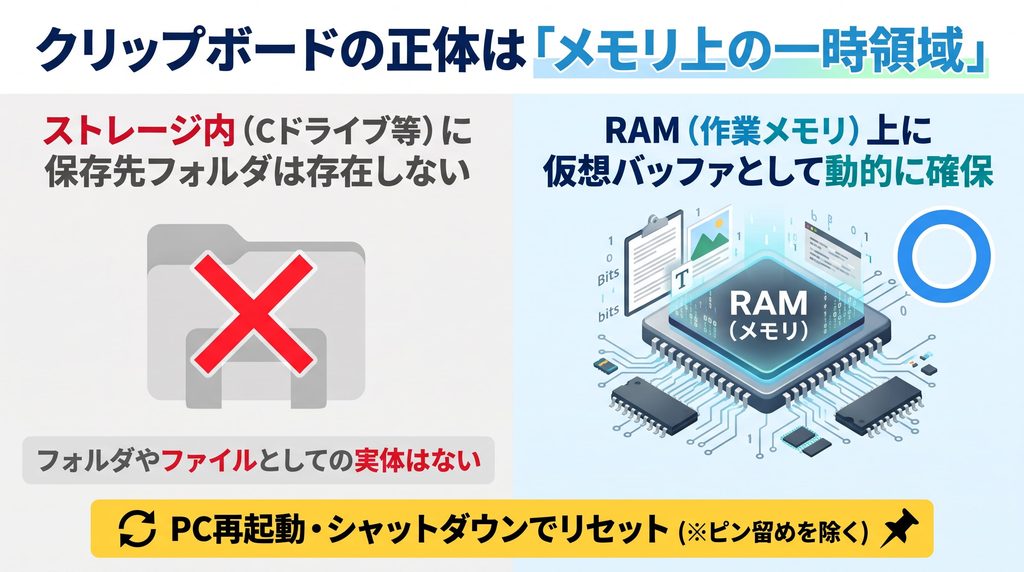
パソコンでテキストや画像をコピーした際、エクスプローラーのどこかに専用フォルダが作られていると思われがちですが、実はストレージを探してもクリップボードという名前のフォルダやファイルは存在しません。物理的な保存場所を探し回っても見つからないのは、完全に正常な状態なので安心してくださいね。
クリップボードの正体は、SSDやハードディスクではなく、パソコンのメインメモリ(RAM)上に動的に確保される一時的な仮想データ領域です。コピー(Ctrl + C)や切り取り(Ctrl + X)を行った瞬間に対象データがメモリへ書き込まれ、貼り付け(Ctrl + V)の要求に応じて各アプリに引き渡される仕組みとなっています。
メモリ上で管理されている特性上、パソコンをシャットダウンしたり再起動したりすると、記録されたデータは原則としてすべて揮発して消去されます。このように、特定の固定フォルダに溜まっていくのではなく、作業中だけの「一時的な作業机」として動いているイメージを持つと分かりやすいかなと思います。
クリップボード履歴を表示するショートカットキー
クリップボードの中身を画面上で目に見える形にして確認したいときは、ショートカットキーの「Windowsロゴキー + V」を押すのが基本の操作になります。普段の貼り付けで使う「Ctrl + V」とは異なり、過去にコピーしたアイテムが一覧パネルとして画面上にポップアップ表示されますよ。
このショートカットを入力すると、文字を入力しているカーソルのすぐ側や、画面の右下にフローティング形式で小さなウィンドウが展開されます。一覧の中から使いたい項目をマウスでクリックするか、キーボードの矢印キーで選んでEnterキーを押すだけで、過去のテキストや画像をすぐに貼り付けられます。
昔のWindows XPなどの時代には専用の閲覧アプリが標準搭載されていましたが、現代のWindows 10やWindows 11ではこのオーバーレイUIがその役割を担っています。画面を行き来して何度もコピーし直す必要がなくなるため、作業効率を高める上でもぜひ日常的に使いたいショートカットですね。
履歴機能を有効化する設定手順と確認方法
「Windowsキー + V」を押しても一覧が表示されず、「履歴を表示できません」といった案内が出る場合は、OS側で機能が無効化されている状態です。Windowsの初期セットアップ状態ではオフになっていることも多いため、まずは簡単な設定を行って機能をアクティブにしてあげましょう。
もっとも簡単な有効化の方法は、ショートカットを押したときに表示されるウィンドウ内の「有効にする」ボタンを直接クリックすることです。これだけで履歴システムが動き出し、以降にコピーしたテキストや画像が自動的にストックされるようになりますよ。
設定画面から確実に構成を管理したい場合は、「設定(Win + I)」を開き、「システム」カテゴリーの中にある「クリップボード」へと進みます。画面上部にある「クリップボードの履歴」のトグルスイッチを「オン」に切り替えれば完了です。もし以前のように直近の1件だけを保持するシンプルな動作に戻したいときは、ここをオフにするだけで元通りになります。
設定をオフに切り替えると、複数件のスタック保持が停止し、直前にコピーした1件のみがメモリに保持される従来通りの動作へ即座に戻ります。
過去の履歴を貼り付ける方法とピン留め活用
クリップボード履歴が有効になっている環境では、過去にコピーした最大25件までのデータを自由自在に呼び出して貼り付けられます。Windows 11であれば、書式をリセットしてプレーンな文字列のみを流し込める「テキストとして貼り付け」もメニューから選べるため、Webサイトからの引用時にも重宝しますね。
日常の作業で特に活用したいのが、アイテムの「ピン留め」機能です。よく使う定型文やメールの署名、頻繁に入力するコードなどをピン留めしておけば、新しいコピーによって履歴が押し出されて消えてしまう心配がなくなります。
さらに嬉しいポイントとして、ピン留めされたデータはパソコンを再起動しても破棄されず、パネル内にしっかりと残り続けます。不要になった履歴は「すべてクリア」で一括消去できますが、ピン留めした項目だけは保護されて残る仕様なので、日々の作業テンプレート置き場として大活躍してくれますよ。
よく使う定型文や住所、挨拶文などはピン留め登録しておくと、PC再起動後もワンクリックで呼び出せるため入力の手間が大幅に減ります。
スクリーンショット保存先とメモリ保持の違い
画面をキャプチャした際に「画像フォルダの中に保存されていない」と慌ててしまう原因は、押したショートカットによって保存先がメモリなのかストレージなのかが完全に分かれている点にあります。この違いを理解しておくと、ファイル迷子にならずに済みますよ。
画面全体を撮影する「PrintScreen」や、特定ウィンドウのみを写す「Alt + PrintScreen」、範囲指定の「Windows + Shift + S」は、画像データをクリップボード(メモリ)へ一時格納する操作です。そのため、ペイントソフトやチャット欄などに直接貼り付けを行わないと、画像ファイルとして手元に残すことはできません。
一方で、「Windows + PrintScreen」を押した場合は画面が一瞬暗転し、ピクチャ配下のScreenshotsフォルダへPNG形式で自動保存されます。一時的な共有ならクリップボード保存、後から資料として見返すなら自動保存ショートカット、というように用途に応じて使い分けるのがおすすめですね。
| ショートカットキー | 格納場所 | 特徴と保存形態 |
|---|---|---|
| PrintScreen | クリップボード(RAM) | 画面全体をメモリに保持。ファイル化にはペーストが必要 |
| Windows + Shift + S | クリップボード + 通知 | 範囲選択して切り取り。通知をクリックして編集や保存が可能 |
| Windows + PrintScreen | 物理ストレージ(フォルダ) | ピクチャ内のScreenshotsフォルダへ連番ファイルとして自動保存 |
Windowsでクリップボードはどこにある?解決策
履歴機能がうまく動かない場合のトラブルシューティングから、Office独自の機能、スマホ連携、セキュリティ面の注意点まで具体的な解決策をまとめていきます。
履歴画面が出ない・反応しないときの対処法
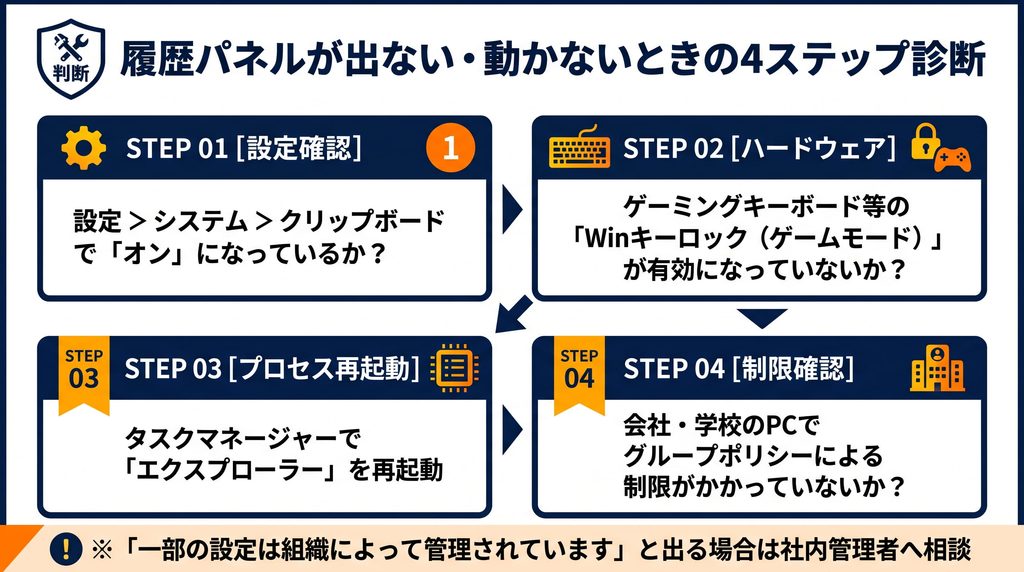
キーを押してもパネルが出ないと、キーボードやパソコンの故障を疑ってしまいますよね。反応しない原因としてまず疑うべきは、設定画面で履歴機能がオフになっているか、キーボード側でWindowsキーが無効化されているパターンです。
特にゲーミングキーボードを使っている場合、ゲーム中の誤操作を防ぐ「Windowsキーロック機能」がオンになっているケースが珍しくありません。単体でWindowsキーを押してスタートメニューが開くかテストし、もし開かない場合はキーボードのFnキーや専用スイッチを確認してみましょう。
キー自体に問題がないのにパネルが出ないときは、一時的なシステムエラーが考えられます。タスクマネージャーを開いて「Windows エクスプローラー」を再起動するか、「設定」のクリップボード画面で履歴のトグルを一度オフにしてから再度オンに入れ直すと、内部プロセスがリフレッシュされてすんなり復旧することが多いですよ。
会社のPC等で「一部の設定は組織によって管理されています」と表示され設定が変更できない場合は、システム管理者により機能が制限されています。組織のセキュリティポリシーに関わる設定ですので、無理に変更せず管理担当者へご相談ください。
Officeクリップボードの表示と活用方法
WordやExcelで作業している方の中には、Windows標準の機能とは別に「Office専用のクリップボード」が存在することをご存じない方もいるかもしれません。Office製品群には、作業効率を高める独自の履歴保持システムが組み込まれています。
Officeクリップボードは最大24件までのコピー内容を保持でき、リボンUIの「ホーム」タブ左端にある「クリップボード」グループ右下の小さな矢印アイコンをクリックすることで、画面左側の作業ウィンドウに展開されます。ここからクリックひとつでOffice文書内にテキストや図形を流し込めます。
オプションで「Ctrl + Cを2回押してOfficeクリップボードを表示」を有効にしておくこともできますが、文字選択の状態によってはショートカットがうまく発火しない場面もあります。確実に作業を進めたいときは、リボンのアイコンから直接呼び出す操作を習慣にしておくのが無難かなと思います。
パソコンとスマホでクリップボードを共有する方法
パソコンで調べたWebサイトのURLやメモしたテキストを、そのままスマートフォンへ転送できたら作業がぐっとラクになりますよね。Windowsには「デバイス間での同期」という機能があり、同じアカウントでサインインしている端末同士でコピー内容を中継できます。
Androidスマホと連携させたい場合は、マイクロソフト提供のキーボードアプリ「Microsoft SwiftKey」を使うか、標準機能の「スマートフォン連携」を活用します。どちらもPCと同じMicrosoftアカウントでログインして同期設定をオンにするだけで、PCでコピーした内容がスマホ側のキーボード履歴に即座に届くようになりますよ。
ただし、iPhone(iOS)に関しては、Appleの強固なセキュリティ構造やサンドボックス制限の影響で、Windows標準機能を使った双方向のクリップボード自動同期は提供されていません。お使いの端末環境によって連携のスムーズさが異なる点はあらかじめ把握しておきたいですね。
パスワード流出を防ぐ履歴削除とセキュリティ
複数の履歴を保持できる機能は非常に便利な反面、セキュリティ面での注意も忘れてはいけません。クリップボード履歴を開くと過去のコピー内容がそのまま画面に表示されるため、オフィスでの離席時や共用PCでは第三者にパスワードや個人情報を見られてしまうリスクが存在します。
機密性の高いパスワードや認証コード、クレジットカード番号などをコピーした後は、履歴パネルから対象アイテムのメニューを開いて個別に削除するか、「すべてクリア」を実行して速やかにメモリ領域を浄化する習慣をつけましょう。念のため、無関係な適当な1文字(スペースなど)をコピーし直して最新バッファを上書きしておくのも有効な対策です。
また、悪意のあるプログラムから情報を守るためにも、重要なパスワードの入力には手動のコピー&ペーストを避け、パスワードマネージャーの自動入力機能を使うのが堅実です。日々の利便性を享受しつつ、情報管理の意識もしっかり持っておきたいところですね。正確なセキュリティ要件については各種公式サイトをご確認いただき、運用の最終的な判断はセキュリティの専門家にご相談ください。
Windowsのクリップボードに関するよくある質問(FAQ)
Q1. コピーした画像や文章はパソコンのどこかのフォルダに自動保存されていますか?
A. 自動保存される固定のフォルダはありません。クリップボードのデータはパソコンのメインメモリ(RAM)上に一時的に記録されているだけなので、ファイルとして保存したい場合はペイントソフトやメモ帳などに貼り付けて明示的に保存する必要があります。
Q2. パソコンの電源を切ったり再起動したりすると履歴はすべて消えてしまいますか?
A. 基本的にメモリ上のデータは再起動によってすべて消去されます。ただし、Windowsキー + Vの履歴パネル内で「ピン留め」を設定したアイテムに限っては、パソコンを再起動した後でも消えずに残り続けます。
Q3. コピーしたはずなのにクリップボードの履歴パネルに反映されないのはなぜですか?
A. Windowsのクリップボード履歴には「1アイテムあたり4MBまで」という容量上限があります。高解像度の巨大な画像データなどは履歴パネルに登録されない場合があるほか、履歴機能自体がオフになっている可能性もあります。
Q4. Windowsキー + Vを押しても履歴画面がまったく表示されない場合の最短の解決策は?
A. まず「設定 > システム > クリップボード」で機能がオンになっているか確認してください。オンになっているのに出ない場合は、タスクマネージャーから「Windows エクスプローラー」を右クリックして再起動すると復旧することが多いです。
まとめ
今回は、Windowsのクリップボードはどこにあるのかという素朴な疑問から、保存場所の正体や便利な履歴機能の使い方について詳しくお話ししてきました。探していたデータはストレージの特定フォルダではなく、メモリ上に一時保管されている作業用データだったというわけですね。
「Windowsロゴキー + V」をサッと押して過去のコピーを呼び出したり、よく使う定型テキストをピン留めしておくだけで、日頃のコピペ作業は見違えるほどスピーディーになります。スクリーンショットの保存先との違いや、パスワード管理時のこまめな履歴消去もぜひ意識してみてください。
OSのちょっとした仕組みを理解しておくだけで、パソコン操作のストレスはぐっと減らせるかなと思います。ぜひ今日からクリップボード履歴を上手に使いこなして、毎日のデスクワークをサクサク快適に進めてみてくださいね。