
こんにちは。パソガジェなびのkeitoです。
エクセルでデータ集計やランク分けをしているとき、条件が2つまでならサクッと作れたのに、3つ以上になった途端に数式が複雑になって手が止まってしまうことってありますよね。私も最初はカッコの数が合わなくなったり、なぜかエラーが出てしまったりして、画面の前で頭を抱えていた経験があります。
エクセルでIFの複数条件を3つ以上設定したい場合、実は使うバージョンや目的に合わせていくつかの書き方を使い分けるのがコツなんです。4つ以上や5つ以上に条件が増えたときの上限や、エラーが出てできないときの原因、文字列や部分一致の判定、さらには空白セルや日付の扱い方まで知っておくと、実務での作業スピードがぐっと上がりますよ。
この記事では、パソコンや便利ツールが好きな私の視点から、初心者の方でもコピペしてすぐに使える数式パターンと、つまずきやすいポイントの回避策をわかりやすく整理しました。この記事を読み終えるころには、複雑な条件分岐もスッキリ組めるようになっているはずですので、ぜひ最後までチェックしてみてくださいね。
ポイント
- エクセルで3つ以上の複数条件を判定する5つの代表的な関数パターン
- IFS関数とIF関数のネスト(入れ子)の具体的な書き方と使い分け
- 条件の並べ順ミスやエラーが出てできないときの原因と解決策
- 文字列の部分一致や空白セルの0扱いなど実務でハマりやすい罠の回避法
本記事にはプロモーションが含まれています
エクセルでIFの複数条件を3つ以上指定する方法
エクセルで3つ以上の条件を扱うときは、まず「当てはまる条件ごとに結果の種類を増やしたいのか」、それとも「複数の条件をまとめて1つの判定にしたいのか」を切り分けるのが大切です。ここでは、実務でよく使われる5つのアプローチと、それぞれの具体的な数式の組み立て方を順番に見ていきましょう。
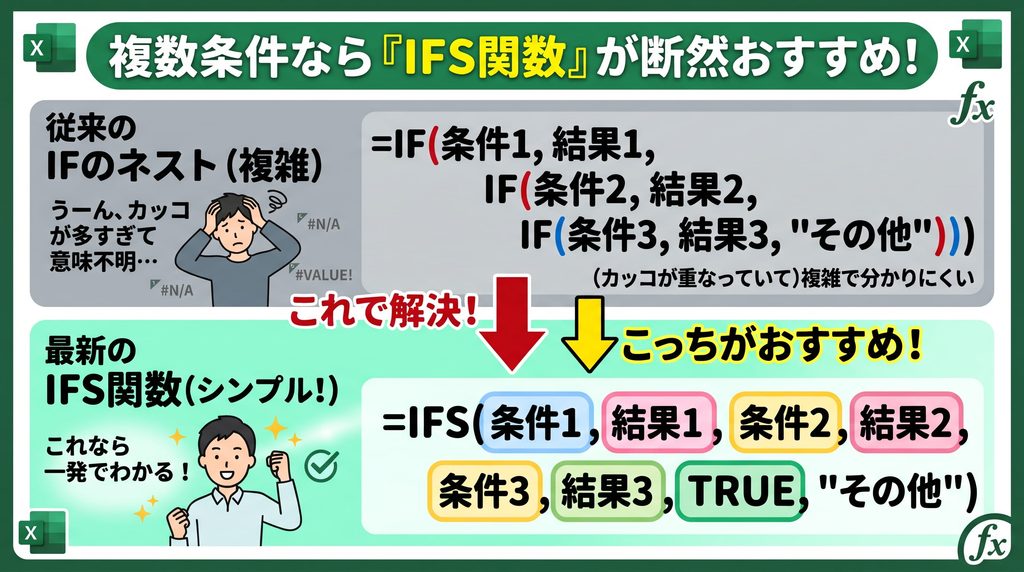
目的別5つの実装パターンと選び方
エクセルで3つ以上の条件分岐を行う方法は、大きく分けて5つのパターンがあります。それぞれ向いている場面や対応しているエクセルのバージョンが異なるため、自分の環境と目的に合ったものを選ぶのが近道ですよ。
| 手法 | 主な用途・向いている場面 | 対応バージョン・条件数上限 | 不一致時の挙動 |
|---|---|---|---|
| IFS関数 | 3段階以上のランク分けを平坦に書きたいとき | Excel 2019以降・Microsoft 365(最大127組) | #N/A エラー |
| IFのネスト(入れ子) | 分岐が2〜3段階、または旧バージョン互換を保つとき | 全バージョン(Excel 2007以降は最大64段階) | FALSE が表示 |
| IF+AND/OR/NOT | 3つ以上の条件を「すべて」「いずれか」で判定するとき | 全バージョン(AND/ORは最大255条件) | FALSE が表示 |
| SWITCH関数 | 1つのセルの値を決まった文字・数値で振り分けるとき | Excel 2019以降・Microsoft 365(最大126組) | #N/A エラー |
| VLOOKUP/XLOOKUP | 段階が多い、または基準値が将来変わる可能性があるとき | VLOOKUPは全対応/XLOOKUPはExcel 2021以降 | #N/A エラー |
基本的には、新しいエクセルを使っていて段階分けをしたいならIFS関数を第一候補にするのがスッキリしておすすめです。一方で、古いバージョンのエクセルを使う人とファイルを共有する場合や、条件が2〜3個程度であれば従来のIF関数を重ねる方法でも十分に対応できますよ。
IFS関数を使った段階分岐の基本構文
IFS関数は、条件と返す値を左から順にペアで並べていくだけで複数分岐が作れる便利な関数です。従来のIF関数を何重にも重ねる書き方と違ってカッコが深くならないため、あとから数式を見直したときも圧倒的に読みやすいのが魅力ですね。
基本の構文は「=IFS(論理式1, 真の場合1, 論理式2, 真の場合2, ...)」という形になります。たとえば、A2セルのテストの点数を4段階で評価したい場合は、「=IFS(A2>=90,"秀",A2>=80,"優",A2>=60,"良",TRUE,"可")」のように記述します。公式の仕様では最大127組の条件と結果を指定できるので、条件が4つ以上や5つ以上に増えてもカンマでつなぐだけで対応できますよ。
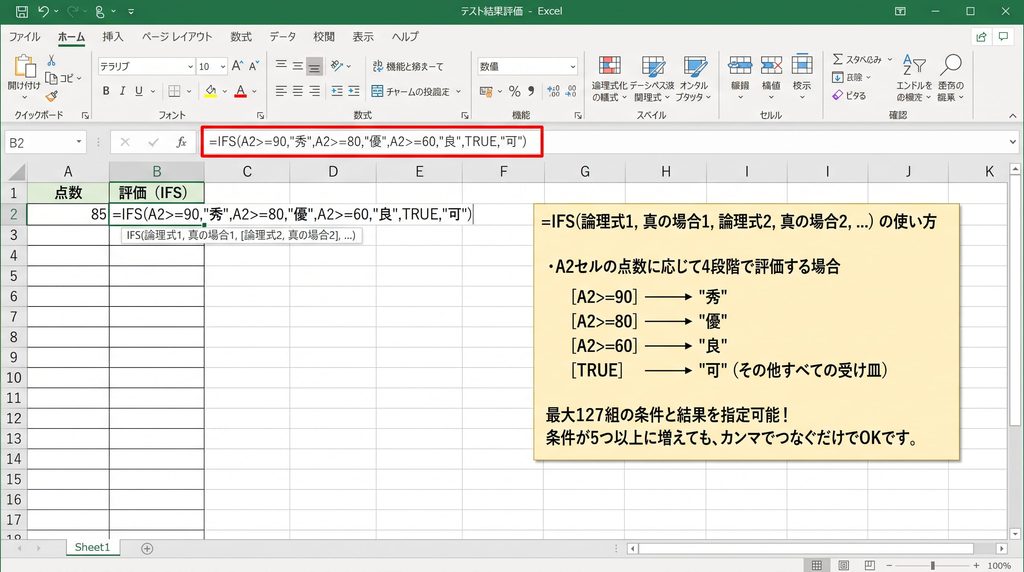
IFS関数を使うときのポイント
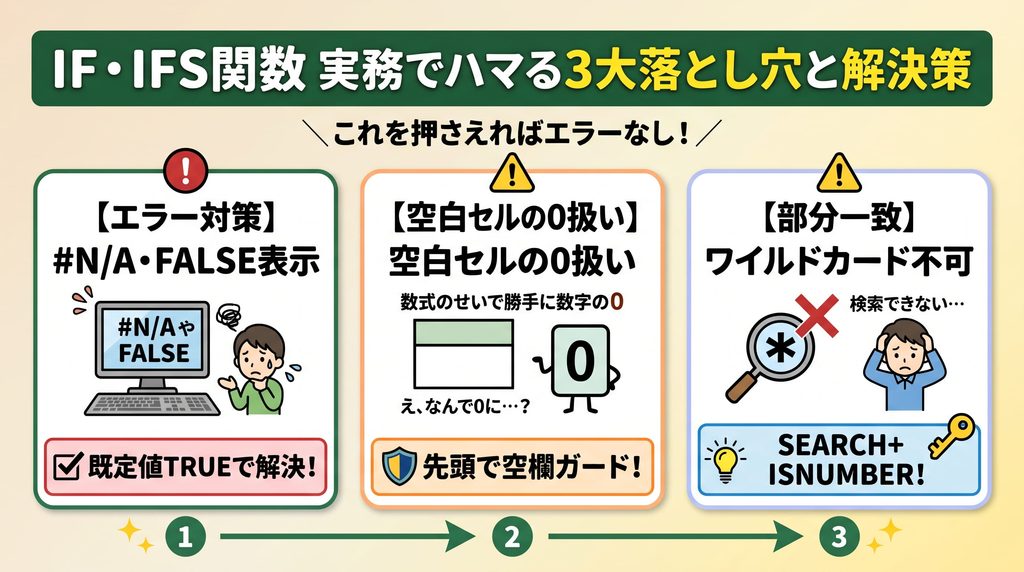
どの条件にも当てはまらなかったときの受け皿として、最後の論理式に「TRUE」を指定して既定値を設定しておくのが鉄則です。これを忘れると、条件外のデータがあったときに「#N/A」エラーが表示されてしまいます。また、IFS関数はExcel 2019以降およびMicrosoft 365で利用できる機能ですので、古い環境では使えない点も覚えておくと安心です。
IF関数のネストで分岐を作る手順と限界
Excel 2013以前の古い環境と互換性を保ちたい場合や、分岐が3段階くらいまでのシンプルな表であれば、IF関数の中に別のIF関数を入れ込むネスト(入れ子)という手法を使います。数式を組むときの基本ルールは「使うIF関数の数 = 返す結果のパターン数 − 1」と覚えておくと迷いません。
たとえば、C3セルの点数で4パターンの判定をするなら、IFを3つ使って「=IF(C3>=80,"合格",IF(C3>=70,"再検査",IF(C3>=60,"要報告","不合格")))」と書きます。最初から一気に書こうとするとカッコの数が合わなくなりがちなので、まずは1つ目のIF式を作り、第3引数の部分を消して次のIF式を貼り付けていく手順で進めるとミスが減りますよ。
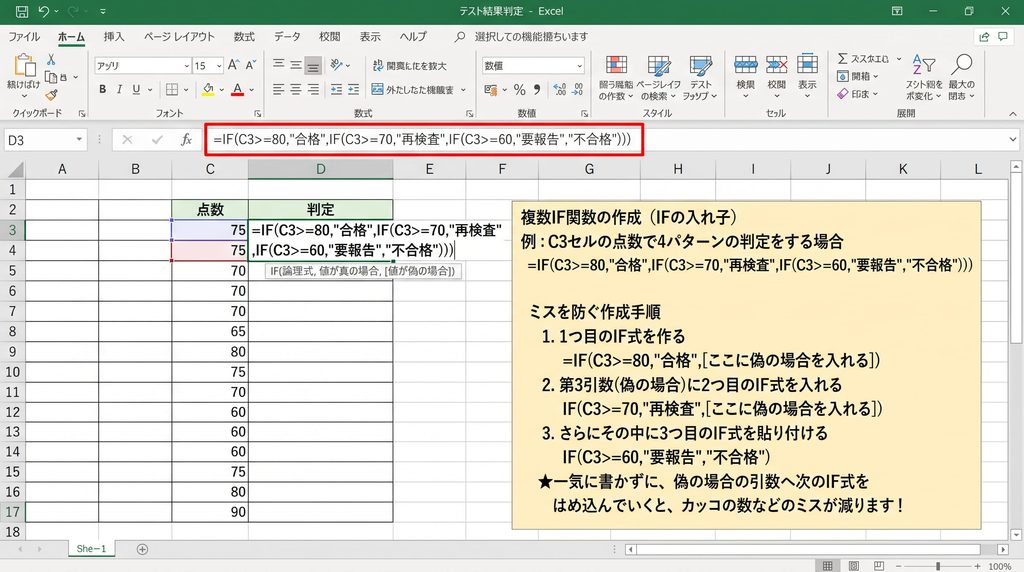
仕様上はExcel 2007以降で最大64段階までネストできますが、4段階以上になると人間が読んで理解するのがかなり大変になります。メンテナンスの手間やタイポのリスクを考えると、分岐が4つ以上になる場合はIFS関数や別の表引きに切り替えるのが現実的かなと思います。
IFとANDやORを組み合わせる複数条件の書き方
結果のパターンを増やすのではなく、「3つ以上の条件をすべて満たしたら合格」「どれか1つでも当てはまれば対象」といった判定をしたいときは、IF関数の第1引数にAND関数やOR関数、反転させるNOT関数を組み込みます。
たとえば、3科目すべて80点以上で合格にするなら「=IF(AND(A2>=80,B2>=80,C2>=80),"合格","不合格")」と記述します。「B2が60以上、かつC2が8以上またはD2がA」といった複合条件なら、「=IF(AND(B2>=60,OR(C2>=8,D2="A")),"対象","-")」のようにANDの中にORを入れることも可能です。ANDやORは最大255個まで条件を入れられますが、実務では3〜5個程度に留めておくと管理しやすいですね。
AND関数とゼロ除算の落とし穴に注意!
AND関数は、1つ目の条件がFALSEであっても内部のすべての引数を計算して評価するという性質があります。そのため、0で割るエラーを防ごうとして「=IF(AND(C6<>0,B6/C6>=8),"高","-")」と書いても、C6が0のときに「B6/C6」が計算されて「#DIV/0!」エラーになってしまいます。計算前の安全確認をしたい場合は、ANDを使わずに「=IF(C6<>0,IF(B6/C6>=8,"高","-"),"-")」とIFのネストで処理を分けるのが正解です。
SWITCH関数やVLOOKUPによる代替方法
3つ以上の条件分岐は、必ずしもIF関数やIFS関数だけで頑張る必要はありません。状況によっては、SWITCH関数やVLOOKUP関数を使ったほうが、数式が短くなってあとからの修正もずっとラクになるケースがあります。
1つのセルの値を決まった候補(完全一致)で振り分けるなら、SWITCH関数がぴったりです。「=SWITCH(D2,"A","正会員","B","準会員","C","体験","対象外")」のように対象セルを最初に1回書くだけで済むため、同じセル名を何度も繰り返すIFS関数よりスッキリします。また、条件の段階が多かったり、将来的に基準の点数が変わる可能性があったりする場合は、別枠に基準表を作ってVLOOKUP関数の近似一致(第4引数にTRUE)で引き当てる方法がおすすめです。
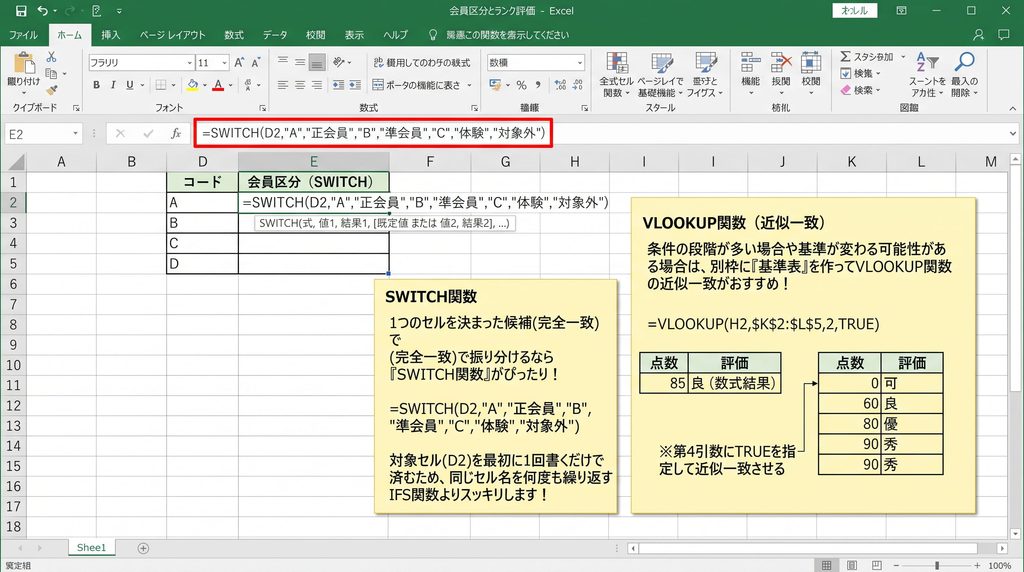
ちなみに、条件に合うデータの「件数」や「合計」を出したいだけであれば、IF関数を使わずにCOUNTIFS関数やSUMIFS関数を使うのがスマートですよ。目的に合わせて道具を持ち替えると、エクセル作業がぐっと快適になります。
エクセルでIFの複数条件を3つ以上使う際の注意点
数式の書き方を覚えたあと、実務で一番つまずきやすいのが「エラーは出ていないのに結果がおかしい」「空白のセルまで判定されてしまう」といったトラブルです。ここでは、よくある失敗パターンとその回避策をまとめました。
条件の並べ順ミスによる誤判定の防ぎ方
IFS関数やネストしたIF関数を使うときに最も多い失敗が、条件の並べ順を逆にしてしまうことです。エクセルは数式の左側から順番に条件をチェックしていき、最初に当てはまった時点で判定を終了して後ろの条件を見なくなる仕組みになっています。
たとえば、点数でランク分けをしようとして「=IFS(B2>=60,"良",B2>=80,"優",TRUE,"可")」と書いてしまうと、85点の人も最初の「60以上」に当てはまって「良」と判定されてしまいます。これを防ぐには、「以上(>=)」を使うときは大きい数値(厳しい条件)から降順に並べ、「未満(<)」を使うときは小さい数値から昇順に並べるというルールを徹底してください。
もし順番のルールで混乱しそうなときは、「AND(B2>=60,B2<80)」のように上限と下限の両方を指定して、条件同士が重ならないように書いておくとさらに安心ですよ。
できない時のエラー原因と主な対処法一覧
複数条件の数式を組んだのにうまく動かないときは、表示されているエラーの種類や症状を見ることで原因をすぐに特定できます。代表的な症状と解決策を表にまとめましたので、困ったときのチェックリストとして使ってみてください。
| 症状・エラー値 | 主な原因 | 具体的な対処法 |
|---|---|---|
| FALSE が表示される | ネストIFやIF+ANDで第3引数(偽の場合)を省略した | 末尾のIFの第3引数に「"対象外"」や「""」を指定する |
| #N/A エラー | IFSやSWITCHで既定値がなく、どの条件にも一致しなかった | IFSの最後に「TRUE,"その他"」、SWITCHの末尾に既定値を置く |
| #VALUE! エラー | IFSの論理式がTRUE/FALSE以外になった、または文字を計算した | 論理式の記述を見直し、計算前に空白や文字のチェックを入れる |
| #NAME? エラー | 関数名のスペルミス、または文字列を「""」で囲み忘れている | 関数名を正しく直し、文字は必ず半角ダブルクォーテーションで囲む |
| 確定できない・警告 | カッコ「( )」の数が合っていない、またはIFSのペアが欠けている | 数式バーのカッコの色分けを確認し、開始と終了の数を合わせる |
なお、想定外のエラー表示をまとめて隠したいときはIFERROR関数で数式全体を囲み、条件不一致による「#N/A」だけを別表示にしたいときはIFNA関数を使うと見た目がきれいに整いますよ。
文字列や部分一致を判定する数式パターン
数値の大小だけでなく、「特定の文字を含んでいるか」という部分一致で3つ以上の条件分岐をしたい場面もよくありますよね。ただ、IFやIFSの論理式に「A2="*東京*"」のようにアスタリスク(ワイルドカード)を直接書いても、エクセルでは部分一致として機能しません。
部分一致を判定したいときは、ISNUMBER関数とSEARCH関数を組み合わせるのが定番のテクニックです。たとえば「=IF(ISNUMBER(SEARCH("営業",A2)),"○","×")」と書くと、A2セルに「営業」という文字が含まれていれば「○」、なければ「×」を返してくれます。大文字と小文字を厳密に区別したい場合は、SEARCHの部分をFIND関数に変えるだけで対応できますよ。
検索セルを参照するときの空欄ガード
別のセルに入力したキーワードで部分一致判定を行う場合、検索ワードのセルが空欄だとすべての行がヒットしてしまいます。これを防ぐために、数式の先頭に「=IF($C$1="","",...)」のように空欄なら空白を返すガードを入れておくと実務でとても使いやすくなります。
空白セルが0扱いになる落とし穴と回避策
エクセルで条件分岐を組むとき、意外と気づきにくいのが空白セルの扱いです。何も入力されていない完全な空セルを数値と比較すると、エクセルは自動的に「0」として計算してしまうため、「=IF(A1<40,"不可","合格")」のような式では未入力の行まで「不可」と判定されてしまいます。
さらにややこしいのが、数式の結果として返された空文字「""」です。見た目は空白でもデータ上は「文字列」として扱われるため、数値との大小比較(例:B2>=80)をすると「数値より大きい」とみなされてTRUEになってしまい、足し算をすると「#VALUE!」エラーの原因になります。また、ISBLANK関数は空文字「""」を空白ではないと判定する点にも注意が必要ですね。
こうした空白まわりのトラブルをまとめて防ぐには、数式の先頭に「=IF(B2="","",IF(B2>=80,"優",...))」と入れて空欄を最初に弾くか、「=IF(ISNUMBER(B2),IF(B2>=60,"合格","再確認"),"未入力")」のように数値が入っているときだけ判定へ進む構造にしておくと安心です。
エクセルのIF関数・複数条件に関するよくある質問(FAQ)
Q1. IF関数やIFS関数で指定できる条件の上限はいくつまでですか?
A. 一般的な目安として、IFS関数は最大127組の条件と結果、従来のIF関数のネスト(入れ子)はExcel 2007以降で最大64段階まで指定可能です。また、AND関数やOR関数は最大255個の条件を入れられます。ただし、条件が多すぎると数式の管理が難しくなるため、4段階以上ならIFS関数、さらに多い場合はVLOOKUP関数などの参照表を使うのがおすすめです。正確な仕様はMicrosoftの公式サイトもあわせてご確認ください。
Q2. 日付や期間を3つ以上の複数条件で判定するにはどう書けばいいですか?
A. 数式内に「2026/4/1」と直接書くと割り算として計算されてしまうため、DATE関数(例:DATE(2026,4,1))やDATEVALUE関数を使って日付を指定します。本日を基準にした直近30日間を判定したい場合は「=AND(A2>=TODAY()-29,A2<=TODAY())」のように書くとスムーズです。未入力の空セルが0扱いされて誤判定されるのを防ぐため、「A2<>""」を条件に加えておくとより確実ですよ。
Q3. IFS関数を入力したのに「#NAME?」エラーになって使えません。
A. 関数名のスペルミスがない場合、お使いのエクセルのバージョンがIFS関数に対応していない可能性があります。IFS関数はExcel 2019以降およびMicrosoft 365で利用できる機能のため、Excel 2016以前の環境では「#NAME?」エラーになります。古いバージョンのエクセルをお使いの場合は、従来のIF関数をネスト(入れ子)する書き方に切り替えてみてください。
Q4. 3つ以上の条件に当てはまるデータの「件数」や「合計」を出したいときは?
A. 各行に文字を表示させるのではなく、表全体から条件に合うデータの件数や合計を集計したい場合は、IF関数ではなく「COUNTIFS関数」や「SUMIFS関数」を使うのがベストです。これらも最大127組の範囲と条件のペアを指定できるため、数式をシンプルに保ったまま集計できますよ。
まとめ
今回は、エクセルでIFの複数条件を3つ以上設定するときの書き方と、実務でつまずきやすいポイントの回避策についてお伝えしました。最初は複雑に見える条件分岐も、パターンごとのルールさえ押さえてしまえばグッと組み立てやすくなりますよ。
この記事の重要ポイントおさらい
- 3段階以上のランク分けは、Excel 2019以降ならIFS関数が一番スッキリ書ける
- 旧バージョン互換や2〜3分岐ならIF関数のネスト、「すべて・いずれか」の同時判定ならAND/OR関数を使う
- 「以上(>=)」は大きい数値から降順、「未満(<)」は小さい数値から昇順に並べる
- 空白セルの0扱いや空文字のエラーを防ぐため、数式の先頭で空欄ガードを入れると安心
なお、関数の仕様や対応バージョンはご利用中のプランやアップデート状況によって変わる場合がありますので、詳細な仕様についてはMicrosoftの公式サイトもあわせて確認してみてくださいね。ぜひ今回の数式パターンを活用して、日々のエクセル作業をさらに効率化していきましょう!