こんにちは。パソガジェなびのkeitoです。
エクセルで作ったバーコードをいざ読み取ろうとしたら全然ピッと鳴らなくて焦った経験、ありませんか?
エクセルで作成したバーコードが読み取れないと悩む方はとても多いです。特に専用のフォントやActiveXを使った方法、IMAGE関数でのエラー、指数表記によるデータ破損、さらには印刷時のPDF化の影響など、原因はさまざま。
この記事では、そんな読み取りトラブルの原因と解決策を分かりやすく解説していきますね。
ポイント
- エクセルでバーコードが読み取れなくなる主な原因
- 作成手法別の具体的なエラーとその解消方法
- 印刷やPDF化で生じる画質劣化の防ぎ方
- バーコードリーダーとパソコンの設定を見直す手順
本記事にはプロモーションが含まれています
エクセルで作成したバーコードが読み取れない原因
まずは、エクセルでバーコードがうまく機能しなくなる代表的な理由を見ていきましょう。作成方法やエクセルの仕様によってトラブルの元は異なりますよ。
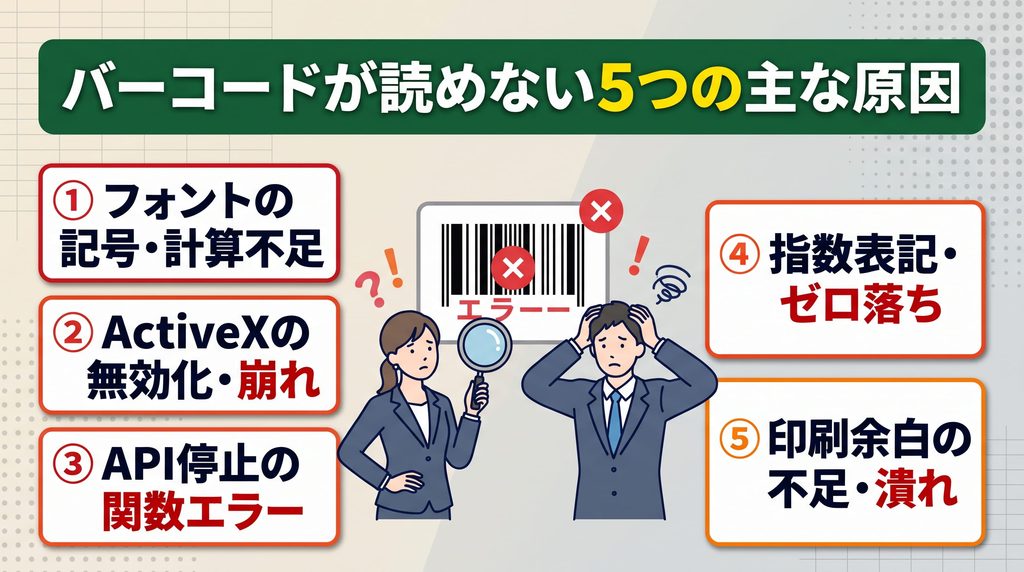
バーコードフォントの記号や計算の不足
エクセルで手軽にバーコードを作ろうとして、フリーのフォントを利用する方はたくさんいますよね。ですが、単にセルへ数字を入力してフォントを変更しただけでは、リーダーで読み取ることはできません。
必須記号や計算の欠落に注意
バーコードには、開始と終了を示すスタート・ストップ文字(CODE39ならアスタリスクなど)や、エラーを防ぐためのチェックデジットと呼ばれる特殊な計算結果を含める必要があります。これらが欠けていると、リーダー側が規格外だと判断して無反応になってしまうんです。
また、作成したファイルを別のパソコンで開いた際、そのパソコンに同じフォントがインストールされていないと、ただの四角い記号や元の数字に戻ってしまうことも。手軽な反面、見えないデータ構造の作り込みが重要になりますよ。
ActiveXコントロールの無効化やサイズ崩れ
以前は定番だったMicrosoft Barcode Control(ActiveX)という機能ですが、最近のパソコン環境ではトラブルが続出しています。
一番大きな理由は、セキュリティ強化のためにOffice 2024や最新のMicrosoft 365でActiveXが既定で無効化されてしまったこと。古い環境で使えていても、ファイルを開き直すたびにバーコードのサイズが勝手に大きくなったり、セルからずれたりする不具合もよく耳にします。
マウスで無理やりバーコードのサイズを変更すると、縦縞の線の比率が歪んでしまい、スキャンしてもエラーになることが多いです。サイズ調整は必ずプロパティ設定から行うのがコツかなと思います。
IMAGE関数とAPI停止による表示エラー
エクセルのセル内に数式を入力してバーコードやQRコードを表示させるIMAGE関数も便利ですが、ある日突然エラーになって何も表示されなくなるトラブルが起きています。
以前よく使われていたGoogle Chart APIが停止してしまったため、そのURLを参照していたエクセルファイルではコードが生成できなくなってしまいました。代替のAPIサービスにURLを書き換える必要があります。
ただし、代替サービスを使う場合、入力したテキストデータを外部のサーバーへ送信して画像を作ることになります。個人情報や社外秘のデータが含まれるコードを作る際は、リスクを伴うため注意が必要です。安全性を考慮し、最終的な判断は専門家にご相談くださいね。
指数表記やゼロ落ちによる元データの破損
JANコードのような13桁の長い数字をそのままエクセルに入力すると、「4.9E+12」といった見慣れない指数表記に勝手に変換されてしまうことがあります。
さらに厄介なのが、バーコードの先頭にある「0」が消えてしまうゼロ落ちです。エクセルは親切心で数値のデータとして処理しようとするのですが、この自動変換のせいでバーコードの大切なデータそのものが壊れてしまうんです。
| 入力したデータ | エクセルの自動変換後 | 結果 |
|---|---|---|
| 0123456789 | 123456789 | 先頭の0が消えて別コードに |
| 4901234567890 | 4.90123E+12 | 指数表記で読み取り不可 |
印刷時の余白不足や縮小による線の潰れ
パソコンの画面上では綺麗に表示されているのに、いざ紙に印刷すると読み取れない……というのもよくあるお悩みです。
バーコードリーダーは、黒い線と周囲の白い空白領域(クワイエットゾーン)の明暗差でコードを認識しています。そのため、エクセルの枠線がバーコードに近すぎたり、文字が被っていたりすると、リーダーがうまく認識してくれません。
「1ページに印刷」のような縮小設定を使うと、バーコードの細かい線が潰れてしまい、スキャナーの読み取り限界を超えてしまいます。エクセルの画像圧縮設定を解除しておくことも大切ですよ。
バーコードを復活させるための具体的な対処法
ここからは、読み取れなくなってしまったバーコードを復活させるための具体的な対処法や設定の見直し手順をご紹介していきますね。
セルの文字列設定とチェックデジット計算
データの破損を防ぐための第一歩は、エクセルに入力する前にセルの表示形式を「文字列」に設定しておくことです。
自動データ変換をオフにする
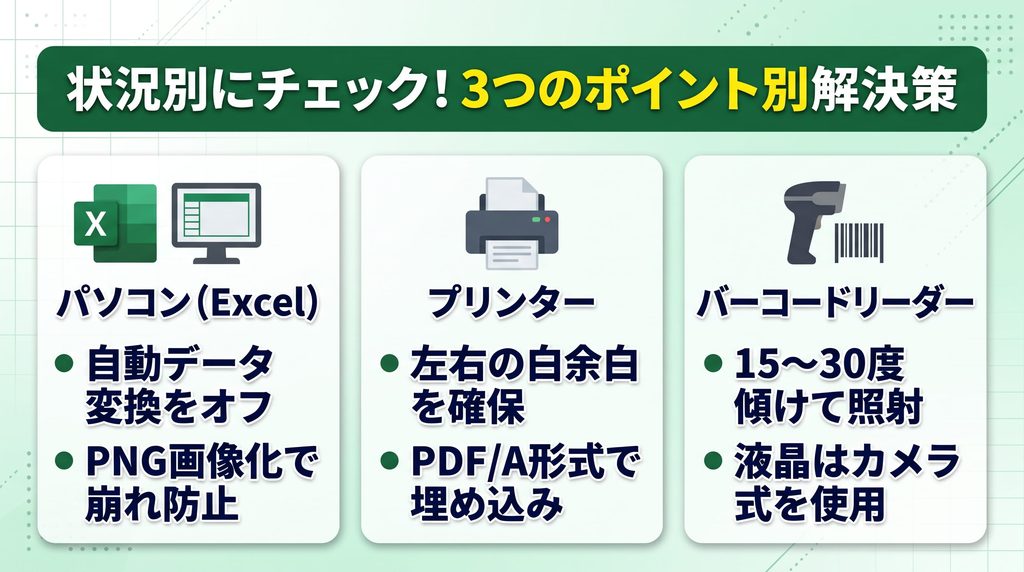
最近のエクセルには、オプション画面から「先頭のゼロを削除して数値に変換する」などの自動変換機能を無効化できる設定があります。これをオフにしておけば、勝手に指数表記になるのを防げます。
また、JANコードやCODE128を作る場合は、手計算ではなくエクセルの関数(MOD関数やSUMPRODUCT関数など)を使って正しいチェックデジットを導き出す仕組みを作りましょう。少し複雑ですが、一度数式を作ってしまえばミスがグッと減りますよ。
印刷品質を保つ設定とPDF変換時の注意点
印刷する際は、かすれやにじみの少ないレーザープリンターを使うのが理想です。また、バーコードの左右には十分な余白を確保し、縮小印刷は避けるようにしてくださいね。
PDFにしてメールで送る場合も要注意です。そのまま保存すると、相手のパソコンでフォントが置き換わってバーコードが消えてしまうことがあります。
PDFとして保存する際は、オプションから「ISO 19005-1 に準拠(PDF/A)」にチェックを入れてみてください。これでフォントがファイルに埋め込まれ、環境が変わっても正しく表示されるようになります。
バーコードリーダーの設定と液晶画面の読み取り方
コードそのものは完璧でも、読み取る機器の設定が合っていないケースも意外と多いんです。
たとえば、市販のレーザー式リーダーは紙の読み取り専用であることが多く、スマホやパソコンの液晶画面に表示されたバーコードは光が反射して読めません。画面のコードを読むなら、カメラ式のCMOSイメージャーを選ぶ必要があります。
ちなみに、パソコンの画面に表示されたコードの読み取りでお困りの場合は、Windows11でQRコードが読み取りできない?原因と対策法の記事も参考にしてみてくださいね。設定用のバーコードをスキャンして、必要な規格を有効化するのもお忘れなく。
エクセルで作成したバーコードに関するよくある質問(FAQ)
Q1. スキャンすると日本語が文字化けしてエクセルに入力されます。
A. パソコンの入力モード(IME)が全角の「あ」になっていると、数字や記号が誤変換されてしまうことがあります。エクセルのデータ入力規則から日本語入力を「無効」にするか、リーダーのキーボード配列設定を見直してみてくださいね。
Q2. どのくらい離して読み取るのが正解ですか?
A. これはあくまで一般的な目安ですが、真正面からくっつけて照射すると光が強く反射してエラーになりやすいです。15度から30度ほど斜めに傾けて、少し距離を取ってからスキャンすると上手くいくことが多いですよ。
Q3. ActiveXの代わりになる良い方法はありますか?
A. 最新のOfficeではActiveXの使用が非推奨となっているため、作成したバーコードをコピーして「PNG画像」としてセルに貼り付け直すのが現状では最も手軽で安全な回避策かなと思います。正確な情報やアップデート状況は公式サイトをご確認ください。
Q4. お菓子のバーコードは読めるのに、自作コードだけ読めません。
A. バーコードリーダーの初期設定で、CODE39やNW-7といった特定の規格が「オフ」になっていたり、読み取れる最小桁数が制限されていたりする可能性があります。リーダーに付属する説明書をチェックしてみましょう。
エクセルで作成したバーコードが読み取れない時は
いかがでしたでしょうか。エクセルで作成したバーコードが読み取れないトラブルは、本当にちょっとした設定や仕組みの勘違いから起きることがほとんどです。
今回ご紹介したように、まずは元データの形式やチェックデジットが正しいかを確認し、次に印刷設定やパソコン環境、そしてバーコードリーダー本体の設定を一つずつ潰していくのが解決の近道かなと思います。
どうしても自力での解決が難しい場合や、業務に大きな影響が出るようなシステム構築の場面では、最終的な判断は専門家にご相談くださいね。
この記事が、あなたのエクセル作業を少しでも快適にするヒントになれば嬉しいです。ぜひ、上から順番に設定を見直してみてくださいね。