こんにちは。パソガジェなびのkeitoです。エクセルで作った表をいざ印刷しようとしたら、右端の1列だけ2ページ目にはみ出してしまって困った経験はありませんか。
実は私も以前は、エクセルを1ページに収めて印刷したいだけなのに、なぜか白紙のページが出たり、設定ボタンがグレーアウトして押せなかったりと何度も悩まされました。縮小しすぎて文字が豆粒のように小さくなってしまうのもあるあるですよね。
でも安心してください。基本の印刷設定から、横だけ1ページに収めるコツ、縮小しない余白や用紙の向きの調整法、さらには印刷範囲や改ページプレビューの使い方、中央に印刷する仕上げまで順番に押さえれば誰でもきれいに印刷できるようになります。
この記事では、別のPCで開くとズレる問題やMac版・ブラウザ版での手順、複数シートを1枚にまとめる方法やPDF化まで、あなたが今すぐ試せる解決策をわかりやすくまとめました。
ポイント
- 迷わず1枚に収める基本操作と文字が小さくなりすぎない設定のコツ
- 縮小せずに美しいレイアウトで収める余白や印刷範囲の調整手順
- 白紙の2ページ目が出る原因やボタンが押せないトラブルの解決法
- Mac版やブラウザ版での手順および複数シートの集約印刷とPDF化
本記事にはプロモーションが含まれています
エクセルを1ページに収めて印刷する基本手順
まずは「今すぐこの表を1枚に収めて印刷したい!」という時に使える基本の操作から見ていきましょう。エクセルはマス目でできているソフトなので最初は少し戸惑いますが、ポイントさえ掴めば数クリックでピタッと1ページに収まりますよ。
印刷画面からシートを1ページに印刷する手順
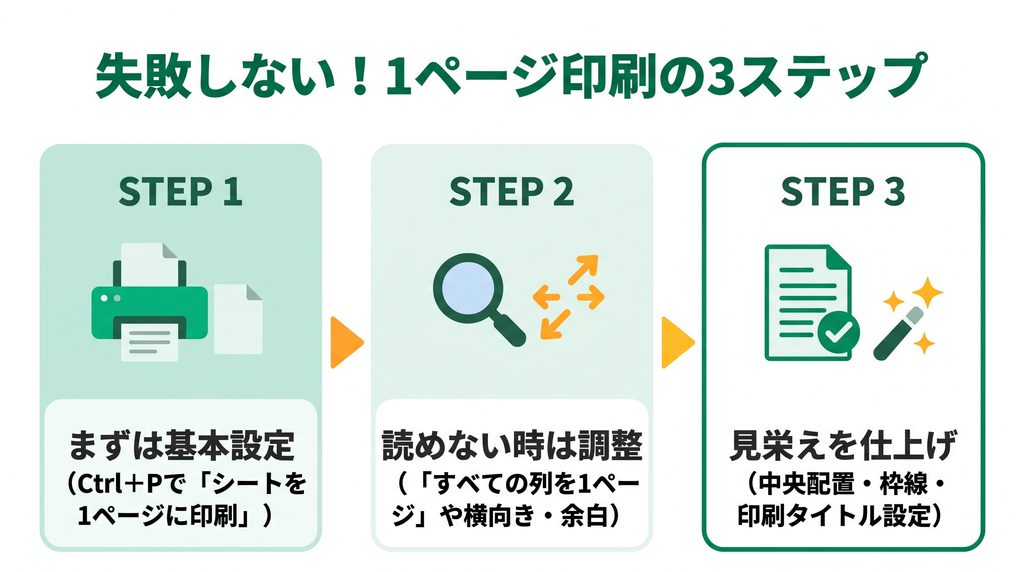
一番手っ取り早く確実に1枚へ収めるなら、印刷プレビュー画面から直接設定する方法がおすすめです。印刷したいシートを開いた状態でキーボードのCtrl + Pを押すか、左上の「ファイル」タブから「印刷」をクリックしましょう。実際の仕上がりイメージを右側で確認しながら操作できるので失敗が少なくなります。
印刷画面が開いたら、左側にある「設定」欄の一番下を見てください。初期状態では「拡大縮小なし」となっているプルダウンメニューがあるので、ここをクリックして「シートを1ページに印刷」を選びます。するとプレビュー画面の表が自動的に縮小され、下部のページ表示が「1 / 1」に切り替われば準備完了です。あとは「印刷」ボタンを押すだけですね。
ここがポイント
リボンの「ページレイアウト」タブにある拡大縮小印刷で「横:1ページ」「縦:1ページ」を選ぶ方法も同じ仕組みです。テンプレートとして保存したい時はタブから、今すぐ印刷したい時はCtrl + Pから設定するとスムーズですよ。
文字が小さい時はすべての列を1ページに印刷
「シートを1ページに印刷」を使ったのに、縦に長い名簿や一覧表だと文字が極端に小さくなって読めないことがありますよね。そんな時は無理に縦横すべてを1枚に押し込まず、「すべての列を1ページに印刷」へ切り替えるのが正解です。横幅だけを1枚に収めて縦の改ページは許容することで、列の並びを保ったまま読みやすく印刷できますよ。
設定後は「ページレイアウト」タブの「拡大/縮小」に表示されるパーセンテージを必ずチェックしてみてください。あくまで一般的な目安ですが、縮小率が70%以上あれば実用的な読みやすさを保ちやすく、60%未満まで下がると文字が潰れて読みづらくなると言われています。表の形に合わせて設定を使い分けるのがコツです。
表のタイプ別・おすすめ設定一覧
| 印刷画面の選択肢 | 内部の設定内容 | 適している表のタイプ |
|---|---|---|
| 拡大縮小なし | 横:自動 / 縦:自動 | 最初から点線内に収まる小さな表 |
| シートを1ページに印刷 | 横:1ページ / 縦:1ページ | あと数行・数列だけはみ出す表 |
| すべての列を1ページに印刷 | 横:1ページ / 縦:自動 | 横に広く縦に長い名簿や一覧表 |
| すべての行を1ページに印刷 | 横:自動 / 縦:1ページ | 縦の行数があと少しであふれる横長表 |
縮小しないで収める用紙の向きや余白の調整法
文字サイズを落とさず原寸に近い状態で収めたい場合は、拡大縮小に頼る前に用紙設定を見直してみましょう。横長の表なら「ページレイアウト」タブの「印刷の向き」を「横」に変えるだけで、等倍のままスッと1枚に収まるケースが多いです。列数が15列以上あるような非常に広い表であれば、用紙「サイズ」をA4からA3へ変更すると印刷面積が2倍になり、極端な縮小を防げます。
次に試したいのが余白の調整です。「余白」メニューから「狭い」を選ぶか、「ユーザー設定の余白」で上下左右の数値(例として各1cmや上下0.8cm・左右0.6cmなど)を詰めてみましょう。さらに列見出しを全選択して境界線をダブルクリックすれば無駄な空白が消え、長文が入る備考欄などは「折り返して全体を表示する」で縦方向に逃がすことで列幅をギュッと圧縮できますよ。
余白を詰めすぎる時の注意点
一般的なインクジェットプリンターには印刷できない物理的なフチ(あくまで一般的な目安として約3〜5mm程度)があります。極端に狭い余白にすると端の罫線や文字が欠ける原因になるため、お使いの機種に合わせて調整してください。
印刷範囲の設定と改ページプレビューの操作法
シートの横に計算メモや参照用の表が並んでいる時は、印刷したいセル範囲をドラッグで選択してから「ページレイアウト」タブの「印刷範囲」→「印刷範囲の設定」をクリックします。ちなみに、過去に設定された印刷範囲が残っていると後から行や列を追記しても自動拡張されず印刷に反映されないため、一部しか出ない時は一度「印刷範囲のクリア」を試してみてくださいね。
あと数行・1列だけのはみ出しを視覚的に統合したいなら、「表示」タブの「改ページプレビュー」が便利です。画面に表示される青い点線(自動改ページの区切り)にマウスを合わせ、外枠の青い実線までドラッグして重ねると、点線が消えて1ページにまとまります。確認後は「表示」タブの「標準」をクリックすれば通常の編集画面に戻せますよ。
青い線が動かせない時は?
すでに「横1×縦1ページ」などのページ数指定が固定されていると、手動での改ページ変更が無視されたり青い線が動かせなくなったりします。その場合は拡大縮小設定をいったん「自動」へ戻してからドラッグしてみてください。
中央に印刷や枠線など見栄えを整える仕上げ方
1ページに収まったら、仕上げに資料としての見た目をワンランク引き上げましょう。初期設定では表が用紙の左上に寄ってしまうため、「ページ設定」ダイアログの「余白」タブにある「ページ中央」で「水平」にチェックを入れると左右のバランスが整います。縦方向も真ん中にしたい場合は「垂直」にもチェックを入れてみてください(A列を空けてB列から表を作っている場合は、B列以降のみを印刷範囲にすると綺麗に中央へ配置できます)。
エクセル画面の薄いマス目(目盛線)はそのままでは印刷されないので、セルに罫線を引くか、「ページ設定」の「シート」タブにある「枠線」にチェックを入れます。また、縦に複数ページへ分かれる表では「印刷タイトル」からタイトル行(例:$1:$1)を指定しておくと、2ページ目以降にも見出しが自動で印字されて親切です。ウィンドウ枠の固定は印刷に反映されないため必ずこちらで設定しましょう。
ヘッダー・フッターとグラフの便利な小技
配布資料なら「挿入」タブの「ヘッダーとフッター」からページ番号や日付を入れておくと管理しやすくなります。なお、シート内のグラフだけをA4用紙1枚に印刷したい時は、グラフをクリックして選択した状態でCtrl + Pを押すだけで、グラフ単体が用紙いっぱいに自動調整されますよ。
1ページに収めて印刷したい時の応用テクニック
手順通りに操作したはずなのに「なぜか白紙の2ページ目が出る」「設定ボタンが押せない」といった壁にぶつかることもありますよね。ここからは、よくあるトラブルの原因切り分けや、Mac版・ブラウザ版、複数シートの応用テクニックまで一気に解決していきます。
1ページに収まらない原因と白紙やズレの解決策
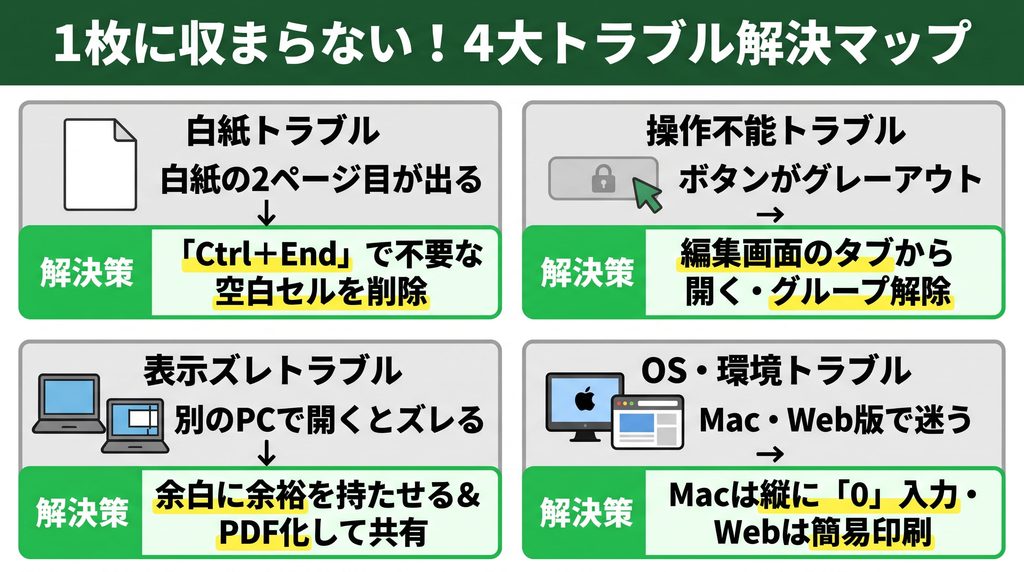
表は小さいのに2ページ目に白紙や空の罫線だけが印刷されてしまう場合、表の外側の遠いセルに昔の入力跡や空書式が残っているケースがほとんどです。シート上で「Ctrl + End」キーを押すと、エクセルが認識している最終セルへジャンプします。もし表のずっと右や下にカーソルが飛んだら、不要な行や列全体を選択して右クリックから「削除」を実行し、上書き保存しましょう。
自分のPCではぴったり1ページだったのに、別のPCで開くと右端や下端が切れてしまうのは、「通常使うプリンター」の印字領域の違いや、Windowsのディスプレイ表示拡大率(125%や150%などのスケーリング設定)の差が主な原因です。共有する資料は印刷ギリギリまで文字を詰めず、余白や列幅に少し余裕を持たせて作っておくのが安心ですね。
レイアウト崩れを完全に防ぐコツ
社内外へ配布する書類で絶対に1ページのレイアウトを崩したくない時は、エクセルファイルのままで渡すのではなく、自分のPCで1ページに収めた状態からPDF化して共有するのが一番確実な方法ですよ。
拡大縮小や印刷タイトルがグレーアウトする原因
「印刷タイトル」や「印刷範囲」が灰色になって押せない時は、まずどの画面から開いているか確認してみてください。「Ctrl + P」の印刷画面下部にある「ページ設定」リンクからダイアログを開いた場合、仕様上これらの項目は必ずグレーアウトして編集できない仕組みになっています。一度通常の編集画面へ戻り、リボンの「ページレイアウト」タブから開けば入力できるようになりますよ。
画面上部のタイトルバーに「作業グループ」と表示されている場合は、複数のシートが同時選択されているため一部機能が制限されます。別のシート見出しをクリックして解除しましょう。また、「拡大/縮小」や「サイズ」までまとめてグレーアウトしている時は、シート保護・ブック保護やブックの共有が有効になっていないか確認してみてください。
プリンター未設定やアドイン干渉の可能性
PCにプリンターが1台も認識されていない場合やドライバーの不具合、PDF作成アドイン(PDFMakerなど)の干渉で設定ボタンや印刷ボタン自体が押せなくなることもあります。仮想プリンターへの一時切替やアプリの更新も試してみてください。
Mac版やブラウザ版で1ページに収める手順
Mac版エクセルではメニュー表記が「プリント」になり、「ページレイアウト」タブの「ページ設定」から「サイズ合わせ」を選びます。シート全体を1枚に収めるなら横・縦ともに「1」を入力すればOKです。ちなみに横幅だけ1ページにして縦を自動分割にしたい時は、空欄ではなく縦のボックスに「0」を入力するのがMac版ならではの公式仕様になっています。
Webブラウザで使う「Excel for the web」では、デスクトップ版のような詳細なページ設定ダイアログは使えませんが、「ファイル」→「印刷」から開く印刷設定パネル内で「シートを1ページに印刷」や「すべての列を1ページに印刷」の簡易選択が可能です。細かな余白数値や印刷タイトルを設定したい場合は、「Excelで開く」ボタンからデスクトップ版へ切り替えて作業しましょう。
バージョンや環境による表示の違い
お使いのOSやExcelのアップデート状況によってメニュー名称がわずかに異なる場合があります。正確な操作手順や最新の仕様についてはMicrosoft公式サイトもあわせてご確認ください。
複数シートを1枚に集約する印刷やPDF化の方法
複数のシートをそれぞれ1ページ設定にしてまとめて出力したい時は、Ctrlキーを押しながらシート見出しを複数選択して「作業グループ」にし、ページ設定を行ってから印刷します(作業後は誤編集を防ぐため必ずグループ解除してください)。また、複数シートを物理的な1枚の紙に並べて印刷したい場合は、印刷画面の「プリンターのプロパティ」から「割り付け(2in1など)」機能を選ぶと集約できますよ。
構造の異なる複数の表を1シートに自由配置して印刷したい時は、コピー後の貼り付けオプションにある「リンクされた図」や「カメラ機能」を使うと画像感覚でレイアウトでき、元データの更新も自動連動します。また、1ページのままPDFにする際は「ファイル」→「エクスポート」から作成すると、ハイパーリンクを保持したままキレイに書き出せます。
PDF化2パターンの違い
| 比較項目 | Excel標準のPDF発行(エクスポート) | 仮想プリンター(Microsoft Print to PDF) |
|---|---|---|
| 操作の入り口 | ファイル → エクスポート → PDF作成 | Ctrl + P のプリンター選択で指定 |
| 複数シートの一括化 | 「ブック全体」を選んで1つにまとめやすい | 設定により保存画面が複数回出ることがある |
| ハイパーリンク | リンク機能が維持される | 無効化され青字と下線のみ残る |
エクセルの1ページ印刷に関するよくある質問(FAQ)
Q1. 印刷設定を変えたのに、何度やっても2ページ目に白紙が出てしまいます。
A. 表の外側の遠いセルに、過去の入力跡や空白の罫線が残っている可能性が高いです。シート上で「Ctrl + End」キーを押して最終セルの位置を確認し、表の末尾より先にある不要な行や列を右クリックから「削除」して上書き保存すると解消しやすいですよ。
Q2. 「すべての列を1ページに印刷」にしても、まだ文字が小さくて読みにくいです。
A. まずは「ページレイアウト」タブから印刷の向きを「横」に変更し、余白を「狭い」にしてみてください。それでも列数が多くて縮小率が60〜70%を下回るようなら、用紙サイズをA4からA3へ変更したり、長文の列を折り返して列幅を詰めたりするとグッと読みやすくなります。
Q3. 1ページに収めた表が用紙の左上に寄ってしまいます。真ん中に印刷できますか?
A. はい、簡単に設定できます。「ページレイアウト」タブの右下にある小さな矢印から「ページ設定」ダイアログを開き、「余白」タブの下部にある「ページ中央」の「水平」や「垂直」にチェックを入れてOKを押せば、用紙の中央にバランスよく配置されますよ。
Q4. 毎回1ページに収める調整をするのが面倒です。時短できるコツはありますか?
A. 定型フォーマットなら、あらかじめ「ページレイアウト」タブで横1ページ・縦1ページや中央配置を設定した状態で上書き保存しておけば次回以降も引き継がれます。また、データ入力用シートと印刷用シートを分けて関数で参照するテンプレートを作っておくと、毎回の微調整が不要になります。
Q5. 職場と自宅のパソコンで同じエクセルを開くと、印刷範囲がズレるのはなぜですか?
A. PCごとに設定されている「通常使うプリンター」の印字可能領域の差や、Windowsのディスプレイ表示拡大率(125%や150%など)の違いによってセルの計算寸法にわずかな誤差が生じるためです。異なるPCで印刷する場合は余白に余裕を持たせるか、PDFに変換してから印刷するのがおすすめです。
まとめ
今回は、エクセルを1ページに収めて印刷したい時に知っておきたい基本手順から、レイアウト調整、トラブル対処法までひと通り解説しました。まずは「Ctrl + P」の印刷画面から「シートを1ページに印刷」を試し、縦長の表で文字が小さくなりすぎる時は「すべての列を1ページに印刷」へ切り替えるのが失敗しない王道ルートです。
縮小せずに読みやすさを保ちたい場合は、用紙の向きを横に変えたり余白を「狭い」にしたりと、表のスペースを広げる工夫を組み合わせるのが効果的でしたね。もし白紙の2ページ目が出たりボタンがグレーアウトしたりしても、「Ctrl + End」での不要セル削除や編集画面からのページ設定など、原因をひとつずつ切り分ければ慌てる必要はありません。
なお、お使いのPC環境やプリンター機種、業務用の複雑なマクロ運用などによって挙動が異なる場合もありますので、正確な情報は公式サイトをご確認ください。会社のシステム環境に関わる場合など最終的な判断は専門家にご相談のうえ、ぜひ今回の手順を活用してストレスなくエクセル印刷を仕上げてくださいね。