こんにちは。パソガジェなびのkeitoです。
ネットで色々なサイトを見ている時に、突然画面いっぱいに大きな音とともにセキュリティ警告が出たら本当にびっくりしますよね。トロイの木馬に感染しましたなんて書かれていると、パニックになってしまうのも無理はありません。
一方で、Windowsを普通に使っているだけなのに、正規の通知が何度も出てきてうっとうしいから止めたいという方もいると思います。一言にWindows Defenderセキュリティ警告の消し方といっても、実はこの2つのパターンで対処法が全く違うんですよ。
この記事では、画面に表示された怪しい偽の警告を安全に消し去る手順から、本物の通知をシステムで制御する方法まで、分かりやすくお話ししていきます。あなたのパソコンのモヤモヤを一緒に解決していきましょう。
ポイント
- 偽のセキュリティ警告と本物のシステム通知を見分ける判断基準
- ブラウザに表示された悪質な詐欺画面を安全に閉じるための具体的手順
- 何度も出てくるしつこいプッシュ通知を完全にブロックする設定方法
- Windowsの正規のセキュリティ通知をシステム側でコントロールする手順
本記事にはプロモーションが含まれています
Windows Defenderセキュリティ警告の正しい消し方
まずは、ネットサーフィン中に突然現れる恐ろしい警告画面の正体と、それを安全に消し去るための実践的なアプローチについて詳しく見ていきましょう。焦って相手のペースに巻き込まれないことが一番大切ですよ。
偽警告と本物の通知を識別する基準
画面に「ウイルスに感染しました」と表示されると焦りますが、まずは冷静に画面を観察してみてください。実は、本物のWindows Defenderの通知は画面右下のタスクバー付近からひっそりとトースト通知として出てくるだけで、ウェブブラウザのウインドウの中にデカデカと表示されることは絶対にないんです。もしブラウザ内に電話番号や「システム損傷度」なんて具体的な数字が書かれていたら、それは100%偽物のサポート詐欺ですよ。
偽物の警告は、大音量のサイレンや不自然な日本語の音声ガイダンスを流して、私たちの心理的な不安をこれでもかと煽ってきます。本物は淡々と脅威の名前や対処ボタンを表示するだけなので、派手な演出がある時点で怪しいと判断して大丈夫です。アドレスバーのURLがマイクロソフトの公式ドメインではない、奇妙な文字列になっているのも分かりやすい特徴かなと思います。
こうした画面上のボタンやリンクは、絶対にクリックしちゃダメですよ。クリックするとさらに悪質なスクリプトが動いたり、おかしなファイルをダウンロードさせられたりする危険性があります。まずは本物か偽物かをしっかり見極めて、偽物ならこれから紹介する手順でサクッと閉じるのが正解です。
ブラウザ型偽警告を安全に閉じる方法
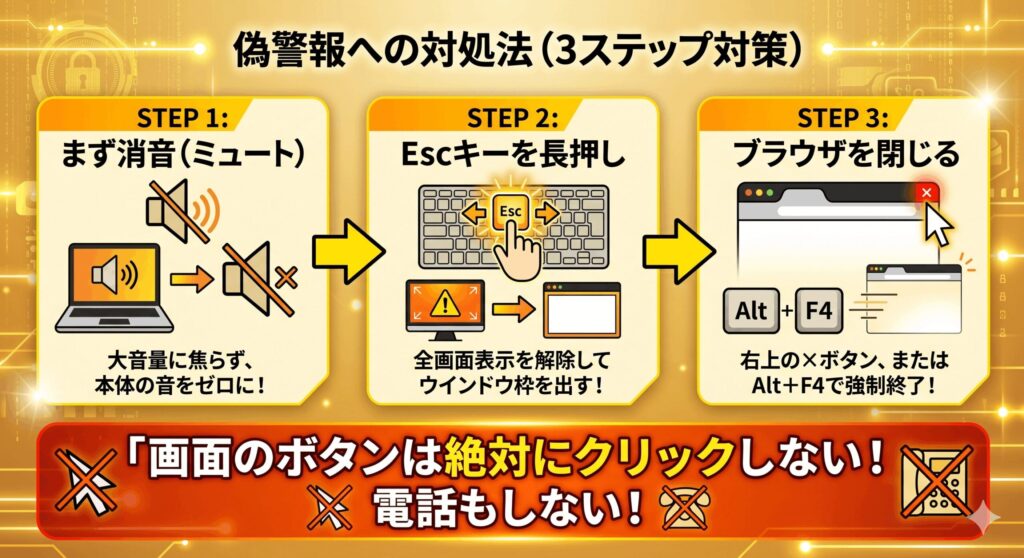
偽の警告画面が出た時の基本方針は、表示されているボタンには一切触れずに、ブラウザそのものを閉じることです。でも、多くの詐欺サイトはF11キーを使った全画面表示モードを強制して、閉じるための「×」ボタンを隠す細工をしてくるんですよね。これのせいで、パソコンが完全にロックされたと思い込んでしまう人が多いんです。
そんな時は、慌てずにキーボードの左上にある「Esc」キーを2〜3秒間長押ししてみてください。これで全画面表示が解除されてウインドウの枠線が見えるようになるはずなので、あとは右上の「×」ボタンを押せば安全に閉じられます。「このサイトを離めますか?」というポップアップが出たら、迷わず「離れる」を選んで大丈夫ですよ。
もしマウスが動かせないようなら、キーボードショートカットを使いましょう。Windowsなら「Alt」+「F4」キー、Macなら「Command」+「Q」キーを同時に押すことで、アクティブになっているブラウザを強制的に終了させることができます。音に驚くかもしれないので、最初にパソコンの音量をミュートにして心を落ち着かせるのもおすすめのテクニックですね。
画面が閉じる気配がない時の強制終了法
ショートカットキーを押してもブラウザが全く反応しない場合は、OSのタスク管理機能を使ってシステム側から完全にプロセスを叩き切る必要があります。Windowsの場合は「Ctrl」+「Shift」+「Esc」キーを同時に押して、タスクマネージャーを呼び出してください。タスクマネージャーのアプリ一覧から、使っているブラウザ(EdgeやChromeなど)を選んで「タスクの終了」をクリックすれば、どんなに頑固な警告画面も一発で消え去ります。
もしタスクマネージャーすら開けないほどフリーズしているなら、「Ctrl」+「Alt」+「Delete」キーを押して画面右下の電源アイコンから再起動をかけましょう。作業中のデータは消えちゃうかもしれませんが、疑似的なロック状態を解除するためには仕方のない選択かなと思います。最終手段としての電源ボタン長押しによる強制終了は、パソコン本体への負荷が大きいので本当に動かない時だけにしてくださいね。
そして超重要な注意点として、再起動後にブラウザをもう一度開いた際、必ず「ページを復元しますか?」というメッセージを「キャンセル」するか「×」で拒否してください。ここで復元を選んでしまうと、さっき強制終了した詐欺サイトが再びロードされてパニックに逆戻りしちゃいます。せっかく苦労して消した意味がなくなっちゃうので、ここは絶対に気をつけたいポイントですね。
何度も表示される不審な通知の削除手順
ブラウザを一度完全に閉じたのに、パソコンを起動するたびに画面の右下から「ウイルス検出!」という怪しい通知が何度も出てくることがあります。これはパソコン自体がウイルスに感染したわけではなく、不審なサイトで「通知の許可」を誤ってクリックさせられたことが原因です。ブラウザの正規のプッシュ通知機能が悪用されて、詐欺サーバーからの広告を何度も受信している状態なんですよね。
これを止めるには、各ブラウザの設定から誤って登録したサイトの通知権限をブロックするか削除する必要があります。例えばGoogle Chromeなら、アドレスバーに「chrome://settings/content/notifications」と入力して設定画面を開き、「通知の送信を許可しているサイト」のリストから見覚えのない怪しいURLを探します。ドメインの右側にある三点リーダーをクリックして「削除」または「ブロック」を選べば、嘘のように通知が止まりますよ。
Microsoft Edgeの場合も同様に「edge://settings/content/notifications」から削除が可能です。スマホのAndroid版Chromeでも同じように通知設定から権限をリセットできるので、デバイスを問わずこのプッシュ通知の仕組みを理解しておくのは大事かなと思います。本体の感染ではないので焦る必要はありませんが、目障りなので早めに消し去っておきましょう。
遠隔操作や金銭流出が発生した際の対応
もしも警告を信じて電話をかけてしまい、指示されるがままに遠隔操作アプリ(AnyDeskやTeamViewerなど)をインストールしてしまった場合は、一刻を争うインシデント対応が必要です。まずは
パソコンのLANケーブルを抜くか、Wi-Fiを速やかにオフにして物理的にネットワークを遮断してください。 これにより、詐欺グループからの遠隔操作シグナルやデータ窃取の経路を強制的に断ち切ることができます。
ネットを切ったら、コントロールパネルの「プログラムのアンインストール」から直近で入れられた不審なアプリをすべて削除しましょう。その後、念のためにWindows Defenderのフルスキャンやマイクロソフト公式の「Microsoft Safety Scanner」を使って、システムに変な裏口(バックドア)が残っていないかを徹底的にクリーンアップするのが安心です。また、パソコン内に保存されていた各種WEBサービスのパスワードも、安全な別の端末からすべて変更しておきましょう。
さらに、もしクレジットカード情報や電子マネーのコードを相手に渡してしまった場合は、すぐにカード会社へ連絡してカードの利用停止手続きを行ってください。コンビニのギフトカードなどの場合は、すぐに管理元のサポートにチャージを止めるよう相談しましょう。被害に遭った画面のスクショや通話履歴といった証拠を持って、警察のサイバー犯罪相談窓口(#9110)に相談するのも忘れないでくださいね。
Windows Defenderセキュリティ警告のシステム的な消し方
ここからは打って変わって、Windowsに最初から入っている本物のセキュリティ機能の通知が頻繁に出てきて困っている、という方向けのシステム管理のお話です。開発環境でのテストや特定の運用管理でどうしても通知を抑えたい場合の、正しいアプローチを解説していきます。
ローカル設定で通知を非表示にする方法
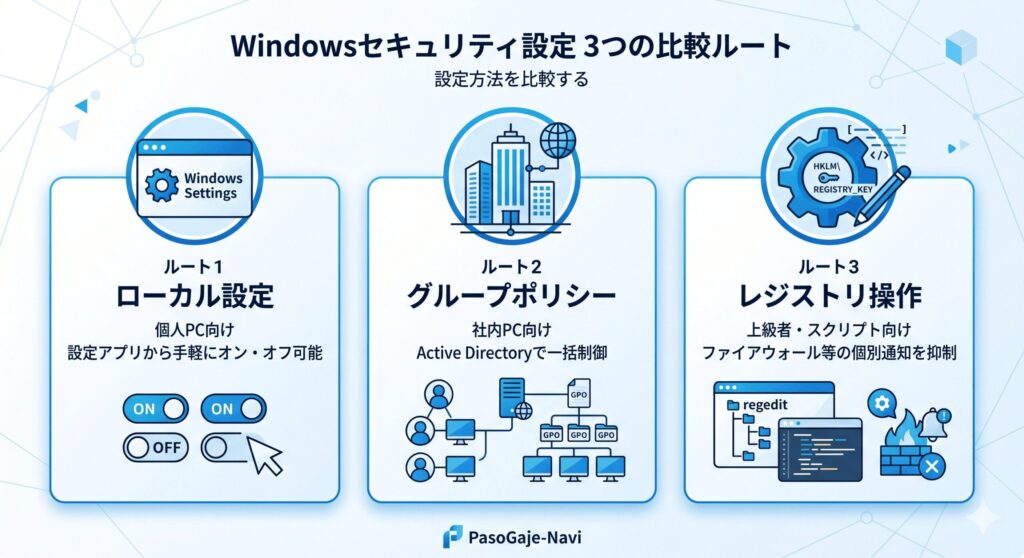
個人で使っているパソコンやスタンドアロン環境で、一時的にWindows Defender(Windowsセキュリティ)のトースト通知をコントロールしたい時の一般的な方法です。まずはスタートメニューから「設定」を開き、「プライバシーとセキュリティ」から「Windows セキュリティ」へと進んでください。「Windows セキュリティを開く」ボタンを押すと、メインのコントロールアプリが立ち上がりますよ。
アプリが開いたら、画面の左下にある歯車マークの「設定」をクリックし、そこにある「通知の管理」へと進みます。ここで「通知を受け取る」のマスター管理スイッチをオフにすれば、すべての通知を一括で非表示にすることが可能です。また、ウイルスと脅威の防止に関する通知だけなど、特定のセクションのチェックを外して限定的に制御することもできるので便利ですね。
この方法は一番手軽で安全ですが、セキュリティの重要な警告まで見落とす原因になるかもしれないので、設定の変更は慎重に行う必要があります。なお、ここに記載した手順や設定内容はあくまで一般的な目安や操作環境に基づくものなので、Windowsのバージョンによって多少画面が異なる場合があります。正確な情報は公式サイトをご確認くださいね。
グループポリシーによる組織内の一括制御
企業のシステム管理者の方などで、Active Directory環境下の複数の端末に対して、Windowsセキュリティセンターのトースト通知を一括で抑制したい場合は、グループポリシー(GPO)を活用するのが最適です。グループポリシー管理コンソール(GPMC)を開き、対象のGPOの編集画面を立ち上げてください。
エディターが開いたら、「コンピューターの構成」>「管理用テンプレート」>「Windows コンポーネント」>「Windows セキュリティ」>「通知」の順にフォルダツリーを展開していきます。右側のポリシーリストに「重要ではない通知を非表示にする」という項目があるので、これを「有効」に構成することで、ルーティンなスキャン完了報告などの不要な通知をエンドユーザーの画面から遮断できますよ。
もしすべての通知を完全に隠したいのであれば、「すべての通知を非表示にする」のポリシーを「有効」に設定すればOKです。ただし、これをやると重要なウイルス検出時の警告もユーザーに届かなくなるため、別途中央でのログ監視体制が整っている環境以外での運用は、リスクが高くなる点に留意してくださいね。システム運用における最終的な判断は専門家にご相談ください。
レジストリ操作による警告の抑制設定
コマンドラインやバッチファイルを使って直接レジストリデータベースを編集し、ファイアウォールなどの個別プロファイル通知を抑制する手法もあります。まずは管理者権限でレジストリエディター(regedit.exe)を起動するか、レジストリ変更コマンドを用意してください。対象となるキーパスは「HKEY_LOCAL_MACHINE\SYSTEM\CurrentControlSet\Services\SharedAccess\Parameters\FirewallPolicy\StandardProfile」になります。
もしドメイン環境やパブリック環境の挙動も同時に変更したい場合は、同じ階層にある「DomainProfile」や「PublicProfile」のキーに対しても同様の設定を適用する必要がありますよ。このキーの内部に、値の名前を「DisableNotifications」、値のタイプを「REG_DWORD」として新しい32ビット値を生成し、そのデータ値を「1」に構成します。これで、ファイアウォールブロック時の煩わしいポップアップ警告をオフにできます。
元に戻したい時は、この値を「0」にするか作成した値を削除すればOKです。ただし、レジストリの編集は一歩間違えるとシステムが起動しなくなるなどの深刻なトラブルを引き起こす恐れがあるため、事前に必ずバックアップを取るなど、細心の注意を払って作業を行ってください。これもあくまで自己責任での運用管理テクニックになります。
機能を完全に無効化する際のリスク管理
Windows Defenderのリアルタイムスキャン機能そのものを完全に無効にしたり、「評価ベースの保護」から「アプリとファイルの確認」をオフにしたりすれば、確かに警告通知は一切出なくなります。ですが、これはパソコンのマルウェア防御力を事実上ゼロにしてしまう、極めて危険な行為だということは絶対に忘れないでくださいね。悪意あるダウンロードプログラムが素通りになってしまいます。
どうしてもこのあたりの機能をオフにする必要があるのは、組織のガバナンス下で、代わりにサードパーティ製のアンチウイルスソフトやEDR(エンドポイント検出・対応)、あるいはMDR監視サービスなどが確実に並行配備されている環境に限られます。そういった代替のセキュリティの盾がない状態でリアルタイム保護をオフにすることは、本当にリスクが大きすぎるので強く非推奨ですよ。
システムの利便性や動作テストの都合でセキュリティ設定を緩める際は、トレードオフとなるリスクを組織として許容できるかをしっかりと評価するべきかなと思います。安易な設定変更で大切なデータや企業機密を危険にさらさないよう、セキュリティの根幹部分に触れる場合は、必ずセキュリティガイドラインに則り、最終的な判断は専門家にご相談くださいね。
Windows Defenderセキュリティ警告の消し方まとめ
今回は、偽物のサポート詐欺画面に遭遇した際の安全な対処法から、本物のWindowsセキュリティ通知をシステム側でコントロールする高度な手順まで幅広くご紹介してきました。Windows Defenderセキュリティ警告の消し方というテーマには、人間の不安を突く詐欺への防衛と、システムの適切な運用管理という全く異なる2つの側面があることがお分かりいただけたかなと思います。
特に偽の警告については、大音量や警告メッセージが出てもそれはただのブラウザ上の演出なので、慌てずに「Escキー長押し」や「タスクマネージャーでの強制終了」で冷静に対処することが何よりの特効薬です。日頃からIPAの対策体験サイトなどを利用して、家族や従業員の方と疑似訓練をしておくのも、組織のレジリエンスを高めるためにめちゃくちゃ効果的ですよ。
本物の通知を制御する際も、利便性とセキュリティリスクのバランスを常に意識することが大切かなと思います。何かトラブルが起きた時や、高度なシステム設定を行う際の正確な情報は公式サイトをご確認くださいね。あなたのパソコンライフが、安全で快適なものになることを心から応援しています。最後までお読みいただきありがとうございました。