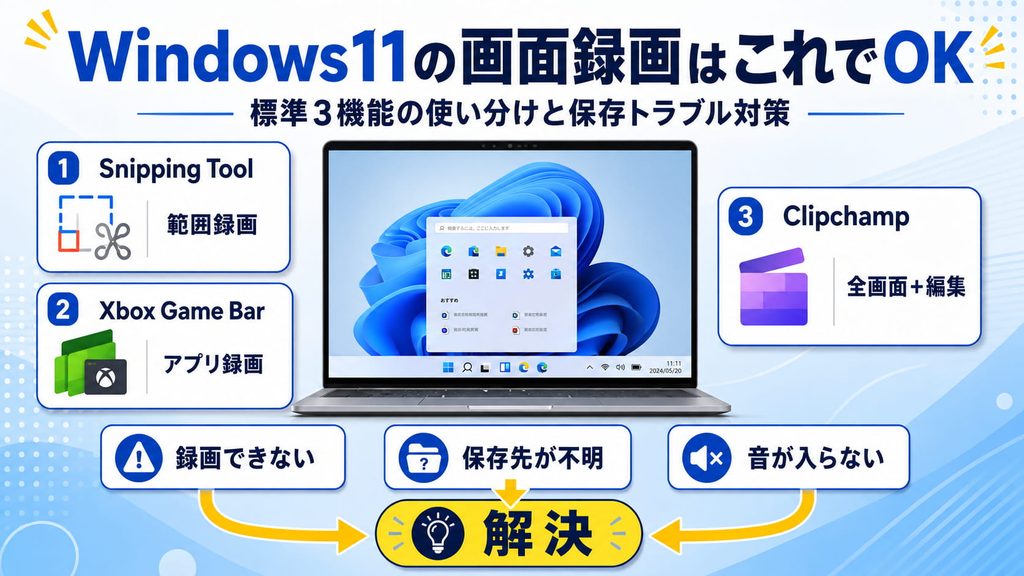
こんにちは、パソガジェなびのkeitoです。Windows 11で「パソコンの操作をそのまま動画にしたい」と思っても、どの機能を使えばいいのか迷いますよね。実はWindows 11には、追加ソフトを入れなくても画面録画できる機能が最初から用意されています。
ただし、録画したい範囲や音声、保存方法によって向いている機能が違うのが少し分かりにくいところです。「全画面を録画したいのにできない」「録画したはずなのに保存先が分からない」「動画に音が入っていない」といったトラブルも起こりがちですね。
この記事では、Windows11の画面録画のやり方を標準機能だけで分かりやすく整理し、録画できない場合の確認ポイントまで順番に解説します。まず標準機能を試して、それでも足りない場合だけ別の録画ソフトを検討すればOKですよ。
ポイント
- Windows11の標準機能で画面録画する方法
- Snipping Tool・Game Bar・Clipchampの違い
- 録画した動画の保存先と音声設定
- Windows11で画面録画できない時の対処法
本記事にはプロモーションが含まれています
Windows11で画面録画をする方法
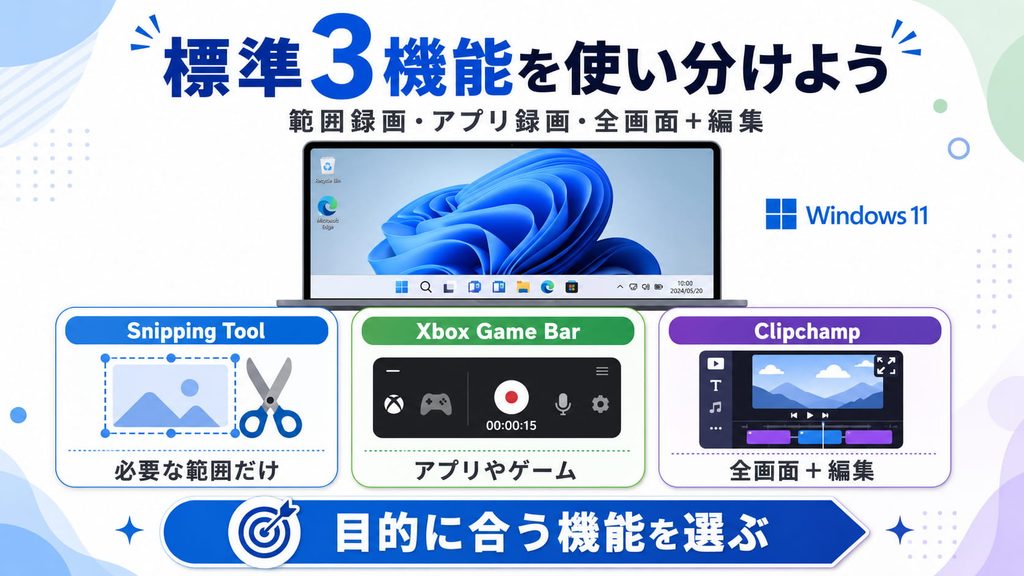
Windows11で動画キャプチャをするなら、まずはSnipping Tool、Xbox Game Bar、Microsoft Clipchampの3つを押さえておけば十分です。それぞれ録画できる範囲や得意な用途が違うので、「どれが一番高機能か」ではなく、あなたが何を録画したいかで選ぶのがコツですよ。
| 機能 | 向いている録画 | 録画範囲 | 主な特徴 |
|---|---|---|---|
| Snipping Tool | 操作説明・一部分の録画 | 指定した範囲 | 必要な場所だけ簡単に録画 |
| Xbox Game Bar | ゲーム・アプリ操作 | 対応するアプリ画面 | ショートカットですぐ録画 |
| Clipchamp | 全画面・編集前提の動画 | 画面全体・ウィンドウなど | 録画後そのまま編集可能 |
◆keitoのワンポイントアドバイス
単純に「Windows11の画面を録画したい」という場合は、まずSnipping Toolから試すのがおすすめです。ゲームやアプリ単体ならGame Bar、録画後にテロップやカット編集までしたいならClipchampという分け方にすると迷いにくいですよ。
Snipping Toolで範囲録画する
Snipping Toolは、Windows11に標準搭載されている画面キャプチャ用のアプリです。スクリーンショットだけのツールと思われがちですが、現在は画面録画にも対応しています。画面の中から録画したい部分だけ選択できるため、操作説明や簡単なマニュアル動画を作る時にかなり便利です。
- スタートメニューから「Snipping Tool」を起動する
- 画面上部で録画モードを選択する
- 「新規」をクリックする
- マウスで録画したい範囲を囲む
- 必要に応じてマイクやシステム音声を設定する
- 「スタート」を押して録画する
- 終了する時は停止ボタンを押す
アプリを開かずに始めたい場合は、Windowsキー+Shift+Rでも動画用のSnipping Toolを呼び出せます。静止画用のWindowsキー+Shift+Sとは違うので注意してください。全画面に近い状態で録画したい場合は、デスクトップ全体を囲うように範囲指定すれば対応できます。
Snipping Toolが向いているケース
ブラウザの操作手順、設定画面の説明、ソフトの使い方など、必要な範囲だけをWindows11で録画したい場合に向いています。
Game Barでアプリ画面を録画する
Xbox Game Barはゲーム向けの機能というイメージが強いですが、Windows11ではゲーム以外の対応アプリの動画キャプチャにも使えます。録画したいアプリを開いた状態でWindowsキー+Gを押すとGame Barが表示されます。
- 録画したいゲームやアプリを開く
- Windowsキー+Gを押す
- 「キャプチャ」を表示する
- 録画開始ボタンをクリックする
- 録画終了時に停止ボタンを押す
もっと素早く録画したい場合は、Windowsキー+Alt+Rで録画開始と停止を切り替えられます。Windows11の録画を頻繁に使うなら、このショートカットを覚えておくとかなり楽ですよ。マイクのオン・オフはWindowsキー+Alt+Mでも切り替えられます。
Game Barはデスクトップ全体の録画には向いていません。
基本的にはゲームや対応するアプリのウィンドウを録画する機能です。デスクトップや複数のウィンドウを行き来する様子まで録画したい場合は、Snipping ToolやClipchampを使ったほうが分かりやすいですね。
Clipchampで全画面を録画する
Microsoft Clipchampは、Windows11で利用できる動画編集アプリです。画面録画だけでなく、録画した動画のカット、テキスト追加、BGMなどの編集まで一つのアプリで進められるのが大きな特徴ですね。
- Clipchampを起動する
- 「新しいビデオを作成」を選択する
- 「録画と作成」を開く
- 「画面」または「画面とカメラ」を選択する
- 録画する画面やウィンドウを選択する
- 「共有」を押して録画を開始する
- 終了後に「保存して編集」を選択する
Clipchampなら、特定のウィンドウだけではなく画面全体を選んで録画できます。そのため、「Windows11で全画面キャプチャを動画として残したい」という場合の有力な選択肢です。画面とWebカメラを同時に録画することもできるため、プレゼン動画や解説動画にも使いやすいですよ。
画面録画は現在、1回あたり最大30分が目安です。長い動画を作りたい場合は複数回に分けて録画し、あとからClipchamp上でつなげる方法が使えます。録画後の編集方法まで詳しく知りたい場合は、Windows11で動画編集する方法も参考にしてください。
録画した動画の保存先を確認する
Windows11で画面録画したあと、「動画がどこに保存されたのか分からない」という相談はかなり多いです。録画機能によって保存場所が違うため、まず使ったツールを確認してみてください。
| 録画機能 | 主な保存先 |
|---|---|
| Snipping Tool | ビデオ内の画面録画フォルダなど |
| Xbox Game Bar | ビデオ内のキャプチャフォルダ |
| Clipchamp | ダウンロードフォルダなど |
Game Barで録画したMP4ファイルは、通常「ビデオ」内の「キャプチャ」に保存されます。Game Barを開いてギャラリーから確認することもできます。Snipping Toolは設定によって自動保存される場合と、保存操作が必要な場合があるので、録画後のプレビュー画面も確認しておきましょう。
スクリーンショットを含めた保存場所の違いが分からなくなった場合は、Windows11のスクリーンショット保存先もあわせて確認すると整理しやすいです。「録画できない」のではなく「保存場所を見失っているだけ」というケースも意外とあります。
音声とマイクを録音する設定
Windows11の画面録画では、映像だけでなくパソコンから流れる音とマイクの声も重要です。画面はきれいに録画できているのに、再生してみたら無音だったという失敗は避けたいですよね。
Snipping Toolでは、マイク入力とパソコンの音声をそれぞれ確認してから録画を開始します。自分の解説だけを入れたい場合、パソコンの音だけ入れたい場合、両方録音したい場合で設定を切り替えてください。Game Barでも「キャプチャ中」のオーディオ設定から、録音する音声の範囲を変更できます。
Clipchampの場合も、録画を始める前にマイクの入力先を確認しておくことが大切です。ブラウザタブの音声を含める場合などは、共有画面の選択時に音声共有の設定が必要になるケースもあります。本番前に10秒ほどテスト録画するだけでも、無音トラブルはかなり防ぎやすくなりますよ。
録画前に確認したい3つ
画面が正しいか、マイクが反応しているか、パソコンの音が入っているか。この3つを短いテスト録画で確認してから本番を始めるのがおすすめです。
Windows11で画面録画ができない時の対策
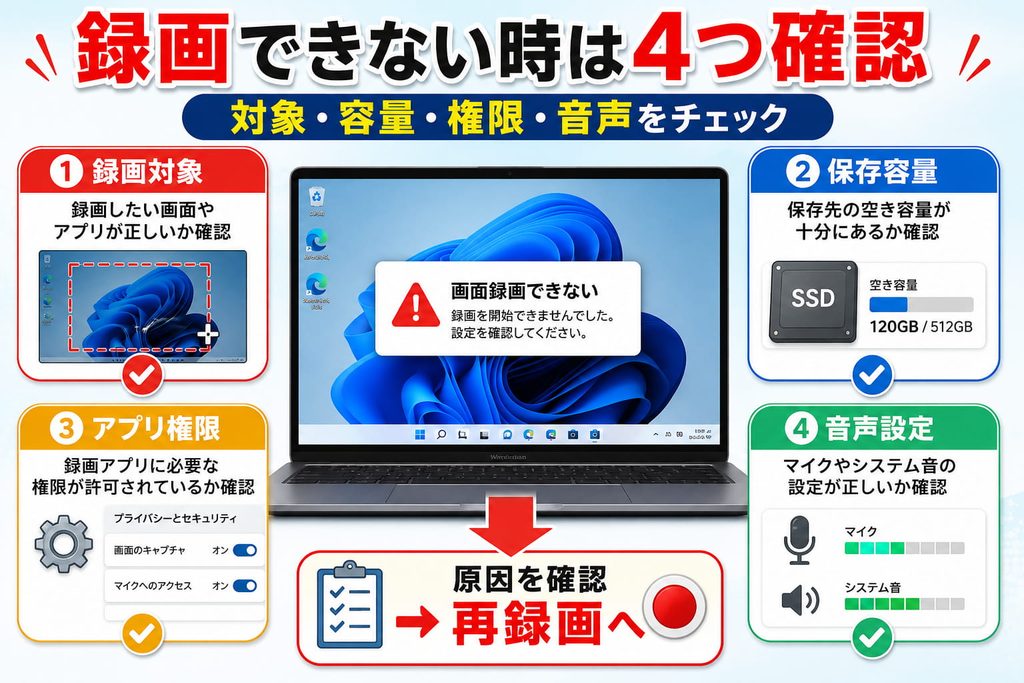
Windows11の画面録画ができないと、「別の録画ソフトを入れたほうがいいのかな」と考えたくなりますよね。ただ、すぐにツールを増やす必要はありません。まずは録画対象、保存容量、Windows側の設定、音声設定を順番に確認してみてください。
特にXbox Game Barは録画できる対象に制限があるため、故障しているわけではないのに録画ボタンが使えないことがあります。原因を切り分ければ、標準機能だけで解決できるケースはかなり多いですよ。
録画対象アプリの対応状況を確認する
Windows11で画面録画できない時に最初に確認したいのが、そもそもその画面が利用しているツールの録画対象なのかという点です。特にXbox Game Barは、デスクトップ全体や一部のWindows画面をそのまま録画する用途には向いていません。
Game Barで録画開始ボタンが押せない場合は、まずブラウザやゲームなど録画したいアプリを最前面に表示してから、Windowsキー+Gを押してみてください。それでも対象にならない場合は、同じ画面をSnipping Toolで範囲指定して録画すると解決することがあります。
また、映画や動画配信サービスなどでは、著作権保護やサービス側の仕組みによって録画すると映像が黒くなる場合があります。録画ソフトを変更すれば必ず録画できるというわけではありません。コンテンツごとの利用規約も確認してください。
著作権で保護された動画を録画・公開・配布する行為は、内容や利用方法によって法律やサービス規約に関わる可能性があります。正確な情報は公式サイトをご確認ください。公開や商用利用など判断が難しい場合は、最終的な判断は専門家にご相談ください。
保存先の空き容量を確認する
画面録画では、静止画よりもはるかに大きなデータを保存します。そのため、Windows11のストレージ容量が少ないと、途中で録画が停止したり、録画後の保存に失敗したりすることがあります。
特に長時間の録画や高画質の動画ではファイル容量が増えやすいため、録画前に「設定」からストレージの空き容量を確認しておきましょう。必要な空き容量は録画時間や解像度などで大きく変わるので、「何GBあれば必ず大丈夫」と決めつけるのではなく、余裕を持たせるのがおすすめです。
容量が少ない場合は、不要な動画や一時ファイルを整理してから録画してください。空き容量そのものを見直したい場合は、Windows11の必要容量と空き容量不足の対策で確認方法を詳しくまとめています。
◆keitoのワンポイントアドバイス
長い会議やゲームを録画する時ほど、録画開始前の容量チェックが大切です。1時間以上録る予定なら、録画後に消す前提ではなく、最初から余裕のあるドライブを使うと安心ですよ。
録画機能の権限と設定を確認する
Windows11の標準録画機能が起動しない場合は、アプリの設定や権限も確認してみましょう。Windows Updateの状態が古かったり、Snipping ToolやClipchamp自体が更新されていなかったりすると、画面録画機能が表示されないことがあります。
Snipping Toolに録画ボタンが見当たらない場合は、Microsoft Storeからアプリの更新を確認してください。Game Barの場合は、Windowsの設定からXbox Game Barが利用できる状態になっているか確認します。Clipchampでマイクやカメラを使う場合は、それぞれへのアクセス許可も必要です。
社用PCでは、会社側の管理設定によってアプリの起動や画面録画そのものが制限されているケースもあります。その場合は設定を無理に変更せず、会社のシステム管理担当者へ確認するのが安全です。「標準機能なのに使えない=故障」とは限らないので、権限も含めて確認してみてください。
音声が入らない原因を確認する
Windows11で録画した動画に音声が入らない場合は、マイクの故障より先に設定を確認しましょう。録画ツール側でマイクがオフになっていたり、別のマイクが入力先に設定されていたりするケースがよくあります。
まずWindowsの「設定」からマイクが正しく認識されているか確認し、そのあとSnipping Tool、Game Bar、Clipchamp側の音声設定を見ていくと原因を切り分けやすいです。イヤホンやUSBマイクをつないだ後は、自動的に入力先が変わる場合もあります。
パソコン自体の動作が重く、録画や音声が途切れる場合は、不要なアプリを終了してから再度試してみてください。メモリ使用量が高い状態が続いている場合は、Windows11のメモリ不足を解決する方法も参考になるかなと思います。
音声トラブルは、いきなり長時間録画せず「自分の声」「YouTubeなどの再生音」「映像」の3つを10秒ほど試し撮りして確認すると切り分けやすいですよ。
標準機能で足りない場合の選択肢
Windows11の標準機能だけでも、一般的な画面録画ならかなり対応できます。それでも、長時間録画、ライブ配信、高画質録画、複数画面の合成などをしたい場合は、外部の画面録画ソフトを検討する価値があります。
代表的な選択肢としては、無料で録画や配信ができるOBS Studio、画面録画に特化したBandicam、録画後の編集まで行えるFilmoraやDemoCreatorなどがあります。ただし、無料版では録画時間や透かし、書き出し機能などに制限が設けられている場合があるので注意してください。
私としては、最初から外部ソフトを入れるより、まずWindows11標準の3機能を試すのがおすすめです。Snipping Toolで範囲録画、Game Barでアプリ録画、Clipchampで全画面録画と編集。それでも足りない部分が分かってから外部ソフトを選べば、不要なアプリを増やさずに済みますよ。
Windows11画面録画の選び方
簡単な操作説明ならSnipping Tool、ゲームやアプリならGame Bar、全画面録画や編集まで行うならClipchamp。本格的な配信や細かな録画設定が必要になった段階で、OBS Studioなどの外部ソフトを検討すると分かりやすいです。
Windows11画面録画のよくある質問(FAQ)
Q1. Windows11はソフトなしで画面録画できますか?
A. はい。Windows11ではSnipping Tool、Xbox Game Bar、Microsoft Clipchampなどを使って画面録画できます。録画範囲や編集の必要性に合わせて使い分けるのがおすすめです。
Q2. Windows11で全画面キャプチャを動画にできますか?
A. Clipchampでは録画対象として画面全体を選択できます。Snipping Toolでも画面全体に近い範囲を指定できます。一方、Xbox Game Barはアプリ録画向けなので、デスクトップ全体を録画したい用途には向いていません。
Q3. Windows11の画面録画はどこに保存されますか?
A. Xbox Game Barは通常「ビデオ」の「キャプチャ」フォルダに保存されます。Snipping Toolは画面録画用フォルダや手動保存、Clipchampはダウンロードフォルダなどが保存先になることがあります。使用した機能ごとに確認してください。
Q4. Windows11で画面録画できないのはなぜですか?
A. 録画対象が機能に対応していない、ストレージ容量が不足している、録画機能が無効になっている、アプリが古い、会社の管理設定で制限されているなど複数の原因があります。まず別の録画ソフトを入れるのではなく、録画対象とWindows側の設定から確認しましょう。
Q5. Windows11の画面録画で音声も録音できますか?
A. 対応しています。Snipping ToolやGame Barではマイクやパソコンの音声を設定でき、Clipchampでもマイクを使った録音が可能です。ただし、録画方法や録画対象によって音声の扱いが異なるため、本番前に短いテスト録画をするのがおすすめです。
まとめ
Windows11の画面録画は、基本的に追加ソフトを入れなくても始められます。
- 必要な範囲だけ録画するならSnipping Tool
- ゲームやアプリ画面ならXbox Game Bar
- 全画面録画や編集まで行うならClipchamp
- 録画できない時は対象アプリ・容量・権限・音声設定を確認
「Windows11の画面録画ができない」と感じても、ツールそのものではなく録画対象や保存先が原因になっている場合があります。まずは標準機能で原因を一つずつ確認し、それでも目的を満たせない場合だけ外部ソフトを検討してみてください。
録画機能や画面表示はWindows Updateやアプリの更新によって変更される場合があります。利用しているパソコンと表示が異なる場合は、正確な情報はMicrosoftなど各サービスの公式サイトをご確認ください。