
iPhone 17を手に入れた皆さん、こんにちは!パソガジェなびのkeitoです。最新のiOS 19を使い始めると、以前のモデルとは設定の場所が変わっていて、Safariの履歴の削除のやり方に戸惑うこともあるかもしれません。ブラウジングのデータが溜まると動作が重くなる原因にもなりますし、プライバシー保護の観点からも定期的な整理は欠かせないですよね。せっかくの最新端末なのに、履歴が消えない、あるいは削除ボタンがグレーアウトして押せないといったトラブルが起きるとストレスが溜まるもの。今回は、iPhone 17におけるSafariの履歴を削除する基本手順から、iCloud同期の不具合やスクリーンタイムの影響によるトラブル解決まで、私自身の経験を交えて分かりやすくお届けします。この記事を読めば、ブラウザをスッキリさせて快適に使いこなせるようになりますよ。
この記事で分かること
- iOS 19で変更されたSafari設定の新しい場所とアクセス方法
- 履歴・キャッシュ・Cookieを状況に合わせて使い分ける消去術
- 削除ボタンがグレーアウトして押せない時の原因と設定解除の手順
- iCloud同期や予測変換など履歴消去後に残るデータの徹底管理
本記事にはプロモーションが含まれています
iPhone 17でのSafariの履歴を削除する基本手順
iPhone 17に搭載されているiOS 19では、設定の階層構造が大きく変わりました。まずは、迷わずに最短で履歴をクリーンアップするための標準的なプロトコルを確認していきましょう。ここ、意外とハマるポイントなんですよね。
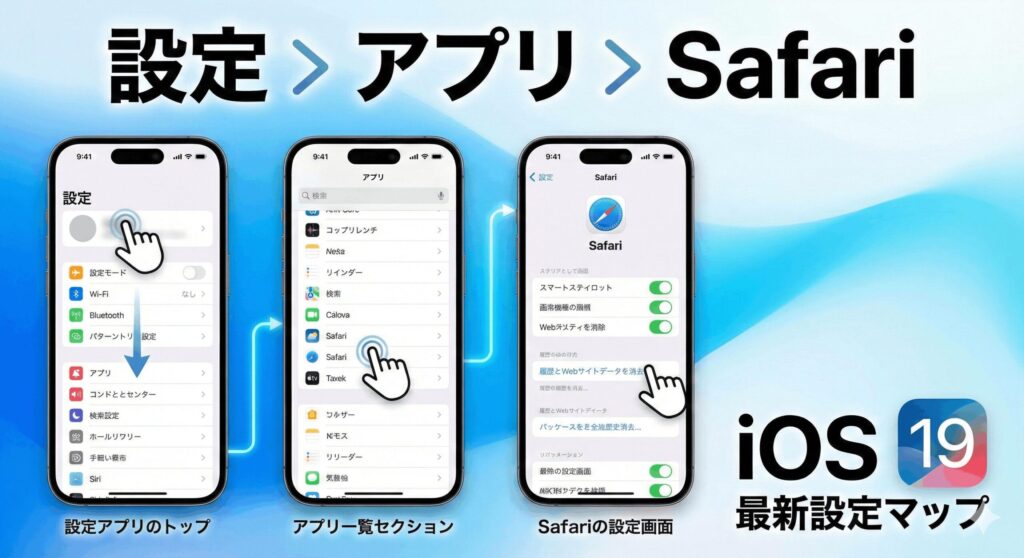
iOS 19の設定アプリから項目へアクセスする方法
iPhone 17(iOS 19)の最大の変化は、設定アプリ内のメニュー配置です。これまでは「設定」を開いてすぐの場所に「Safari」がありましたが、新OSでは「設定」>「アプリ」>「Safari」という深い階層に統合されました。これは、アプリごとの権限やデータを一括管理するための変更ですが、慣れるまでは「あれ、どこに行った?」となりがちです。
iPhone 17の高度なニューラルエンジンは、ブラウジングデータを瞬時にインデックス化しますが、その分、削除時にはシステム全体での整合性をチェックしています。この新しい階層は、セキュリティポリシーに基づいた設計なんですよ。
キャッシュやWebサイトデータを一括で抹消する
ブラウザの動作を軽くしたいなら、履歴だけでなくキャッシュやCookieも丸ごと消すのが一番です。「Safari」の設定内にある「履歴とWebサイトデータを消去」をタップしましょう。ここで「タブをすべて閉じる」をオンにすれば、現在開いているページもすべて閉じられ、メモリが完全にリフレッシュされます。仕事中のタブを残したい場合は、オフにするのを忘れないでくださいね。
過去1時間や今日など期間を指定して履歴を消す
Safariアプリ内のブックマークアイコン(本のマーク)から履歴タブに移動し、右下の「消去」をタップすると、消去する期間を細かく選べます。iPhone 17では以下の選択肢が用意されています。
- 過去1時間:直前のセッションだけをサッと隠したい時に便利
- 今日:当日の全活動をリセット
- 今日と昨日:直近48時間の足跡を消去
- すべての履歴:デバイス内の全トレースを抹消
特定のサイトだけ消したいなら、履歴一覧でその項目を左にスワイプするだけでOK。iPhone 17の直感的な操作で、スマートにデータを整理できちゃいます。
詳細設定からドメインごとのデータを個別に管理する
履歴(訪れたサイトのリスト)は残したいけれど、特定のサイトの表示がおかしいからキャッシュだけ消したい、というケースもありますよね。そんな時は、「設定」>「アプリ」>「Safari」>「詳細」>「Webサイトデータ」へと進みましょう。「全Webサイトデータを削除」を実行すれば、履歴リストを保持したまま、サイトが保存したデータだけをリセットできます。これ、ログインループの不具合解決にも有効なテクニックです。
iCloud同期による複数デバイスへの削除の伝播
iPhone 17で履歴を消すと、同じApple IDでログインしているiPadやMacの履歴も自動的に消えます。これは便利な反面、同期のタイミングがずれると「消したはずの履歴が数分後に復活する」という現象を招くことも。もし履歴が復活してしまったら、一旦すべてのデバイスをネットに繋いだ状態で削除を試すか、iCloud設定でSafariの同期を一度オフにしてから再度オンにするのがコツです。デバイス間の整合性を整えるのが解決への近道ですね。
iPhone 17でSafariの履歴を削除できない時の対策
「履歴を消そうと思ったのに、ボタンが灰色になっていて押せない!」というトラブル、実はiPhone 17ユーザーの間でよく相談されることなんです。故障かな?と思うかもしれませんが、実はiOSの保護機能が働いているだけかもしれません。
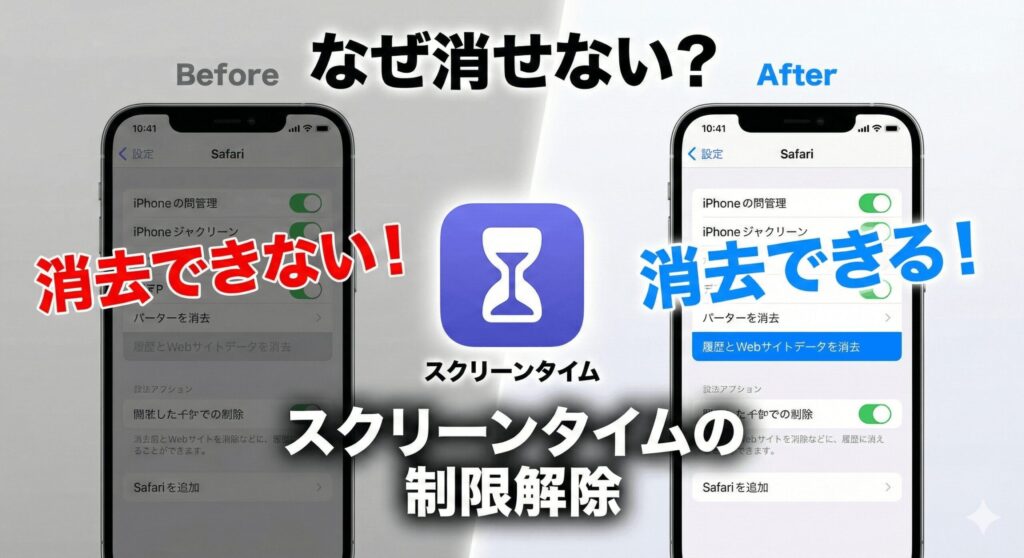
項目がグレーアウトするスクリーンタイムの制限要因
設定画面の「履歴とWebサイトデータを消去」がグレーアウトしている場合、原因のほとんどは「スクリーンタイム」による機能制限にあります。Appleの設計では、有害サイトの閲覧制限などがかかっていると、その証拠を隠滅させないために履歴の削除機能自体をロックするようになっているんです。
お子さんの端末だけでなく、成人の方でも「成人向けサイトを制限」の設定をオンにしているだけで、このボタンは押せなくなります。これはiOS 19の仕様なので、不具合ではありませんよ。
コンテンツ制限をオフにして消去機能を復旧させる
ボタンを元通りにするには、以下の手順で設定を確認してみてください。
- 「設定」>「スクリーンタイム」を開く
- 「コンテンツとプライバシーの制限」をタップ
- 「コンテンツ制限」>「Webコンテンツ」を選択
- 「無制限アクセス」にチェックを入れる
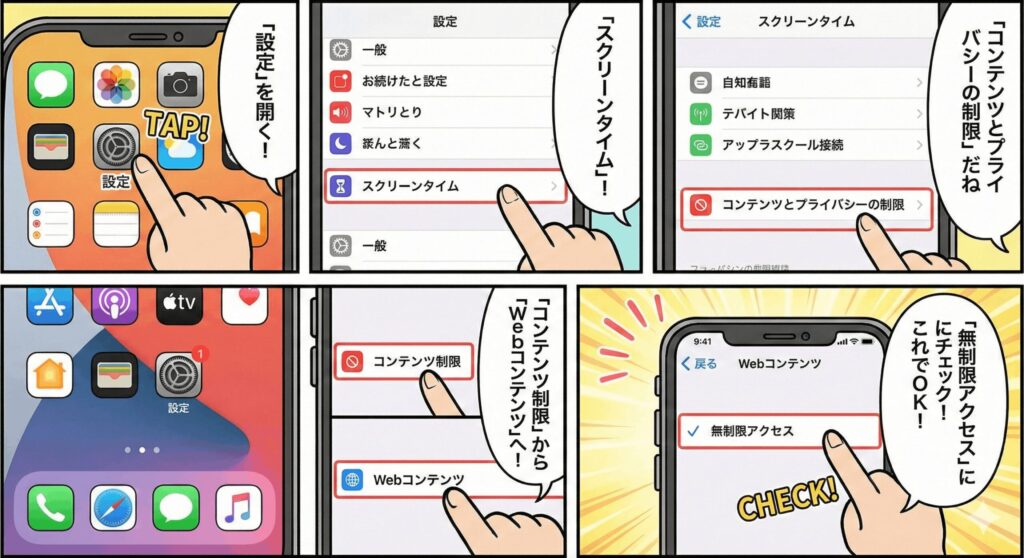
これでSafariの設定に戻れば、履歴消去のボタンが押せるようになっているはずです。管理者によるプロファイルが適用されている社用PCなどの場合は、管理者への相談が必要になることもあるので注意してくださいね。
検索候補や最近の検索を非表示にするプライバシー設定
履歴を消したのに、Safariの検索窓をタップすると過去のワードが出てくる……これ、地味に気になりますよね。これは「最近の検索」という別レイヤーのキャッシュです。「設定」>「アプリ」>「Safari」内にある「最近の検索を表示」トグルをオフにすれば、検索フィールドに過去のワードが表示されなくなります。人前でブラウザを使う機会が多い方は、ここをオフにしておくと安心かも。
キーボードの変換学習をリセットして予測履歴を消す
「履歴を消したのに、一文字打っただけで検索した単語が予測変換に出てくる!」というのも、よくある落とし穴です。これはSafariの履歴ではなく、キーボードの学習機能が原因。以下の手順でリセットが可能です。
「設定」>「一般」>「転送またはiPhoneをリセット」>「リセット」>「キーボードの変換学習をリセット」を実行してください。これで、入力履歴による「バレ」を完全に防げます。
Apple Intelligenceのサジェスト機能を制御する方法
iPhone 17の目玉機能であるApple Intelligenceは、ユーザーの興味関心を学習してスマートなサジェストを行ってくれます。でも、その予測がプライバシーに触れることもありますよね。AIによる予測をリセットしたい場合は、「設定」>「Apple IntelligenceとSiri」>「Siriと音声入力の履歴」から履歴の消去を併用するのが効果的です。最新AIと上手に付き合うための、新時代のマナーと言えるかもしれません。
iPhone 17のSafariで履歴を削除する手順のまとめ
ここまで、iPhone 17におけるSafariの履歴を削除する方法を詳しく見てきました。iOS 19での設定階層の変更や、スクリーンタイムによるボタンのグレーアウト、iCloud同期の競合など、最新機種ならではの注意点がいくつかありましたね。もし標準の手順でうまくいかない時は、一度本体の再起動やSafariアプリの強制終了を試してみるのも有効です。なお、システムプロファイルによる制限などは、必ず公式サイトのヘルプを確認するか、必要に応じてAppleの専門家に相談するようにしてください。自分に合ったプライバシー管理の設定を見つけて、iPhone 17での快適なネットライフを楽しみましょう!
正確な情報はApple公式サイトをご確認ください。また、システムのリセット操作を行う際は、バックアップを取るなど自己責任での判断をお願いいたします。